Как записать windows 7 на флешку | OVPC — как записать windows 7 на флешку
24.09.2019Как записать windows 7 на флешку
Как записать windows 7 на флешку
Как записать windows 7 на флешку
Всем давно известно, что лучше устанавливать windows с флешки, но как записать windows 7 на флешку ? Очень просто и я Вам это расскажу.
Немного о преимуществах установки windows 7 с флешки:
Самым главным преимуществом является, естественно скорость установки windows, которая гораздо больше чем с диска, например при установки с диска, сам процесс длиться 30 — 40 минут, а при установки с флешки 10 — 20 минут, что позволяет экономить минимум 10 минут вашего времени. Также при установки с флешки, Вы избавляетесь от неудобных, часто царапающихся дисков, которые приходиться перезаписывать, при интенсивном пользовании. Думаю этого более чем достаточно.
И так приступим к самому процессу…
Чтобы записать образ windows на флешку, существует множество программных продуктов, но в данной статье мы будем использовать только два из них:
Как записать windows 7 на флешку при помощи Ultraiso
- Записать windows на флешку Ultraiso — это достаточно быстрый и простой способ, с его помощью Вы можете записать не только windows 7, а также windows XP и windows 8, с его помощью, Вы можете записать любой нужный Вам образ.
Для начала нам понадобиться образ windows 7, далее скачиваем по ссылке Ultraiso и, установив, запускаем, перед нами появится следующее окно, в котором мы выбираем наш образ в «Каталоге» (внизу, слева) и нажимаем на него дважды.

Записать windows на флешку ultraiso
Далее заходим в пункт меню «Самозагрузка», в котором нажимаем «Записать образ Жесткого диска…», где в пункте «Disk Drive», нужно будет выбрать вашу флешку, убедившись, что в пункте «Метод записи» стоит «USB-HDD+», нажимаем кнопку «Записать».

Как записать windows 7 на флешку
После нажатия на кнопку «Записать» на экране появиться следующее сообщение, на которое стоит обратить внимание, особенно если на флешке есть важные файлы!

После подтверждения на форматирование, начнется запиcь, которая будет не больше десяти минут.
Поздравляю, теперь Вы можете устанавливать windows с флешки, которая полностью готова для использования, благодаря статье (которая, надеюсь вам помогла) — Как записать windows 7 на флешку.
Это еще не все, также Вы можете записать windows 7 на флешку, при помощи «Windows 7 USB\DVD download tool», скачать который вы можете в начале статьи.
Как записать windows 7 на флешку при помощи Windows 7 USB\DVD download tool
- Данный программный продукт, создан специально с этой целью, простой и достаточно быстрый, который не имеет больше не каких способностей, кроме записывания windows 7 на флешку.
При условии что у нас уже есть готовый образ windows 7, после нашего скачивания и установки данной программы, мы запускаем её и видим следующее окно:

Нажимаем «Browse» и указываем путь к нашему образу windows 7, нажимает на кнопку «Next».
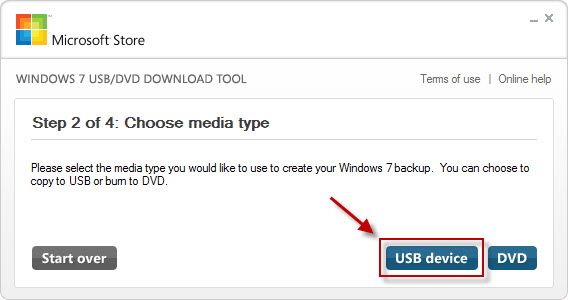
Далее нам предоставляется выбор, на какой носитель записать windows, «USB device» — на флешку, который мы выбираем или на «DVD», обычный dvd диск.

Теперь мы выбираем наш флеш носитель и нажимаем «Begin copying», нажав на на которую, мы запустим процесс создания загрузочной флешки.

Как записать windows 7 на флешку
Теперь мы с удовольствием можем наблюдать процесс, после которого мы получим флешку, с установкой windows 7, сам процесс длиться не более 5-10 минут.

Поздравляю, Вы получили загрузочную флешку, с которой можно, легко и достаточно быстро, и просто установить windows 7.
Это собственно все, что я хотел рассказать в этой статье — Как записать windows 7 на флешку, надеюсь она вам помогла, а процесс чтения доставил только удовольствие 😉
Также Вы можете прочитать как записать Windows 7 на флешку, на дружественном блоге.
Источник: http://ovpc.ru/kak-zapisat-windows-7-na-fleshku/
Как записать образ windows 7 на флешку
В последнее время на рынке компьютерной техники у большого количества ноутбуков и нетбуков нет привода для чтения дисков, и загрузочная флешка с операционной системой — это очень удобный способ установки операционной системы на компьютер. В этой статье рассматривается как самостоятельно записать образ Windows на USB.
Если у вас есть под рукой flash-накопитель (установочный образ занимает около 3 ГБ), то внимательно изучив это руководство, вы сможете установить Windows 7, используя как загрузочный диск ваш flash-накопитель. Для этого вам потребуется некоторое дополнительное программное обеспечение. Вообще инсталляция Windows 7 с флешки — это более удобный вариант.
Образ операционной системы — это общепринятый формат, и он распознается большинством утилит. Один из самых популярных форматов — ISO. Этот формат похож на архивы ZIP и RAR. Чтобы работать с форматом ISO в операционной системе уже есть встроенные средства, но возможно использование и сторонних программ.
Когда вы загружаете Windows из любого онлайн-источника, вы загружаете ее как файл ISO. Если вы измените порядок загрузки дисков в БИОС своего компьютера, вы можете запустить установку операционной системы непосредственно с вашего USB-накопителя при первом включении компьютера.
Для создания установочного диска вам понадобится файл образа Windows и USB-флеш-накопитель объемом не менее 4 ГБ для Win 7 и 8GB для Win 8
Перед созданием образа флешку нужно отформатировать в FAT32 или NTFS средствами операционной системы. Здесь представлены лучшие программы для создания загрузочной флешки.
Загрузите и установите Windows 7 USB / DVD tool
Это инструмент Microsoft, чтобы сделать USB-накопитель загрузочным. Его можно скачать с официального сайта:
https://www.microsoft.com/en-us/download/details.aspx?id=56485
Чтобы установить USB USB / DVD tool, вы должны быть администратором на компьютере.
После того как вы загрузили приложение откройте его. Нажмите кнопку «Обзор» и перейдите по пути, где расположен ваш файл iso. Выберите его и нажмите открыть.
Нажмите на USB Device в качестве типа носителя, который вы хотите использовать для создания загрузочного диска Windows 7.
В раскрывающемся списке выберите букву USB-диска, например H: или I: или G:, а затем нажмите «Начать копирование». По завершении процесса флешка станет загрузочный.
Выключите компьютер и подключите флешку. Теперь включите ПК и загрузитесь с USB.
Теперь, когда у вас есть установочная флешка, вы сможете использовать ее чтобы запустить компьютер, на котором вы будете устанавливать Windows. Возможно, вам придется настроить БИОС на компьютере, чтобы он мог загружаться с накопителя или менять порядок загрузки, чтобы он сначала загружался с флешки.
Источник: http://windowsabc.ru/windows-7/zapisat-obraz-windows-na-fleshku/
Как записать образ Windows 7 на флешку
Перед установкой системы необходимо разобраться с тем, как записать образ Windows 7 на флешку, потом настроить компьютер для установки Windows 7, и начать процесс установки. Если вы посетили данную страницу, значит у вас возникли трудности с созданием загрузочной флешки или диска. Здесь вы найдете ответы на все вопросы.
Чтобы записать образ виндовс 7 на флешку понадобятся специализированные инструменты. Их довольно много, но мы опишем все. В качестве примера, расскажем об UltraISO, USB/DVD Download Tool и многих других.
Шаг 1: Что нужно для записи образа Windows 7
Любой образ операционной системы или программ является общепринятым форматом, который распознает большинство утилит. Самый популярный формат образа – ISO. Его можно записывать на флеш-накопители, жесткие диски, CD-DVD носители. Формат чем-то схож архивными ZIP или RAR. Вообще, это образ оптического диска и является единым файлом или архивом, содержащим в себе любой другой тип файлов. Для работы с форматом в современных операционных системах уже есть встроенные средства. Можно использовать и стороннее программное обеспечение: UltraISO, DAEMON Tools, Alcohol 120%, PowerISO, ImgBurn, ISO Master и многие другие.
Перед выбором образа ОС нужно заранее разобраться с разрядностью и объемом, который он будет занимать на носителе. Существует 32-х разрядные системы (86x) и 64-х разрядные (64x). Здесь можно узнать о различиях данных разрядностей. Объем же систем также отличается. Ниже указана таблица всех редакций Windows 7 с системными требованиями:
Используя эти характеристики, можно подобрать систему под себя. В данном материале мы рассмотрим две программы, используя которые, возможно записать образ виндовс 7 на флешку: UltraISO, USB/DVD Download Tool.
Загрузить инструменты с ресурсов без вирусов можно отсюда:
Шаг 2: Как записать образ Windows 7 на флешку с помощью UltraISO
Скачайте программу по указанной выше ссылке или из своего источника и установите. Используя пробную версию UltraISO можно выполнить намеченную задачу, поэтому искать версию с ключом не обязательно. После скачивания и установки выполняем следующие шаги (Еще советую прочитать статью, если вы работаете с оптическими носителями: Как записать образ на флешку через UltraISO)
- Запускаем программу. Если она не полная, то используем пробный период.
- Вставьте в USB-порт флеш-накопитель объемом от 4 или 8 ГБ, лучше больше.
- В программе нажимаем с помощью мышки по вкладке «Файл» – «Открыть» и выбираем файл образа Windows 7 Ultimate (Максимальная) или любую другую версию.
- Автоматически файлы будут загружены в окно программы, которые отображены в правом разделе. Теперь необходимо нажать по вкладке «Самозагрузка» и выбрать опцию «Записать образ Жёсткого диска».
- На следующем шаге выбираем флешку (Disk Drive), файл образа, который уже прописан, метод записи USB-HDD+. Стоит заметить, что файлы, которые уже находятся на флешке будут уничтожены.
- Нажимаем по кнопке «Записать».
- Появится сообщение о том, что информация на диске будет стерта. Соглашаемся при помощи кнопки «Да».
- Начинается подготовка к записи, а потом и сам процесс, не занимающий много времени.
- Окончание операции сопровождается сообщением «Запись завершена!».
Готовую флешку теперь можно использовать по назначению.
Шаг 3: Как записать образ Windows 7 с помощью USB/DVD Download Tool
Скачать инструмент можно по ссылке выше. После загрузки его необходимо установить. Много времени это не займет. А вот после установки переходим непосредственно к процессу:
- Запускаем с рабочего стола программу. Откроется окошко, где предстоит выполнить четыре шага. Первый шаг – выбор ISO образа операционной системы. Нажимаем кнопку Next.
- Дальше выбираем тип носителя, в нашем случае USB Device.
- Выбираем носитель и нажимаем «Begin Copy».
- Дальше начнется форматирование флеш-накопителя и копирование файлов.
После копирования флешка готова к установке Windows 7. Стоит заметить, что, используя USB/DVD Download Tool можно записать образ на DVD или Blu-Ray диск.
Шаг 4: Как записать образ Windows 7 на флешку с помощью командной строки
Если под рукой оказалась операционная система Windows, используя её возможности можно создать загрузочную флешку. Использовать мы будем командную строку. Запустите этот инструмент от имени администратора и выполните следующие действия:
- В командной строке (CMD) вводим команду для работы с дисками: diskpart . Используя её, мы отформатируем носитель и запишем на него файлы ISO образа.
- После ввода команды, указанной выше, пользователь окажется в утилите для работы с дисками, что характеризует строчка «DISKPART>».
- Следующий шаг подразумевает отображение всех подключенных к компьютеру дисков. Для этого существует команда list disk .
- Нужно выбрать тот носитель, который будет использован как загрузочный. Здесь ориентируемся на объем. Например, сейчас здесь подключена флешка на 30 Gb, в столбце «Размер», как раз указан этот объем. Чтобы выбрать данный диск, нужно прописать select disk N (номер вашего носителя). При выборе будьте очень внимательны, ведь ошибиться здесь очень просто.
Для некоторых пользователей окажется несколько сложным использование командной строки, так как приходится вводить много команд. Вероятность сделать ошибку здесь возрастает многократно. Поэтому рекомендуется использовать программы UltraISO или USB/DVD Download Tool. В следующих статьях будут рассмотрены и друге утилиты:
Используя все эти инструменты, пользователь в два счета разберется с тем, как записать образ Windows 7 на флешку. В данном материале были разобраны сторонние и штатные средства для создания такого носителя. Следующий материал будет о том, как создать загрузочный DVD диск с Windows 7. Этот вариант использования с каждым годом теряет популярность, так как DVD-приводы встраивают в компьютерные системы все реже, а на смену оптическим дискам приходят flash-носители.
Источник: http://computerinfo.ru/kak-zapisat-obraz-windows-7-na-fleshku/
Как записать windows 7 на флешку? Самый надежный метод!
Пожалуй, самый часто задаваемый вопрос по электронной почте: “как записать windows 7 на флешку?”. Существует множество вариантов и советов, как сделать это быстро и правильно, я тоже решил внести свою лепту и написать на эту тему небольшой мануал.
По работе часто приходится устанавливать и переустанавливать операционную систему, а так как DVD привода нет ни на одной машине, выход был только один – установка windows с флешки. Я перепробовал около 7 методов записи образа диска с windows 7 на флешку, но метод с UltraISO оказался самым надежным и быстрым. Именно о нем и расскажу.
Для записи образа диска на флешку нам понадобится:
- Сам образ дистрибутива Windows 7
- Программа UltraISO
- Флешка, объемом 4 Гб. (минимум)
- Ровные руки (которые растут из нужного места)
Для начала подготовим флешку. Сохраните с неё всю нужную информацию, так как при записи образа, флешка будет отформатирована! Флешка готова? Переходим дальше…
Установите программу UltraISO на свой компьютер (ссылку на программу дать не могу, так как она платная. Поищите в гугле “бесплатный” вариант). После установки запустите её

Откройте в программе образ диска, для этого нажмите пункт меню “Файл” — “Открыть” и выберите образ диска, сохраненный в вашем компьютере
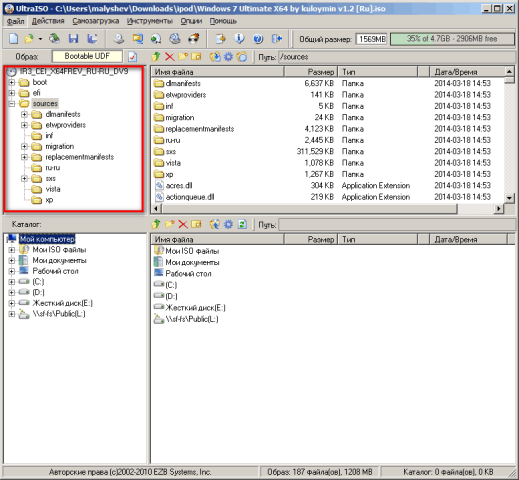
Выберите пункт меню “Самозагрузка” — “Записать образ жесткого диска”
 Проверьте что выбрана именно та флешка, на которую вы собрались записывать образ диска
 Если все правильно, жмите кнопку “Записать“. В следующем окне появится предупреждение, о том, что все данные будут стерты. Нажмите “Да”
 Теперь дождитесь пока образ диска будет записан на флешку. Скорость записи зависит от скорости вашей флешки.
После успешной записи вы увидите сообщение в логе:
 Теперь откройте флешку в проводнике и посмотрите что там записалось. Во первых имя флешки в проводнике изменилось на IR3_CEI_X64 (в вашем случае может быть другое имя), во вторых там появились папки и файлы системы. Значит все прошло успешно!
Источник: http://faqpc.ru/kak-zapisat-windows-7-na-fleshku/
Как проще записать ISO образ Windows 7 на флешку
Установка операционной системы – дело, к которому периодически приходится прибегать любому пользователю. Обновления, поломки железа, смена оборудования – причин находится множество. Самый ординарный способ установки виндовс – с помощью стандартного установочного DVD-диска. Однако некоторые его потеряли, другие не собираются приобретать лицензионную версию и скачали все необходимое из сети. Дальше требуется запись образа Windows 7 на флешку. В данной статье представлено руководство как создать загрузочную флешку, или как ее еще называют — live usb, с помощью утилиты UltraISO.
- Подробнее про загрузочную флешку
- UltraISO — Утилита для работы с ISO образами
- Создаем загрузочную флешку
Подробнее про загрузочную флешку
Когда нет установочного диска, для установки системы необходимо записать загрузочную флешку. Чем она отличается от обычной? Все дело в особенных файлах, которые может распознать БИОС, и с которыми он умеет работать. У нее есть свой загрузочный сектор, как у жесткого диска и операционной системой, на некоторых live usb установлены свои собственные системы, с которых можно загрузиться и поработать с файлами. Такие девайсы называются multiboot устройствами.
В техническом же плане, она ничем не отличается от обычного usb носителя. Все дело в данных. Выходит, чтобы сделать загрузочную флешку, надо просто записать туда правильные файлы и создать загрузочный сектор. Раньше это делали вручную с помощью командной строки. Фактически некоторые и сейчас работают таким образом – гибкость настроек в этом случае очень высока.
Однако сегодня существует огромное количество программ, с помощью которых создать загрузочную флешку сможет даже далекий от компьютеров человек. Например, в Ultraiso это можно сделать всего за пару нажатий. Программы различаются функционалом и сложностью: одни применимы в широкой сфере, другие утилиты пригодны только для производства live usb под конкретную операционную систему.
UltraISO — Утилита для работы с ISO образами
UltraISO – утилита платная, но скачивается совершенно свободно. При установке, пользователь активирует ознакомительный демо-режим, по происшествии которого программа блокируется и требует приобрести лицензию с неограниченным доступом ко всем функциям.
С помощью данной утилиты можно создать образ с DVD диска, отредактировать непосредственно в ISO формате и записать его на готовую болванку или загрузочную флешку. Программа сама создаст все необходимые файлы, пропишет загрузочные сектора и разместит образ операционной системе в необходимый каталог.
Для начала работы необходимо ее установить. Для этого следуйте инструкции:
- Скачайте UltraISO из сети, разархивируйте его с помощью WinRar или 7Zip;
- Запустите установочный exe-файл;
- Подтвердите намерение открыть файл, загруженный из сети;
- Нажмите «далее»;
- Ознакомьтесь со всеми лицензионного соглашения, примите его и снова нажмите «далее»;
- Укажите путь установки программы (как правило, это каталог Program Files);
- Название ярлычка редактировать не надо, снова «далее»;
- Галочки с дополнительных параметров снимать не стоит, все они достаточно полезны;
- Дождитесь окончания процесса и закройте мастер установки.
Теперь, когда утилита UltraISO установлена, можно начинать записывать данные на загрузочную флешку.
Создаем загрузочную флешку
Первым делом необходимо получить ISO образ Windows 7. Его можно скачать в интернете или скопировать с установочного диска (это можно сделать средствами UltraISO). Когда образ есть в наличии, можно приступать:
- Запустите программу UltraISO и вставьте флешку с USB порт;
- В меню сверху выберите «Файл», пункт «Открыть»;
- В появившемся окне укажите путь к скачанному вами ISO образу и нажмите «открыть»;
- Откройте раздел «Самозагрузка» в меню сверху и выберите пункт «Запись образа жесткого диска»;
- Укажите название флешки, выберите в качестве метода записи «usb-hdd»;
- Нажмите на кнопку «записать», согласитесь с тем, что все данные на носителе будут утеряны;
- Дождитесь окончания процесса и закройте утилиту.
Live USB успешно создана, можно приступать к установке операционной системы.
Источник: http://windowstune.ru/win7/setup7/kak-zapisat-obraz-windows-7-na-fleshku.html
- Как подключить блютуз наушники к ноутбуку на Windows 7 - как подключить блютуз наушники к компьютеру windows 7
- Узнать видеокарту - как посмотреть свою видеокарту на windows 7
- Как включить блютуз на ноутбуке: пошаговая инструкция - как включить блютуз на ноутбуке windows 7
- Таймер выключения компьютера windows 7 - как поставить таймер на выключение компьютера на windows 7
- Автозагрузка в Windows 7 - где находится и как настроить - как зайти в автозагрузку виндовс 7
- Подлиннасть Windows - копия виндовс не прошла проверку на подлинность виндовс 7 как убрать
- Как включить языковую панель в Windows 7 | Подскажем - как включить языковую панель в windows 7
- Как сделать скриншот на Windows 7 | Подскажем - как на виндовс 7 сделать скриншот
- Как узнать оперативную память компьютера Windows 7 - как посмотреть оперативную память на виндовс 7
- Как убрать автозапуск программ Windows 7/10 - как убрать автозапуск программ windows 7
Добавить комментарий