Узнать видеокарту — как посмотреть свою видеокарту на windows 7
22.09.2019Как узнать, какая видеокарта установлена в компьютере.
Для решения этой задачи у нас есть два пути: 1) простой и малоинформативный и 2) простой и близкий к профессиональному, выбирать вам.
Узнать видеокарту. Как узнать какая видеокарта стоит в ПК.
Как узнать свою видеокарту, а точнее – как узнать модель видеокарты и ее характеристики. Начнем, пожалуй, с вопросов о видеокартах и желании узнать, а там глядишь и придем к пониманию того что мы делаем с видеокартой и что узнаем. Появление первого компьютера – процесс разносторонний.
Купил в супермаркете, б/у, подарили, продвинутый — сам выбрал конфигурацию, и если вы не подбирали комплектующие ПК самостоятельно вопросы о видеокартах неизбежны. Задается множество похожих вопросов и порой интересно звучащих: как узнать видеокарту, как узнать какая видеокарта стоит на компьютере, как узнать название видеокарты? Или вот так: как узнать свою видеокарту, как узнать какая у меня видеокарта, помогите — как узнать, что за видеокарта стоит на компе или ноутбуке? Ответы ….
Все это творчество можно обобщить и свести к 2-м основным вопросам. Как узнать модель видеокарты? – для установки драйверов. И как узнать характеристики видеокарты? – для мониторинга, разгона видеоадаптера, не редко для проверки продавца, смотрим таблицу и тесты в статье – сравнение видеокарт, обращаем внимание на GeForce GTX 460 (3 разновидности и разная производительность).
Также советую заглянуть сюда — выбор видеокарты для ПК, узнать характеристики видеокарты до покупки — дело стоящее. Как вы понимаете узнать какая видеокарта предпочтительней – это всего лишь пол дела, важен выбор конкретной модели, так как производительность видеокарты в рамках одной серии может значительно отличаться.
Прошли путь познания – возвращаемся к нашим баранам, то бишь к ответам на интересные вопросы – как узнать видеокарту, видимо среди прохожих, и не менее забавный — как узнать какая видеокарта стоит, здесь — no comments, хотя можно было б и сострить.
Как узнать, какая видеокарта установлена в компьютере.
Для решения этой задачи у нас есть два пути: 1) простой и малоинформативный и 2) простой и близкий к профессиональному, выбирать вам.
1) Чтобы узнать видеокарту – модель, название видеокарты, нажимаем кнопку Пуск – Панель управления – Система – Диспетчер устройств – Видеоадаптеры. Либо на рабочем столе правой кнопкой мыши жмем на ярлык – Мой компьютер, далее – Диспетчер устройств, выбираем пункт – Видеоадаптеры, узнаем модель видеокарты. Либо в Windows 7, Vista правой кнопкой мыши жмем на пустом участке рабочего стола, далее – Персонализация – Параметры дисплея – Дополнительно – Адаптер, отвечаем на вопрос — как узнать какая видеокарта стоит.
2) Второй вариант более информативный и поэтому я рекомендую выбрать именно его. Он поможет вам ответить на многие вопросы и сразу, вы сможете узнать какая видеокарта установлена в компьютере, узнать характеристики видеокарты – количество вычислительных блоков, частоту GPU, объем памяти, узнать температуру видеокарты. В общем, сможете узнать свою видеокарту по-настоящему, получить о своей видеокарте много полезной информации.
Предлагаю бесплатно скачать HWiNFO, в архиве найдете 32 и 64bit версию. Маленькая бесплатная программа, поможет вам узнать какая видеокарта стоит, найдет драйвер. А так же подробно расскажет не только о видеокарте, но и об установленном процессоре, модели материнской платы, модулях оперативной памяти, характеристиках и температурах устройств. И это еще не все, там же вы найдете программу GPU-Z.0.6.2 – запуск в один клик и у вас вся информация о видеокарте как на ладони.
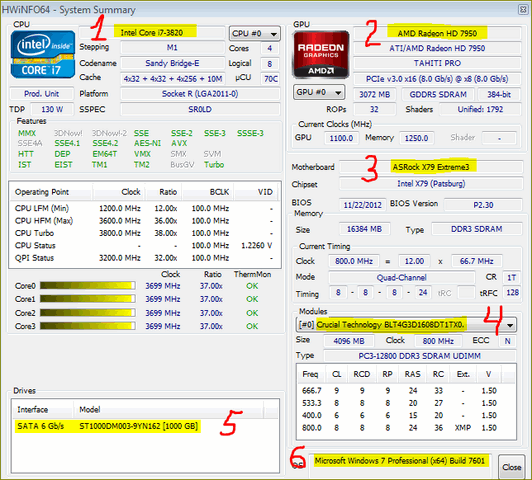
1 – модель процессора, 2 – модель видеокарты, 3 – модель материнской платы, 4 – оперативная память, объём, частота, тайминги. 5 – модель жесткого диска, 6 – версия операционной системы и разрядность 64bit или 32bit.
Уверен, с этими программами вопросы типа — как узнать какая видеокарта стоит в ПК, как мне узнать видеокарту поближе, вы больше задавать не будете. Программки информативные, бесплатные, без вирусов и прочей нечестии. С ними узнать о видеокарте – легко. Удачи!
При копировании материала ссылка на сайт обязательна!
С наилучшими $ пожеланиями
Denker.
Источник: http://yoursputnik.ru/find-video-card-information/
Как определить видеокарту на windows 7
Некоторые пользователи годами работают за одним компьютером, и не особо интересуются, какая у него стоит начинка, главное для них – чтобы устройство справлялось со своими ежедневными задачами. Впрочем, такая модель поведения подходит далеко не всем, и часто у юзеров возникает необходимость узнать, какой именно аппаратный элемент установлен в его ПК. Ситуаций может быть море, самая банальная – когда покупается устройство «с рук», без документации. Само собой, прежде всего, нужно узнать модель материнской платы, видеокарту, процессор, камеры и т.д. Собственно, о том, как узнать модель материнки, я рассказывал в одном из предыдущих материалов, а в этот раз хочу поделиться информацией касательно того, как определить видеокарту на windows 7.
Параметры экрана
Первый способ, о котором я расскажу, позволяет определить видеокарту в разделе параметров дисплея. Вам необходимо кликнуть правой мышиной кнопкой по любой пустой области рабочего стола, и в выпавшем контекстном меню выбрать строчку «Разрешение экрана». Далее жмите на кнопку «Дополнительные параметры», после чего откроется окно со свойствами адаптера. Автоматически будет открыта вкладка «Адаптер», она-то вам и нужна. Название графики вашего компьютера будет отображаться в самом первом пункте – «Тип адаптера», плюс оно дублируется в пункте чуть ниже – «Строка адаптера». Не волнуйтесь, если вдруг окажется, что названия не совпадают, часто в первом случае указывается полное название, а во втором – сокращенное.
Диспетчер устройств
Поделюсь с вами еще одним методом относительно того, как определить название видеоускорителя ПК. Сделайте вот что:
- Откройте пусковое меню, кликните правой мышиной кнопкой по строчку «Компьютер» и выберите «Свойства».
- Теперь в левой части окна нажмите на строчку «Диспетчер устройств», затем найдите пункт «Видеоадаптеры».


- Кликните, тем самым вы его раскроете, и увидите название своей видеокарты. Если там будет два названия, значит, помимо встроенной графики, в вашем компьютере предусмотрена еще и дискретная.
Специальные программы
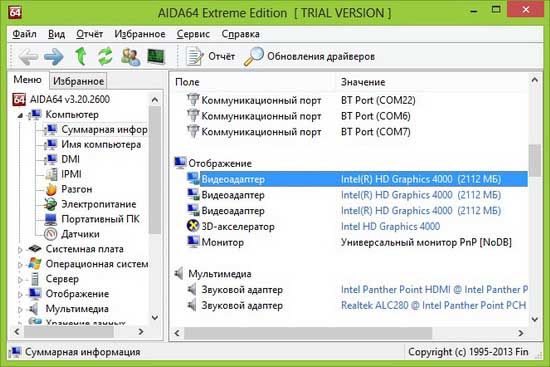
Помимо стандартных способов, можно воспользоваться специальными программками, скачанными из интернета. Отлично себя зарекомендовала AIDA64, в которой можно узнать информацию о любой аппаратной составляющей компьютера. Еще один неплохой вариант – приложение Speccy, которая имеет более скромный функционал, чем первая, но видеокарту определить с ее помощью также можно.
Словом, для определения видеокарты выбирайте любой понравившийся способ, ведь их, как видите, имеется даже с лихвой!
Источник: http://learnwindows.ru/kak-opredelit-videokartu-na-windows-7.html
Как посмотреть параметры видеокарты
Множество людей ежедневно используют устройства работающие на Windows 10,7 и старенькой XP, для работы, учебы ,игр. Вездесущность компьютеров под управлением Windows 10 делают его одной из самых популярных и широко используемых операционных систем.
Видеокарта является важным компонентом вашего настольного или портативного компьютера. Её еще называют видеоадаптером. Если вы захотите сыграть в какую-либо видеоигру, вы обнаружите, что ваша видеокарта указана в списке наиболее важных характеристик для любой игры. Она обеспечивает почти все визуальные эффекты, которые вы видите на экране.
Отсюда возникает необходимость проверить, какая графическая карта установлена в вашем ПК, соответствует она требованиям или нет, особенно если вы берёте новые версии игр или устанавливаете программу.
С нашей помощью вы узнаете где посмотреть свойства видеокарты в ОС Windows 10 и более старых версиях.
Как посмотреть видеокарту на виндовс 10
Поиск данных видеокарты в Windows 10 очень прост, и есть несколько способов сделать это.
Для других версий виндовса эта инструкция так же подходит.
Наш первый метод: используем встроенный в DirectX инструмент диагностики, который используется для чтения системной информации с вашего компьютера.
Второй метод: используем внешний программный инструмент, известный как GPU-Z, для чтения информации на вашем устройстве.
ИНСТРУМЕНТ для дтагностики DIRECT X
Запуск DirectX очень прост и независимо от вашего ПК вы сможете получить доступ к этому инструменту в меню «Пуск». DirectX не новый стандарт, поэтому вы без проблем найдете его на более старых версиях Windows, таких как 7, 8 и 8.1.
Меню «Пуск» , в нижнем левом углу есть поиск. Нажмите на строку поиска мышью и введите «Выполнить».
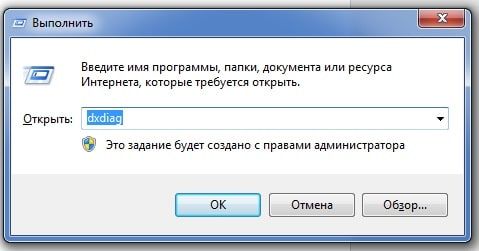
В качестве альтернативы вы можете использовать команду, нажав клавишу Windows и R (Win + R), чтобы сразу открыть строку «Выполнить». После запуска строки, введите слово «dxdiag» в текстовое поле и нажмите «ОК» в поле ниже. Вы увидите диалоговое окно, открытое с отображаемой информацией DirectX.
После загрузки инструмента диагностики DirectX (показанного выше) вы увидите несколько отдельных вкладок, а также множество системных сведений, включая текущее время, дату, производителя, объем памяти на вашем ПК и процессор. Теперь нам нужно перейти на вторую вкладку «Экран». На вкладке «Экран» в верхнем левом углу есть вся общая информация о текущих настройках вашей системы, включая графическую карту марку ,модель, количество памяти в вашей видеокарте и текущее разрешение экрана вашего устройства.

Для большинства пользователей этих данных будет достаточно для принятия решения относительно видеокарты. Независимо от того, хотите ли вы заменить карту, ищите программное обеспечение для своего устройства или просто смотрите общие данные о своем оборудовании, этого, как правило,будет достаточно.
Тем не менее утилита GPU-Z может предоставить нам дополнительную информацию о нашей графической карте, поэтому если вы ищете конкретную информацию — тактовую частоту, версию BIOS, дату выпуска вашего процессора или что-то еще – тогда вам понадобиться GPU-Z.
УТИЛИТА GPU-Z
Чтобы установить GPU-Z , нам нужно будет перейти на веб-сайт компании, чтобы загрузить приложение. Это абсолютно бесплатная утилита, без рекламы или платных каналов. Перейдите на эту страницу, чтобы загрузить утилиту.
Когда загрузка завершена, и вы запустите программу, вы увидите всплывающее уведомление с просьбой установить GPU-Z. Установка не требуется. Вы можете выбрать «нет» — приложение все равно будет работать.
После выбора вашей установки GPU-Z запустится. На первый взгляд, у этого приложения очень много информации, но вам необходима вкладка Graphics Card – в ней будут отображены данные видеокарты.

- Name — отобразится общее название вашей видеокарты (на скриншоте ниже отображена видеокарта Nvidia GeForce GTX 970).
- Technology — показывает размер и структуру вашего графического процессора, измеренного в нм (нанометр). Чем меньше чип, тем меньше тепловыделений от графического процессора.
- Release Date: дата выпуска вашей видеокарты.
- Subvendor: производитель, который создал вашу карту (ASUS, EVGA и т. д.).
- Memory Tape – тип памяти
- Memory Size – объем памяти
Вы так же можете открыть раскрывающееся меню внизу приложения для переключения информации о карте, если на вашем компьютере есть две видеокарты (выделенная и встроенная).
На этом все, теперь вы знаете где посмотреть параметры видеокарты на windows 7,10 и других версиях виндовса. Если есть вопросы задавайте в комментариях.
Источник: http://www.sety24.ru/videokarta/kak-posmotret-parametry-videokarty.html
Как узнать свою видеокарту на компьютере
Существует масса случаев, когда нужно узнать модель своей видеокарты на компьютере н Windows 10. Мы представляем, как это сделать, поэтому подготовили подробную статью, где поделились самыми полезными советами. Если вы знаете другие способы, то пожалуйста, делитесь ими в комментариях.

Сегодня получить ПК или ноутбук в собственность можно многими путями. Но в любом случае вы должны понимать, как узнать свою видеокарту на компьютере. Такие данные вам наверняка потребуются хотя бы в следующих случаях:
- При скачивании последних версий драйверов;
- Для понимания того, пойдёт ли конкретная игра на вашем устройстве;
- Прочтения соответствующих материалов в интернете.
В любом случае вы должны понимать, какие комплектующие установлены в вашем системном блоке. Так будет проще рассматривать вопроса апгрейда или понимания примерной стоимости всего оборудования.
Как узнать свою видеокарту на компьютере
Если вы не хотите заморачиваться с поиском информации о модели вашего видеоадаптера, и его название вам необходимо только для поддержания работоспособности данного устройства, то вас ждёт следующий путь. Понять, какая модель располагается в системнике, вы можете с помощью простых системных инструментов:
- Откройте Панель управления и перейдите к Диспетчеру устройств;
- В этом окне вам понадобится раздел с видеоадаптерами;
- Именно в такой вкладке вас будет ждать необходимая информация.
Теперь вы запросто сможете загрузить и инсталлировать последние драйвера для своего устройства. После этого игра в различные шутеры и стратегии должна стать лучше.
Но есть чуть более сложный путь, как узнать свою видеокарту на компьютере. Речь идёт об использовании специализированного софта. Такая возможность даст вам гораздо больше информации. Вы сможете посмотреть:
- Температуру графического процессора;
- Скорость вращения вентилятора на нём;
- Некоторую другую информацию.
Чтобы получить всё это, вам может потребоваться такая программа, как AIDA64. В ней наверняка будет показаны соответствующие данные о модели видеоадаптера, его производителе, и много чего ещё.

Но у современных пользователей есть и другой путь. Он предполагает использование специализированных интернет-сервисов, которые позволяют производить тестирование такого оборудования дистанционно. Зайдя на такой ресурс, вы даёте добро на получение соответствующей информации. Для этого порой достаточно нажатия всего одной кнопки на сайте. Далее вам останется только подождать некоторое время. Пройдёт всего несколько минут – и вся необходимая информация окажется у вас перед глазами.
Недавно мы делились способом, как узнать версию Windows, установленную на компьютере. Те, кто читали и тот, и этот материал, наверняка заметили, что проверка очень похожа друг на друга. И это не удивительно, ведь метод позволяет узнать практически любые сведения об устройстве – вплоть до температуры процессора и другие показатели.
Источник: http://win10m.ru/kak-uznat-svoyu-videokartu-na-kompyut.html
Как узнать видеокарту своего компьютера ?
Первым делом смотрим системные требования игры, для того, чтобы понять подходит ли конфигурация вашего компьютера к данной игре. В системных требованиях обязательно пишется рекомендуемая видеокарта для игры, процессор и количество оперативной памяти. Для того, чтобы понять, подходит ли ваш видеоадаптер к игре, вам нужно узнать видеокарту своего компьютера.
Поэтому, давайте рассмотрим несколько способов как узнать производителя и модель видеоадаптера, а так же основные её показатели. После того, как вы найдете нужную информацию. Сможете обновить драйвер видеокарты для увеличения ее производительности и понять подойдет ли она для новой игры.
- Определяем параметры видеокарты средствами Windows.
- Как узнать видеокарту своего компьютера при помощи средств диагностики DirectX.
- Определяем модель и параметры видеокарты при помощи GPU-Z.
- Узнаем какая видеокарта установлена с помощью Device ID.
- Смотрим какая видеокарта установлена на компьютер при помощи программы Everest.
- Заключение.
Определяем параметры видеокарты средствами Windows.
При помощи стандартных средств операционной системы Windows, можно с легкостью определить базовые параметры видеокарты, установленной на компьютере или ноутбуке. При этом, в данном случае, не потребуется установка дополнительного программного обеспечения. Поэтому, приступим непосредственно к проверке.
Заходим «Пуск» >>>«Панель управления» >>> «Система и безопасность» >>> «Система».
В открывшемся окне выбираем «Диспетчер устройств» далее, переходим в раздел «Видеоадаптеры».
Развернется выпадающий список, в котором вы сможете узнать видеокарту своего компьютера. Как видите, у меня установлена видеокарта NVIDIA GeForce GTX 560Ti.
Как узнать видеокарту своего компьютера при помощи средств диагностики DirectX.
В данном способе, мы с вами постараемся так же определить модель и производителя видеоадаптера без стороннего ПО. Для этого воспользуемся «Средством диагностики DirectX».
Данная утилита стандартно устанавливается во всех версиях операционной системы Windows, поэтому воспользуемся ее функционалом.
Для запуска средства диагностики DirectX, открываем окно «Выполнить», нажав сочетание горячих клавиш Windows+R и прописываем команду: «dxdiag».
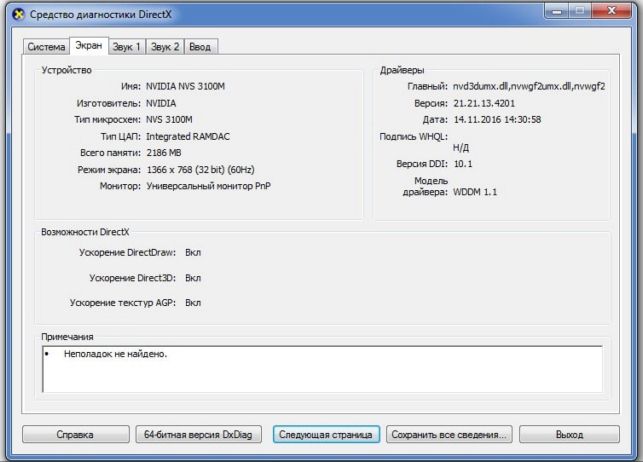
Далее, жмем кнопку «Ок» и смотрим. Откроется новое окно «Средство диагностики DirectX». Нас интересует вкладка «Экран», переходим туда и видим, информацию об установленной карточке, в строке «Имя» видим название.
Как видите, при просмотре данным способом пользователю предоставляется более подробная информация. Кроме модели пользователю доступна информация о производителе видеопроцессора и объёме установленной в него видеопамяти.
Определяем модель и параметры видеокарты при помощи GPU-Z.
Не всегда, стандартные средства Windows, корректно определяют модель видеокарты, а также предоставляют совсем скудную информацию. Если вы более продвинутый пользователь, то вам пригодится сторонняя программа для определения параметров видеопроцессора.
В нашем случае, мы с вами рассмотрим программу GPU-Z. Данная утилита отлично справляется с возложенной на нее функцией и корректно определяет установленную видеокарту на компьютере. При этом, пользователь получает обширную информацию не только о модели и производителе видеокарты, но и информацию о типе видеопамяти, объеме, о шине данных, пропускной способности, а также частоте, на которой работает графический процессор и видеопамять. Такая информация вам будет необходима если вы захотите сравнить параметры двух разных видеокарт и выбрать наиболее производительную.
Узнаем какая видеокарта установлена с помощью Device ID.
Как узнать видеокарту своего компьютера, если драйвера на устройства не установились? Например: после установки чистой операционной системы Windows или если есть проблемы с драйверами на установленную видеокарту. В таком случае, в диспетчере устройств, вы увидите вместо названия видеокарты «Неизвестное устройство». Это означает, что не был найден и установлен драйвер для видеоадаптера. Для того, чтобы найти нужное программное обеспечение для нашей видео карточки. Открываем пункт «Свойства», нажав правой кнопкой мыши. Далее переходим во вкладку «Сведения» и ищем свойство — «ИД оборудования». После открытия данного пункта в поле «Значение» вы увидите строки, копируем самую первую.
Далее переходим на сайт devid.info/ru и в строку поиска вводим значение «ИД оборудования».
Следующим шагом, дожидаемся окончания проверки и если вы все правильно сделали, то увидите, что система нашла драйвер для вашей видеокарты и вы можете его установить или обновить.
После того, как оборудование будет установлено, можно узнать характеристики видеокарты описанными выше способами.
Смотрим какая видеокарта установлена на компьютер при помощи программы Everest.
Еще один способ, как узнать видеокарту своего компьютера, это воспользоваться программой AIDa (ранее называлась Everest). Данная программа, мне очень нравится, так как с ее помощью можно получить практически всю информацию о нашем компьютере, а также протестировать отдельные комплектующие на ошибки и стабильность работы. Нас же сейчас интересует видеокарта, точнее ее основные характеристики.
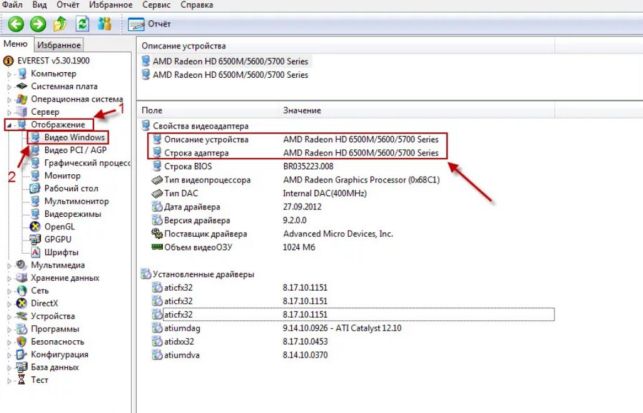
Для того, чтобы посмотреть какая видеокарта установлена, открываем программу, заходим в пункт «Отображение» и выбираем «Видео Windows» и «Графический процессор».
Как видите, здесь также можно узнать не только модель видеокарты, но и более детальную информацию, примерно такую же, как и в GPU-Z
Заключение.
На этом у меня все, теперь вы знаете как узнать видеокарту своего компьютера. Данная информация вам пригодится:
- Если вы захотите обновить видеокарту на более мощную, при этом вам нужно сравнить характеристики старой и новой карточки;
- Если вы хотите купить новую игру, и быть уверенным, что видеокарта? установленная на компьютере с легкостью с ней справится;
- Если вы просто хотите быть подкованным, в знании комплектующих для ПК;
- Вам нужна информация о видеокарте, если вы не знаете какие драйвера скачивать.
В общем, вариантов, для чего понадобится данная информация, достаточно много, вам лишь останется выполнить описанные выше шаги, чтобы эту информацию заполучить.
Источник: http://strana-it.ru/kak-uznat-videokartu-svoego-kompyutera/
- Как включить блютуз на ноутбуке: пошаговая инструкция - как включить блютуз на ноутбуке windows 7
- Таймер выключения компьютера windows 7 - как поставить таймер на выключение компьютера на windows 7
- Автозагрузка в Windows 7 - где находится и как настроить - как зайти в автозагрузку виндовс 7
- Подлиннасть Windows - копия виндовс не прошла проверку на подлинность виндовс 7 как убрать
- Как включить языковую панель в Windows 7 | Подскажем - как включить языковую панель в windows 7
- Как сделать скриншот на Windows 7 | Подскажем - как на виндовс 7 сделать скриншот
- Как узнать оперативную память компьютера Windows 7 - как посмотреть оперативную память на виндовс 7
- Как убрать автозапуск программ Windows 7/10 - как убрать автозапуск программ windows 7
- Как отключить центр обновления Виндовс 7: полная инструкция - виндовс 7 как отключить обновления
- Как изменить шрифт на компьютере с windows 7: инструкция и советы - как поменять шрифт на компьютере windows 7
Добавить комментарий