Как открыть скрытые файлы и папки в Windows 7 — как открыть скрытые папки на windows 7
24.09.2019
- Учётная запись пользователя должна иметь права администратора. Это условие необходимо для возможности получения полного доступа к настройкам системы;
- Если у учётной записи нет нужных прав, то пользователю необходимо получить соответствующие полномочия от администратора.
Открываем скрытые файлы и папки в Windows 7
ОС Windows 7 имеет довольно простой и понятный для пользователей способ отображения различных элементов системы. Они очень чётко упорядочиваются по расположению и цели их применения. При инсталляции различного ПО, исходя из особенностей его работы, требуемые для запуска файлы распределяются и хранятся в разных местах. Файлы, которые требуются для корректной работоспособности программы (содержат информацию о настройках ПО или пользовательские данные) обычно имеют расположение, спрятанное самой ОС от пользователя.

Используемый для просмотра различных элементов, стандартный проводник Windows обычно не отображает скрытые элементы. Эта особенность заложена в ОС Windows специально, для того, чтобы обезопасить важные элементы от случайного вмешательства, которое может навредить системе. Но иногда пользователю всё же необходимо иметь возможность читать и редактировать скрытые элементы системы. Для этого, в настройках ОС Windows, существует способ включения их отображения.
- Как сделать видимыми скрытые элементы
- Метод 1: включение видимости через меню «Пуск»
- Метод 2: включение видимости через Проводник
Как сделать видимыми скрытые элементы
В большинстве случаев, пользователи хотят открыть скрытый каталог «AppData», который располагается в папке с именем пользователя. Такой интерес к папке заключён в том, что в ней хранит свои данные всё установленное ПО операционной системы. Этими данными могут являться конфигурационные файлы, различная информация о принципе работы ПО и т.д. В «AppData» также располагаются файлы Skype и файлы различных браузеров.
Для получения доступа к таким элементам, необходимо, чтобы учётная запись пользователя удовлетворяла одному из условий:
- Учётная запись пользователя должна иметь права администратора. Это условие необходимо для возможности получения полного доступа к настройкам системы;
- Если у учётной записи нет нужных прав, то пользователю необходимо получить соответствующие полномочия от администратора.
После того, как учётная запись пользователя будет удовлетворять любому из этих условий, то можно приступить к выполнению операций по включению видимости скрытых элементов. С целью наглядного просмотра результатов работы, необходимо открыть папку, имеющую следующее расположение: C:\Пользователи\Имя_пользователя
Метод 1: включение видимости через меню «Пуск»
- Открываем меню «Пуск». Внизу раскрывшегося списка, в строке «Найти программы и файлы», вбиваем предложение «Показ скрытых файлов и папок».

Windows произведёт поиск и выдаст пользователю одноимённый вариант, который и следует открыть.

В результате данного действия появится окно с именем «Параметры папок» и тремя вкладками внутри. Необходимо зайти во вкладку «Вид» и в списке «Дополнительные параметры» можно увидеть различные настройки показа элементов в Windows. Необходимо пролистать данное окно и тогда в нижней части можно будет увидеть пункт (со значком папки) «Скрытые файлы и папки». Данный пункт включает в себя две кнопки – «Не показывать скрытые файлы, папки и диски» и «Показывать скрытые файлы, папки и диски». Затем нужно активировать кнопку «Показывать скрытые файлы, папки и диски» и нажать на «OK», тем самым активировав настройку отображения скрытых элементов и закрыв окно.
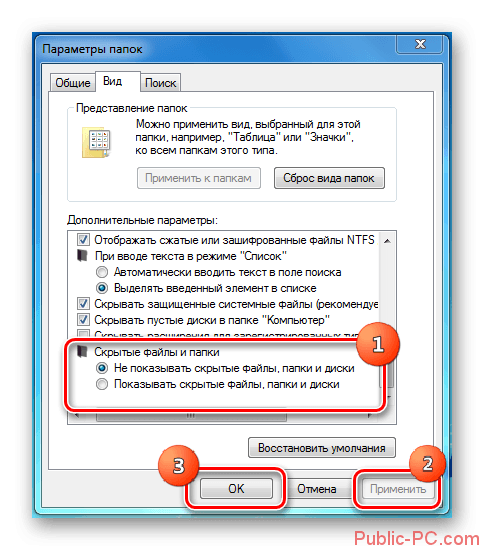
Выполнив данные действия, необходимо вернуться к папке с именем пользователя, которое было открыто в самом начале. Внутри этой папки должна отобразиться уже видимая «AppData», которая открывается двойным щелчком мышью, как и остальные папки Windows. Теперь все остальные элементы с атрибутом «Скрытый» будут видны и иметь полупрозрачный вид.

Метод 2: включение видимости через Проводник
- Отличие от первого метода будет лишь в пути, по которому открывается окно «Параметры папок».
- В левой верхней части Проводника нужно кликнуть левой кнопкой мыши на вкладку «Упорядочить».

В выпадающем списке необходимо кликнуть на кнопку «Параметры папок и поиска».

Следует соблюдать осторожность при изменении или удалении скрытых элементов, т.к. ОС Windows присваивает им атрибут «Скрытый» для защиты от случайного или необдуманного вмешательства со стороны пользователя. Чаще всего показ скрытых элементов включают для полного удаления следов, оставленных после деинсталляции какого-либо софта, или же для целенаправленного изменения конфигурационных файлов системы или ПО. Стоит отметить, что показ скрытых элементов иногда может привести к неудобствам при навигации в Проводнике Windows. Это связано с обилием скрытых папок и файлов, которые Windows использует для своих нужд. В таком случае рекомендуется отключать показ скрытых элементов. Также это стоит делать если есть риск случайно удалить их.
Источник: http://public-pc.com/otkryvaem-skrytye-fajly-i-papki-v-windows-7/
Блог молодого админа
Увлекательный блог увлеченного айтишника
Как открыть скрытые папки и файлы (Windows 7)?

Удивительно, но факт — я давно хотел написать о том, как показать скрытые папки и файлы на примере своей операционной системы, но все время забывал это сделать! За подсказку благодарю пользователя под ником Tremiks, который мне об этом напомнил, задав вопрос в одной из соседних тем.
Собственно, давайте я немного расскажу о главной теме этой статьи. В любой Windows есть файлы, которые скрыты от людских глаз. Честно говоря, я никогда особо не задумывался, зачем Билл Гейтс и его разработчики придумали эту фишку, но видимо для того, что бы пользователи по случайности не удаляли необходимые для работы системы файлы. Уже потом пользователи поняли, что с помощью этой фишки можно скрывать не только системные файлы, но и различные документы и папки, не предназначенные для публичного просмотра. Например, таким образом можно спрятать пикантные изображения или что-нибудь еще более пошлое. В общем, тут каждый сам решает, что прятать столь необычным способом.
Я покажу пример на Windows 7 — одной из самых популярных операционных систем в мире.
Итак, необходимо найти ярлык «Компьютер» на рабочем столе и открыть его. Если вы не наблюдаете его на экране своего монитора, то зайдите в меню «Пуск» — он там обязательно будет.

После того, как откроется окно, необходимо найти в левой части окошка кнопку «Упорядочить», кликнуть на нее и выбрать пункт «Параметры папок и поиска», как это показано на скриншоте.

Перед вами откроется окно с надписью «Параметры папок» — именно оно нам и нужно. В нем пройдите в раздел «Вид», затем скроллите в самый низ и ставите галочку рядом с пунктом «Показывать скрытые файлы, папки и диски». Не забудьте нажать ОК. В общем, делаем точно так же, как показано на скрине (все нужное выделено красным).

Теперь все файлы и папки, которые были скрытыми, станут доступны вашему взору.
Инструкция для Windows XP
В принципе, в Windows XP нужно проделать все ровным счетом тоже самое, только когда вы зайдете в «Мой компьютер», в верхней части окошка будет располагаться меню. Выберите в нем раздел «Сервис» и подраздел «Свойства папки», а дальше все точно также, как и в случае с Windows 7.

Комментарии к записи “ Как открыть скрытые папки и файлы (Windows 7)? ”
Что-то я таких пунктов в xp не наблюдаю(
Только что папки открыл. Все там есть, ищите лучше.
Спасибо, все действительно работает!
сэнкс, я этого не знал.
Все работает, проверил только что. Но мне кажется, что не все папки видно (у меня одна была скрытая, но сейчас ее нет).
Поверьте, это вам только кажется.
Хехе, помогло! Сэнкс!
сделал все в точности, как вы описываете, но это ничуть не помогло — папки не видать, как и файлы. что я сделал не так?
Вы явно что-то не то сделали. У меня все работает, только что проверил.
Вы можете не видеть скрытые папки просто потому, что в той директории их банально нет. Вот и весь секрет.
СУПЕР! я этого не знала! спасибо! а то у нас с сестрой один комп на двоих и она постоянно что-то прячет от меня!
На windows xp нет у меня такого пункта «Показывать скрытые файлы, папки и диски»
неа, не помогает — скрытые папки не вижу.
Та же беда, хотя все делал как надо. Помогите.
так ты их и не должен видеть, они же скрытые)))
У меня не работает ничего. Научите меня так делать.
Источник: http://fulltienich.com/kak-otkryit-skryityie-papki-i-faylyi-windows-7/
Как открыть скрытые папки файлы в windows 7
Здравствуйте уважаемые друзья! В этой не большой статье Вы узнаете как открыть скрытые папки в windows 7. Для чего вообще разработчики windows сделали некоторые папки и файлы скрытыми. Да всё очень просто, скрытые папки в основном содержат системные файлы, ключи, документы и какое либо изменение и удаление скрытых папок, может привести к неправильной работе системы windows, отдельных программ или вообще её отказу в работе и тогда Вам придется либо делать откат системы windows 7 либо переустанавливать систему.
Как отличить скрытые папки от обычных, скрытые папки или файлы имеют точно такой же вид, как и обычные только в полупрозрачном тоне, далее на скриншотах Вы увидите разницу между ними. Что бы открыть скрытые папки в windows 7 откройте меню «Пуск» и в строке поиска, впишите фразу Вид папок , далее выберите Показ скрытых файлов и папок . Так же открыть скрытые папки можно через Панель управления, открываем панель управления, выбираем пункт Параметры папок далее Вид папок .
Всеми выше перечисленными действиями Вы попадете в настройки «Параметры папок». В окне настроек, выбираете вкладку «Вид папок» и отмечаете вкладку «Показывать скрытые файлы, папки и диски», нажимаете «Ок».

После сохранения настроек, можете зайти в «Мой компьютер» , диск «C» и посмотреть, что у Вас появились дополнительные папки полупрозрачного вида. Вот так выглядят скрытые папки и файлы.

Как видите ни чего сложного нет, что бы открыть скрытые папки и файлы. Чтобы скрыть папки, проделайте всё в обратном порядке. Вот и всё друзья!
Если, что то не понятно, пишите в комментариях, обязательно отвечу. Делитесь статьей в соц. сетях, подписывайтесь на обновление сайта, буду Вам очень благодарен. Всем Удачи.
Почему сбивается время на компьютере — По какой причине сбивается время на компьютере.
Как удалить баннер с рабочего стола — Как удалить баннер с рабочего стола, который просит отправить СМС.
Программы для оптимизации системы windows 7 — Какие программы лучше использовать для оптимизации системы windows 7.
Источник: http://www.cherneenet.ru/kak-otkryt-skrytye-papki-v-windows-7.html
Как открыть скрытые папки в Windows 7 / 8 / 10

Здравствуйте. Иногда мы сами делаем ошибки или кто-то нам в этом помогает, а может намеренно скрываем информацию на компьютере от посторонних. Но в итоге может случиться следующий казус: файл или каталог не отображается, а получить доступ к нему «ой как нужно». Держите инструкцию, Как открыть скрытые папки в Windows 7 / 8 / 10 на компьютере.
Как скрыть папку на компьютере?
Начну с методов, которые помогут спрятать информацию. Они очень простые и отнимут у Вас всего несколько минут.
Используем встроенные средства системы.
Этот вариант позволяет достичь цели без применения сторонних приложений, о которых я подробно рассказывал в одной из предыдущих публикаций.
Как сделать на рабочем столе невидимую папку? Понадобится всего несколько шагов:
- На каталоге или файле кликаем правой кнопкой мыши (далее — ПКМ), чтобы отобразилось меню;
- Выбираем «Свойства»;
- На вкладке «Общие» отмечаем галочкой атрибут «Скрытый»;
- Сохраняем изменения, кликнув на «ОК»:

После этого элемент станет полупрозрачным, что говорит о правильности наших действий. Но почему же он не исчез полностью? Скорее всего, в настройках отображения включена опция «Показывать скрытые. «.
Чтобы отключить данный режим, следует выполнить следующие шаги:
- Заходим в панель управления (через меню Пуск):
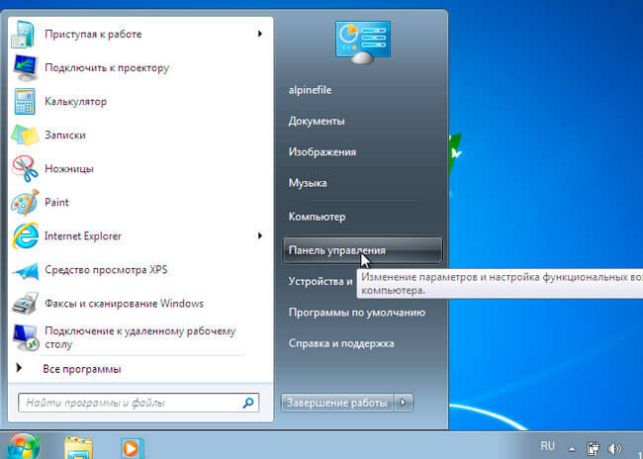
- В Windows 10 для этой цели проще воспользоваться поиском:

- Теперь нужно установить режим просмотра «Мелкие значки» и перейти к пункту «Параметры папок». Затем выбираем вкладку «Вид» и перелистываем её содержимое, пока не увидим нужный пункт — «НЕ показывать. «. Вот подробный скрин:

Ну что, скрытый элемент исчез? Поздравляю, Вы справились!
Как открыть скрытые папки в Windows 7 / 8 / 10
Бывает так, что ситуация обратная — нужно отыскать каталог, который был ранее спрятан или же посмотреть скрытые файлы. Но как это сделать? Все крайне просто. Если Вы внимательно читали предыдущую инструкцию, то сможете логически найти решение.
- Сначала необходимо включить отображение скрытого контента. В качестве примера рекомендую посмотреть на скрин, который расположен выше. Сделайте все так же, только выберите пункт «Показывать. «, и не забудьте сохранить изменения, нажав на «ОК».
- Теперь Вы должны увидеть Вашу папку, но она будет полупрозрачной. Чтобы вернуть её нормальный вид, зайдите в свойства и снимите атрибут «Скрытый»:
Вот и всё! А теперь предлагаю рассмотреть еще один способ, который придется по вкусу любителям консоли. Он также очень прост!
Используем командную строку
- Запускаем утилиту CMD с администраторскими правами. Для этого в поиске «Пуск» прописываем запрос «cmd», кликаем по результату ПКМ и выбираем пункт «Запуск от имени админа»:

- или просто делаем щелчок ПКМ по кнопке «Старт» и выбираем нужный элемент из меню:

- Далее вводим команду в консоли (черное окно):
attrib +h «путь к элементу»
- Вместо адреса следует указать полный путь БЕЗ КАВЫЧЕК, который можно скопировать из строки в окне проводника, используя комбинацию «CTRL + C» или вызвав контекстное меню щелчком ПКМ:

- Возвращаемся к консоли и прописываем команду полностью или просто вставляем скопированный путь с помощью комбинации «CTRL + V» или щелчка ПКМ:

- Чтобы запустить команду, нужно нажать клавишу «Enter»;
- Вот и все! А если хотите вернуть видимость элементу, то следует прописать немножко другую команду:
attrib -h «путь к элементу»
Уверен, что с темой, как открыть скрытые папки в Windows 7 / 8 / 10 или скрыть папки, файлы вы разобрались, ведь она совсем несложная. Если вопросы остались — не стесняйтесь задавать их в комментариях.
Источник: http://it-tehnik.ru/novice/how-to-find-invisible-catalog.html
Как открыть скрытые папки в windows 7
 Как открыть скрытые папки в windows 7, и про это мы сегодня с вами уважаемые поговорим на bakznak точка ру-блоге для начинающих пользователей компьютера и интернета.
Всем привет! Начну с того,что скрытые папки и файлы существуют как в windows 7,так и во всех ОС серии windows. К ним относятся редко используемые файлы имеющие «гриф» скрытый.
А скрывает их операционная система для того,чтобы при работе на компьютере мы их случайно не удалили,или не произвели с ними какие-либо действия,которые привели бы к ненормальной работе компьютера.
Как увидеть скрытые папки в windows 7
Для того чтобы увидеть скрытые папки на компьютере под управлением OC(операционной системы) windows 7 необходимо проделать следующий путь:Пуск—Панель управления—Параметры папок.
В открывшемся окне перейти на уровень «Вид»,и пролистав подменю «Дополнительные параметры» до самого низа,активировать пункт «Показывать скрытые файлы,папки и диски». После чего подтвердить своё твёрдое намерение нажав кнопку ОК.

Переходим в системный диск «С» и видим вот такое преобразование:

На скриншоте как вы видите наблюдаются «бледные иконки» папок-это и есть появившиеся «скрытые папки и файлs.
После того как вы убедитесь,что ваша система работает правильно,не забудьте вернуть их от греха подальше обратно в скрытое положение.
Для этого возвращаемся по пути:Пуск—Панель управления—Параметры папок—Вид-Дополнительные параметры и установить в активное положение кнопку:»Не показывать скрытые папки и файлы«.
Таким образом мы с вами научились открывать скрытые папки и файлы на операционной системе windows 7.
В прошлый раз я рассказал как в windows 7 поставить пароль. Но если кто-то забыл получить эту полезную информацию может сделать это прямо сейчас перейдя по ссылке.
Всем пока и не забывайте подписываться на обновления блога. Ведь впереди ещё столько интересного.
А пока посмотрите видео ролик посвящённый теме как открыть скрытые папки в windows 7. Ведь не зря говорят что: лучше один раз увидеть,чем сто раз прочитать.
Источник: http://bakznak.ru/computer-dlja-nachinauschix/kak-otkryt-skrytye-papki-v-windows-7.html
- Как записать windows 7 на флешку | OVPC - как записать windows 7 на флешку
- Как подключить блютуз наушники к ноутбуку на Windows 7 - как подключить блютуз наушники к компьютеру windows 7
- Узнать видеокарту - как посмотреть свою видеокарту на windows 7
- Как включить блютуз на ноутбуке: пошаговая инструкция - как включить блютуз на ноутбуке windows 7
- Таймер выключения компьютера windows 7 - как поставить таймер на выключение компьютера на windows 7
- Автозагрузка в Windows 7 - где находится и как настроить - как зайти в автозагрузку виндовс 7
- Подлиннасть Windows - копия виндовс не прошла проверку на подлинность виндовс 7 как убрать
- Как включить языковую панель в Windows 7 | Подскажем - как включить языковую панель в windows 7
- Как сделать скриншот на Windows 7 | Подскажем - как на виндовс 7 сделать скриншот
- Как узнать оперативную память компьютера Windows 7 - как посмотреть оперативную память на виндовс 7
Добавить комментарий