Как отключить защитник Windows — как отключить виндовс защитник 7
03.10.2019Далее в левой колонке выбираем пункт меню “подробно”, здесь стоит отметить галочкой все пункты, два из них по умолчанию не включены, включите их. Эти пункты называются “проверять сообщения электронной почты” и “проверять съемные носители”.
Компьютерное обучение для новичков
Как отключить защитник Windows
Защитник Windows 7
Защитник Windows предназначен для защиты компьютера от всевозможных атак шпионских программ и нежелательных программ. Программа шпион может проникнуть в ваш компьютер точно таким же путем как вирус, а именно при посещении веб страниц, копировании файлов с внешних носителей, т.е. при любом контакте вашего компьютера с внешним миром может произойти “заражение” вредоносными программами.
Что же требуется от вас, для того чтобы защитить компьютер? Защитник Windows запускается автоматически при каждой загрузке системы, вам только надо настроить его.
Откройте панель управления в ней защитник Windows и зайдите в него. Перейдите во вкладку “программы” далее пункт “параметры”, в левой колонке выберете “автоматическая проверка”, убедитесь что в правой колонке стоит галочка напротив “автоматически проверять компьютер”. В этом разделе меню так же можно настроить время когда будет происходить проверка, тип проверки не желательно ставить “полная” так как она занимает много времени. Рекомендую поставить галочку напротив “Проверить наличие обновленных определений перед проверкой”. Определения – это тоже самое что базы для антивируса, т.е. это что то вроде списка опасных программ, и этот список должен постоянно пополнятся при обновлении, это необходимо для надежной защиты.
Далее в левой колонке выбираем пункт меню “подробно”, здесь стоит отметить галочкой все пункты, два из них по умолчанию не включены, включите их. Эти пункты называются “проверять сообщения электронной почты” и “проверять съемные носители”.

В зависимости от той активности, с которой вы работаете на компьютере, надо производить полную проверку. Ее стоит производить хотя бы два раза в месяц. Для того что бы запустить полную проверку, надо нажать на такую маленькую стрелочку которая находится справа от пункта меню “проверить”, и нажать соответственно “Полная проверка”.

Для того, что бы защитник Windows защищал ваш компьютер, выше указанных действий вполне достаточно, от вас более ничего не потребуется в плане настроек (настройки по умолчанию лучше не менять).
Как отключить защитник Windows
При установке стороннего программного обеспечения для защиты ПК, могут возникать конфликты с защитником Windows. Если ваше новое ПО хорошо справляется с защитой, но оно конфликтует с защитником Winows, то последнее можно отключить.
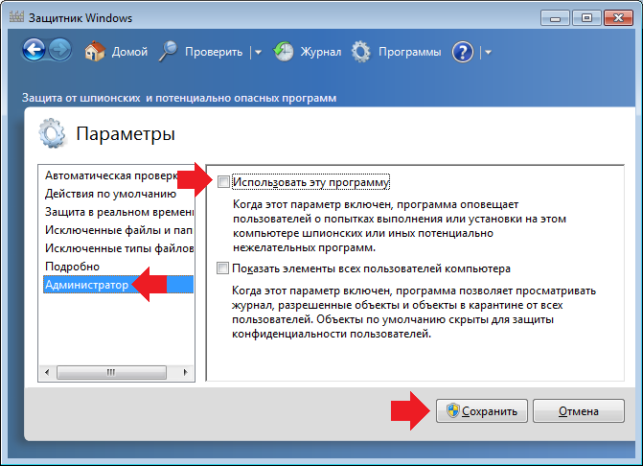
Для отключения переходим во вкладку программы, далее параметры, и выбираем в левой колонке самый последний пункт “Администратор”. Снимаем галочку “использовать эту программу”, нажимаем сохранить, появится окошко “Эта программа отключена” нажимаем закрыть и перезагружаем компьютер.


Понравилась статья? Поделитесь с друзьями!
Источник: http://the-komp.ru/zashhitnik-windows-7.html
Как отключить Защитник Windows?
Защитник Windows является продуктом Майкрософт и его задача состоит в охране операционной системы от различных вирусов и прочих вредоносных элементов, которые могут проникнуть в нее. Защитник Windows очень схож с другим пакетом защитных утилит – Microsoft Security Essentials, доступная для пользователей Windows XP, Windows Vista и Windows 7.
Итак, Защитник Windows должен прекращать свою работу в том случае, если вы установите какое-то другое антивирусное программное обеспечение. Обычно, не рекомендуется использовать одновременно две утилиты с одним и тем же предназначением(это правило не применяется к связке антивируса с программами для защиты от шпионских программ), так как это может вызвать серьезный конфликт в системе.
Управление Защитником Windows
Как проверить статус работы Защитника Windows?
- В Панели меню Пуск, вы легко сможете найти трей Защитника Windows в виде небольшого Щита. Если он окрашен в зеленый цвет, то все нормально и тот функционирует как надо. Однако, если на щите изображен крестик, то это означает, что он деактивирован.
- Чтобы проверить более тщательно, кликните на его значок для запуска самой утилиты. Если вы не можете найти значок в месте расположения треев, то нажмите Win+S и введите в поисковую строку «Защитник Windows», а затем выберите появившейся результат.
- После запуска программы, вы сразу же сможете найти ответ на свой вопрос. Если Защитник активирован, то в окне будет присутствовать зеленых цвет, а также соответствующее утверждение. Если он деактивирован, то окно будет окрашено в красный цвет и будет присутствовать утверждение о том, что активная защита отключена и вы подвергаете свой ПК риску.
Включение Защитника Windows
- Защитник Windows может быть отключен в случае установки какого-нибудь другого антивируса. Перед тем как вы будете активировать Защитник Windows, убедитесь, что удалили все другие антивирусы в системе.
- Для запуска Защитника Windows просто запустите саму утилиту как это было показано выше и нажмите на кнопку «Включить». Ее невозможно не заметить, так как утилита выставит ее прямо на главном экране.
Заметка: если вы хотите проверить степень защиты, кликните на «Параметры». В этом меню вы сможете выполнить всевозможную настройку Защитника, например, активировать защиту в реальном времени(что является основной функцией), защиту с облачными хранилищами, продвинутые уведомления и т.д.
Отключение Защитника Windows
- Откройте Защитник Windows.
- Пройдите в «Параметры».
- Отключите защиту в реальном времени.
Как вы можете видеть, не существует «традиционного» способа отключить Защитник Windows. Он все еще будет присутствовать и работать в системе, но вы можете приостановить его функцию защиты для вашей операционной системы, если возникла такая необходимость.
Источник: http://gamesqa.ru/kompyutery/kak-otklyuchit-zashhitnik-windows-7027/
Как отключить Защитник Windows
Простое решение, как отключить защитник Windows 10 в новых версиях ОС, полностью и навсегда или временно.
Microsoft Windows 10 самая популярная система для компьютеров на сегодняшний день, и поэтому привлекает внимание создателей вирусов. Поэтому в них интегрирована антивирусная программа.
Microsoft пытается защитить безопасность данных своих пользователей, и в течение многих лет они поставляют свои собственные ОС с Защитником Windows. Несмотря на то, что этот антивирус очень хорош, большинство людей используют другие надежные и проверенные решения. В основном, новое антивирусное программное обеспечение автоматически сама отключит Защитник Windows, но бывает так, что выполнить эту процедуру приходится вручную. Это руководство покажет вам, как отключить защитник Windows в Windows 10.
Как отключить Защитник Windows 10
В старых Windows отключить защитник Windows 10 было проще, но с выпуском новых, разработчики решили усложнить эту задачу. Временно отключить Защитник Windows 10 несложно, но полностью его отключить, может быть немного сложнее. Однако, используя это руководство, даже начинающий сможет легко сделать.
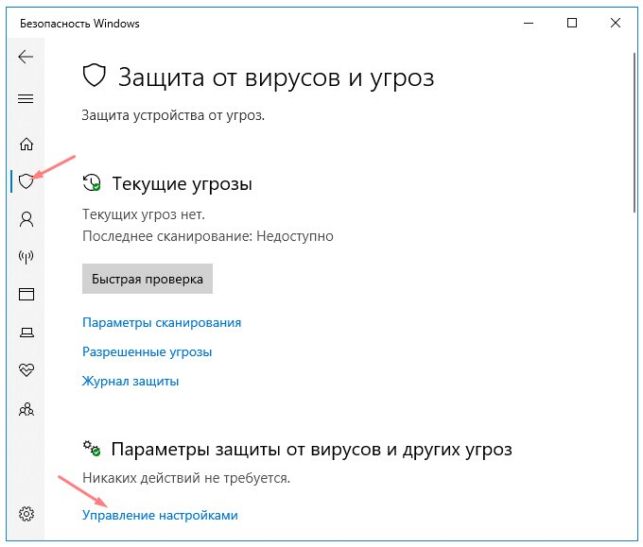
Прежде, необходимо приостановить стороннее антивирусное обеспечение, если такое имеется, это требуется для того чтобы появилась интересующая нас ссылка. Далее введите в поиске (рядом с меню «Пуск») «Безопасность» и откройте приложение «Безопасность Windows». Здесь нас интересует пункт «Защита от вирусов и угроз» ( Protection against viruses and threats ), пройдите по ссылке, упомянутой ранее «Управление настройками», как показано на скриншоте выше.

На картинке выделен тумблер, деактивируйте его, что позволит отключить «Защитник Windows 10». Нужно помнить, этот метод отключит встроенный антивирус на короткий промежуток времени. Поэтому, если вам не подходит этот способ, используйте другой метод.
Как отключить защитник Windows в Windows 10 навсегда
Чтобы на долго деактивировать стандартный антивирус (пока вам не понадобится повторное включение), вам нужно покопаться немного глубже, а именно в этот процесс, мы задействуем технический редактор:
- Открываем «Выполнить» в menu «Пуск» или с помощью комбинации клавиш «Win + R» и введите команду «gpedit.msc» и нажмите «ОК».


- Нажмите «Конфигурация компьютера» и раскройте «Административные шаблоны» и сразу «Компоненты Windows».
- Находим Антивирусная программа «Защитник Windows» и «Защита в режиме реального времени».
- В основном окне «Состояние», дважды щелкните первый параметр в списке «Выключить защиту в реальном времени».
- Выберите параметр «Включено», чтобы отключить Защитник Windows. Нажмите «ОК» и «Применить».

Вы только что узнали, как полностью отключить Защитника Windows
Источник: http://mysitem.ru/windows/601-disable-windows-defender.html
Как отключить защитник Windows 7 и 8?

Защитник windows или Windows Defender, ранее известный как Microsoft AntiSpyware, — это антишпионская программа, созданная компанией Microsoft. Впервые появилась на операционной системе Windows XP. Далеко не всех пользователей устраивает, что Windows Defender постоянно работает. Некоторые желают его отключить. Как это сделать? Покажем пример для Windows 7.
Первый способ
Начнем с менее сложного способа.
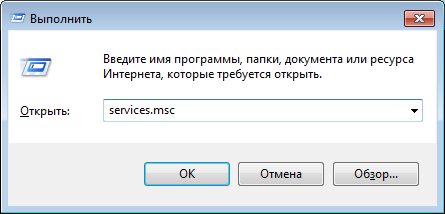
Нажмите Win+R на клавиатуре, чтобы появилось окно «Выполнить». Введите в него слово services.msc, затем нажмите ОК.
Если не получилось или на клавиатуре нет клавиши Win, нажмите на кнопку «Пуск», введите services.msc в окно «Найти программы и файлы».
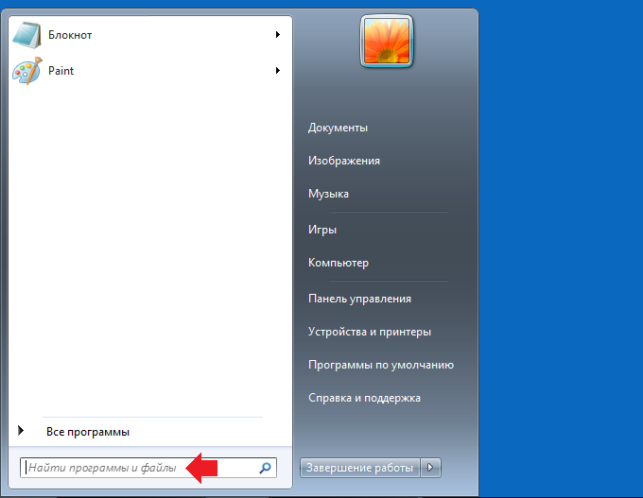
Выберите программу services.

Далее откроется окно с названием «Службы». Найдите раздел «Защитник Windows», нажмите два раза левой клавишей мыши по нему.
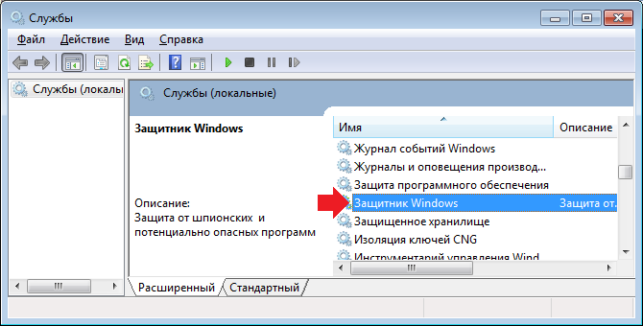
Теперь откроется окно свойств Защитника Windows. В «Тип запуска» выбираете «Отключена», затем нажимаете на кнопку «Остановить» и, наконец, ОК. Это полностью остановит службу.

Второй способ
Нужно запустить панель управления, сделать это можно через меню «Пуск». Нажмите на кнопку «Пуск» и выберите «Панель управления».

В панели управления нажмите на пункт «Защитник Windows».

Откроется окно «Защитник Windows». Здесь нажмите «Программы».


Теперь выбираете подраздел «Администратор», снимаете галочку с пункта «Использовать эту программу» и нажимаете «Сохранить».
Уважаемые пользователи! Если наш сайт вам помог или что-то в нем не понравилось, будем рады, если вы оставите комментарий. Заранее большое спасибо.
Источник: http://siteprokompy.ru/kak-otklyuchit-windows-defender-windows-7-8-1-navsegda/
Как отключить Защитник в Windows 8?
Защитник Windows – это стандартная программа для защиты от вирусов, которая устанавливается вместе с системой. Иногда возникает необходимость в ее отключении и сейчас мы рассмотрим как это сделать.
Шаг 1. Панель управления
Откройте Панель управления. Для этого кликните по кнопке Пуск правой кнопкой мышки и выберите нужный пункт:

В окне Панели управления имеется опция Просмотр: Категория. Кликнете на нее и выберете пункт Крупные значки:
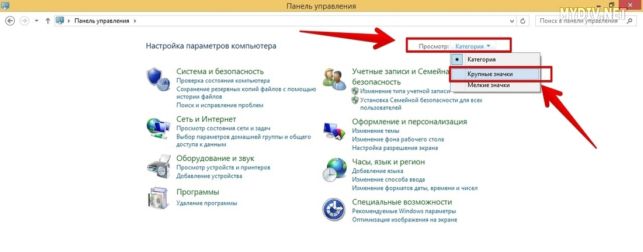
Нажмите на кнопку Защитник Windows:

Шаг 2. Отключение Защитника Windows
В окне Защитника Windows переключаемся на вкладку Параметры и в левой колонке выбираем строчку Администратор:

Снимаем галочку напротив пункта Включить приложение и нажимаем кнопку Сохранить изменения:

После этого вы увидите сообщение об отключении Защитника Windows в отдельном окне:

Также об этом вам сообщит Центр поддержки: 
 Если вы захотите снова включить Защитник Windows, то это можно осуществить через Пуск → Панель управления → Центр поддержки:
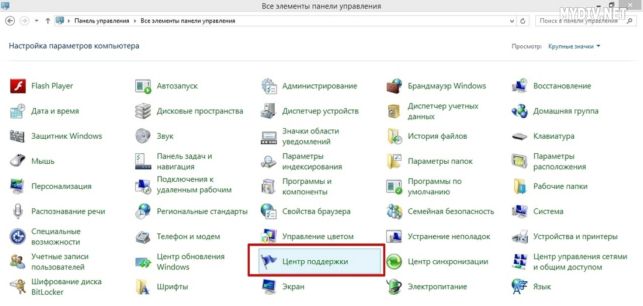
В открывшемся окне нажимаем на кнопки Включить сейчас во вкладке Безопасность напротив каждого модуля безопасности и подождать некоторое время:
Источник: http://howto.mydiv.net/view-Kak-otklyuchit-Zashchitnik-Windows-8.html
- Как узнать модель материнской платы? 4 простых способа | Блог Айтишнега - как узнать материнскую плату на компьютере windows 7
- Как записать Windows на флешку через UltraISO | Подскажем - как записать windows 7 на флешку через ultraiso
- Ответы: как установить пароль на папку на windows 7 - как на папку поставить пароль windows 7
- Как открыть скрытые файлы и папки в Windows 7 - как открыть скрытые папки на windows 7
- Как записать windows 7 на флешку | OVPC - как записать windows 7 на флешку
- Как подключить блютуз наушники к ноутбуку на Windows 7 - как подключить блютуз наушники к компьютеру windows 7
- Узнать видеокарту - как посмотреть свою видеокарту на windows 7
- Как включить блютуз на ноутбуке: пошаговая инструкция - как включить блютуз на ноутбуке windows 7
- Таймер выключения компьютера windows 7 - как поставить таймер на выключение компьютера на windows 7
- Автозагрузка в Windows 7 - где находится и как настроить - как зайти в автозагрузку виндовс 7
Добавить комментарий