Как отключить контроль учетных записей пользователей Windows 10 | — контроль учетных записей пользователей windows 10 как отключить
14.03.2020- Как отключить контроль учетных записей пользователей Windows 10
- Как включить или отключить Контроль учетных записей UAC в Windows 10
- Как отключить контроль учетных записей пользователей в Windows 10, 8.1, 8, 7
- Отключение контроля учетных записей в Windows 10
- Контроль учётных записей в Windows 10. Инструкция по настройке
Для более опытных пользователей есть возможность отключить или включить UAC с помощью редактора реестра. Этот способ также подходит для пользователей предыдущих версий операционной системы. Перед внесением изменений рекомендуется создать резервную копию реестра Windows 10.
Как отключить контроль учетных записей пользователей Windows 10
Контроль учетных записей помогает предотвратить изменения, вносимые в компьютер опасными программами. По умолчанию UAC в настройках уведомления об изменении параметров компьютера установлено уведомлять только при попытках приложений внести изменения в компьютер. При попытке запустить вредоносное приложение, оно будет заблокировано в целях защиты Windows 10.
Данная статья расскажет как отключить контроль учетных записей UAC в Windows 10. В последних версиях операционной системе пользователи также могут отключить контроль учетных записей используя классическую панель управления. Дальше стоит ожидать перенос настроек контроля учетной записи UAC в обновленные параметры системы.
Как отключить контроль учетных записей UAC в Windows 10
Пользователю в разделе контроля учетных записей доступны следующие настройки уведомления об изменения параметров компьютера. По умолчанию система уведомляет пользователя только при попытках приложений внести изменения в компьютер с затемнением рабочего стола.
- Всегда уведомлять: когда приложения пытаются установить программное обеспечение или изменить параметры компьютера; когда пользователь изменяет параметры Windows (Рекомендуется при частой установке нового программного обеспечения и посещении незнакомых веб-сайтов).
- Уведомлять только при попытках приложений внести изменения в компьютер (по умолчанию) — не уведомлять при изменении параметров Windows пользователем (Рекомендуется при использовании знакомых приложений и посещения знакомых веб-сайтов).
- Уведомлять только при попытках приложений внести изменения в компьютер (не затемнять рабочий стол) — не уведомлять, когда пользователь изменяет параметры Windows (Не рекомендуется. Выбирайте этот вариант, только если затемнение рабочего стола компьютера занимает много времени).
- Не уведомлять меня: когда приложения пытаются установить программное обеспечение или изменить параметры компьютера; когда пользователь вносит изменения в систему (Не рекомендуется).
Собственно для полного отключения контроля учетных записей пользователей достаточно отключить все уведомления при попытках внесения изменений со стороны сторонних приложений. Иначе пользователям будет выводиться уведомление о блокировке приложения в целях защиты Windows 10. Рекомендуем отключать UAC только, если Вы уверенны в источнике приложения.
Панель управления
Стандартная панель управления все ещё доступна в последних версиях операционной системы. Пользователям достаточно знать как найти панель управления в Windows 10.
- Перейдите в Панель управления> Учетные записи пользователей > Параметры контроля учетных записей.


- В открывшимся окне перетяните ползунок в самое нижнее значение Никогда не уведомлять.

Путем перетаскивания ползунка в окне управления учетными записями можно быстро отключать и включать контроль учетных записей пользователей. Обратите внимание, полностью отключать средство защиты не рекомендуется.
А также попасть в окно параметров управления учетными записями пользователей можно с помощью поиска, набрав Изменения параметров контроля, и выбрав в результатах поиска Изменение параметров контроля учетных записей или выполнив команду UserAccountControlSettings в окне Win+R.
Редактор локальной групповой политики
- Откройте редактор групповой политики выполнив команду gpedit.msc в окнеWin+R.
- Перейдите по пути: Конфигурация компьютера > Конфигурация Windows > Параметры безопасности > Локальные политики > Параметры безопасности.

- Находим политику Контроль учетных записей: все администраторы работают… и меняем её параметр на Отключен.
Редактор реестра
Для более опытных пользователей есть возможность отключить или включить UAC с помощью редактора реестра. Этот способ также подходит для пользователей предыдущих версий операционной системы. Перед внесением изменений рекомендуется создать резервную копию реестра Windows 10.
- Откройте редактора реестра нажав Win+R, и в открывшемся окне выполните regedit.
- Перейдем по пути: HKEY_LOCAL_MACHINE\ SOFTWARE\ Microsoft\ Windows\ CurrentVersion\ Policies\ System.
Здесь мы увидим 3 параметра: ConsentPromptBehaviorAdmin, PromptOnSecureDesktop, EnableLUA значения которых мы и будем менять. Установите следующие значения для каждого уровня положения ползунка.
- Всегда уведомлять — [2, 1, 1]
- Уведомлять при попытках приложений изменить параметры — [5, 1, 1]
- Уведомлять без затемнения экрана — [5, 0, 1]
- Никогда не уведомлять — [0, 0, 1]

Несмотря на дополнительную защиту со стороны контроля учетных записей в некоторых ситуациях в пользователя не получается установить даже доверенные приложения. Если же Вы уверенны в достоверности источника приложения, можно на некоторое время полностью отключить контроль учетной записи. После установки нужного приложения, рекомендуем восстановить все значения по умолчанию.
Источник: http://windd.ru/kak-otklyuchit-kontrol-uchetnyh-zapisej-polzovatelej-windows-10/
Как включить или отключить Контроль учетных записей UAC в Windows 10
Как и предыдущие версии операционной системы, Windows 10 поддерживает использование двух основных типов учетных записей: обычную и администратора.
Учетная запись администратора, обычно создаваемая для владельца компьютера, позволяет делать на компьютере все, что заблагорассудится. В противоположность администратору обычным пользователям не разрешается выполнять действия, которые могут нанести компьютеру или хранящимся на нем данным невосполнимый вред.
Независимо от типа учетной записи вы рано или поздно познакомитесь со встроенной в Windows 10 функцией контроля учетных записей, обеспечивающей защиту данных на самом базовом уровне. Если одна из запускаемых на компьютере программ пытается получить доступ к важным данным Windows 10, то на экране появляется запрос, подобный показанному на рисунке ниже.

Пользователи с обычной учетной записью увидят на экране несколько иное окно, в котором содержится поле для ввода пароля администратора, без которого продолжить выполнение текущей операции не представляется возможным.
Конечно, если подобные сообщения появляются слишком часто, то они порядком раздражают и перестают обращать на себя должное внимание — пользователи автоматически подтверждают операцию, без особого разбору щелкая на кнопке Да. Такая практика очень опасна, поскольку позволяет проникнуть в компьютер любому вредоносному программному обеспечению.
Исходя из вышесказанного, старайтесь никогда не терять бдительность и в окне запроса на продолжение выполняемой операции обращайте внимание на название программы, пытающейся получить доступ к компьютеру. Если вы уверены в том, что запускаемая вами программа не может нанести компьютеру вред, то смело щелкайте на кнопке Да. Если же сообщение появляется на экране в произвольный момент времени и вы не знаете происхождения и назначения указанной в запросе программы, то прервите ее запуск, щелкнув на кнопке Отмена или Нет. Тем самым вы убережете компьютер от потенциальной опасности.
Если вы мало беспокоитесь о безопасности данных компьютера, полагаясь на специальные средства защиты, то вообще можете отключить функцию контроля учетных записей, чтобы предотвратить отображение на экране запросов на подтверждение запуска программ.
Как отключить контроль учетных записей
Чтобы отключить контроль учётных записей в Windows 10, откройте поисковое окно (значок лупы рядом с меню Пуск) и введите в поле поиска сокращение UAC.

В результатах поиска выберите пункт «Изменение параметров контроля учетных записей»; Откроется Панель управления Windows, в разделе «Параметры управления учётными записями пользователей». По-умолчанию, в Windows 10 селектор установлен в положении «Всегда уведомлять». Если вы хотите полностью отключить UAC в Windows 10, установите селектор в крайнее нижнее положение «Никогда не уведомлять».

Включить контроль учетных записей
Если захотите включить контроль учетных записей, то селектор нужно переместить и установить его на втором с верху уровне «Не уведомлять, при изменении параметров Windows пользователям» (по умолчанию).
Источник: http://mysitem.ru/security/162-kontrol-uchetnykh-zapisej.html
Как отключить контроль учетных записей пользователей в Windows 10, 8.1, 8, 7

Наверное, самое первое, что бросается в глаза при переходе со старых операционных на Windows 7 или более новые, — это то, что система постоянно спрашивает нужно ли запускать ту или иную программу:
Это связанно с тем, что Майкрософт постоянно пытается создать идеальную защиту от вредоносных программ. И одной из их разработок является утилита «Контроль учётных записей пользователей» (англ. User Account Control, UAC), которая впервые появилась в Windows Vista.
UAC — это компонент системы, который запрашивает права администратора для запуска программ, требующих особых прав, тем самым не позволяя программам несанкционированно использовать и изменять важные для системы файлы. До операционной системы Windows Vista любая программа или пользователь имели полный доступ ко всем файлам операционной системы. Теперь же, если вы хотите изменить системные файлы, вам нужны права Администратора (что-то типа superuser в Linux и Android). Насколько всё это эффективно я не стану обсуждать. Но на своём личном компьютере я всегда отключаю UAC. Как это делается я покажу ниже. Но запомните, отключая «Контроль учётных записей пользователей» вы серьезно вредите безопасности вашего компьютера . В нашем деле нельзя об этом не предупредить 🙂
1) Все действия ниже выполняются только в учетной записи админстратора.
2) Идём в «Панель управления» → группа «Учетные записи и Семейная безопасность» → «Учетные записи пользователей» → выбираем «Изменение параметров контроля учетных записей»:

3) В открывшемся окне передвигаем ползунок в самый низ, тем самым мы отключаем «Контроль учетных записей» и жмём ОК:

4) В последний раз даем разрешение на изменение системных файлов 🙂

5) Перезапускаем компьютер для применения изменений.
На этом всё. Надеюсь эта статья оказалась вам полезной, нажмите одну из кнопок ниже, чтобы рассказать о ней друзьям. Также подпишитесь на обновления сайта, введя свой e-mail в поле справа.
Источник: http://skesov.ru/kak-otklyuchit-kontrol-uchetnyih-zapisey-polzovateley-v-windows-8-1-8-7/
Отключение контроля учетных записей в Windows 10
Многие пользователи Windows 10 не раз сталкивались с сообщениями предупредительного характера, которые появляются каждый раз при запуске какого – либо установочного файла или при открытии некоторых программ. В этих сообщениях каждый раз спрашивается действительно ли мы хотим запустить тот или иной файл. Понятно, что их задачей является защита операционной системы от вредоносных программ. Но рано или поздно жать каждый раз на кнопку “Да” попросту надоедает. И здесь возникает вопрос – Как отключить контроль учетных записей пользователей windows 10? Ответ на него вы найдете в этой статье.

Вид окна контроля учетных записей пользователей windows 10
Способ первый
Процесс отключения начинается со входа в панель управления Windows 10. Сделать это можно, нажав правой кнопкой мыши по меню “Пуск” и в открывшемся контекстном меню выбрать “Панель управления”.

Панель управления windows 10 через пуск
Второй способ попасть в панель управления Winows 10 это ввести ее название в глобальный поиск Windows.
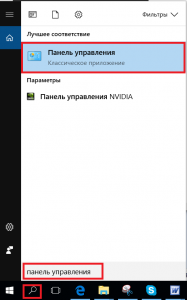
Вход в панель управления windows 10 через поиск
После того, как вы зашли в панель управления нужно найти и выбрать значок “Центр безопасности и обслуживания” (“Безопасность и обслуживание“).
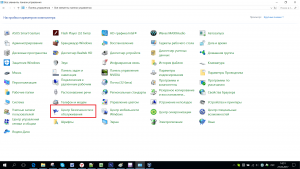
Элементы в панели управления windows 10
В открывшемся окне нажать на “Изменение параметров контроля учетных записей” в левом верхнем меню.

Контроль учетных записей пользователей
Далее откроется окно, в котором вертикальный ползунок нужно опустить максимально вниз и нажать кнопку “Ок” внизу.

Отключение контроля учетных записей пользователей windows 10
Все, что осталось сделать для отключения контроля учетных записей пользователей это последний раз нажать “Да” в известном вам окне.
После этого контроль будет отключен и вы больше не увидите никаких окон при запуске программ.
Способ второй
Еще один способ отключения контроля пользователей это нажать на кнопку “Настройка выдачи таких уведомлений” в окне, которое появляется при запуске приложений. Это то самое окно, которое все так сильно надоедает и от которого нужно избавиться.
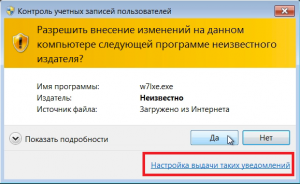
Второй способ отключения контроля учетных записей пользователей windows 10
Далее запустится окно с вертикальным переключателем, о котором писалось выше. Его нужно опустить вниз и нажать “ОК” в низу окна.
Вот такими простыми методами можно раз и навсегда отключить контроль учетных записей пользователей windows 10.
Источник: http://helpadmins.ru/kak-otklyuchit-kontrol-uchetnykh-zapis/
Контроль учётных записей в Windows 10. Инструкция по настройке
В Windows 10 реализован контроль учетных записей (UAC), благодаря которому можно оперативно ограничить права пользователей и обезопасить систему от нежелательных изменений ее конфигураций, тем самым снизив риск несанкционированного доступа.
Отключение контроля учетных записей (UAC) в Windows 10
В случае если у пользователя возникнет необходимость расширить права учетной записи, например, чтобы установить драйвер принтера или настроить новое подключение к беспроводной сети, в Виндовз 10 предусмотрена возможность полного (частичного) отключения функции UAC. После внесения требуемых изменений в систему возможна обратная активация контроля учетных записей.
Для того, чтобы отключить контроль учетных записей в Windows 10:
- Нажимаем кнопку «Пуск» , заходим в «Поиск» и в строке поиска вводим аббревиатуру UAC.

2. Нажимаем «Enter», после чего откроется подменю «Параметры управления учётными записями пользователей»

По умолчанию, вы получаете уведомления только при попытках приложений внести изменения в компьютер.
Для полного отключения контроля учетных записей ползунок необходимо сдвинуть в крайнее нижнее положение «Никогда не уведомлять» и нажать кнопку ОК.
Обратите внимание: при отключении уведомлений и выключении контроля учетных записей Windows 10 становится более уязвимой для различного рода вредоносных программ.
Включение контроля учетных записей
Чтобы включить максимальный контроль, нужно выполнить действия под пунктами 1 и 2, а затем переместить ползунок в самое верхнее положение:

Как видите, все очень просто.
Если у вас появились вопросы, задайте их в комментариях.
Источник: http://www.lumias.ru/kontrol-uchyotnyx-zapisej-v-windows-10-instrukciya-po-nastrojke/
- Как сделать скриншот на windows 10 - как сделать скриншот экрана на компьютере на windows 10
- Как Полностью Отключить Обновление (Windows 10) Навсегда - как навсегда отключить обновление windows 10
- Как сделать скрин на компьютере? - как сделать скрин на компе windows 10
- Как откатить Windows 10 назад к Windows 8 - как откатиться на windows 7 с windows 10
- Как создать загрузочную флешку Windows 10 - как сделать загрузочную флешку windows 10 из iso образа
- Как сделать презентацию на компьютере Windows 7 8 10 - как сделать презентацию на виндовс 10
- Msconfig windows 10 как зайти - msconfig windows 10 как зайти
- Как вызвать командную строку в Windows 10 и не только - как в виндовс 10 вызвать командную строку
- Как раздать WiFi с ноутбука Windows 10 подробно - как раздать вайфай с ноутбука windows 10
- Как в windows 10 сделать классический пуск - как сделать пуск как в windows 10
Добавить комментарий