Как сделать скриншот на windows 10 — как сделать скриншот экрана на компьютере на windows 10
14.03.2020
- Открываем ярлык мой компьютер.
- Далее в левой части проводника нажимаем на пункт «Изображения».
- Также в проводнике виндовс, вы можете открыть папку «Изображения».
Как сделать скриншот на windows 10
Здравствуйте, уважаемые читатели сайта computerhom.ru. В этой статье речь пойдет о том, как сделать скриншот на windows 10.
Данную инструкцию я написал пошагово. Думаю каждый пользователь самостоятельно разберется.
Раньше, когда не была windows 10, я использовал сторонние программы для создания скриншота.
Вы наверное уже знаете, что самой популярной была программа paint. При помощи данной программы можно было легко сделать скриншот.
Для этого нужно было всего лишь нажать клавишу «Print ScSysRq», открыть paint и нажать комбинацию клавиш «Ctrl + V».
Таким образом мы могли сделать скриншот в windows 8/7.
Но такой способ отнимал много времени. Хотя в то время он был самым актуальным и быстрым.
Сейчас сделать скриншот экрана можно в доли секунд. И это все заслуги windows 10. Разработчикам нужно сказать огромное спасибо за такую возможность.
В этой статье я расскажу как делать скриншот экрана и в какую папку сохраняются скриншоты.
Делаем скриншот экрана
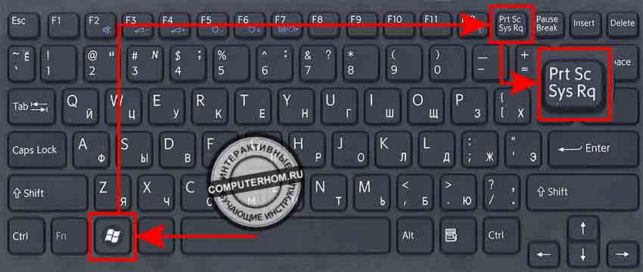
Комбинация клавиш «снимок экрана»
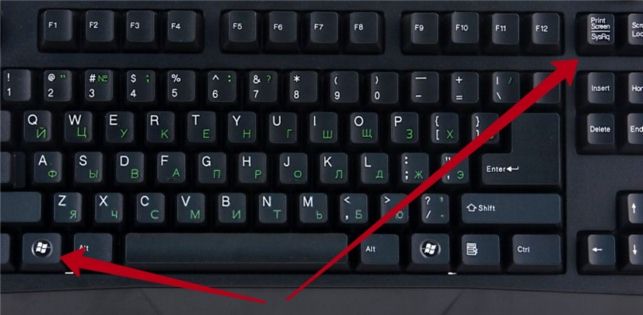
Для вас я сделал специальный скриншот, на котором видно какие клавиши нужно нажать, чтобы получить скриншот.
- Сочетание клавиш «Win + Print ScSysRq» делает скриншот экрана и помещает их в специальную папку.
- Итак, чтобы сделать снимок экрана, нажимаем и удерживаем клавишу «Win», далее один раз нажимаем клавишу «Print ScSysRq».
После чего ваш экран на доли секунды должен моргнуть темноватым цветом.
Если ваш экран моргнул значит скриншот экрана сохранился. - Теперь мы можем посмотреть сделанный нами скриншот.
Открываем папку скриншотов
Чтобы открыть папку в которой сохраняются все снимки экрана выполняем следующие действие.
- Открываем ярлык мой компьютер.
- Далее в левой части проводника нажимаем на пункт «Изображения».
- Также в проводнике виндовс, вы можете открыть папку «Изображения».
Обратите внимание: вас также может заинтересовать, как вернуть ярлык мой компьютер на рабочий стол — смотреть инструкцию.
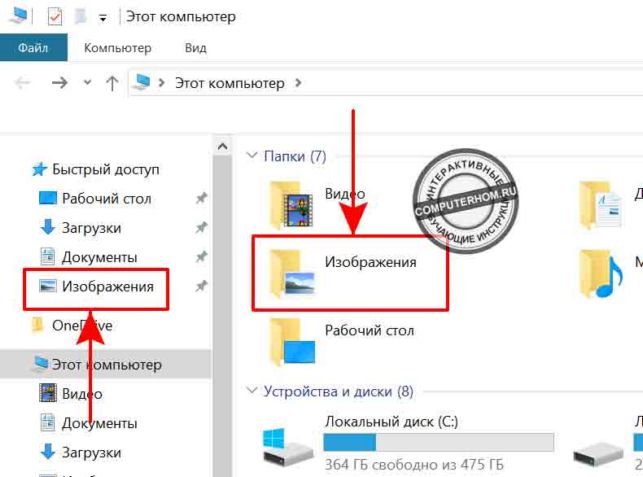
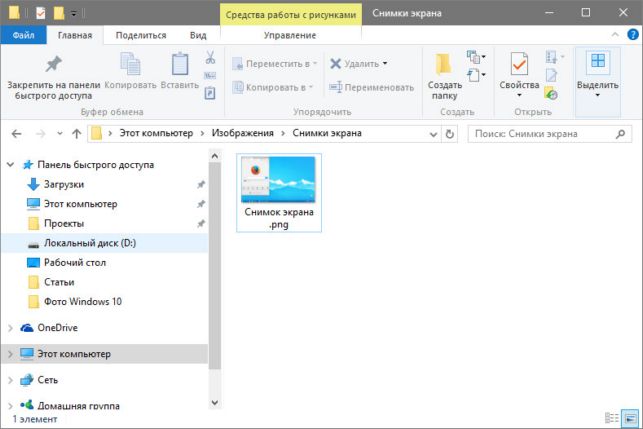
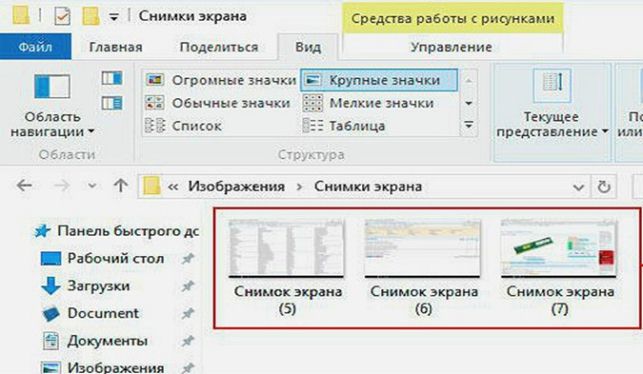
Далее у вас откроется папка «Изображения», где вам нужно перейти в папку «Снимки экрана».
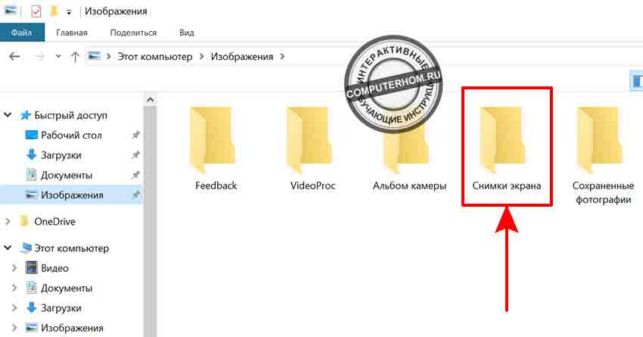
После всех выполненных действий, у вас откроется папка, в которой хранятся все сделанные вами скриншоты.
Источник: http://computerhom.ru/uroki_windows_10/kak_sdelat_skrinshot_ekrana_na_windows_10.htm
Как сделать скриншот экрана на Windows 10
Сегодняшняя статья расскажет, как сделать скриншот на Windows 10 средствами самой операционной системы, не задействовав для этого сторонних приложений. Microsoft предлагает несколько инструментов для сохранения отображаемой на экране информации:
- Клавиша PrintScreen;
- Инструмент Ножницы;
- Игровая панель;
- Snip Editor.
Скриншот — это снимок отображаемого на экране или в его области, который может понадобиться для демонстрации проблемы, ее решения или оформления постов на сайтах.
- Клавиша PrintScreen
- Программа Ножницы
- Игровая панель
- Snip Editor
Клавиша PrintScreen
После клика по ней в буфер обмена копируется графический файл, который является снимком текущего состояния операционной системы вне зависимости от того, происходит это на рабочем столе или в каком-либо приложении. Посредством команды «Вставить» или комбинации клавиш, отвечающих за вставку содержимого буфера в файл, это изображение можно сохранить на компьютере, используя графический редактор. В Windows 10 стандартной программой для редактирования растровой графики является MS Paint, потому воспользуемся его помощью.
После копирования изображения в буфер запускаем Paint (через Пуск → Все приложения → Стандартные или выполняем команду «mspaint» в поисковой строке/командном интерпретаторе).
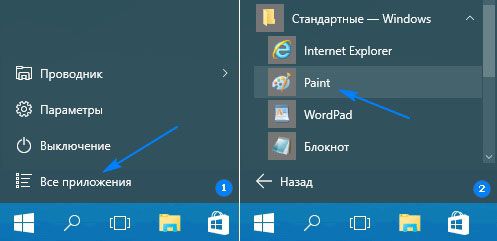
Вставляем скриншот в новый документ с соответствующими разрешению монитора размерами при помощи комбинации Ctrl+V или одноимённой кнопки.
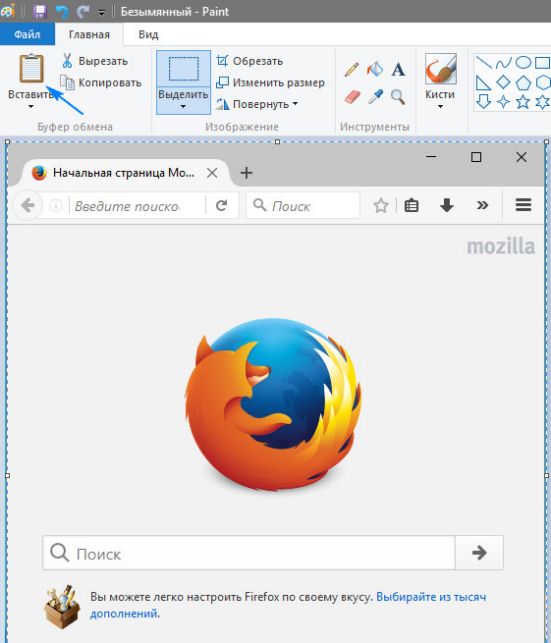
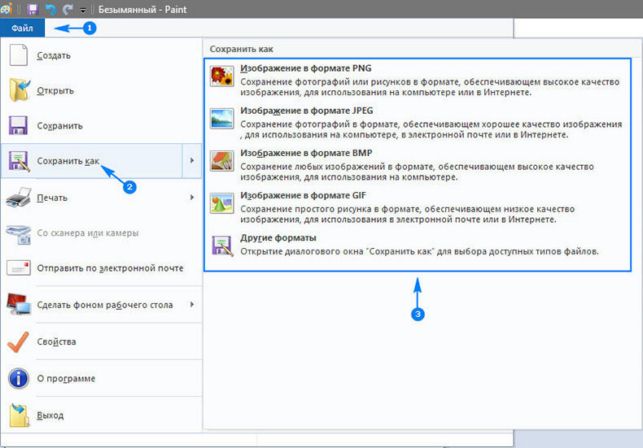
Сохраняем документ в любом из поддерживаемых графических форматов.
При использовании комбинации Alt + PrintScreen Windows 10 создаст снимок активного окна (программы или проводника).
Программа Ножницы
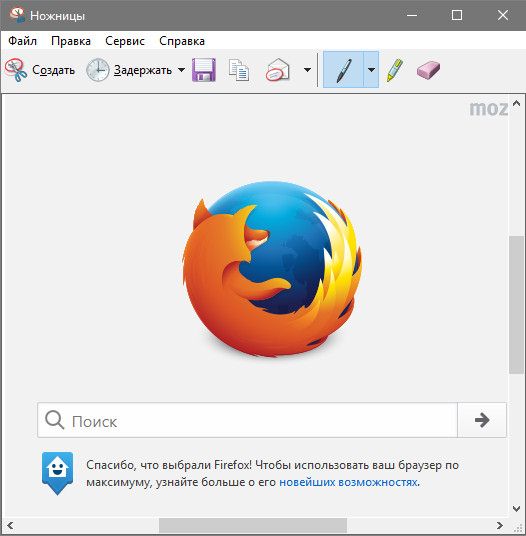
Как и в Windows 7, в «десятке» есть инструмент Ножницы, который не пользуется популярностью. Программа позволяет захватывать любые области экрана с высокой точностью мгновенно или с указанным таймингом, вносить незначительные коррективы в получившийся снимок и сохранять их в поддерживаемых форматах.
Для запуска приложения воспользуйтесь поисковой строкой или пунктом Пуска под названием «Все приложения».
Загрузившись, утилита позволяет выполнить одно из предложенных действий:
- Создать скриншот свободной или прямоугольной формы с указанными координатами при помощи одноименной кнопки;
- Установить задержку перед созданием снимка в несколько секунд.
После этого открывается окно простого редактора растровой графики, где на снимок можно добавить текст, маркеры, метки, подтереть часть изображения ластиком, а затем сохранить в одном из популярных типов графических файлов.
Игровая панель
Комбинация клавиш Win+G в развернутых в полноэкранный режим приложениях вызовет игровую панель, которая умеет захватывать видео и создавать мгновенные снимки экрана посредством клика по соответствующим кнопкам или горячими клавишами.
Бывает, что комбинация Win+G не вызывает игровую панель. В таком случае следует проверить параметры конфигурации XBOX, ведь управление программой осуществляется там. Устаревшие драйверы для видеокарты могут не поддерживать игровую панель, следите за выходом новых версий драйверов для графического чипа.
Snip Editor
Совсем недавно Microsoft презентовали новый инструмент для работы со снимками экрана — Snip Editor. Он создан на базе рассмотренных ножниц, но обладает расширенным функционалом: позволяет добавлять аудио-комментарии, перехватывать нажатия по PrintScreen и создавать снимки активного окна. Отдельно стоит отметить заточенное под мобильные устройства сенсорное управление.
Увы, но новое приложение пока не обзавелось русскоязычной версией интерфейса, однако простота оформления и интуитивно понятный дизайн позволят освоить Snap Editor даже плохо владеющему английским языком человеку.
После запуска крохотного приложения придется посмотреть презентацию на тему функционала и использования инструмента. После в верхней части экрана появится всплывающее меню с кнопками, позволяющими создать скриншот и запустить редактор снимков.
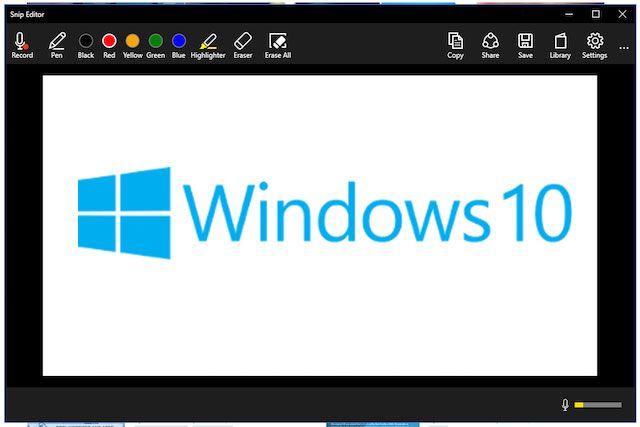
После выбора целевой области полученный скриншот отправляется в интегрированный графический редактор для добавления комментария, выделения области изображения при помощи подсветки или рисования карандашом и/или ручкой.
Все изображения сохраняются на жесткий диск. После обработки их можно отправлять по почте, сохранять в удобное место или копировать в буфер.
Зная, как сделать скриншот на Windows 10, сможете обойтись без сторонних программ для периодического создания снимков экрана.
Источник: http://windows10i.ru/programmy-i-prilozheniya/kak-sdelat-skrinshot-na-noutbuke-i-kompyutere-windows-10.html
Как сделать скриншот на Windows 10?
Windows 10 очень красивая по интерфейсу, так и манит сделать скриншот и похвастаться друзьям: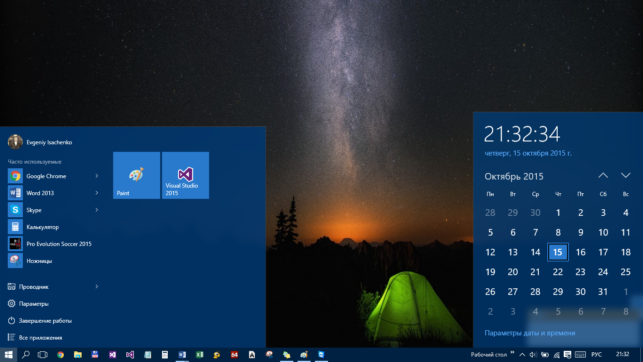
Вот сам скриншот вы увидели, а как его сделать на Windows 10, возможно, не знаете. Как показала практика, очень много пользователей ОС не в курсе, как делать скриншоты и фотографируют свои экраны на телефон или, что еще хуже, на фотоаппарат. В некоторых случаях, это необходимо, если нужно «запечатлить» БИОС или экран загрузки ОС, когда никакие программы в оперативную память не загружены.
Как сделать скриншот экрана на Windows 10
Первый скрин, который вы увидели в этой статье, является скриншотом экрана, т.е. в изображении присутствуют все элементы, начиная от панели задач и заканчивая рабочим столом. Если бы были открыты окна, а не свёрнуты, как видно на скрине, то на картинке вы бы увидели и их. Чтобы сделать скриншот экрана в Windows 10, можно не пользоваться сторонними программами. Нажимаем на кнопку Pri Sc, которая находится на клавиатуре над группой клавиш «Insert, Home…».
После этого заходим в любой графический редактор и нажимаем «Вставить». Наиболее подходящий – Paint. Сохраняем изображение и ура – скриншот экрана готов.
Как сделать скриншот на компьютере с Windows 10 с определёнными окнами или участками экрана
В некоторых случаях нам необходимо сделать скриншот определённого куска экрана, к примеру, нужного нам окна. Для того, чтобы сделать скриншот на компьютере с Windows 10 и захватить нужный участок нужно кликнуть по нужному окну, сделав его активным и на клавиатуре нажать «Alt+Pi Sc». Теперь снова переходим в граф. редактор и вставляем картинку. Позже сохраняем и радуемся полученному скриншоту окна.
Как сделать скриншот на ноутбуке с Windows 10.
Архитектурно стационарный компьютер и ноутбук отличаются, но в вопросе «как сделать скриншот» на ноутбуке всё обстоит аналогично с ПК. Единственное, стоит учитывать, что клавиша Pri Sc может находится в немного другом месте, в отличии от стандартной клавиатуры, потому что пространства на ноуте меньше, а на нетбуке тем более.
CD/DVD-диски постепенно изживают себя. Их место полноправно занимают флеш-накопители. Такое небольшое устройство может хранить в себе огромное количество информации. К тому же его удобно носить с собой и можно не переживать, что какой-либо ПК.
После возращения в Windows 10 меню «Пуск», любители классики возрадовались – «наконец-то нас услышали». Действительно, в Windows 8|8.1, которая пришла на смену «семёрке» отсутствовал «Пуск» в таком виде, в котором мы привыкли его видеть. На самом.
Все чаще для установки или переустановки операционной системы используются usb-накопители. Они не только удобны в транспортировке, но и более функциональны, чем CD-диски (к примеру, в нетбуке нет разъема для диска).Иногда в процессе.
Источник: http://howwindows.ru/windows/10/kak-sdelat-skrinshot-na-windows-10/
Как сделать скриншот экрана на Windows 10
Необходимость сохранения информации с экрана монитора возникает при работе на компьютере постоянно. Можно сделать фото экрана на компьютере при просмотре видео, при необходимости передачи информации, и даже при ведении бизнеса в сети. В дальнейшем сохраненное изображение используют отдельным файлом, или вставляют в документ.
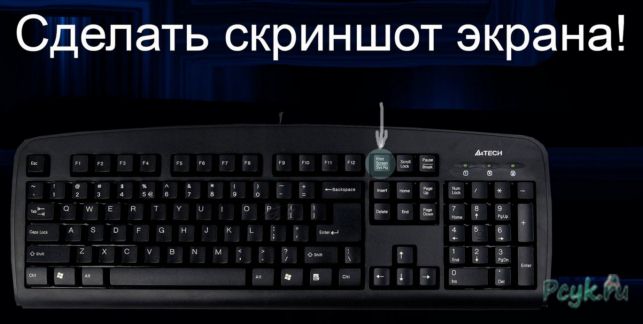
- Как сделать скриншот клавишами клавиатуры
- Использование программы ножницы
- Как сделать скриншот в Windows 10 при помощи Microsoft Snip Editor
- Как сделать скриншот в Windows 10 при помощи комбинации Win+G
Создаваемые скриншоты на компьютере представляют собой запечатленный снимок области экрана. Несмотря на несложность этого процесса, с обновлением каждой последовательной версии операционной системы, варианты создания копий изображения с монитора последовательно изменяются. Наряду с подключением сторонних программ для снятия скриншотов, используют внутренние функции, заложенные в операционной системе.
Выбор способа позволяющего сделать скриншот в Windows 10, зависит от последующего использования изображения.
Как сделать скриншот клавишами клавиатуры
Самым распространенным вариантом, чтобы сделать снимок с монитора, является использование сочетания клавиш клавиатуры.
Нажимаем сочетание клавиш «Win» и «PrintScreen/SysRq». Выполнение снимка можно зафиксировать по тому, что монитор на время потемнеет. В этот момент информация сохраняется в отдельную папку в виде файла.
При необходимости поиска изображения с целью отредактировать сохраненный файл, двигаемся по следующему пути:
- заходим через ярлык «Мой компьютер» в папку под именем «Изображения»;
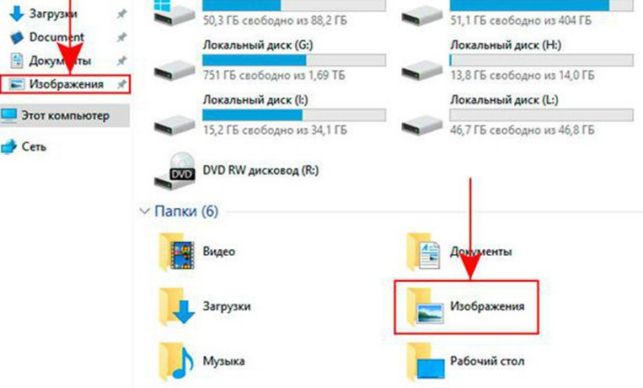
- находим папку с именем «Снимки экрана»;
- можем выбрать сохраненный файл, и обработать его в любом редакторе.
В случае необходимости сделать скрин с экрана без его последующего редактирования, используем кнопку «Print Screen/SysRq» без сочетания с другими клавишами. Снимок передается в буфер обмена для последующей вставки в текстовый документ.
При работе документом, слайдом презентации Paint или электронным письмом, вставляете подготовленное изображение. Делаете этот шаг через нажатие правой кнопки мыши, и выбора команды «Вставить».
Для получения ответа на вопрос, как делается скриншот отдельного окна, без необходимости снимка всего экрана, используют несколько отличное сочетание клавиш:
- активируют нужное окно браузера;
- нажимают совместное сочетание клавиш «Alt» и «Print Screen/SysRq»;
- вставляют снимок в создаваемый документ.
С учетом того, что загрузка скриншотов с целью последующего использования, требует дополнительной обработки, для новой версии операционной системы была предложена программа для скриншотов с экрана.
Источник: http://pcyk.ru/windows/programmy-i-drugie-sposoby-dlya-skrinshotov-ekrana-na-windows-10/
Скриншот в Windows 10: как сделать снимок экрана
Возможность создания скриншотов является очень удобной, порой необходимой особенностью для каждого пользователя. Она существует со времен старых версий Windows, и при этом, некоторые стандартные методы (на Windows 7, 8/8.1, в том числе и XP) остаются неизменными и в новой Windows 10, в которой введены и парочка новых способов захвата снимка экрана. Также читайте: Как сделать скриншот экрана в Windows, Mac и устройствах Андроид и IOS (iPhone, iPad).
В данной инструкции мы рассмотрим встроенные в ОС инструменты, с помощью которых можно сделать скриншот в Windows 10, причем бесплатно и без использования сторонних программ. Некоторые из них будут также работать и на предыдущих версиях ОС Windows.
Как сделать скриншот в Windows 10
Есть три способа сделать скриншот в Windows 10. Начнем с самого простого и традиционного метода — клавиши Print Screen (PrntScr). Далее рассмотрим встроенный в ОС, простой и слегка обновленный инструмент «Ножницы». И наконец, я покажу вам, как использовать функцию игровой панели Xbox, которая также может захватывать снимки экрана. Существует еще один инструмент под названием Microsoft Snip, которого мы также рассмотрим в конце этой статьи.
1. Стандартный метод с клавишей Print Screen
Клавиша PrntScrn позволяет делать быстрые скриншоты и сохраняет его в виде картинки в формате PNG. Это работает не только в Windows 10, но и в ранних версиях ОС Майкрософт. Клавиша расположена в правой верхней части клавиатуры и может иметь один из следующих вариантов названия: PrtScr, PrntScrn, Print Screen или что-то подобное.
При ее нажатии во временную память компьютера, называемой буфером обмена сохраняется скриншот всего экрана, который затем можно использовать в текстовом или графическом редакторе (Word, Paint, Photoshop или любой другой редактор который может работать с изображениями), выполнив команду из меню «Вставить» (или горячие клавиши CTRL + V).
Если хотите сразу сохранить снимок в виде файла изображения, используйте сочетание «Win (логотип Windows) + PrtScn». Ваш экран погаснет на мгновение, а ваш скриншот будет сохранен в папку Снимки экрана, которая находиться в папке по умолчанию Изображения.

В случае, если вам нужно сделать снимок одного окна вместо всего экрана — используйте клавиши Alt + Print Screen, предварительно подготовив окно поверх других (т.е. сделав активным). После этого ваш скриншот также помещается в память компьютера, откуда вы можете вставить его в любой редактор, который может работать с изображениями.
2. Скриншот с помощью программы Ножницы
Программа Ножницы появилась в Windows еще в ранних версиях ОС, и имела в себе один небольшой недостаток: она не могла захватить снимки всплывающих меню и окон, что в новой Windows 10 было исправлено, добавлением новой функции «Задержать».

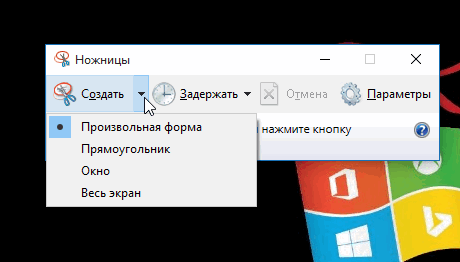
При ее нажатии, вам предлагается выбрать количество времени в секундах от 0 до 5, чтобы задержать снимок экрана. Например, если хотите сделать скриншот меню Пуск, откройте «Ножницы» и установите время задержки в 3 секунды. Далее, нажмите кнопку «Создать» — с этого момента у вас есть 3 секунды на то чтобы подготовить экран (в нашем случае раскрыть меню Пуск). По прошествии этого времени вы можете сделать снимок, в зависимости от того, какую форму вы предварительно выбрали (маленькая черная стрелочка у кнопки Создать раскрывает список из 4 форм).
3. Игровая панель Xbox в Windows 10
Игровая панель Xbox, которая идет предустановленной в Windows 10, также позволяет вам делать скриншоты экрана, и даже записывать видео. Приложение может захватывать снимки только активного окна.
Для начала откройте приложение, перейдите в ее настройки и удостоверьтесь, что опция «Создавать снимки экрана с использованием DVR для игр» включена. Здесь же вы можете изменить сочетания клавиш по умолчанию на предпочитаемые вами.

По окончании настроек параметров нажмите клавиши Win (с логотипом Windows) + G (или те, на что вы изменили), чтобы открыть игровую панель. Если потребуется, нажмите «Да, это игра». Затем вы выберите иконку камеры, и скриншот активного окна будет сохранен в: C:\Пользователи\[ваше имя пользователя]\видео\клипы.
4) Инструмент Microsoft Snip
Совсем недавно Microsoft выпустила новую программу для работы со скриншотами для пользователей Windows 10 — Snip Editor. Во многом программа схожа с упомянутыми выше «Ножницы», но в отличии от нее, Snip не встроен в ОС, вам необходимо скачать его с официального сайта Майкрософт.
Помимо работы со снимками экрана, программа также предоставляет вам расширенные возможности, такие как, аннотации к скриншотам, пометки и даже аудио с вашим голосом с возможностью обмениваться ими. Скачать программу можно на официальном сайте: вот здесь.
После установки Snip будет в свернутом виде в центре верхней части вашего экрана, а при наведении — раскрываться.
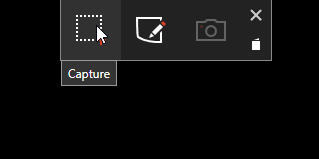
Выберите прямоугольный точечный значок, чтобы захватить скриншот вашего экрана. После этого, если нужно, вы можете добавить аннотации и голосовые заметки. Также здесь присутствуют значок ручки, которая открывает Редактор, и камера — который открывет Веб-камеру.
Я перечислил лучшие на мой взгляд способы создания скриншотов на Windows 10 без использования каких-либо сторонних средств, которых вы можете также изучить и попробовать. Но в этой статье я решил не писать о них, так как считаю что это тема для отдельного материала. Для основных задач и большинства пользователей, приведенные выше методы — более чем достаточно.
Источник: http://composs.ru/screenshot-in-windows-10/
- Как Полностью Отключить Обновление (Windows 10) Навсегда - как навсегда отключить обновление windows 10
- Как сделать скрин на компьютере? - как сделать скрин на компе windows 10
- Как откатить Windows 10 назад к Windows 8 - как откатиться на windows 7 с windows 10
- Как создать загрузочную флешку Windows 10 - как сделать загрузочную флешку windows 10 из iso образа
- Как сделать презентацию на компьютере Windows 7 8 10 - как сделать презентацию на виндовс 10
- Msconfig windows 10 как зайти - msconfig windows 10 как зайти
- Как вызвать командную строку в Windows 10 и не только - как в виндовс 10 вызвать командную строку
- Как раздать WiFi с ноутбука Windows 10 подробно - как раздать вайфай с ноутбука windows 10
- Как в windows 10 сделать классический пуск - как сделать пуск как в windows 10
- Как разделить жесткий диск на 2 части windows 10? | - как разделить жесткий диск на 2 части windows 10
Добавить комментарий