Как Полностью Отключить Обновление (Windows 10) Навсегда — как навсегда отключить обновление windows 10
08.03.2020Надпись над этой службой должна быть как на моём скриншоте, т.е. «Отключена». Если это не так, нужно её выключить самостоятельно. Для этого, кликнем по данной строчке правой клавишей мыши и выберем «Свойства». У нас откроется новое окно, где нас интересует «Тип запуска». Выбираем «Отключена», затем кликаем по кнопке «Остановить». Далее, нам останется кликнуть по кнопочке «Применить» и «Ок».
Как отключить обновления Windows надежный способ

- Как отключить обновление windows 7 важные советы
- Как отключить обновление windows 7 через центр обновления
- Как отключить автоматическое обновление windows 7 навсегда
Как отключить обновление windows 7 важные советы
Добрый день. У большинства пользователей всемирной глобальной сети на компьютерах стоит операционная система windows. Это самая распространённая из операционных систем, несмотря на её платность. Большая часть других ОС – бесплатны.
Среди самой Windows, лидерство продолжает держать Windows 7, как это не покажется странным многим пользователям. Я думаю многие люди знают, что значительное число пользователей вернулось от десятой модели системы назад к седьмой. Причин у этого явления несколько.
Одна из самых главных – слухи о шпионской деятельности Windows 10. Да и сама десятка показывает себя не в лучшем свете. Я много читал откликов о зависании десятки, некорректной работе и прочее. Поэтому люди и стараются произвести откат к седьмой или восьмой модели версии системы.
Но, многие пользователи были удивлены известием о том, что компания Microsoft в версиях 7 и 8.1 своей системы также включает функцию слежения за пользователями. Точнее функцию передачи информации в центр Microsoft, что, согласитесь, не очень приятно, да и противоречит Российскому законодательству.
Таких нежелательных обновлений с сентября вышло уже несколько. Я сейчас не буду перечислять данные обновления. Мы как ни-будь рассмотрим их позже. Сейчас же, давайте поговорим о том, как отключить автоматическое обновление windows 7 (в Windows 8.1 данная процедура проводится похожим образом).
Хотя, скажу сразу, некоторые обновления, в основном в области защиты безопасности компьютера и улучшения функционирования системы — даже очень желательны. Но, раз уж вы решили отключить обновления, рассмотрим, как это сделать полностью.
Как отключить обновление windows 7 через центр обновления
Данным способом выключения обновлений люди пользуются чаще всего. Хотя, скажу сразу, он не даёт полной гарантии того, что система полностью перестанет обновляться. Данный способ отключит лишь второстепенные обновления (различный сторонний софт, вроде Office или не значительные системные функции).
Но, как это не покажется смешным, такие обновления, как определение подлинности системы, могут остаться действующими. И если у вас пиратская версия, Microsoft может это распознать и ваша система начнет работать с черным экраном и ограниченными возможностями.
Итак, начнем отключать обновления. Для этого, через кнопочку «Пуск» войдем в «Панель управления». Далее, выбираем в ниспадающем меню справа «Мелкие значки». В открывшемся окне выберем «Центр обновления Windows».
Мы попадём в панель управления обновлениями. В колонке справа выберем функцию «Настройка параметров».
Далее, в ниспадающем меню «Важные обновления» выбираем строку «Не проверять важные обновления». На этом наши действия по отключению обновления не закончены. Нужно убрать две галочки над строчками «Получать рекомендуемые обновления…» и «Разрешить всем пользователям…». После этого, не забудьте нажать Ок.
Теперь ваши обновления отключены, но, как я уже говорил, полной гарантии, что «Главные обновления» прекратятся, данный метод не даёт. Поэтому, мы применим другой способ, а именно, отключим обновления через службы в панели управления компьютера.
Как отключить автоматическое обновление windows 7 навсегда
Хотя, конечно, не навсегда. При желании, мы с легкостью их опять включит. Но этот метод даст гарантии, что при включении и выключении не будет устанавливаться ни каких обновлений. Итак, дважды нажмём на ярлык «Компьютер» правой клавишей и в ниспадающем меню выберем пункт «Управление».
В управлениях компьютером выбираем функцию «Службы и приложения», затем «Службы».
Теперь, обращаем своё внимание на открывшееся окно справа. В нём нам нужно найти службу «Центр обновления Windows». Обычно она среди других служб находится предпоследней (я подозреваю, что это для того, чтобы на данную службы пользователи меньше обращали внимания и не отключали её 🙂 ).
Надпись над этой службой должна быть как на моём скриншоте, т.е. «Отключена». Если это не так, нужно её выключить самостоятельно. Для этого, кликнем по данной строчке правой клавишей мыши и выберем «Свойства». У нас откроется новое окно, где нас интересует «Тип запуска». Выбираем «Отключена», затем кликаем по кнопке «Остановить». Далее, нам останется кликнуть по кнопочке «Применить» и «Ок».
Если вам не нравятся сообщения о проблемах обновлений из строки быстрого запуска (флажок с крестиком), кликнем по флажку и в открывшемся окне выберем «Открыть центр поддержки».
Далее, в открывшемся окне кликнем по строчке «Не получать больше сообщений…» как изображено на скриншоте. Сообщения о нерабочих обновлениях к вам перестанут приходить.
Обновления windows 7 вы отключили. При желании, вы с лёгкостью сможете их опять включить, если вам потребуются новые обновления Windows. В одном из будущих постов я расскажу, как отключить обновления программ Windows 7. Успехов!
PS. Если у вас установлена нелицензионная версия системы, советую удалить обновление KB971033, именно данное обновление проверяет вашу версию системы на наличие лицензии.
PSS. Так как я пишу данную статью в Татьянин День, я хочу поздравить Татьян, желаю им счастья и благополучия!
Также я поздравляю всех Российских студентов! Успехов вам в покорении гранита науки.
Источник: http://info-kibersant.ru/kak-otklyuchit-obnovlenie-windows.html
Как отключить обновление Windows 10 навсегда
Как отключить обновление Windows 10 навсегда
Большинство пользователей не любят Windows из-за обновлений, которые могут мешать нормальной работе системы. Например, обновление началось при включении или выключении компьютера, приходится ждать, порой даже много времени. Сегодня мы поговорим о том, как отключить обновление Windows 10 навсегда и включать его только тогда, когда нужно вам. Например, если выйдет действительно стоящее обновление Windows 10.
Изначально автоматические обновления были разработаны для того, чтобы устранять неполадки в работе ОС. На данный момент они сами могут стать причиной серьезного сбоя в работе. Бывали случаи, когда после обновления удалялись пользовательские файлы или операционная система попросту переставала загружаться.
В операционной системе Windows XP обновления отключались одним кликом и никогда не мешали пользователю. В Windows 7 обновления отключались уже не так просто, но каждый пользователь все равно мог это сделать. А вот отключить обновление в Windows 10 уже получается далеко не всегда. Разработчики постарались сделать так, чтобы обновления всегда скачивались без ведома пользователя и устанавливались при следующем включении/выключении компьютера.
Также вы можете почитать, как установить Kali Linux на ОС Windows 10.
Отключаем обновление Windows 10
Так давайте же разберемся, как отключить обновление Windows 10 и больше не беспокоится по этому поводу. В Windows 10 множество параметров отвечают за системные функции, которые не дают возможности отключить ту или иную программу в один клик. Например, когда вы отключаете Windows Defender в автозапуске, а он всё равно включается при каждом включении компьютера.
Для того, чтобы отключить обновление Windows 10 потребуется совершить несколько действий. Для начала, перейдите по указанному пути и отложите обновление:

Установите максимальный диапазон времени, таким образом вы сможете отсечь ночь и утром или днем, когда вы будете использовать ПК обновления не будут устанавливаться. Windows 10 будет спрашивать используете ли вы ПК, а так как ночью у вас лимит, днем вы нажмете да и обновления отложится.
Так же, вы можете перейти по указанному пути:
Поставить галочку “ограниченный трафик” и таким образом обновление Windows 10 не будут автоматически скачиваться, так как система будет экономить потребляемый трафик, однако делайте это на своё усмотрение. Также тут есть возможность ограничения использования данных для фоновых приложений и Windows Store -> ставим галочку.

Следующий действием нам потребуется отключить службу обновления Windows 10. Для этого переходим в службы и листаем список в самый низ. Находим пункт “центр обновления Windows 10” и заходим в свойства. Устанавливаем нужный пункт в параметрах запуска. У меня стоит “вручную”, так как периодически я ставлю систему обновляться. Вы можете отключить обновления Windows 10 навсегда и забыть про них.

Надеюсь статья была для вас полезна и вы узнали, как отключить обновление Windows 10 навсегда. Подписывайтесь на обновления сайта, а также на наш Telegram.
Источник: http://www.make-info.com/switch-off-updates-for-windows-10/
Как отключить обновление до Windows 10 навсегда
Сегодня мы расскажем, как отключить переход обновления на Windows 10 со своей операционной системы, например Windows 7 или 8.
В конце 2015 года компания Microsoft подсунула пользователям Windows 10 под видом важного обновления. Но если вы все равно не хотите переходить на нее, то вам нужно отключить данную функцию в своей системе.
Для этого нужно зайти в меню «Пуск» и нажать на команду «Выполнить», которая находится в «Программы/Служебные – Windows».

В открывшемся окне в поле ввода печатаем «gpedit.msc» и нажимаем ОК.
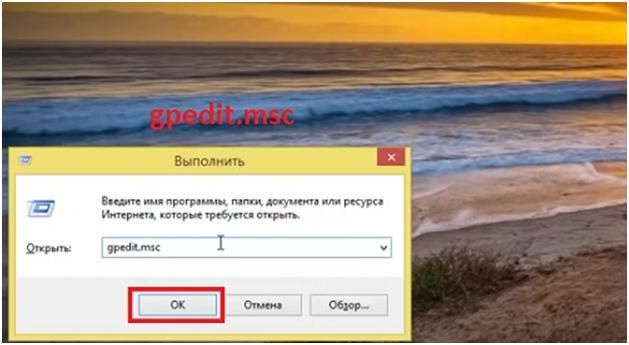
Перед нами открывается окно «Редактор локальной групповой политики». Переходим на вкладку «Административные шаблоны», что находится в левом меню в разделе «Конфигурация компьютера», выбираем «Компоненты Windows».

Далее спускаемся вниз и находим «Центр обновления Windows». Выбираем его, и перед нами появляется список команд.
В этом списке нам нужно найти команду на английском «Turn off the upgrade to the latest version of Windows through Windows Update». Скорее всего эта команда у вас выключена, поэтому нам нужно ее включить.

Для этого жмем правой кнопкой мыши на этой команде и выбираем «Изменить». 
В открывшемся окне ставим галочку напротив пункта «включено» и нажимаем ОК.

Перезагружаем компьютер, и можем быть спокойны, что Windows не обновится до версии 10.
Также, при первоначальной установке Windows 7,8 данной команды может не быть. Чтобы она появилась нужно зайти в «Центр обновлений» и установить первое обновление.
Перезагрузить компьютер и проделать все действия описанные выше.
Источник: http://kom-servise.ru/index.php/nastrojka-windows/1402-1402
Как отключить обновления в Windows 10
Корпорация Microsoft заботится о безопасности пользователей Windows 10, поэтому по умолчанию включает всем автоматическое обновление ОС. Это хорошо лишь в том случае, если вы профан в компьютерах, но если вы понимаете, как обновиться вручную и не хотите быть подопытным кроликом, лучше отключить автоматический апдейт системы и в этой статье мы расскажем, как это сделать.
Как отключить автоматические обновления в Windows 10
Начнем с конца – вопрос «навсегда» решается легче всего. Один раз настроив свою систему, вы получите эти настройки навсегда, либо пока вы не переустановите ОС из чистой сборки. Поэтому эта инструкция по умолчанию включает в себя «вечный способ», но другого и не существует, хотя Microsoft иногда и практикует принудительную установку, но это лишь в экстренных случаях, когда корпорация латает очень значительную дыру в безопасности. Если вы готовы собственноручно отказаться от нужной функции, следуйте инструкции:
- Заходим в раздел «Службы», это можно сделать командой «services.msc»;

- В открывшемся окне выбираем «Центр обновления Windows» или Windows Update в английской версии;
- Щелкаем «Остановить»;
- В открывшемся окне в разделе «Тип запуска» выбираем «Отключена»;
Чтобы новая конфигурация системы вступила в силу, обязательно кликаем кнопку «Применить».
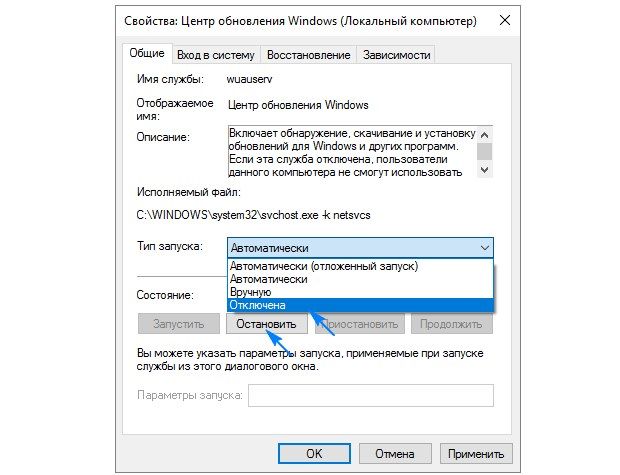
Существуют и другие методы, как добиться этого же результата, например через редактор групповых политик или настройка ограничения трафика (так ОС не сможет загружать данные), но все они сложней, чем способ описанный выше. Также существуют и специальные утилиты, которые позволяют добиться того же результата в один клик, но так как они нагружают систему и работают постоянно, лучше провести все процедуры вручную.
Если первый метод вам не помог или по каким-либо причинам не подошел, вы можете воспользоваться методами и советами, представленными в следующей видео-инструкции:
Источник: http://win10m.ru/kak-otklyuchit-obnovleniya-v-windows-10.html
Как полностью отказаться от автоматических обновлений Windows 10?
Обновления Windows 10 включаются в любой момент, причем вне зависимости от вашего желания, свободного времени и соединения с интернетом. Справиться с этой проблемой могут не все, поэтому инструкции по отключению обновления будут полезным многим.
Официальный метод
Самый простой способ отключить обновления Windows 10 home — Show or Hide Updates, утилита от Microsoft, которая была выпущена в 2015 г. Использовать ее достаточно просто. Рассмотрим подробнее, как отключить автоматическое обновление ОС данным способом.

После ее запуска кликаем на «Далее», после чего некоторое время будет происходить сбор данных. После на выбор будут даны два пункта, из которых выбираем «Hide Updates». Вам предоставят список обновлений, из которого необходимо выбрать и поставить галочки. После кликаем «Далее».

Не забывайте, что из-за выключения обновлений у вас появляется обязательная необходимость включать их вручную.
Лимитное подключение локальной сети
Лимитное подключение – это идеальное решение проблемы для тех, кто использует беспроводное соединение с Интернетом. Если вы сделаете свою локальную сеть лимитной, то каждый раз, когда система вздумает скачивать что-либо из интернета, она будет запрашивать у вас разрешение. Все как в более ранних версиях Виндовс.
Эта простая инструкция расскажет вам, как полностью отключить обновление Windows 10 на компьютере:
- Первым делом стоит создать точку восстановления системы. Заходим в редактор реестра regedit (сочетание клавиш Win+R).
- Проходим по пути «HKEY_LOCAL_MACHINESOFTWARE MicrosoftWindows NT CurrentVersionNetworkList DefaultMediaCost».
- В данной вкладке ищем «Ethernet» и меняем значение на 2.
- Нажимай «Ок».
Если до этого вы не работали с разделом «DefaultMediaCost», то может возникнуть ошибка в процессе выполнения инструкции, поэтому учтите следующее:
- Если в процессе настройки реестра вы видите «Ошибка при записи нового значения параметра», то необходимо ПКМ кликнуть на сам раздел (в данном случае «DefaultMediaCost»).
- Там выбрать пункт «Разрешения» и в следующей вкладке «Дополнительно».
Отключение обновлений с использованием групповой политики
Данный метод позволит отключить обновления навсегда только обладателям корпоративного и профессионального Windows 10 Pro:
- Итак, опять же заходим в редактор реестра regedit и открываем gpedit.msc.
- В левом списке нажимаем на «Конфигурация компьютера», после на «Административные шаблоны», «Компоненты Windows» и «Центр обновления Windows».
- Теперь уже с правой стороны ищем пункт «Настройка автоматического обновления».
- В открывшемся окне отмечаем пункт «Включено», в параметрах выбираем «Уведомление о загрузке и установке».
Отключение центра обновлений Windows
Как отказаться от обновлений в windows 10 полностью? В regedit ищем «services.msc», открываем вкладку «Центр обновления Windows». Выбираем состояние «Остановить» и тип запуска «Отключена». Этот метод радикален и подойдет тем людям, которые сами регулярно обновляют систему. Если вы хотите выключить и забыть, рекомендуем использовать другие методы.
Видео: Простой способ отключения обновлений
Еще один бонус способ отключения обновлений можно увидеть в видео, рекомендованное тем людям, которые еще плохо разбираются в Windows 10:
Источник: http://masterservis24.ru/237-otkljuchit-obnovlenie-windows-10.html
- Как сделать скрин на компьютере? - как сделать скрин на компе windows 10
- Как откатить Windows 10 назад к Windows 8 - как откатиться на windows 7 с windows 10
- Как создать загрузочную флешку Windows 10 - как сделать загрузочную флешку windows 10 из iso образа
- Как сделать презентацию на компьютере Windows 7 8 10 - как сделать презентацию на виндовс 10
- Msconfig windows 10 как зайти - msconfig windows 10 как зайти
- Как вызвать командную строку в Windows 10 и не только - как в виндовс 10 вызвать командную строку
- Как раздать WiFi с ноутбука Windows 10 подробно - как раздать вайфай с ноутбука windows 10
- Как в windows 10 сделать классический пуск - как сделать пуск как в windows 10
- Как разделить жесткий диск на 2 части windows 10? | - как разделить жесткий диск на 2 части windows 10
- Как добавить нового пользователя в Windows 10? - как в windows 10 добавить пользователя
Добавить комментарий