Как убрать спящий режим в Windows 7 | Подскажем — как на виндовс 7 убрать спящий режим
17.08.2019Быстрая навигация по статье
Убираем спящий режим в Windows 7 через Панель управления
Спящий режим (или режим гибернации) – один из способов экономии электроэнергии при бездействии компьютера, при котором данные из открытых программ записываются в оперативную память или на жесткий диск, а потребление электричества полностью или частично прекращается. После произведения любого действия с компьютером (например, нажатия на клавишу мыши), он возвращается в обычный режим работы, минуя повторную загрузку операционной системы, всех служб и драйверов устройств.

В том случае, если долгое бездействие компьютера необходимо для выполнения определенных задач, а переход в режим сна мешает комфортной работе с приложениями, рекомендуется убрать спящий режим в Windows 7. Делается это с помощью изменения соответствующих параметров в разделе «Панель управления».
Быстрая навигация по статье
Отключение спящего режима
Для того чтобы отключить спящий режим на компьютере под управлением Windows 7, необходимо:
- Открыть меню «Пуск».
- Выбрать пункт «Панель управления».
- Открыть категорию «Система и безопасность» и выбрать раздел «Электропитание».
- На странице «Выбор плана электропитания» щелкнуть по кнопке «Настройка плана электропитания» под выбранной схемой.
- На странице «Настройка плана электропитания» щелкнуть по кнопке «Изменить дополнительные параметры питания».
- На вкладке «Дополнительные параметры» дважды щелкнуть на кнопке «Спящий режим» и дважды кликнуть по кнопке «Сон после».
- Выбрать параметры «От батареи» или «От сети» (либо оба), щелкнуть по стрелке и выбрать пункт «Никогда».
- Дважды щелкнуть по кнопке «Гибернация после».
- Нажать на кнопку «От батареи» или «От сети» (либо оба), щелкнуть по стрелке и выбрать пункт «Никогда».
- Если отключение монитора не требуется, дважды щелкнуть по кнопке «Экран», дважды щелкнуть «Отключать экран через» и затем выбрать пункт «Никогда» для питания от батареи или от сети.
- Нажать кнопку ОК и затем нажмите кнопку «Сохранить изменения».
Доступные режимы
В операционных системах Microsoft Windows, начиная с Vista, доступны такие варианты перехода в режим ожидания, как:
- Спящий режим, предназначенный для немедленной остановки всех процессов и быстрого возвращения обратно в рабочее состояние по требованию пользователя.
- Режим гибернации, предназначенный в первую очередь для ноутбуков, при котором данные из оперативной памяти помещаются на жесткий диск, а сам компьютер выключается.
- Гибридный спящий режим, при котором питание компьютера отключается не полностью, как в обычном спящем режиме, но данные из оперативной памяти записываются на жесткий диск. Такой режим включен по умолчанию на стационарных компьютерах.
Поделитесь этой статьёй с друзьями в соц. сетях:
Источник: http://podskajem.com/ubiraem-spyashhijj-rezhim-v-windows-7/
Как отключить спящий режим Windows 7?
Рассмотрим самые распространённые способы отключения спящего режима Windows 7 на вашем компьютере. Функция обеспечивает пониженное энергопотребление и, в прямом смысле, позволяет устройству передохнуть от постоянных нагрузок.
Необходимость отключать переход в сон возникает по нескольким причинам, основные из которых: дисплей гаснет в процессе просмотра видео через интернет, появляются ошибки при восстановлении ранее открытых приложений после выхода из Sleeping Mode (что снижает производительность), чёрный экран при попытке возобновления работоспособного состояния. Также некоторым пользователям попросту не нужна эта опция. Кроме того, она не играет особой роли на стационарных ПК, так как изначально предназначена для экономии заряда батареи на ноутбуках.
Существует несколько видов компьютерного сна:
- Гибернация. Распространена на различных моделях лэптопов, используется для сбережения энергии аккумулятора. Сперва все данные будут сохранены на жёстком диске, затем включается энергосберегающее средство.
- Простой. Все программы и файлы запущены. Когда устройство переходит в ждущий режим, вся информация автоматически сохраняется в памяти ПК и системный блок активирует энергосбережение.
- Гибридный тип. Запускается по умолчанию на настольных PC, разработан именно для них и во многом схож с двумя вышеописанными видами. Главное отличие — аппаратная поддержка резервного копирования из ОЗУ на HDD. Даже при перепадах электроэнергии или выключении света, все данные будут легко восстановлены с системного диска при следующем включении компьютера.
Как убрать спящий режим на компьютере или ноутбуке под управлением «семёрки»?
- Последовательно открываем меню Пуск — Панель управления — Электропитание (если справа вверху окна панели управления выставлен просмотр в виде категорий, переключитесь на мелкие или крупные значки и найдите соответствующий пункт). Попасть в раздел «Электропитание» можно ещё двумя способами: из вкладки «Оборудование и звук» либо через пункт «Система и безопасность»;
- Напротив строки «Сбалансированный» выбираем «Настройка плана электропитания»;
- В следующем окошке можно настроить когда переводить компьютер в спящий режим, в нашем случае изменяем интервал со стандартных 15-30 минут на «Никогда»;
- В этом же интерфейсе есть возможность указать варианты выключения монитора или дисплея, выставляем нужные параметры и нажимаем кнопку сохранения изменений.
Обратите внимание на пункт «Изменить дополнительные параметры питания», здесь имеется несколько расширенных настроек схем электропитания.
- Кликните «Сон», перед вами появится несколько пунктов: «Сон после», «Разрешить гибридный», «Гибернация после», «Разрешить таймеры пробуждения»;
- Можете включать и отключать необходимые режимы в выпадающем списке, а также устанавливать интервалы времени для активации той или иной опции;
- Чтобы полностью выключить сон при бездействии OS, введите минимальное значение 0 и сохраните заданные изменения.
Каким образом найти и удалить файл hiberfil.sys?
Рассматриваемый объект создаётся на разных версиях операционной системы Виндовс. Хранит данные о программном обеспечении, которое остаётся открытым при переводе компьютера в сон. Содержимое файла может достигать нескольких гигабайт, что сказывается на показателях потребления оперативной памяти. К тому же, если отключить спящий режим — файл становится не нужен на компьютере.
Для того, чтобы увидеть Hiberfil, следует применить отображение всех скрытых системных файлов и папок.
- Заходим в «Панель управления» и жмём «Параметры папок или проводника»;
- В открывшемся диалоговом окне выберите вкладку «Вид»;
- Снимаем галочку с графы «Скрывать защищенные системные файлы», также ставим флажок напротив «Показывать скрытые файлы»;
- Появится сообщение с просьбой подтвердить выполняемое действие, нажмите Enter (осуществляется от имени администратора);
- Переходим в корневую папку системного диска и проверяем наличие sys-файла, если таковой есть — его можно удалить.
Существует более удобный метод, позволяющий избавиться от hiberfil_sys:
- Зажмите на клавиатуре комбинацию клавиш Win + R;
- В строке «Выполнить» нужно ввести команду powercfg -h off и нажать ОК;
- Готово, sys-файл больше не будет вам мешать.
Вариант отключения спящего режима для Windows 8
Для доступа к функции следуйте приведенной ниже инструкции:
- Наведите курсор мышки в правую часть экрана, щёлкните по значку «Параметры» и зайдите в «Изменение параметров ПК»;
- Дальше потребуется зайти в раздел «Компьютер и устройства»;
- Жмём «Завершение работы и режим сна»;
- В интерфейсе справа установите нужные конфигурации и сохраните изменения.
Как выключить спящий режим на ноутбуке или ПК с ОС Windows 10, 8.1?
- Откройте «Пуск» и войдите в «Параметры» (сделать это же можно при помощи нажатия клавиш Win+I);
- Заходим в раздел «Система»;
- Выбираем «Питание и спящий режим», далее настраиваем параметры функционирования опции;
- Для расширенной настройки, запустите «Дополнительные параметры питания».
Надеемся, наши примеры помоги вам справиться с решением задачи и позволили комфортно пользоваться системой.
Источник: http://softcatalog.info/ru/article/kak-otklyuchit-spyashchiy-rezhim-windows-7
Как отключить спящий режим на windows 7?
Не так давно была статья про отключение спящего режима в Windows 10. Сегодня мы поговорим как убрать спящий режим, но уже в Windows 7. Это делается похожим образом но с некоторыми изменениями по сравнению с Windows 10.
Убираем спящий режим в Windows 7
Итак, для начала нужно зайти в панель управления. Например через меню “Пуск”.

Заходим в панель управления
В панели управления ищем значок “Электропитание”. Жмем по нему левой кнопкой мыши.

В открывшемся окне слева вверху ищем “Настройка перехода в спящий режим”.

Настройка перехода в спящий режим
Здесь вы можете установить время, через которое ваш компьютер или ноутбук будет уходить в спящий режим или же полностью отключить переход в спящий режим.

Отключение спящего режима в Windows 7
Для этого в строке “Переводить компьютер в спящий режим” ставим значение “Никогда”. Причем если у вас ноутбук, то ставить его нужно сразу в двух столбцах “От батареи” и “От сети”.
После этого жмем внизу “Сохранить изменения”.
Также если вам не нужен режим сна на вашем компьютере или ноутбуке, то скорее всего вам не нужен и режим гибернации, что по сути является аналогом спящего режима. Отключив гибернацию вы дополнительно освободите на диске С несколько гигабайт. Как это сделать читаем здесь.
Источник: http://helpadmins.ru/kak-ubrat-spyashhiy-rezhim-na-kompyutere-windows7/
Спящий режим: как убрать его на компьютере с виндовс 7? Простые способы решения проблемы
С того самого момента, как Microsoft представила 7-ю версию винды, поиск правильного ответа на вопрос «как убрать функцию «Спящий режим» на компьютере с виндовс 7» бередит ума чуть ли не всех начинающих компьютерных гениев. Правда, объясняется это не столько увлечением отдельных пользователей философией, сколько теми последствиями, которые возникают при переходе ноутбука в сон. Да-да, спящий режим, как оказалось, не только помогает сэкономить электроэнергию и продлить жизнь батарее ноутбука, но и достаточно часто вызывает всяческие сбои в работе программ и приложений.
- Способ № 1: Отключаем функцию в параметрах электропитания
- Способ № 2: Удаляем hiberfil.sys
- Способ № 3: Используем консоль
Между тем отключить его в Windows 7 не так уж и сложно, как кажется на первый взгляд. Главное в такой ситуации – выбрать подходящий вариант решения проблемы.
Способ № 1: Отключаем функцию в параметрах электропитания
Самый простой и одновременно надежный способ убрать из Windows 7 активный спящий режим – это выполнить отладку электропитания компьютера. Что для этого нужно? Для начала попасть в окошко «Электропитание», воспользовавшись одним из таких методов:
- нажать на клавиатуре +R, прописать в открывшейся утилите «Выполнить» значение powercfg.cpl, а затем щелкнуть OK;
- правой кнопочкой мыши кликнуть по значку заряда батареи ноутбука и выбрать в появившемся списке пункт «Электропитание»:
- открыть меню «Пуск», ввести в поисковую строку фразу powercfg.cpl и клацнуть Enter;
- через меню «Пуск» открыть вкладку «Панель управления» и выбрать в ней пункт «Электропитание»:
После этого дабы полностью отключить на ноутбуке спящий режим, нам понадобится в появившемся системном окне напротив пункта, отмеченного галочкой, кликнуть «Настройка плана электропитания», затем указать параметр «Никогда» в меню «Переводить компьютер…» и, напоследок, сохранить изменения, нажав соответствующую кнопку. При этом на ноутбуке такую операцию нужно продублировать одновременно в двух колонках – «От батареи» и «От сети»:
В то же время отключить переход виндовс 7 в спящий режим можно и через дополнительные параметры электропитания. Для этого в окошке «Изменить параметры плана» нам потребуется клацнуть ссылку «Изменить дополнительные…», найти в появившемся меню раздел «Сон», выставить в нем соответствующие значения для каждого из пунктов и щелкнуть OK для сохранения настроек:
Согласитесь, убрать из 7-ки активный спящий режим таким образом оказывается достаточно просто!
Способ № 2: Удаляем hiberfil.sys
Отключить автоматический запуск функции «Сон» в Windows 7 может помочь также удаление файла hiberfil.sys. В чем здесь логика? Пожалуй, в том, что именно этот файл отвечает за включение и функционирование в Windows спящего режима. Соответственно, удалив его из памяти компьютера, нам удастся быстро и надежно убрать его из системы, освободив при этом еще и парочку мегабайт, а то и гигабайт на жестком диске.
Что нам потребуется в этом случае? Да в принципе ничего. Дабы отключить переход ноутбука или стационарного компьютера в сон, нужно лишь:
- запустить утилиту «Выполнить», нажав +R на клавиатуре;
- ввести в нее команду powercfg -h off:
- нажать Enter и перезагрузить винду.
При этом для возобновления действия функции «Сон» на ПК танцевать с бубном тоже не придется, не беспокойтесь. В этом случае нам потребуется только выполнить команду powercfg -h on и вновь перезагрузить компьютер.
Способ № 3: Используем консоль
Отключить переход системы в сон можно также и через командную строку. Для этого после запуска консоли (например, при помощи ввода cmd в поисковую строку меню «Пуск») нам понадобится поочередно выполнить в ней несколько команд из скриншота:
Вот, собственно, и все! Теперь вы и сами сможете быстро и просто отключить переход Windows 7 в сон на своем компьютере. Дерзайте!
Источник: http://windowstune.ru/win7/tuning7/kak-ubrat-spyashhij-rezhim-na-vindovs-7.html
Как отключить спящий режим на Windows 7
Режим сна или режим ожидания – функция Windows, позволяющая экономить энергию в то время, когда ПК не используется, но при необходимости опять быстро вернет систему в активное состояние. Но многих пользователей, не ставящих в приоритет экономию энергоресурсов, данный режим раздражает – не всем нравится, когда спустя определенный отрезок времени экран выключается. Если вы – один из таких людей, мы расскажем вам, как отключить спящий режим на Windows 7.

Особенности гибернации в Windows 7
В 7ой версии ОС Windows имеется несколько режимов для контроля энергопотребления: режим ожидания, гибернация или смешанный вариант. При включении режима сна все файлы и данные настроек записываются в память устройства.
Гибернация дает возможность сохранять данные не в памяти, а прямиком на винчестере, этот режим чаще используется на портативных устройствах, так как помогает существенно сократить энергопотребление.
Смешанный режим предусматривает сохранение данных одновременно в двух хранилищах – и на винчестере, и в памяти. Из любого из трех режимов можно выйти нажав на любую кнопку на клавиатуре.
Способы отключения спящего режима
Отключить режим ожидания на 7ой Виндовс очень просто: существует несколько способов и мы собрали их все для вас – выберите самый удобный для себя.
Отключение через панель управления
Запретить режим сна через диспетчер устройств – самый простой и очевидный вариант. Для отключения повторите следующие шаги:
Откройте пуск и зайдите в панель управления.
Выберите пункт “Электропитание” или “Система и безопасность”, а затем уже настройки питания, в зависимости от вида значков.
В открывшемся окне питания откройте настройки электропитания возле того пункта, напротив которого стоит отметка.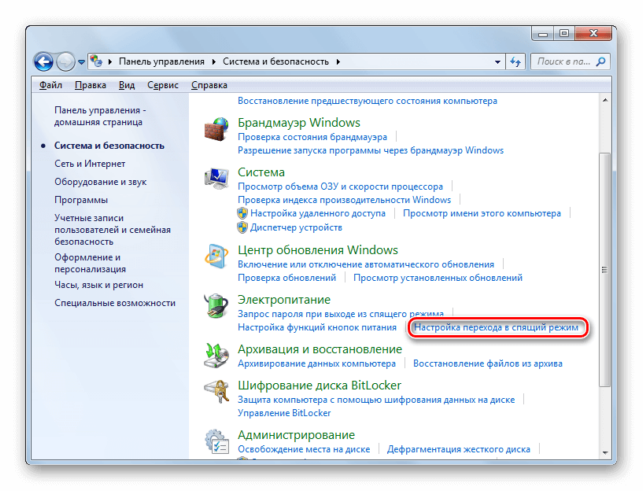
Наладьте параметры вручную, поставив нужную отметку на таймере или полностью отключите режим, выставив параметр “Никогда”.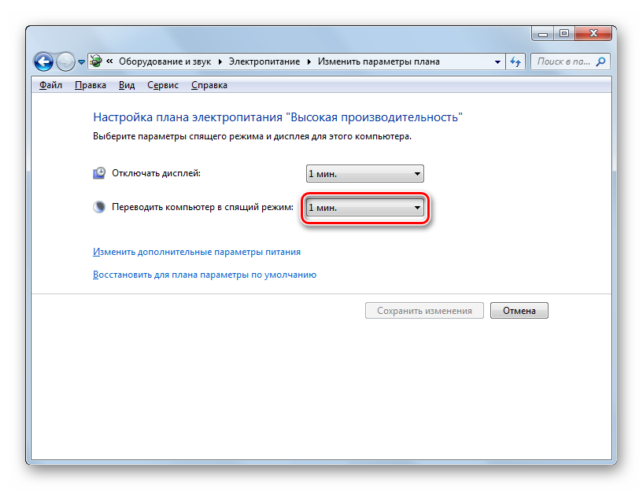
Через Win+R
Этот способ посложней, но не вызовет проблем в использовании у опытных пользователей.
- Откройте строку состояний, нажав Win и R или через поиск, набрав команду cmd.exe.
- Откройте папку на правах администратора выделив папку правой кнопкой мышки и выборав соответствующий пункт.
- Напишите в строке состояний powercfg.exe -h off. – режим сна будет отключен, так как будет удален файл, в котором храниться информация после выключения.
Отключение через параметры энергопитания
Следующий способ так можно использовать для настройки спящего режима. Войдите при помощи описанного выше способа в параметры электропитания, нажмите “поменять дополнительные настройки электропитания”. В появившемся окне расширенных настроек раскройте графу “Сон”. Выберите один из трех параметров:
- сон;
- гибернация после;
- настройка таймеров пробуждения;
Внесите вручную настройки и отрегулируйте параметр на свое усмотрение. Для полного отключения в графе таймеров установите значение “Никогда”. Сохраните внесенные изменения и перезагрузите устройство.
Если у Вас остались вопросы — сообщите нам  Задать вопрос
Hiderfil.sys для отключения спящего режима
Файл hiberfil.sys – это именно то место. где сохраняется информация включении режима гибернации или сна, он также помогает системе в кратчайшие сроки восстановить их при включении. Он занимает большое количество места на винчестере, потому владельцам устройств с небольшим объемом памяти на жестком диске можно удалить его, но каждый раз после отключения режима ожидания файл будет вновь создан системой.

Корректировка файлов HiberFileSizePercent и HibernatePerce
Указанные в заголовке файлы напрямую принимают участие в записи и сохранении информации, а также ее загрузке при отмене режима сна. Изменив записи в них, вы можете настраивать режим ожидания, для этого:
- Запустите командную строку удобным для вас способом.
- Напишите в ней слово regedit и нажмите Enter.
- Перейдите по ветке HKEY_LOCAL_MACHINE\SYSTEM, затем CurrentControlSet\Control, найдите папку кликните на Power.
- Поочередно выделите обе строки правой кнопкой и задайте значение параметра “0”.
Источник: http://help-advisors.com/otklyuchit-spyashchiy-rezhim-windows-7.html
- Как установить тему на Windows 7 - как установить тему на windows 7
- Как создать точку восстановления Виндовс 7 - подробная инструкция - как на виндовс 7 создать точку восстановления
- 0x80240017 неопознанная ошибка Visual C в Windows - Как исправить? - 0х80240017 неопознанная ошибка как исправить в windows 7
- Запускаем программу настройки презентации Windows 7 на настольном компьютере - как делать презентацию на компьютере windows 7
- Как вызвать командную строку в windows 7? | Здесь ОТВЕТЫ - как в windows 7 вызвать командную строку
- Создаем загрузочную флешку Windows 7 с помощью программы UltraISO - как записать образ windows 7 на флешку
- Как посмотреть буфер обмена в Windows 7 | Инструкция - буфер обмена как посмотреть windows 7
- Температура процессора Windows 7 гаджеты и программы - как в виндовс 7 посмотреть температуру процессора
- Как удалить рекламу Вулкан в браузере ( Чо! Чо! - как удалить вулкан с компьютера windows 7
- Как сделать скриншот на ноутбуке с windows xp, 7, 8, 10 - как сделать скриншот на ноутбуке windows 7
Добавить комментарий