Как включить игровой режим в Windows 10 | — windows 10 как включить игровой режим
17.08.2019Наверное, у каждого было, что время от времени Вы могли видеть замедления в играх, поскольку во время игры в фоне начинают запускаться фоновые процессы. Бывает производительности системы хватает, чтобы этого не заметил пользователь, но для более слабого железа этот режим просто необходим.
Как включить игровой режим в Windows 10
Думаю многие слышали об игровом режиме в Windows 10. Когда игровой режим включён, система оптимизирует компьютер для игры. Дополнительные возможности позволяют записывать игровые клипы, делать снимки экрана и транслировать их с помощью меню игры. В последнем обновлении была добавлена возможность мониторинга нагрузки и настройки звуков не выходя из игры.
Эта статья расскажет, как включить и настроить игровой режим в Windows 10. Сейчас же режим игры позволяет записать видео с экрана компьютера, без использования сторонних программ. Если же Вы хотите использовать игровой режим, рекомендуем обновиться до последней версии Windows 10. Для тестирования возможностей игрового режима могут понадобиться программы, показывающие FPS в играх.
Что такое игровой режим в Windows 10
В обновлении Creators Update впервые появилась возможность активировать игровой режим. Внешний вид и возможности игрового режима требовали немедленной доработки и обновления. Уже в October 2018 Update внешний вид полностью изменился, но функциональность осталась прежней. Обновление May 2019 Update принесло возможность добавления виджетов на панель игрового режима.
Суть игрового режима заключается в распределении ресурсов системы таким образом, чтобы игра была в приоритете над фоновыми процессами. Что должно увеличить частоту кадров в играх, благодаря правильному распределению мощности.
Наверное, у каждого было, что время от времени Вы могли видеть замедления в играх, поскольку во время игры в фоне начинают запускаться фоновые процессы. Бывает производительности системы хватает, чтобы этого не заметил пользователь, но для более слабого железа этот режим просто необходим.
Как включить игровой режим в Windows 10
Параметры системы
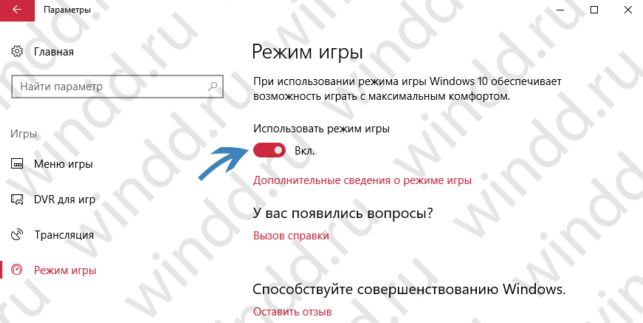
- Перейдите в раздел Параметры > Игры > Игровой режим.
- Перетяните ползунок Режим игры в положение Включено.

Редактор реестра
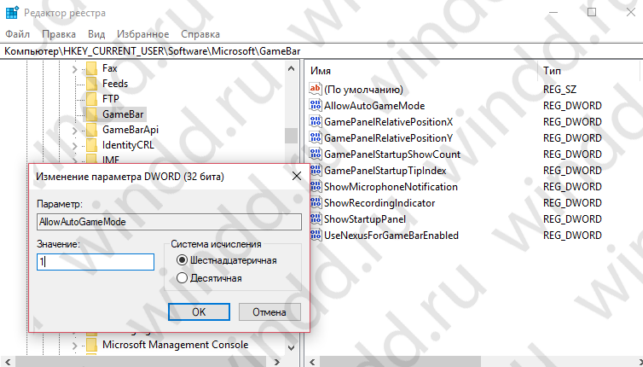
Используйте редактор реестра только в случае не работы предыдущего способа. Рекомендуем его использовать только после создания резервной копии реестра Windows 10.
- Откройте редактор реестра, выполнив команду regedit в окне Win+R.
- Перейдите в: HKEY_CURRENT_USER \ Software \ Microsoft \ GameBar.
- Найдите параметр AllowAutoGameMode и измените его значение на 1.
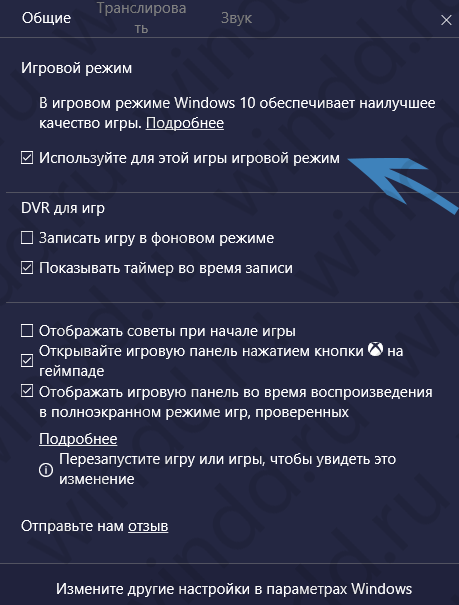
Теперь в обновлении Creators Update (1703) достаточно было нажать Win+G и перейти в Настройки игровой панели.
В открывшемся окне настроек для включения режима отметьте пункт Используйте для этой игры игровой режим.
В May 2019 Update (1903) внешний вид несколько изменился и функциональность была доработана, но управление осталось то же самое. Теперь основные фрагменты управления вынесены в отдельные виджеты. А также есть возможность включить мониторинг производительность системы. Рекомендуем ознакомиться с новыми сочетаниями клавиш для использования игрового режима в Windows 10.
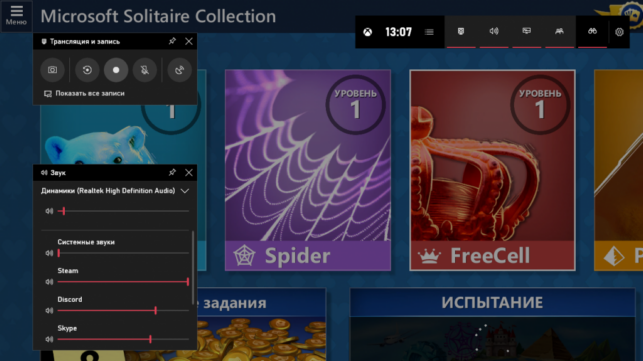
Возможность настройки присутствует как в обновлённых параметрах системы, так и в панели режима игры. После активации которого сразу же можно увидеть прирост производительности в играх. Не стоит надеяться на повышение количества кадров в секунду в несколько раз, но стабильная работа игры обеспечена. На практике наблюдалось повышение от 2 до 10 FPS, в зависимости от игры и системы в целом.
Рекомендуем включить игровой режим независимо от Ваших потребностей. Поскольку сейчас игровой режим позволяет не только ограничить фоновые процессы, но и сохранить последний игровой момент. Если же первые версии игрового режима были так себе, то последнее обновление принесло обновлённый интерфейс и возможности игрового режима.
В принципе если же игровой режим Вам не нужен или он не дал ожидаемых результатов, тогда его можно отключить. Для отключения достаточно воспользоваться предложенными выше способами в обратном направлении.
Источник: http://windd.ru/kak-vklyuchit-igrovoj-rezhim-v-windows-10/
Включение и отключение игрового режима Windows 10
«Десятка» — самая лучшая игровая ОС из всего семейства Windows. А если судить по количеству игр, то и самая лучшая игровая ОС для компьютеров. Ещё одним шагом её разработчиков стал выпуск Game Mode, который произошёл совсем недавно. Естественно, многие геймеры заинтересовались и желают выяснить, как запустить игровой режим.
Что это такое?
Игровой режим оптимизирует всю работу ПК, чтобы получить максимальную производительность в той или иной игре. Достигается это, в первую очередь, за счёт отключения лишних фоновых процессов, плюсом идёт ещё несколько хитростей, которые нашли создатели. В итоге получаем, что все средства компьютера идут на улучшение игрового процесса, достижение максимального качества графики. Многим геймерам такой режим придётся по душе.
Как запустить Game Mode?
Сделать это сейчас не так-то просто. Дело в том, что официальная версия обновления, в которой присутствует игровой режим, пока что находится в разработке, по крайней мере для российских пользователей. Поэтому и самого Game Mode пока нет. Однако Виндовс предлагает пользователям обновиться заранее, отчасти на свой страх и риск. Тем, кто уже сильно искушён, можно попробовать. Обновление называется Creators Update.
Установка обновления
- Открываем меню «Настройки» через «Пуск».
- Выбираем пункт «Обновления».
- Если у вас не установлена самая последняя версия Windows 10, для начала нужно обновиться до неё. После этого в разделе будет предложено получить обновление для дизайнеров. Нажимаем «Да, покажите, как это сделать».
- Открывается сайт Microsoft. Там скачиваем «Помощник по обновлению», а затем следуем его инструкциям.
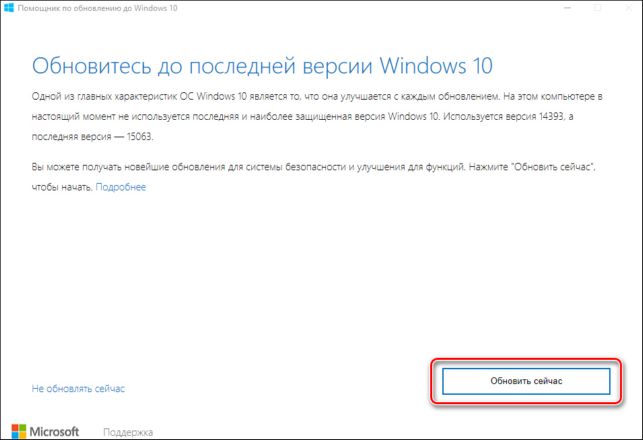
Обновление Windows 10 через помощника
Запуск Game Mode
Если Windows у вас теперь самой новой версии, можно активировать игровой режим. Разберём подробно, как включить игровой режим в Windows 10. Делается это разными способами.
Первый
- Открываем настройки.
- Открываем раздел «Игры».
- Там находим ползунок «Включение Game Mode» и переводим его в активное положение.
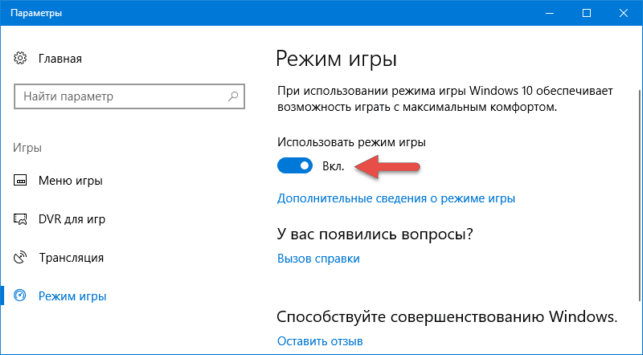
Параметры геймерского режима
Второй
- Запускаем игру.
- Нажимаем сочетание клавиш Win+G.
- Ставим галочку «Использовать игровой режим для этой игры.
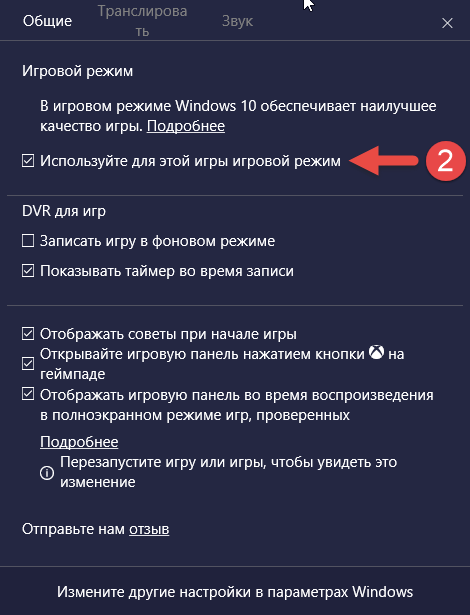
Включить режим, как видите, легко, а отключить новую функцию можно такими же способами: снимаем маркер во внутреннем меню или переводим ползунок через настройки.
Что даёт Game Mode?
Не все могут сразу же ощутить разительные отличия в геймплее. Объяснить это можно по-разному.
- У вас очень мощный игровой компьютер. В таком случае никаких дополнительных режимов и не надо — машина отлично справляется со своими задачами без дополнительных средств.
- Запуск игры для вас сопровождается отключением большинства программ и процессов. Максимальную эффективность игровой режим имеет, когда компьютеру приходится справляться сразу со множеством задач — установленный Game Mode выключает их или убирает на второй план и всю мощь процессора и видеокарты оставляет для игр. Если же запущена одна программа, то ПК просто не может найти, где бы что урезать, чтобы её оптимизировать.
Поэтому не ждите, что ваш старенький ноутбук вдруг станет монстром производительности, как только вы установите Game Mode. Нет, функция лишь оптимально распределяет имеющиеся ресурсы, но не добавляет новые.
Что ещё полезного?
Наличие игрового режима — серьёзный шаг на пути к превращению ПК в полноценный геймерский центр. На Windows 10 уже существует приложение Xbox, с помощью которого компьютер можно соединить с консолью, а также покупать игры, зарабатывать достижения, играть по сети и общаться с другими пользователями. Кроме того, и без Xbox (приложения) вы можете воспользоваться некоторыми полезными штуками. Для этого в открытой игре нужно нажать сочетание клавиш Win+G.
- Запись стримов. Активируется нажатием одной кнопки.
- Съёмка скриншотов. Делается по тому же принципу.
- В настройках можно выставить запись в фоновом режиме, установить качество звука, установить запись звука с микрофона.
С Creators Update все эти фичи, вероятно, будут работать ещё удобнее.
Параметры ночного света в Windows 10
Разработчики из Microsoft делают всё больше для того, чтобы Windows полюбили как простые юзеры, так и геймеры. Ещё одной ступенькой к признанию со стороны скептически настроенных пользователей стал созданный режим игры.
Источник: http://nastroyvse.ru/opersys/win/kak-vklyuchit-otklyuchit-igrovoj-rezhim-windows-10.html
Включение режима игры на ОС Windows 10
Начиная со сборки 15019, Microsoft добавила опцию «Режим игры», читайте подробнее: как узнать версию Windows 10. Игровой режим предназначен для геймеров, он использует значимую часть системных ресурсов для игрового процесса. Используя данный трюк, мощности процессора, видеокарты, ОЗУ будут направлены на нужды геймера. Эти мощности высвобождаются вследствие остановок ненужных фоновых процессов. Как показывают тесты, опция ускорения игрового процесса не всегда себя оправдывает, все зависит от железа пользователя.
В материале рассмотрим, как включить игровой режим в Windows 10, и параллельно посмотрим, как отключить. Вообще в ОС он запущен по умолчанию, но бывают разные ситуации. Первые два способа показывают процесс активации (деактивации) опции режима игры. При отключении опции Вы не сможете использовать геймерское ускорение уже в играх (описано в 3 способе).
Активация и деактивация режима игры с помощью Reg файлов
Все настройки ОС располагаются в реестре. За настройки игрового режима отвечают параметры AllowAutoGameMode, AutoGameModeEnabled, которые находятся в разделе GameBar (вся ветка на скриншоте). Значения параметров: 0 – отключает режим геймера, 1 – включает.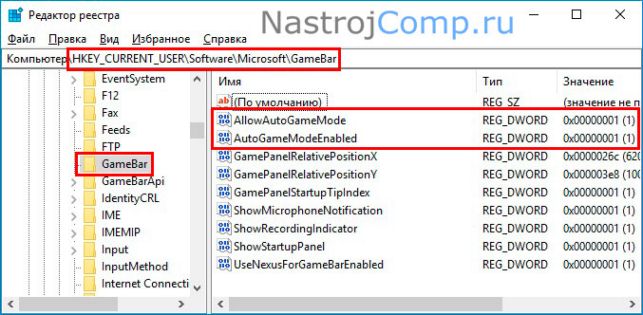
С версии ОС 1709 параметры отсутствуют в разделе GameBar, но это не означает, что их нельзя использовать. Конечно, можно зайти в реестр Виндовс 10 и вручную внести изменения (поменять значения, создать параметры), но есть способ проще, читайте ниже.
Таким образом, внесутся изменения в AllowAutoGameMode, AutoGameModeEnabled на нужные Вам, или они создадутся с уже необходимыми значениями.
Включение и выключение игрового режима в параметрах Windows
Этот способ подойдет тем, у кого версия Windows 10 ниже 1709. Сочетанием кнопки Win + I вызовите параметры. Переместитесь в раздел «Игры». В меню слева нажмите подраздел «режим игры». Ползунок переставьте в зависимости от ситуации в положение включено или отключено.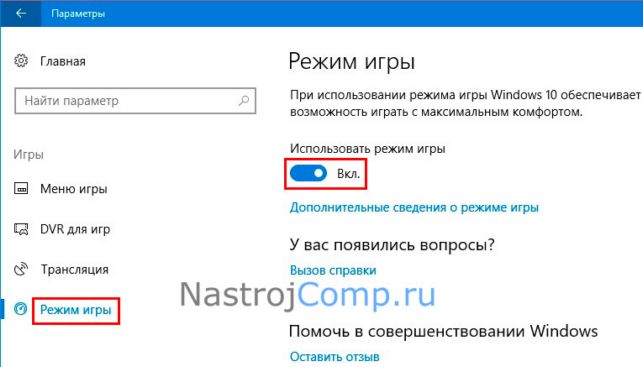
Если нет ползунка, значит Ваша версия ОС 1709 или выше, тогда используйте 1 способ. Здесь же вы можете просмотреть, активен ли режим игры Windows 10.
Использование режима игры
Первым делом в параметрах переместитесь в подраздел «Меню игры». Убедитесь, что включена первая опция, иначе у Вас не будет работать игровая панель.
Важно! Чтобы режим был доступен для конкретной игры, обязательно проделайте действия, описанные в 1 или 2 способе.
Если сборка ОС выше 16215 сделайте так:
- Во время игры используйте сочетание кнопки Win + G, чтобы запустить игровую панельку.
- При появлении запроса, поставьте флажок на «Да, это игра».
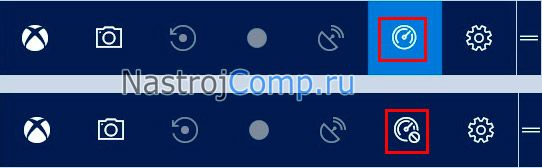
- Нажмите значок скорости, чтобы включить игровой режим в Windows 10, нажмите еще раз, чтобы отключить (перечеркнутый круг).
- Нажмите Esc для скрытия панели.
Если сборка Windows ниже 16215, осуществите такие действия:
- Проделайте шаги 1, 2, как описано выше.
- Сделайте клик по иконке шестеренки, открыв настройки.
- Установите флажок на опцию, которая позволяет использовать игровой режим для конкретной игры, или снимите его вовсе. Закройте окно.

- Кликните Esc для исчезновения панели.
Теперь Вы знаете, как включить, отключить игровой режим в Windows 10. Если у Вас мощное железо, то при активной опции особого прироста FPS не ждите. При слабой начинке ПК и множества запущенных процессов режим игры может дать прирост производительности в игрушках. Все познается в сравнении, тестируйте, выбрав подходящий вариант.
Источник: http://nastrojcomp.ru/optimizaciya/kak-vklyuchit-igrovoj-rezhim-v-windows-10.html
Как включить Игровой режим в Windows 10
Игровая индустрия становиться все более востребована у большего количества пользователей компьютеров. Корпорация Microsoft решила сделать шаг на встречу всем геймерам и ввела с недавними обновлениями новую опцию в Windows 10 – Игровой режим (Gaming Mode).
- Что это такое Игровой режим в Windows 10
- Как включить Игровой режим в Windows 10
- Запускаем в Параметрах
- Запуск через игровую панель
- Через редактор реестра
- Заключение
Что это такое Игровой режим в Windows 10
Так называемый “Игровой режим”, по сути, является очередной программой-оптимизатором системы. Она призвана улучшить производительность ПК во время запуска игр, за счет отключения лишних процессов и служб, нагружающих систему. Таким образом, современные игры запускаются значительно лучше, что конечно позволяет выставлять графику с более лучшей детализацией и получать лучшую частоту кадров.
Программа Gaming Mode – это подключаемая системная опция, призванная оптимизировать и стабилизировать игровой процесс в Windows 10. Программа обеспечивает запускаемым играм приоритет доступа к системным ресурсам, попутно замораживая другие процессы. Приложение по умолчанию располагается в папке «Gaming». Ярлык имеет вид логотипа Xbox.
Вот небольшой видео обзор о возможностях данного приложения в Виндовс.
Как включить Игровой режим в Windows 10
Сразу стоит сказать (!): все современные игры от Майкрософт уже по умолчанию будут активировать игровой режим. Это можно отнести к таким сериям игр как Halo Wars 2 и Forza Horizon 3. В остальных случаях его придется включать Игровой режим самостоятельно. Существует три способа подключения Игрового режима, давайте начнем с самого простого.
Игровой режим сейчас доступен на Windows 10 Insider (сборка 15014), для всех остальных сборок данная возможность будет добавлена к лету 2017.
Запускаем в Параметрах
Самым простым способом будет запуск данного режима через меню «Параметры», итак, сделайте все по пунктам.
- Для начала переходим в «Параметры», далее «Игры».
- В самом нижнем меню кликаем по «Gaming Mode» или «Игровой режим» нужно передвинуть ползунок в сторону ON.
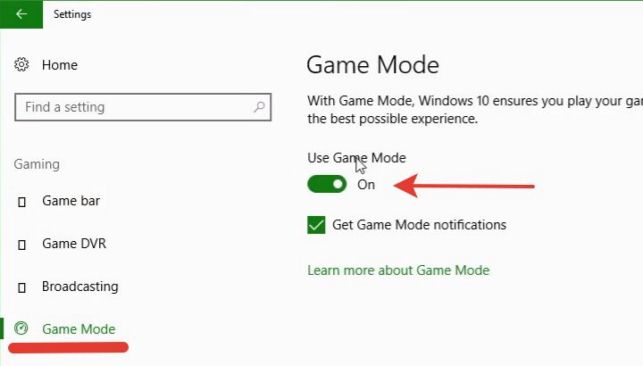 Включаем “Игровой режим” в параметрах системы
Запуск через игровую панель
- Для включения оптимизации системы под игры следует зажать Win+G. В отобразившемся каталоге выберите «Игровую панель».
- Через ярлык шестеренки переходим в подменю.
- Тут в первой графе «Gaming Mode» следует поставить галочку напротив «Use Game Mode for game».
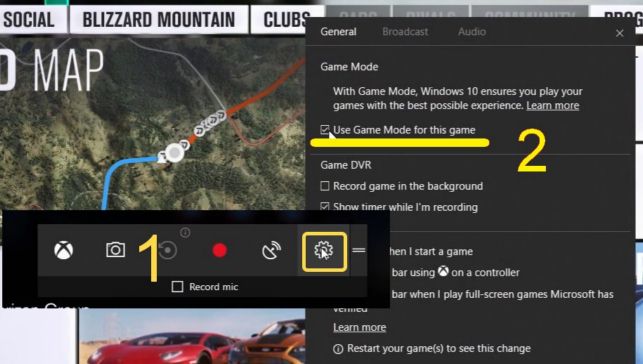 Подключение режима Game Mode через игровую панель
Также отметим, что постоянно отключать этот режим не нужно. Он является очень гибким в своей работе, поэтому хорошо приспосабливается к обычному пользовательскому режиму.
Через редактор реестра
Данный режим игры можно также активизировать через реестр:
- Открыв реестр, ищем вот такой пункт «HKEY_CURRENT_USER».
- Далее следуем так: Software – Microsoft – GameBar.
- Желательно создать новый 32-битный DWORD со своими параметрами. Имя ему прописываем только такое AllowAutoGameMode. Хотя как вариант можно изменить параметры в уже имеющимся DWORD.
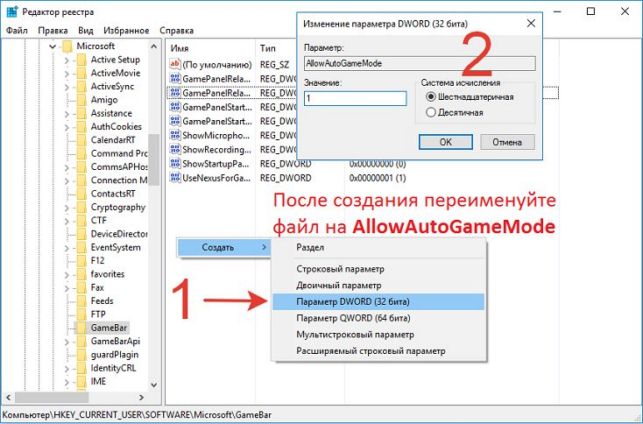 Включаем Игровой режим через реестр Windows 10
Если вы хотите уже сейчас хотите использовать данный режим, но сборка Виндовс у вас другая, то вот наглядная видео-инструкция, как стать участником тестирования Windows Insider
Заключение
Хотя корпорация Microsoft на данный момент признает отсутствие поддержки игрового режима во многих играх. Это связанно с еще недостаточной проработкой самого программного обеспечения. Потому геймерам пока еще рано полностью отказываться от сторонних утилитов по ускорению ПК, однако, с новыми обновлениями для инсайдерской десятки, все обещают исправить.
Источник: http://talkdevice.ru/kak-vkluchit-igrovoy-rejim-v-windows-10.html
Включение игрового режима на Windows 10
Разработчики из компании Майкрософт в своей новой операционной системе предусмотрели одну очень интересную особенность, которая позволяет передавать некоторые ресурсы для того, чтобы пользовать смог играть как можно комфортнее. Вы наверняка уже догадались, что речь идёт именно про игровой режим в Windows 10.
Итак, некая игровая программа или приложение получает возможность использовать для собственных нужд больше аппаратных средств компьютера на «десятке», чем на какой-либо другой системе. Использовать такие возможности люди начали после выхода известного обновления этой системы под названием Creators Update. Давайте немного подробнее рассмотрим его особенности и как можно его включить в этой системе.
Если же вы всё еще работаете на старой версии ОС, и у вас банально нет этого режима – обновитесь. Это легче сказать, чем сделать. И если вы уже столкнулись с проблемами, то возможно вам поможет наш материал о том, что делать, если зависло обновление Windows 10, или же вы можете использовать статью обо всех ошибках в процессе обновления системы.

Игровой режим Windows 10 – как включить
Постепенно «десятка» становится все лучше и лучше – получает новые возможности, стараниями разработчиков совершенствует старые. Многие любители компьютерных игр отмечают, что в этой системе многие новые игры идут быстрее. Если вы этого не замечаете, то можно попробовать перевести систему в то самое состояние, о котором говорилось выше.
Такой режим работы системы предназначен для отключения максимального количества процессов ради одной цели – максимизации производительности оборудования, для которого приоритетным становится игровой процесс. Польза от переключения подобных настроек уже доказана практически. Это подтверждают и сами пользователи, у которых эти возможности позволили убрать фризы, уменьшить пинг и немного увеличить количество FPS. Если же вам нужно еще больше, то изучите наш материал – как повысить FPS на компьютере.
Прочитав все это, вы точно спросите: «Как включить тот самый игровой режим?» В Windows 10 такая функция включается следующим образом:
- Открыть меню с параметрами системы и перейти в раздел с игровыми настройками;
- В самом низу справа найдите соответствующий пункт, кликните по нему и передвиньте появившийся переключатель;
- Поставьте галочку около слов «Отображать меню игры…».
Далее вам стоит открыть любую игру, войти в её меню комбинацией клавиш «WIN + G» и поставить галочку около пункта «Использовать для этой игры..» Точно такие же действия вы сможете проделать и на ноутбуке. Чтобы было комфортнее работать с подобными настройками, сначала стоит запускать игровой процесс в оконном режиме.
Понравилась статья? Поделитесь с друзьями:
Источник: http://programmok.net/poleznye-sovety/1705-vklyuchenie-igrovogo-rezhima-na-windows-10.html
- Как установить тему в Windows 10 - как установить тему на windows 10
- Как в Windows 10 отключить пароль при входе? | - как в виндовс 10 отключить пароль при входе
- Windows 10: Как убрать пароль при входе? Отключить и убрать пароль с компьютера при включении Windows 10 - как убрать пароль с компьютера при включении windows 10
- Как отключить Xbox DVR в Windows 10 | Все возможности Windows 10 - xbox dvr как отключить windows 10
- Как сделать загрузочную флешку Windows 10: инструкция - как сделать флешку загрузочной для windows 10
- Как создать загрузочную флешку Windows - способы записи установочного носителя для XP, 7, 8, инструкции со скриншотами - как создать загрузочную флешку windows 10
- Как открыть рар файл на виндовс 10 - как открыть rar файл на windows 10
- Как временно или полностью отключить центр обновлений в Windows 10 - как выключить обновления на windows 10
- Как убрать пароль при входе в Windows 10 - инструкция - как снять пароль с windows 10
- Как включить Bluetooth в Windows 10, и правильно его настроить - как включить блютуз на компьютере windows 10
Добавить комментарий