Как удалить амиго с компьютера виндовс 7 — как удалить амиго с компьютера виндовс 7
06.05.2019Она имеет широкую базу возможностей и занимается не только играми, но и распространением программного обеспечения. Именно это качество напрямую связано с проблемой возникновения «Амиго» на ПК, даже если пользователь не устанавливал его собственноручно.
Как удалить амиго с компьютера виндовс 7
Пользователи интернета регулярно сталкиваются с задачей – как удалить амиго с компьютера виндовс 7. Трудность заключается не просто в вопросе «как?», а в том, что после благополучной очистки компьютера, браузер вновь появляется и этот круг не прекращается.
Залог успеха любой операции – определить первоисточник проблемы. В конкретной ситуации – выяснить, каким именно образом «Амиго» попадает на компьютер и пресечь его повторную загрузку. Рассмотрим по порядку.
«Амиго» – браузер для свободного пользования просторами интернета. Был разработан российской компанией. Марка довольна известная среди геймеров и зарекомендовавшая себя не с самой лучшей стороны – Mail.
Неодобрительные отзывы вызваны большим количеством рекламы, постоянными сбоями в работе, а также наличием дополнительных программ, прикрепленных к скачиваемому файлу.
Но выбора особого нет, ведь компания, единственная на всей территории стран СНГ обладает контрактами с заграничными фирмами и издательствами, дающими ей права подрядчика на онлайн-игры мирового масштаба.
Она имеет широкую базу возможностей и занимается не только играми, но и распространением программного обеспечения. Именно это качество напрямую связано с проблемой возникновения «Амиго» на ПК, даже если пользователь не устанавливал его собственноручно.
Технология проста. Существует некая программа, востребованная на 2 из 3 домашних компьютеров. Она требует не только скачки установочного файла (экзешника), но и регулярного обновления.
Имея права на ее распространение, фирма прикрепляет к основному файлу свой. При скачивании экзешника или обновления, вместе с ними, на ПК попадает и дополнительный, который самовольно производит установку, скрываясь от глаз пользователя.
Чаще всего – MailRuUpdater. По окончании действия, на рабочем столе возникает ярлык Амиго, а в списке программ – установленное приложение. MailRuUpdater не является браузером. Он производит самостоятельную загрузку приложения из интернета и его последующую установку, если пользователь удалил Амиго.
В этом заключается основная проблема. Не уничтожив файл Мэйла, невозможно полностью избавиться от навязчивой программы.
Как удалить амиго с компьютера виндовс 7
Доступен способ предотвратить проникновение «диверсанта» на свой ПК – внимательно читать все, что пишется при скачивании и установке. Компания не имеет права внедрять на компьютер ПО, без вашего соглашения.
С точки зрения законодательства, это расценивается как пиратство. Но всегда найдутся методы обойти букву закона. Как в мультфильме про Шрека, рецепт избавления вписан самым мелким шрифтом в удаленном и незаметном уголке. Будучи на странице сайта, с которого предполагается скачать желанный объект, требуется просмотреть всю страницу в поисках неприметной галочки.
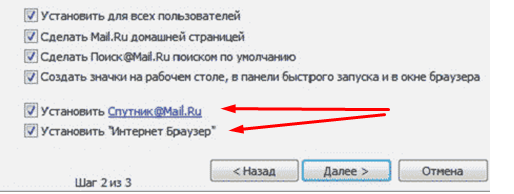
Текст окажется приблизительно следующим: «Установить Амиго/Яндекс-бар/MailRuUpdater на мой компьютер» . Ваша задача – снять галочку. Если все чисто, начинайте загружать. Повторно изучить информацию в установочном окошке программы.
Нельзя бездумно соглашаться со всем, что предлагается. Если где-либо встречается строка с «галочками» – уделите ей особое внимание. Наверняка, она предлагает загрузку пары абсолютно не нужных программ.

Пару слов о том, для чего все эти махинации. На мировом рынке существуют зарекомендовавшие себя годами компании, производящие качественное ПО. Естественно, у потребителя не возникает желания использовать новый продукт иного качества, да еще от фирмы с не самыми лестными отзывами.
Возникает необходимость в раскрутке бренда. Навязывая пользователям разработку, компания убивает двух зайцев одним ударом – создает рекламу и увеличивает число установленных копий.
Последнее – наиболее важно с финансовой точки зрения, но среднестатистическому обывателю не стоит глубоко погружаться в эту систему.
Зачем его удалять?
- Занимает место на диске.
- Самовольно скачивает и устанавливает приложения.
- Забивает оперативную и физическую память.
- Грузит процессор.
Именно неконтролируемая активность создает помехи в работе ПК, из-за которых система дает сбои.
Как удалить «Амиго» с Windows 7
Повторное возникновение на компьютере предотвращено, путем информирования о путях проникновения. Настал черед решительных действий.
Начнем с простого – удаление браузера. Он не обладает специальной функцией для удаления. Процедуру необходимо провести собственноручно, уничтожив «корень» в месте установки.
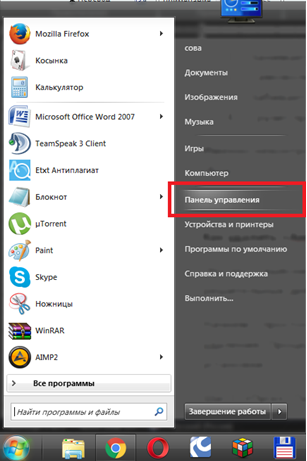
Шаг 1. «Пуск», Панель управления.
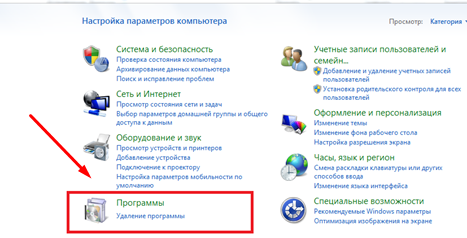
Шаг 2 . Войти в подменю «Программы». Внешний вид окна имеет два варианта:
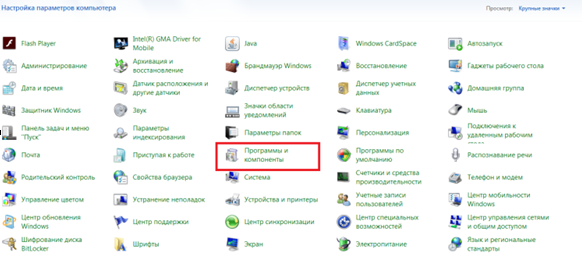
Шаг 3 . Удаление. Отыскать в списке программ, расположенных в алфавитном порядке Амиго, выделить его, кликнув один раз левой клавишей мыши и нажать на кнопку «Удалить» над списком.

Готово. Дело сделано наполовину.
Теперь настал черед первоисточника неприятностей. Удаление проблематично в том плане, что приложение, выполняющее автоматическую скачку браузера, находится в состоянии автозагрузки. Это означает, что оно запускается вместе с системой. Удалить такие программы невозможно, не «выключив».
Шаг 1 . Зайти в Диспетчер задач – комбинация клавиш Ctrl+Alt+Delete. Выбрать Диспетчер.
Шаг 2 . Доступно 5 закладок. Зайти в «Процессы», в списке отыскать Мэйл, кликнуть правой клавишей мыши. В меню выбрать «Открыть место хранения».

Появится окно, в котором откроется точный адрес хранения Мэйла на ПК. Отсюда файл, в последствии, удаляется. Возвращаемся в диспетчер.
Шаг 3 . Кликнуть правой клавишей мыши по Мэйлу, в меню выбрать «Завершить процесс».

Теперь нужно вернутся в окно с местом хранения, и удалить файл при помощи клавиши Delete.
Удалить из автозагрузки. Комбинация клавиш Win+R. Кнопка Win – изображение логотипа Виндовс (окно с рамой). Расположена между Ctrl и Alt. Вбить кодовое слово msconfig в строку, нажать Enter или ОК.
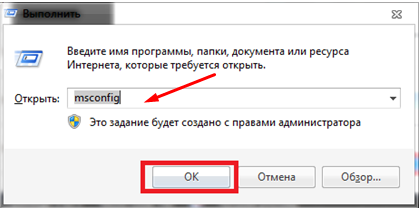
В появившемся окне, выбрать меню «Автозагрузка», отыскать в нем Мэйловский файл и снять галочку, «ОК».

Готово. Компьютер очищен, повторное возникновение предотвращено. Перезагрузите и внимательно читайте, что скачиваете в будущем. Теперь вредоностный браузер амиго был удален с компьютера и если он появится, то вы всегда будете знать, что с ним сделать.
Как удалить амиго с компьютера виндовс 7 : 1 комментарий
Да , было дело ловил при скачивании и установке программ такую “какаху”, потом час умчался от нее избавлялся с компа!
Потом, понял откуда цеплял, стал аккуратнее за галочками при установке следить=))) Спасибо за статью, все четко по полочкам, расписал!
Источник: http://vacenko.ru/kak-udalit-amigo-s-kompyutera-vindovs-7/
Как удалить Амиго с компьютера
Автор: Юрий Белоусов · 11.05.2019
Амиго – браузер от популярной в России поисковой системы Mail.ru. Многие пользователи, при установке каких-либо программ и приложений на свой компьютер или ноутбук, могут столкнутся с появлением на своем устройстве браузера Амиго, который идет в инсталляторе как дополнительная программа. Ее можно исключить из установочного процесса, если отключить галочку, расположенную в расширенных свойствах установщика. Но большинство пользователей на это не обращают внимания, поэтому на ПК устанавливается Амиго. В этой статье рассмотрим, как удалить браузер Амиго с компьютера полностью.
Как убрать браузер Амиго с ПК на Windows 7 и 10
Несмотря на то, что Амиго проникает на компьютер пользователя «партизанскими» методами, это все же не вирус, а простая программа. Поэтому, чтобы убрать браузер Амиго с ПК нужно воспользоваться стандартным мастером установки и удаления программ Windows.
Инструкция как удалить браузер Амиго с компьютера Windows 10:
- Следует перейти в меню «Пуск»;
- Открыть параметры, нажав на значок шестеренки;


- Перейти в раздел «Приложения»;

- В разделе «Приложения и возможности», открывающимся по умолчанию, можно найти список все установленных на компьютер программ. Следует найти в нем Амиго. Если программ очень много, то можно воспользоваться строкой поиска;
- Затем нужно кликнуть по «Амиго», после чего появится кнопка «Удалить».

- Появится окно подтверждения, сообщающее о том, что приложение Амиго и всего его данные будут удалены с компьютера.

Инструкция как удалить Амиго с компьютера Windows 7 (подходит и для 10):
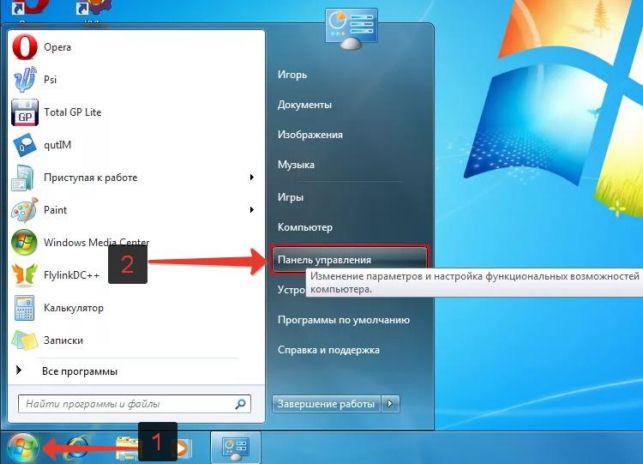
- Следует открыть меню «Пуск»;
- Перейти в «Панель управления» Windows;
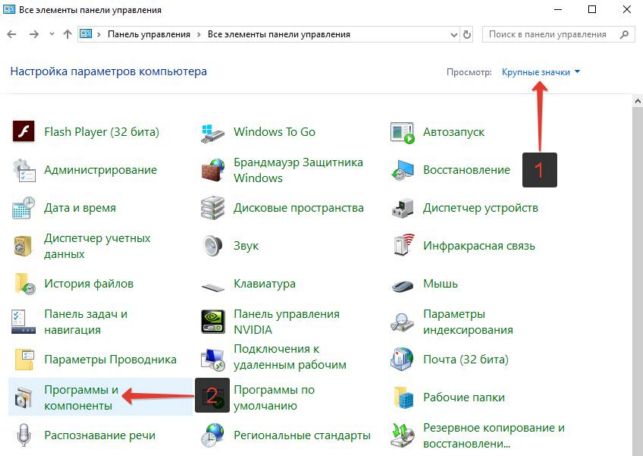
- Активировать режим просмотра «Крупные значки» или «Мелкие значки»;
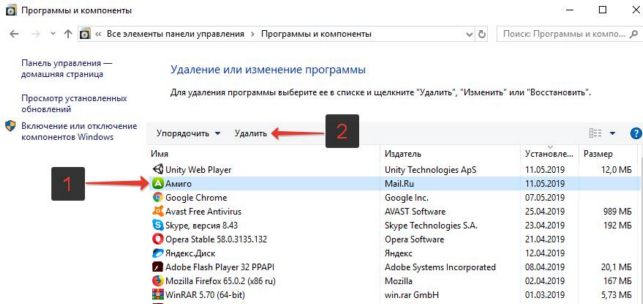
- Перейти в «Программы и компоненты»;
- Выбрать Амиго из списка программ;
- Нажать кнопку «Удалить» чуть выше (или в контекстном меню, кликнув по Амиго правой кнопкой мыши);
- Появится окно подтверждения. Для того, чтобы полностью удалить браузер Амиго с компьютера вместе со всеми его компонентами, следует активировать галочку рядом с пунктом «Также удалить данные о работе в браузере.

Вот так вот просто можно навсегда избавиться от Амиго браузера, удалив его с компьютера через стандартный мастер установки и удаления программ Windows.
Удаление других продуктов Mail.ru
Как правило, программы Mail.ru идут джентельменским набором. То есть, если установился Амиго, то можно быть уверенным, что помимо него на компьютер проникли и другие программы.
Поэтому снова следует зайти в мастер установки и удаления программ Windows. Сделать сортировку списка программ по дате. Посмотреть, какие еще программы были установлены в то же время что и Амиго. И удалить их.
Обычно в компашку Амиго входят:
- Mail.ru;
- Mail.ru Updater;
- Unity Web Player (это не майловский продукт, но часто идет в комплекте, поэтому его также следует убрать);
- Комета;
- Одноклассники.
Чистка от рекламного ПО
В завершение, желательно использовать программы для чистки ПК от рекламного ПО:
Любая из данных программ с легкостью позволит заблокировать действия рекламного ПО и удалить следы его деятельности, если таковы имеются.
Не нашли ответ? Тогда воспользуйтесь формой поиска:
Источник: http://urfix.ru/udalit-amigo/
Как удалить амиго с компьютера Windows 7
Вирусные программы, как бы ни было обидно, можно «подхватить» в любой момент. Само собой, они отличаются по мощности воздействия на систему, ведь после некоторых может возникнуть необходимость ее переустанавливать. Другие же не оставляют после себя таких серьезных последствий, но они способны здорово подпортить настроение пользователю.
Одна из таких неприятных программок называется Амиго. Она является браузером, причем весьма настырным, и если вы уже пытались удалить его традиционным Ctrl+Del, то, вероятно, столкнулись с тем, что данный обозреватель вновь возвращается на свое место. Раз такое дело, давайте вместе разбираться с тем, как удалить амиго с компьютера виндовс 7.
Основное удаление
Итак, шаги по удалению программы будут следующими:
- Откройте пусковое меню, затем Панель управления. Там есть раздел Программы и компоненты, зайдите туда, а потом – в Установка и удаление программ. Кстати, еще один способ попасть в тот же раздел – нажать на клавиатуре комбинацию клавиш Win+R и ввести в соответствующем поле «appwiz.cpl» (без кавычек).
- В перечне программ, установленных в компьютере, найдите Амиго, выделите его кликом мышки, затем нажмите кнопку «Удалить».
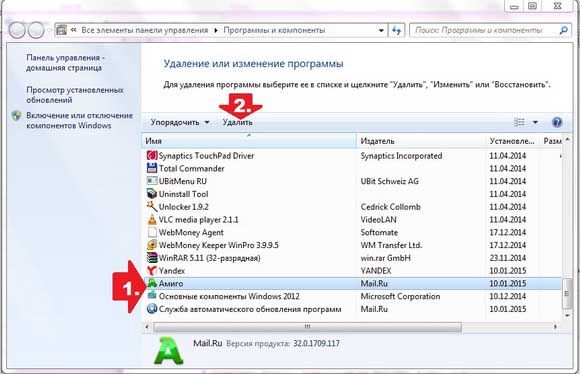
- Далее запустится стандартный процесс удаления программы.
После его завершения не спешите выдыхать, ведь это еще не все. Дело в том, что даже после такого удаления в системе остается процесс Mail.ru Updater, который может опять скачать Амиго, и ваши мытарства начнутся заново. Значит, надо просто избавиться и от него тоже.
Дополнительная зачистка
Где находятся все активные процессы? Правильно, в Диспетчере задач! Заходим в него посредством комбинации клавиш Ctrl+Alt+Del. В списке процессов ищем Mail.ru Updater, далее необходимо кликнуть по нему правой мышиной клавишей и выбрать пункт «Открыть место хранения файла». Теперь открылась папка с файлом, ничего с ней не делайте, просто сверните.
Вновь вернитесь в Диспетчер, снова нажмите на тот же процесс, но на этот раз выберите «Завершить процесс». Только после этого снова вернитесь в папку и уже там вручную удалите файл.

Теперь перейдите в Автозагрузки (Win+R, затем «msconfig» без кавычек) и уберите оттуда файл “Mail.ru Updater”. Кстати, удалить Амиго можно и любым деинсталлятором, например, Revo Uninstaller. Всего-то и нужно, что скачать программу в сети, выбрать в перечне программ Амиго, затем нажать кнопку «Сканирование». В результате таких действий будет выполнена полная деинсталляция данного вредоносного файла из вашего компьютера.
Ну вот, теперь и вы знаете, как избавиться от непрошеного браузера Амиго, так что, в случае его появления, сможете быстро дать отпор!
Источник: http://learnwindows.ru/kak-udalit-amigo-s-kompyutera-windows-7.html
Как удалить Амиго с компьютера полностью
 Салют! Если вдруг, установив популярный браузер Амиго, Вы поняли, что это было сделано зря, то данная инструкция поможет Вам безвозвратно удалить Амиго с компьютера. Кстати, данный софт устанавливается автоматически при установке многих программ, поэтому многие пользователи удивляются, откуда на рабочем столе появился ярлык столь замечательного браузера.
Весь процесс искоренения Амиго с ПК я разделил на несколько этапов: удаление программы стандартными средствами операционной системы, удаление ее остатков и исключение файлов mail.ru из автозагрузки. Все довольно таки просто и Вы сейчас в этом убедитесь. Итак, если готовы, можно начинать.
Этап 1-й. Удаление Амиго из Панели управления
Как и с любой другой программой, первым делом нужно осуществить деинсталляцию приложения стандартными средствами Windows. Для этого идем в «Пуск» – «Панель управления», выбираем режим «Маленькие значки» и жмем на раздел «Программы и компоненты». В Windows XP этот раздел называется «Установка и удаление программ».

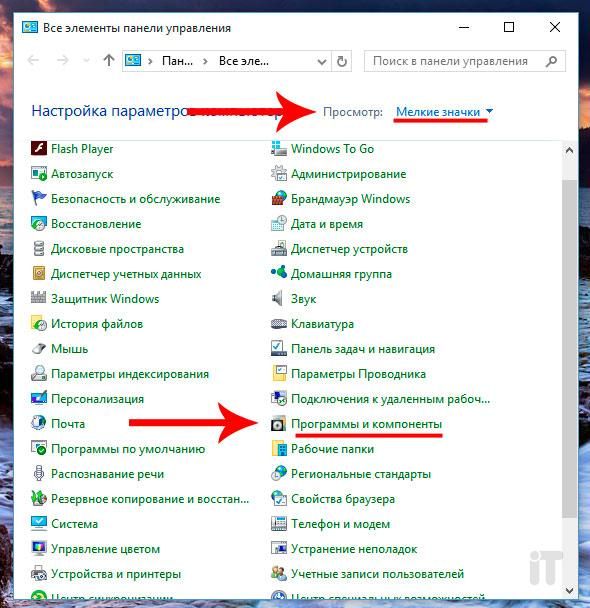
В открывшемся окошке мы видим список всех установленных утилит на компьютер. Находим наш браузер Амиго, выделяем и нажимаем выше кнопку «Удалить».

Начнется процесс деинсталляции программы, после завершения нас оповестят об успешном удалении приложения, однако полностью оно еще не удалено. Есть такой процесс Mail.ru Updater, который при удалении браузера Amigo все равно остается и запускается с Windows. Данный процесс способен автоматически скачивать навязчивый браузер, и устанавливать его без Вашего согласия. Так как нам это вовсе не нужно, переходим к следующему этапу.
Этап 2-й. Удаление остатков Амиго

Откроется папка с утилитой, не закрывая ее, возвращаемся в диспетчер задач, вновь нажимаем правой кнопкой мыши по тому же процессу и выбираем теперь пункт «Завершить процесс». Если данный процесс не завершить, то программу не получится удалить, так она будет использоваться. Когда процесс завершили, возвращаемся в папку с файлом и смело удаляем его.

Этап 3-й. Удаление Amigo из автозагрузки операционной системы
Последним этапом удаления нежелательного продукта будет исключение файлов mail из автозагрузки Windows. Если у Вас установлена ОС Windows 7 или Windows XP, то нажимаем клавиши Win + R, вбиваем команду msconfig и в открывшемся окошке выбираем вкладку «Автозагрузка». Если Вы обладатели Windows 8 или Windows 10, то достаточно вызвать «Диспетчер задач» и выбрать вкладку «Автозагрузка».
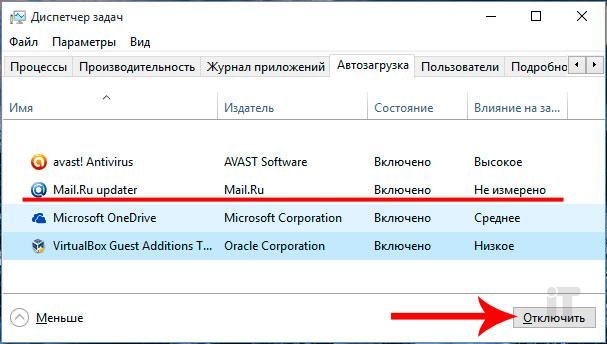
Находим из списка программ mailruupdater и отключаем его. Теперь осталось перезагрузить компьютер и радоваться жизни без «гениальных» продуктов от mail.
Чтобы в будущем данный браузер больше не попал на Ваш компьютер, внимательно смотрите на каждый шаг при установке какой либо программы, наверняка, не убрав галочки с пункта «Установить дополнительное ПО», Вы сможете увидеть новый браузер на рабочем столе. Надеюсь, Вы получили исчерпывающий ответ на вопрос «Как полностью удалить браузер Амиго с ПК».
Источник: http://itportal.pro/soft/50-kak-udalit-amigo-s-kompyutera-polnostyu.html
Можно ли удалить амиго с компьютера полностью — как это сделать

Если ты — обычный пользователь интернета, то ты наверняка скачиваешь различные программы и пользуешься услугами файлобменников или торрент-трекеров. Из-за этого на вашем компьютере может появиться много лишних программ-паразитов, которые устанавливаются вместе с другим программным обеспечением или дополнительно с играми, что впоследствии может негативно сказаться на скорости работы компьютера. Одной из таких «случайных» программ является браузер амиго. Постараюсь помочь и объяснить, как удалить амиго и все его компоненты различными способами.
Как удалить амиго с компьютера Виндовс 7
Первым делом надо удалить сам браузер. Открываем меню «Пуск» (Нажать левой кнопкой мыши по пиктограмме пуск в левой нижней части экрана). Следует выбрать «все программы», в раскрывшемся списке находим «амиго», после этого кликните на строку «Удалить амиго». Следуя инструкциям деинсталлятора, надоедливый браузер будет удален с вашего персонального компьютера.

Другой способ
Если же среди списка программ в меню «Пуск» такого пункта нет, рассмотрим другие способы, как удалить амиго с компьютера полностью. Снова открываем меню «Пуск» выбираем пункт «Панель управления» и находим там раздел «Программы и компоненты» (открываем его двойным нажатием левой кнопки мышки). Откроется окно, в котором вам надо найти Амиго, после чего нажать сверху — удалить.
Если вы удалили основную часть приложения, это еще не гарантирует полное удаление всех компонентов, браузер может оставить на системном диске свои частицы, такие как Mailruupdater или Amigoupdater. Для полного удаления следует нажимать правой кнопкой мышки по пустому месту панели «пуск» выбираем пункт «запустить диспетчер задач». Переходим во вкладку «процессы», находим интересующие нас компоненты приложения Амиго. Правой кнопкой мыши вызываем всплывающее меню. Выбираем строку открыть место хранения файла». Возвращаемся в окно диспетчера задач, повторно вызываем всплывающее меню, выбираем строку «завершить процесс».

Если этого не сделать, то избавиться от файла не удастся, потому – что он загружен в оперативную память, поэтому защищен от любых изменений, таких как перемещение или удаления.
После того как процесс будет завершен файл можно будет переместить из папки в корзину. Для этого вернемся в открытую папку с местоположением исполняющего файла. Жмем по иконке правой кнопкой мыши, выбираем строку «удалить» или выделяем его и жмем кнопку Delete на клавиатуре. Он будет помещен в корзину, очищаем корзину, которая находится на рабочем столе.
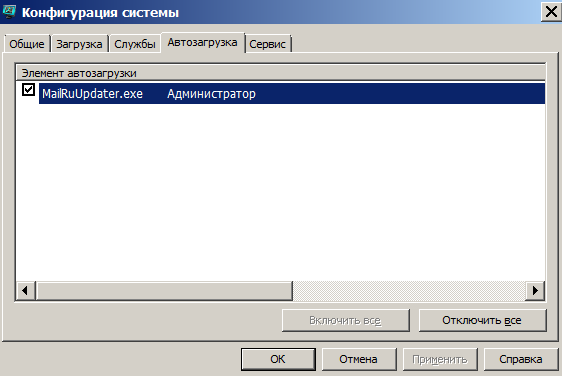
Последним шагом будет очистка Автозагрузки Windows. Для этого следует открыть меню «Пуск» выбрать «выполнить» или просто ввести в адресную строку msconfig.

Также можно воспользоваться сочетанием клавиш Win + R, которое вызовет окно «выполнить» и опять же ввести config. Эта функция открывает «конфигуратор системы», переходим во вкладку «Автозагрузка» и убираем птичку с MailRuUpdater.exe или AmigoUpdater.exe, жмем ОК.
Как удалить с помощью сторонних программ
Еще один быстрый способ очистить «мусор» с компьютера это использования различного специализированного программного обеспечения, их еще называют ускорителями системы, клинерами, очистителями. Одна из таких программ CCleaner, очень часто она уже установлена на ПК, после его покупки. Чтобы открыть окно CCleaner достаточно нажать правой кнопкой мышки по изображению корзины на рабочем столе и выбрать «открыть CCleaner». После этого откроется основное окно приложения. Переходим во вкладку «Сервис». Тут следует выбрать Амиго и справа нажать кнопку удалить, чтобы запустить процесс удаления браузера.
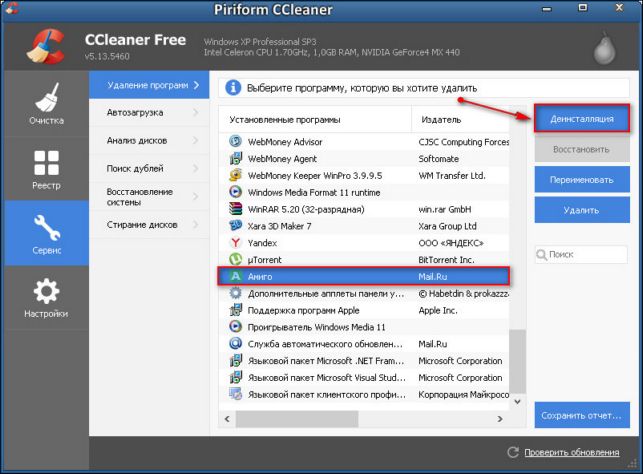
После удаления нужно удалить лишние компоненты с автозагрузки, для этого открываем вкладку Автозагрузка и выключаем автозагрузку надоедливых Updater’ов.
Если вы все сделали правильно, то после перезагрузки компьютера браузер Амиго будет полностью удален с вашего компьютера.
Если не удалить Updater, то через какое-то время браузер снова может появиться у вас на компьютере. Ну и напоследок совет – чтобы избежать появления такого рода не желательного программного обеспечения на вашем компьютере внимательно читайте описание процесса установки нужных вам программ или игр.
Очень часто нежелательное ПО такого типа устанавливаются как дополнительные компоненты, так же как и visual c++, directX или NetFrameWork, без которых игра или программа может не работать. Просто уберите галочку с компонентов, которые вы не хотите устанавливать и продолжайте следовать инструкциям установщика. Если вы будете внимательно просматривать каждый пункт процесса установки, то в дальнейшем таким проблем у вас возникать не будет. Также пользуйтесь только проверенными сайтами, с которых устанавливаете программы или игры, в противном случае вы рискуете заразить свой персональный компьютер вирусом или установить рекламное или вирусное программное обеспечение.
Жми «Нравится» и получай только лучшие посты в Facebook ↓
Источник: http://mir-tehnologiy.ru/kak-udalit-amigo/
- Как узнать температуру процессора или видеокарты | - как узнать температуру процессора и видеокарты в windows 7
- Как увеличить шрифт на компьютере в Windows 7 - как увеличить шрифт на компьютере windows 7
- Как убрать программы из автозапуска в Windows 7 | Подскажем - как убрать из автозапуска программы в windows 7
- Как проверить микрофон на наушниках Windows 7 - как проверить микрофон на наушниках windows 7
- Почему тормозит компьютер? Как ускорить Windows! - почему тормозит компьютер и как ускорить его работу windows 7
- Svchost exe netsvcs грузит память windows 7 как устранить проблему - svchost exe netsvcs грузит память windows 7 как устранить проблему
- Показать скрытые файлы и папки в windows 7: включаем отображение, открытие, просмотр - как в windows 7 показать скрытые папки
- Как откатить виндовс 7 до точки восстановления: без доп программ - как откатить виндовс 7
- Как изменить пароль windows 7 - как сменить пароль на компьютере виндовс 7
- Как обновить драйвера на Windows 7: простейшие методы - как обновить все драйвера на windows 7
Добавить комментарий