Как восстановить операционную систему Windows 10: основные способы — как на виндовс 10 восстановить систему
07.01.2020«Не теряйте лицензионный ключ от программного обеспечения, запишите его в нескольких местах и храните, только тогда восстановление компьютера даже при неблагоприятном сценарии будет возможно».
Как самостоятельно провести откат операционной системы Windows 10
Полгода назад Компания Microsoft выпустила новую ОС Windows 10.

- Что такое возврат к контрольной точке?
- Заводская настройка (подготовка к автоматическому восстановлению).
- Создание диска восстановления.
- Как сделать самим образ винчестера.
- Программы при помощи, которых можно восстановить Windows 10
Кардинальных изменений нет, но усовершенствованы некоторые знакомые нам с вами инструменты. Чтобы сравнить и оценить внесенные обновления, стоит выяснить, для чего и как рекомендовано разработчиками восстановить Windows 10. На операционную систему виндовс любят цепляться вирусы, что позже крайне мешает работе. Еще одним поводом для срочного ап-билда ОС определяется скачок напряжения в сети, что в 50% случаев тоже вызывает сбои.
Производители предлагают нам 4 способа восстановления Windows 10:
- Возврат к точке отката (к контрольной дате);
- Откат в исходное состояние (заводская конфиурация);
- Создание загрузочного накопителя (CD);
- Запись образа ОС
Далее детально рассмотрим, как каждым способом восстановить систему виндовс 10. Выделим плюсы и минусы этой новинки. Познакомимся с программками, помогут восстановить работу компьютера и не допустят некоторых сбоев, которые становятся причиной обрушения ОС.
Что такое возврат к контрольной точке?
Контрольная точка – это данные, хранящиеся на HDD. Они включают в себя информацию о настройках сборки, установленного на нее софта. Результативным моментом для создания точки отката считается тот, когда программы на компьютере работают без нарушений процесса. Компьютер, анализируя работу, периодически сохраняет конфигурацию и рабочие показатели.

В откате ОС по контрольной точке в виндовс 10 ничего значимого не добавилось. Настройка процесса так же через «Панель управления». Открыть «панель управления» на виндовс 10, можно 3 вариантами. В первом варианте в стоке «поиск», расположенной на «панели задач», набрать слово панель, а затем выбрать нужное словосочетание. Во втором варианте, воспользовавшись кнопкой «Пуск» или нажать Win+X, выбрать вкладку «панель управления». В третьем варианте открыть «Панель Управления» можно воспользовавшись сочетанием клавиш WIN + R.
В меню «панель управления» выбираете вкладку «система и безопасность», в ней выбираете вкладку «Система», далее кликаете на вкладку «Защита системы». Нажмите на ссылку «Защита».

Если указанные вами данные верны, нажмите на кнопку «Готово». Набраться терпения и дождаться окончания восстановления системы Windows 10.
Примечание: «чтобы применить функцию -возврат контрольной точки- , обязательно проверьте, включена ли защита»
Это сделать не сложно! В кладке «Защиты» выбираем параметры защиты, для приоритетного накопителя отображается кнопка «Включено». Если защита не включена, тогда нажмите кнопку «Настроить». На диске, хранящем виндосовские файлы, включите защиту, указав объем памяти используемой для хранения контрольных точек отката. Контрольные точки могут задаваться самостоятельно. Задать имя контрольной точки (производители рекомендуют ставить текущую дату) и проследить за окончанием процедуры.
Заводская настройка (подготовка к автоматическому восстановлению).
Результативный способ обнулить Windows 10 – это восстановить на компьютере первоначальное состояние. Для этого понадобиться через меню «ПУСК» выбрать вкладку «Параметры». Кликнуть по подразделу «Основание и безопасность», не забыть о кнопке «Восстановление». Вам программа предложит разные схемы.

Вторая схема считается расширенной. Так же как и в первой схеме, значимая информация сохраняется, если предварительно скопировать на внешний носитель информации. В главном поле «Вернуть компьютер в исходное состояние» нажимайте кнопку «Восстановление системы».
«Не теряйте лицензионный ключ от программного обеспечения, запишите его в нескольких местах и храните, только тогда восстановление компьютера даже при неблагоприятном сценарии будет возможно».

Если случилось, так что, файлы серьезно пострадали, автоматическое восстановление в «Исходное состояние» будет просто невозможен. Это, пожалуй, единственный минус такого способа восстановления виндовс 10.
Создание диска восстановления.
Если не удается восстановить систему путем возврата компьютера в исходное состояние, тогда вам поможет этот способ. Диск восстановления – это вручную пользователем созданный cd, который может восстановить не только всю Ось- , но и данные с винчестера. Такое название пошло еще с прошлых версий ОС виндовс, когда буквально для записи резервного копирования применяли в зависимости от объема сохраняемой информации CD или DVD. В восстановлении виндовс 10 используется USB – накопитель.

При создании восстановительного диска, можно также сделать «Резервное копирование», что также может пригодиться для переустановки Windows 10. Он запускается при помощи программ восстановления системы BIOS или Boot Menu. Запустив этот диск на экране компьютера можно выбрать параметры для восстановления системы винды 10. По своей сути, этот диск восстановления — повторение установочной флешки, но работать с ним гораздо проще. Восстановить систему с диска восстановления проще некуда.
Как сделать самим образ винчестера.
Можно сделать «слепок» своей ОС, работающей как на одном, так и на нескольких дисках. Будут видны все установочные драйвера, программы, личные файлы, которые появятся к моменту создания образа.
Примечание: «Как только на своем компьютере вы правильно установили все необходимые для вас программы и файлы, когда Windows 10 доведен до оптимального рабочего состояния, и не заполнен лишним хламом, рекомендуется сделать образ жесткого диска».
Для того чтобы запустить, программку для создания образа операционной системы, зайдите в «Панель управления» удобным для вас способом. В меню выберите пункт «Система и безопасность», выберете из списка «Архивация и восстановление», в нижнем левом углу кликнете по «Создание образа».
Получившуюся копию, обязательно нужно сохранить на диск или флешку. Также в резервную копию есть смысл добавить пару разделов: с зарезервированной и установленной виндовс.
Также создание резервной копии поможет вам своевременно применять ее для оперативного восстановления работоспособности вашего компьютера. Образ жесткого диска запускается из меню «Восстановление» при новой установке виндовс 10, из раздела «Дополнительные параметры» в меню «Диагностика».
Источник: http://pcyk.ru/windows/kak-samostoyatelno-provesti-otkat-operacionnoj-sistemy-windows-10/
Восстановление системы Windows 10
Обновляя версию операционной системы, можно рассчитывать на улучшение функциональности, быстродействия и безопасности, но вряд ли кто-то ожидает от нового продукта стабильности. Поэтому нелишним будет подготовить свой компьютер к возникновению нештатных ситуаций, предвидеть которых программисты на этапе тестирования системы не смогли. Чтобы обезопасить прогресс вашей работы от всяких неожиданностей, в Windows предусмотрен механизм? позволяющий восстановить систему. Функция восстановления была и в Windows 7, но десятая версия система претерпела некоторые изменения. Мы расскажем, как найти настройки восстановления системы и убедиться, действительно ли этот механизм включён в вашей системе.
Настройка защиты системы
Необходимые нам параметры для включения теневого создания точек восстановления системы – часть свойств системы. Найдём их в недрах Windows.
- Воспользуйтесь начальным экраном или поиском в Windows. Выполните поиск по слову Система, откройте найденный элемент панели управления.
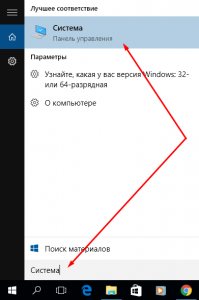

- Откроется окно свойств, там вам нужно открыть вкладку Защита системы

- Нас интересует таблица «Параметры защиты». Как видим, на машине автора этой статьи восстановление системы оказалось отключенным для обоих дисков.
- Выбрав в таблице системный диск, рядом нажмите кнопку «Настроить». В разделе «Параметры восстановления» отметьте пункт, включающий защиту. Затем установите максимальный размер хранилища, которое Windows будет использовать для хранения контрольных точек. Конкретных цифр для этого параметра назвать нельзя, но оптимальным считается объём, составляющий 15% ёмкости диска. Кроме того, после включения защиты можно через месяц посмотреть, какой реальный объём занимают точки восстановления («Используется сейчас»), и скорректировать размер хранилища. Сохраните изменения.

- Теперь система будет регулярно создавать новые точки восстановления. Эти точки будут создаваться и перед операциями, могущими повлиять на работоспособность ПК. Например, установщики антивируса сами создают контрольную точку, а Windows делает это перед установкой обновлений системы.
Создание точки восстановления
Допустим, вы решили вмешаться в системные параметры. Если ваши действия будут удачными, вы добьётесь того, чего хотели. Неаккуратное вмешательство может привести к серьёзным последствиям – не только к неправильной работе системы, но и вообще к невозможности её запуска. Т.к. система не может предвидеть ваши потенциально опасные действия, то перед их выполнением создайте точку вручную.
- Откройте параметры защиты системы (см. выше пункты 1, 2).
- Для создания точки восстановления нажмите «Создать».

- Впишите название точки. Лучше указать, что вы хотите дальше делать, например, «Редактирование реестра», чтобы знать, какие последствия эта точка поможет устранить. Нажмите «Создать».

- Система начнёт создание точки восстановления на дисках, для которых включена защита. После этого будет выведено окно об успешном создании.
Восстановление системы стандартными средствами
Если в процессе работы с компьютером вы обнаружили, что система работает неправильно, например, периодически возникающие ошибки, отказывающие запускаться программы и т.д., то вы можете попробовать восстановить систему из точки восстановления. Ещё лучше, если вы точно знаете, какое событие возымело негативные последствия, чтобы выбрать нужную точку восстановления.
- Откройте параметры защиты системы (см. выше пункты 1, 2).
- Нажмите кнопку «Восстановить».
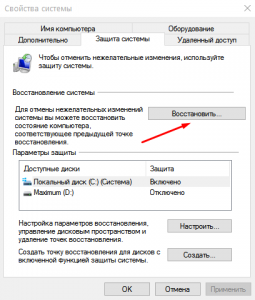
- Компьютер соберет сведения об имеющихся точках восстановления и откроет диалог восстановления системы. Нажмите «Далее».

- В списке точек восстановления выберите самую свежую точку, созданную до момента возникновения проблем. Нажмите «Далее».

- Система покажет затрагиваемые восстановлением диски. По нажатию на ссылку можно поискать программы, установка которых, возможно, будет отменена. Нажмите «Готово».
- Процесс восстановления будет проходить автоматически, компьютер перезагрузится. Важно обеспечивать бесперебойное питание в процессе восстановления. Прерывание восстановления может повлечь серьёзные проблемы, вплоть до отказа запуска системы.
Отмена восстановления системы
«Отмену» тоже можно отменить. Если после восстановления системы вы поняли, что проблема не исчезла, то восстановление можно отменить, вернув системные файлы в прежнее состояние. Это возможно благодаря тому, что непосредственно перед восстановлением системой создаётся ещё одна контрольная точка.
Восстановление системы в сложных случаях
Более неприятная ситуация складывается в тот момент, когда последствия для системы становятся настолько критическими, что она не может больше запускаться. Добраться до восстановления системы здесь сложнее, но точки восстановления у вас есть, значит, и восстановить систему можно.
Если во время запуска системы у вас открывается режим диагностики, ситуация проще.
- В разделе «Диагностика» выберите «Дополнительные параметры».
- Кликните «Восстановление системы».
- Появится уже знакомый вам диалог выбора точки восстановления.
Если компьютер не предлагает вам восстановить систему, придётся войти в этот режим вручную при помощи загрузочной флешки Windows 10.
- Обзаведитесь загрузочной флешкой Windows 10. Можно, к примеру, скачать с сайта Microsoft программу обновления до Windows 10, которая может записать образ системы на флешку. Это необходимо сделать заранее. Хорошо, если такая флешка была заготовлена вами заранее «на чёрный день».
- Загрузитесь при помощи загрузочной флешки, войдите в режим восстановления системы и найдите пункт восстановления с помощью контрольной точки. Откроется знакомое вам окно с выбором точек восстановления.
Источник: http://dontfear.ru/vosstanovlenie-sistemyi-windows-10/
- Windows 10: как записывать игры, делать скриншоты и игровые клипы с помощью Game DVR - как отключить game dvr на windows 10
- Как отключить защитник Windows 10, 8 - защитник windows 10 как отключить
- Как удалить приложения в Windows 10 самому - как удалить приложение в windows 10
- Как изменить размер значков рабочего стола? - как изменить размер значков на рабочем столе в windows 10
- Бесплатное обновление Windows 7 до Windows 10 - как бесплатно обновить windows 7 до windows 10
- Как отключить автоматическое обновление Windows 10 - как в виндовс 10 отключить автоматическое обновление
- Как сделать скриншот на Windows 10 - как сделать скрин на ноутбуке виндовс 10
- Как настроить Windows 10: Самые полезные советы - windows 10 как настроить
- Как удалить программу в Windows 10? - как на виндовс 10 удалить программы
- Как снести Windows и установить - как снести виндовс 10 и установить виндовс 7 на ноутбуке
Добавить комментарий