Как удалить приложения в Windows 10 самому — как удалить приложение в windows 10
03.01.2020Windows 10 – это система, которая стремится предложить пользователям готовый набор программ. Как только осуществлена первичная установка, на борту уже имеется минимальный пакет утилит для начала работы. Естественно, что добровольно себя адаптировать под личные нужды ось не даст. Поэтому можно воспользоваться техническим инструментом, который служит разработчикам хорошей опорой. Управлять им просто:
Как удалить ненужные приложения из Windows 10
Windows 10 тем и славится, что для неё разработаны приложения в огромном количестве. Естественно, что установка одних совершенно оправдана, а вот насчёт других программ возникают вопросы. Хорошо бы их удалить или убрать куда-нибудь подальше с глаз. Но Windows 10 не была бы Windows 10, если бы не имела подводных камней. Вот и в этом случае всё не так просто. Теперь инициатива в принятии решений переходит к разработчикам, так что удаление этих программ сопряжено с определёнными манипуляциями, которые вряд ли можно отыскать на рабочем столе.
Приложения поставляются не просто так, а с целью максимально упростить жизнь пользователя. Тем не менее, у каждого человека свой специфический взгляд на организацию работы компьютера. Стандартные приложения легко удалить из Пуска:
Для этого нужно зайти в Пуск и выбрать плитку того приложения, которое не нравится.
По данной плитке необходимо щелкнуть правой кнопкой мыши.
Выбрать пункт Удалить.

К сожалению, таким простым способом можно удалить только некоторые приложения. Насчёт остальных программ придётся применить изощрённые приёмы. Это раньше установка носила лёгкий характер, теперь всё проходит через магазин. Для обхода этого правила нужно подключать другой интерфейс под названием командная строка.
Следует помнить, что удаление программ носит определённый риск в Windows 10, надо быть готовым к нештатным ситуациям.
Очистка
Windows 10 – это система, которая стремится предложить пользователям готовый набор программ. Как только осуществлена первичная установка, на борту уже имеется минимальный пакет утилит для начала работы. Естественно, что добровольно себя адаптировать под личные нужды ось не даст. Поэтому можно воспользоваться техническим инструментом, который служит разработчикам хорошей опорой. Управлять им просто:
- Щёлкаем по поиску в панели задач и пишем PowerShell.
- В результатах поиска выйдет тот самый PowerShell, который нужно открыть от имени администратора.
- Откроется окно, которое имеет командную строку.
- Управляется такой интерфейс специальными командами.
- Их не нужно дополнительно изучать, список будет предоставлен ниже.
- Определённая команда нацелена на удаление конкретного приложения.

Не стоит бояться интерфейса командной строки в Windows 10. Да, выглядит он необычно, но работать с ним во многих случаях намного удобнее, чем с окнами. Удаление приложения начинает работать сразу после набора кода. Таким образом, можно избавиться от указанных ниже программ. Это намного легче, чем рыскать по магазину Windows 10 или по самой системе в поисках нужного переключателя. А если потребовалось восстановить удалённые приложения, то можно воспользоваться другим кодом.


Восстановление
Пользователь, взявший на себя ответственность за удаление программ, может столкнуться с ситуацией, когда после этой процедуры начинаются проблемы. Ничего страшного, такая установка может быть отменена. Достаточно набрать код в командной строке одной строчкой:
После этого произойдёт обратная установка всех убранных программ. Установка Windows 10 пока сопряжена со многими трудностями, так как система на сегодняшний день не доведена до ума. Дело в том, что Windows 10 придётся ещё долго адаптировать. Это было свойственно всем продуктам предыдущих поколений. Они не сразу заработали, как нужно, а доставляли немало хлопот пользователям. Но это неизбежный этап, который невозможно преодолеть другими способами. Обратный отклик от пользователей может дать только первичная установка на компьютеры тестовой версии. Одно дело — специально отобранные для тестирования люди, а другое – это реальные потребители. Вот почему бесплатная установка так активно рекламировалась не только в Интернете, но и в сериях 7 и 8 поколения.
Источник: http://windowsprofi.ru/win10/kak-udalit-prilozheniya-v-windows-10.html
Как удалить современные приложения в Windows 10
Windows 10, как и ее предшественники Windows 8 и Windows 8.1 поставляется с несколькими предустановленными современными (Modern) приложениями (ранее они назывались Metro Apps). Это Калькулятор, Календарь, Почта, Кортана, Карты, Новости, OneNote, Groove Music Камера и т.д. Эти приложения предустанавливаются каждому пользователю системы Windows 10. Даже если удалить эти приложения из графического интерфейса Windows, они при следующем обновлении системы вновь установятся в ваш аккаунт из системного аккаунта.
В этой статье мы покажем, как корректно удалить стандартные Modern приложения в Window 10, что позволит сохранить дополнительное место на системном диске.
- Удаление современных приложений с помощью новой Панели управления
- Как удалить определенное современное приложение в Windows 10
- Как удалить сразу все современные приложения Windows 10
Удаление современных приложений с помощью новой Панели управления
Самый простой способ – удалить современное приложение из обновленной Панели Управления, тесно интегрированной с Магазином Приложений Windows (Windows Store).
Для этого нажмите кнопку Пуск и перейдите в раздел Settings -> Apps and features (Приложения и возможности). В списке программ найдите и выберите приложение, которое нужно удалить. Нажмите кнопку Uninstall (Удалить).

Однако большинство предустановленных Modern приложение защищены, и их нельзя удалить с помощью этого инструмента. Кнопка удаления у таких приложений неактивна. Удалить такие приложения можно только с помощь командной строки Powershell.
Как удалить определенное современное приложение в Windows 10
Чтобы удалить конкретное Modern приложение, нужно получить системное имя этого пакета. Для этого в меню Пуск наберите PowerShell, в списке результатов нажмите на него ПКМ и выберите пункт Run as administrator (без прав администратора удалить приложение не получится).

Выведем полный список современных приложений, установленных в Windows 10, выполнив команду:
Get-AppxPackage -AllUsers

В списке приложений найдите приложение, которое хотите удалить. Предположим, мы хотим удалить «Solitare Collection». Для этого нам понадобится значение поля PackageFullName (полное имя пакета). В нашем примере оно такое:
 Скопируйте имя пакета, выделив его прямо в окне командной строки и нажав Ctrl + C3.
Удалим приложение такой командой:
Remove-AppxPackage Microsoft.MicrosoftSolitaireCollection_3.2.7340.0_x64__8wekyd3d8abwe 
При выполнении этих команд производится действие с приложениями текущего пользователя. Если нужно удалить приложение у другого пользователя системы, нужно воспользоваться параметром -User .
Например, так:
Get-AppxPackage -User test_user
Соответственно, удаление приложения выполняется также с указанием имени пользователя:
Remove-AppxPackage Microsoft.MicrosoftSolitaireCollection_3.2.7340.0_x64__8wekyd3d8abwe -User test_user
Если нужно удалить приложение сразу у всех пользователей системы, воспользуйтесь параметром -AllUsers
Как удалить сразу все современные приложения Windows 10
Важно. При удалении всех приложений также будет удалено приложение Магазин (Windows Store). Это означает, что вы более не сможете устанавливать приложения из Магазина Windows. Впрочем, Modern приложения можно устанавливать и из командной строки при наличии appx файла (а вот здесь описан способ позволяющий получить установочный appx файл любого приложения Магазина Windows).
Чтобы удалить все Modern приложения в системном аккаунте, выполните команду:
Get-AppXProvisionedPackage -online | Remove-AppxProvisionedPackage -online
Таким образом, все новые учетные записи будут создаваться без встроенных Modern приложений (также это означает, что профили новых пользователей будут создаваться быстрее).
Если нужно удалить приложения из смонтированного офлайн образа Windows (предположим, путь к подключенному образу — c:\offline), команда будет такой:
Get-AppXProvisionedPackage –Path c:\offline | Remove-AppxProvisionedPackage –Path c:\offline
Чтобы удалить все современные приложения для текущего пользователя:
Если требуется удалить предустановленные приложения для другого пользователя:
Get-AppXPackage -User test_user | Remove-AppxPackage
И, наконец, чтобы удалить все приложения для всех пользователей Windows 10, воспользуйтесь командой:
Get-AppxPackage -AllUsers | Remove-AppxPackage
Ранее мы уже довольно подробно разбирали как удалить Metro приложения в Windows 8 / Windows 8.1, как вы видите, в Windows 10 принципиально ничего не поменялось.
Источник: http://winitpro.ru/index.php/2015/07/30/kak-udalit-sovremennye-prilozheniya-v-windows-10/
Как удалить приложения Windows 10
Начиная с Windows 8 в системе встроены приложения, которое призваны заменить аналоги в интернете. Конечно, ими мало кто пользуется, но в них бывают и сбои. С обычной программой проще – переустановил и все работает. Конечно, со встроенными приложениями можно сделать тоже самое, но дело это немножко муторное, особенно для новичков. В данном материале я простым языком расскажу, как удалить приложения Windows 10, а также встроенные в Windows 8.1.
К примеру, вы пользуетесь Microsoft Edge или другим встроенным приложением. В любой момент оно может зависнуть, и перестанет работать. Значит его нужно удалить и перестановить заново. Либо просто избавиться от него, чтобы место на диске не занимало. Для этой процедуры мы воспользуемся несколькими средствами. Замечу, что в конце этой статьи я подготовил самый простой способ, вы можете перейти к нему сразу.
Удалить приложения Windows 10 с помощью PowerShell
В системе есть инструмент PowerShell – аналог командной строки. Он имеет широкие возможности по сравнению с собратом, поэтому в этой операции он нам сильно поможет.
Для запуска инструмента, достаточно ввести её имя в поиске и открыть с повышенными привилегиями.
В процедуре нам понадобятся команды – Get-AppxPackage, выводящая в виде списка встроенные приложения и Remove-AppxPackage, которая их удаляет. Замечу, что удаляться именно программу, типа Edge, Фотографии, Камера, Карты и прочие. Их можно удалить. Выше указанные команды пока что не вводите, а пропишем следующее:
AppxPackage | Select Name, PackageFullName
Таким образом мы увидим более удобное отображение программ. В таблице указаны имя приложений, а в правой части полное наименование. Оно то нам и понадобится.
Чтобы удалить приложения в Windows 10 или 8.1 достаточно ввести следующее:
Get-AppxPackage «имя_приложения» | Remove-AppxPackage
Если мы хотим избавиться от приложения 3D Builder, достаточно сделать, как в команде ниже. Правда название программы должно быть обрамлено с двух сторон звездочками.
Get-AppxPackage *3d* | Remove-AppxPackage
Если на вашем компьютере имеется несколько учетных записей для других людей, и вам нужно удалить приложения с других учеток, к команде надо приписать атрибут «-allusers». В итоге она будет такой:
Get-AppxPackage -allusers «Имя_приложения» | Remove-AppxPackage
Как вы поняли, имя должно быть на английском языке. Если удаляете приложение «Люди», значит записать вы должность people, приложение карты удалится, если вы напишите map и так далее.
Приведу пару примеров:
| Музыка Groove | *zune* |
| Почта (Mail) и Календарь | * communi* |
| Приложение 3D Builder | *3d* |
| Камера | *camera* |
| Деньги, Спорт, Новости | *bing* |
| Телефон | *phone* |
| Фото | *photo* |
| Солитер | *solitaire* |
| Запись голоса | *soundrec* |
| Приложение Xbox | *xbox* |
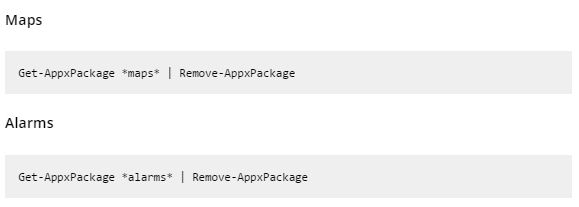
| Карты | *map* |
| Будильник и часы | *alarms* |
| Калькулятор | *calculator* |
| Приложение заметки (OneNote) | *onenot* |
| Скайп | *skypeapp* |
| Загрузка Office | *officehub* |
Удаление всех приложений Windows разом
Для очистки полностью всех приложений в системе вы можете воспользоваться командной Get-AppxPackage | Remove-AppxPackage , не применяя к ним атрибутов. То есть выполните эту команду как есть и пойдет процесс удаления.
Здесь стоит быть осторожным, потому что могут исчезнуть такие приложения, как Магазин Windows и прочие стандартные программы. Мы ведь точно не знаем, на что способна эта команда.
Переустановка или восстановление встроенных приложений Windows
Вот мы и дошли до момента, когда нам надо восстановить некоторое приложение после удаления. По отдельности переустановить не выйдет, но можно восстановить все и без проблем. Необходимо выполнить команду, указанную ниже:
Get-AppxPackage -allusers | foreach
Как удалить приложения Windows 10 с помощью CCleaner
В программке CCleaner вы должны перейти в раздел «Сервис» и вкладку «Удаление программ». Там будет список, где находятся приложения Windows и установленные вами программы. Достаточно выбрать одно из них и нажать «Деинсталлировать».
Вот так всё просто и быстро.
Итак, мы разобрали два способа, как удалить приложения Windows 10 с ПК и один вариант, как восстановить, а точнее, переустановить их с помощью того же PowerShell. Я надеюсь эта небольшая инструкция поможет избавиться от ошибок в системе, ведь нужно всегда думать наперед и, хотя бы догадываться, что может произойти в системе.
Источник: http://computerinfo.ru/kak-udalit-prilozheniya-windows-10/
Удаление приложений в Windows 10
Windows 10 — отличная операционная система, но имеет свои недостатки. Большое количество предустановленного ПО, которое не используется юзерами — один из этих минусов . Существует несколько способов, как удалить приложение на Windows 10, о которых и пойдет речь в статье.
 Чтобы очистить систему от приложений, которые были предустановлены либо скачаны вручную, подойдут следующие варианты.
Удаление через параметры
В Windows 10 появилась возможность очистки с помощью встроенной утилиты, которая находится в параметрах системы. С помощью данного способа можно удалить значительную часть предустановленного ПО.
- Откройте меню «Пуск» → «Параметры» (или нажмите сочетание клавиш Win + I).


- Нажмите на «Приложения».

- Откройте вкладку «Приложения и возможности» → кликните на выбранное ПО из списка → «Удалить».

- Подтвердите решение.

Использование «CCleaner»
«CCleaner» — это сторонняя утилита, которая предназначена для очистки ПК от «мусора», а также бесполезного ПО. Ее особенность заключается в удобном и понятном интерфейсе, а также качественной чистке системы.
- Установите «CCleaner».
- Перейдите в «Сервис» → «Удаление программ» → Выберите объект для удаления → «Деинсталляция».
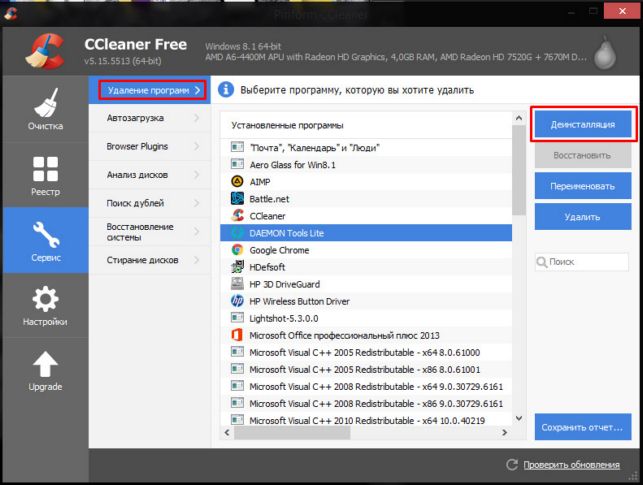
- Запустится удаление. Следуйте предлагаемым инструкциям для завершения процесса.
Очистка в «Windows PowerShell»
Большинство предустановленных инструментов и утилит бесполезны (или теряют свою актуальность) для пользователя. При этом очистить компьютер от них не так просто. В Windows 10 есть возможность, которая позволяет это сделать — это инструмент Windows PowerShell.
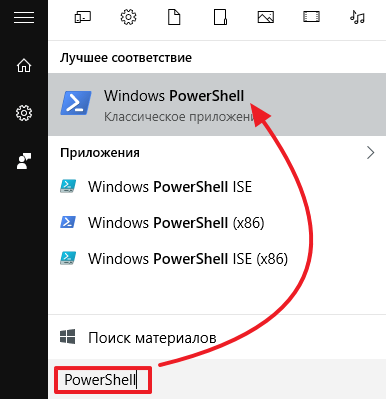
- Нажмите «Поиск» → Введите Windows PowerShell → Запустите инструмент.
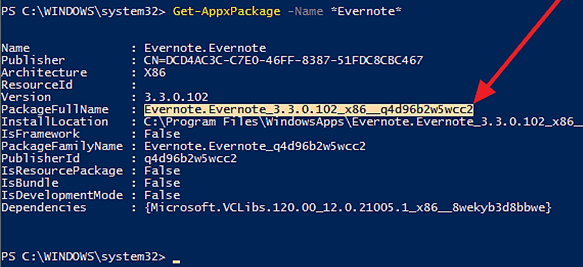
- Для поиска ПО необходимо передать его полное название команде Get-AppxPackage. Введите Get-AppxPackage -Name *APP_NAME* , где APP_NAME — имя приложения.

- В поле PackageFullName указано полное название. Скопируйте его.
- Для запуска очистки введите команду Remove-AppxPackage FULL_NAME , где вместо FULL_NAME — скопированное название.
После завершения процесса появится возможность вводить новые команды.
Выводы
Для управления приложениями в Windows 10 используются как системные, так и внешние утилиты (например, «CCleaner»). Чтобы удалить встроенные (классические) сервисы по типу Xbox, используется системный инструмент Windows PowerShell.
Источник: http://geekon.media/udalenie-prilozhenii-v-windows-10/
Как удалить приложения и программы в Windows 10
 Поюзав новую систему Windows 10, можно заметить, что целью программистов от Майкрософт является плавное отучение пользователей от привычной всем Панели управления. Теперь добавилась возможность управлять инструментами ПК прямо из меню Пуск или с Рабочего стола. Ранее удалить какое либо приложение можно было лишь через Панель управления в разделе «Программы и компоненты». Теперь же в новой системе Windows 10 можно обойтись без Панели управления для удаления любой программы, так как это можно сделать через приложение «Параметры» или через меню «Пуск». Итак, ниже мы разберем как удалить программу в Windows 10 несколькими способами.
Способ 1-й. Использование меню «Пуск»
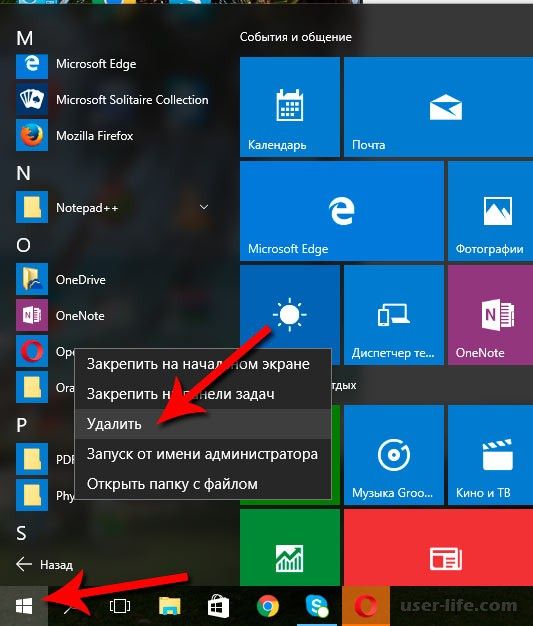
Чтобы стереть программу из Windows Store, первым делом можно воспользоваться меню «Пуск». Нажимаем на эту кнопку и ищем программу, которая Вам не нужна, и кликаем ПКМ. В открывшемся меню выберем «Удалить». Как видите все очень просто!
Способ 2-й. Приложение «Параметры»
С помощью приложения «Параметры» все действия можно сократить в разы, в том числе и удалить какую либо программу. Более того можно узнать размер любой программы, а также дату установки. Согласитесь удобная фишка!
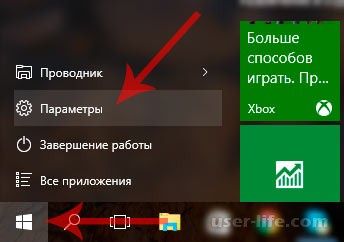
Итак, давайте же зайдем в такие настройки. Для этого жмем «Пуск» — «Параметры»,
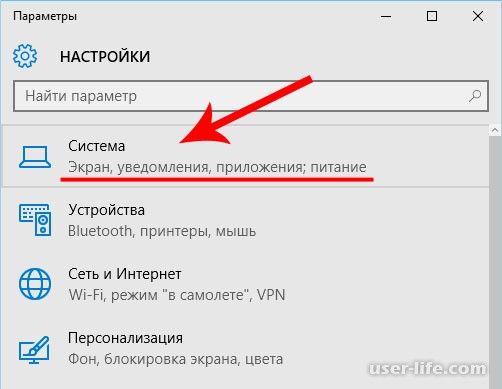
Откроется приложение «Параметры». Выбираем категорию «Система»,
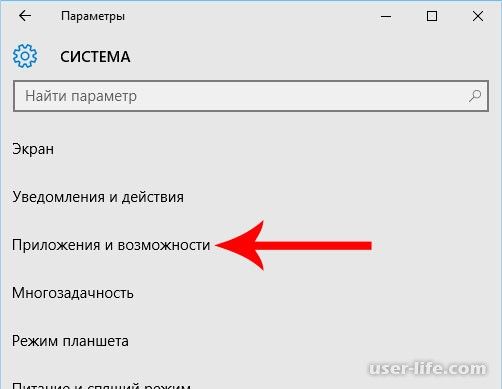
Далее выбираем подкатегорию «Приложения и возможности».
Немного подождем пока считается размер приложений. Когда покажутся все установленные приложения, выбираем необходимое и нажимаем появившуюся кнопку «Удалить»,

Подтвердим еще раз нажатием кнопки «Удалить»,
Сразу же после этого откроется окно деинсталляции выбранного приложения. После завершения в приложениях выбранной программы Вы не найдете, так как она успешно удалена с компьютера.

Таким же способом можно удалять встроенные приложения Windows 10 (Camera, Photos, Music, 3D Buil и пр.), но последствия могут быть необратимыми. Поэтому осуществлять задуманное Вы будете на свой страх и риск. Однако если создать точку восстановления, то можно будет откатить компьютер до предыдущего состояния.
Способ 3-й. Использование «Панели управления»
Данным способом можно удалить программу как в Windows 10, так и в Windows 7,8. Многие знают такой метод удаления приложений, однако не все. Итак, первым делом зайдем в «Панель управления». Для этого нажмем по меню «Пуск» правой кнопкой мыши и выберем Панель управления,

В открывшемся окне меняем отображения инструментов на «Мелкие значки» и жмем «Программы и компоненты»,

В следующем окне программ и компонентов можно увидеть список всех установленных приложений. Выбираем программу, от которой хотите избавиться, и жмем выше кнопку «Удалить/Изменить»,
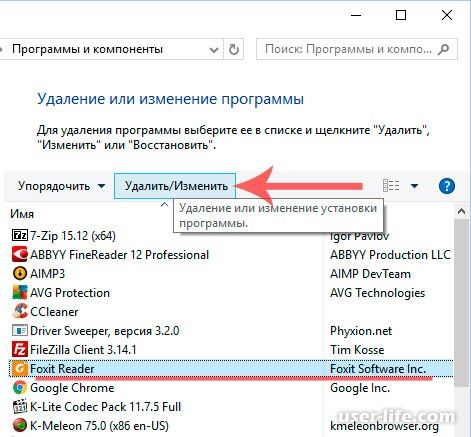
Начнется процесс деинсталляции приложения. Через некоторое время программа полностью будет удалена из компьютера.
Источник: http://user-life.com/programs/181-kak-udalit-prilozheniya-i-programmy-v-windows-10.html
- Как изменить размер значков рабочего стола? - как изменить размер значков на рабочем столе в windows 10
- Бесплатное обновление Windows 7 до Windows 10 - как бесплатно обновить windows 7 до windows 10
- Как отключить автоматическое обновление Windows 10 - как в виндовс 10 отключить автоматическое обновление
- Как сделать скриншот на Windows 10 - как сделать скрин на ноутбуке виндовс 10
- Как настроить Windows 10: Самые полезные советы - windows 10 как настроить
- Как удалить программу в Windows 10? - как на виндовс 10 удалить программы
- Как снести Windows и установить - как снести виндовс 10 и установить виндовс 7 на ноутбуке
- Классический пуск в Windows 10 как в Windows 7 - как в виндовс 10 сделать меню пуск как в windows 7
- Как отключить Xbox DVR в Windows 10 - как отключить xbox на windows 10
- Загрузочная флешка rufus windows 10: как создать при помощи программы - rufus как создать загрузочную флешку windows 10
Добавить комментарий