Как включить камеру на ноутбуке: пошаговое руководство — как включить камеру на windows 7 на ноутбуке
13.01.2020- Инструкция по включению камеры на ноутбуке
- Как включить, отключить и настроить камеру на ноутбуке в Windows 7, 10
- Как включить встроенную камеру на ноутбуке с операционной системой Windows с помощью программ или комбинаций клавиш
- Как включить веб камеру на компьютере или ноутбуке
- Как включить камеру на ноутбуке под управлением Windows
С киностудией всё понятно – нужно только открыть её, чтобы запустить фотокамеру.
Инструкция по включению камеры на ноутбуке
Часто камера нужна нам для общения в скайпе или другом мессенджере, но, как назло, она не включается. Возможно, она не настроена или даже не включена. Предлагаем Вам несколько эффективных методов проверки подключения и настройки, которые должны выручить в столь важный момент.
Проверка подключения
Если используется USB-камера, изначально стоит проверить все разъёмы и кабели. Иногда нужно дополнительно нажать кнопку включения на самом гаджете. Для встроенной в ноутбук фотокамеры потребуются определенные программы.
Посмотрите онлайн
Самый лёгкий способ – проверка камеры онлайн. Нужно только перейти на сайт, предоставляющий такую услугу, нажать «Разрешить» в выпадающем окне, и на экране окажетесь Вы.
Таких проверок онлайн множество. Мы советуем http://ru.webcammictest.com. Она проста в использовании.
Обратитесь к Диспетчеру устройств
Можно проверить работу камеры при помощи «Диспетчера устройств».
- Зайдите в «Панель управления»;
- Выберите «Диспетчер устройств»;
- В самом низу найдите и нажмите на «Устройства обработки изображений». Должно отобразиться название камеры, если она подключена.
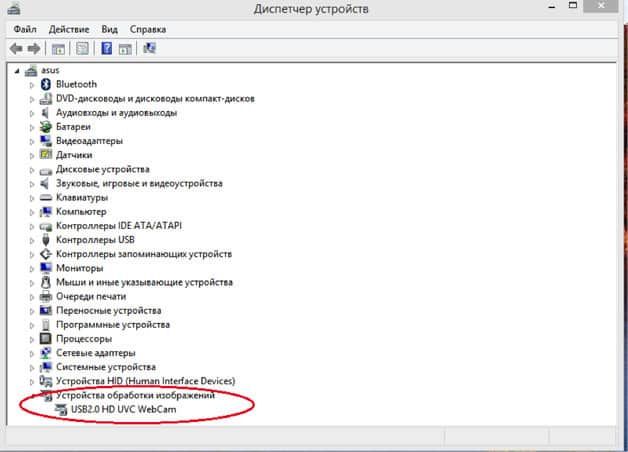

Знак вопроса или восклицания рядом с названием говорят о необходимости установить драйвера. Они находятся на диске с операционной системой. Если такового нет, их можно найти на официальном сайте производителя гаджета.
Выбирайте драйвера исключительно для модели Вашего ноутбука или USB-камеры.
При нарисованной вниз стрелке напротив названия, нужно нажать правую кнопку мыши и выбрать в контекстном меню пункт «Задействовать».
Включение камеры
Включить фотокамеру можно при помощи стандартных программам и специальных утилит.
Воспользуйтесь специальными программами
Можно включить камеру при помощи программы Windows Movie Maker (киностудия) или Skype. Если их нет на Вашем ноутбуке, установите.
С киностудией всё понятно – нужно только открыть её, чтобы запустить фотокамеру.
Со скайпом чуть сложнее:
- Зайдите в пункт меню «Настройки»;
- Выберите «Настройка видео»;
- При желании, можно проверить свойства камеры одноименной кнопкой прямо под экраном.
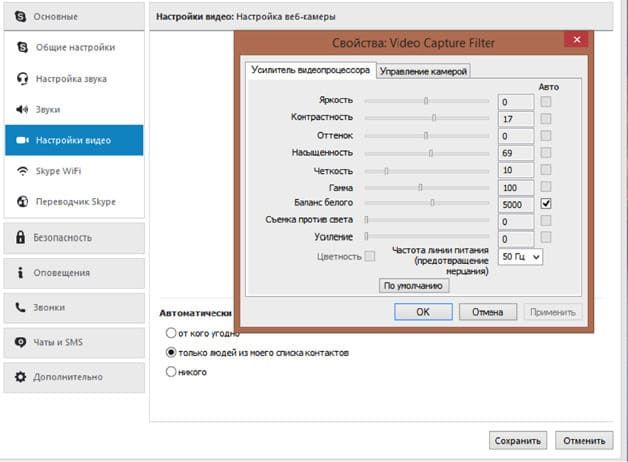
Также можно включить устройство при помощи любой утилиты или специальной программы для создания фото и видео на компьютере. В интернете их много, только скачивайте разумно – не занесите вирусы. Для этого проверяйте файлы через проверенные антивирусы.
Самые сложные ситуации
В самых сложных случаях можно перезагрузить ноутбук, переставить переносную камеру в другой разъём, обновить или переустановить официальные драйвера.
Когда ничего не помогает, следует обратиться к мастеру или отнести гаджет (ЮСБ-камеру или весь ноутбук) в сервисный центр.
Если у Вас Windows 8, 10
На Windows 8 и 10, если камера функционирует нормально, её можно включить в три клика: нажмите «Пуск», затем стрелочку вниз и программу «Камера».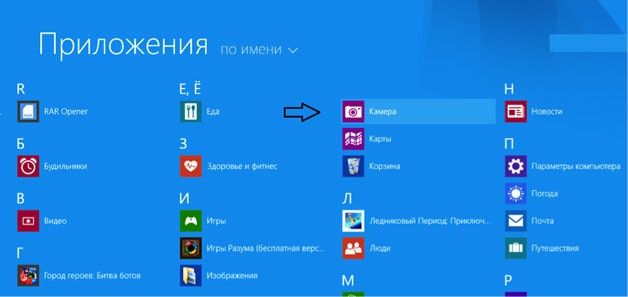
Все программы указаны в алфавитном порядке, поэтому проблемы возникнуть не должно.
Источник: http://lookfornotebook.ru/kak-vklyuchit-kameru-na-noutbuke/
Как включить, отключить и настроить камеру на ноутбуке в Windows 7, 10
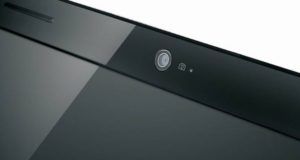
Бывают случаи, когда по какой-либо причине пользователю необходимо отключить вебку на портативном компьютере. А потом, соответственно, вернуть ее в исходное положение. Некоторые предпочитают не усложнять этот процесс и просто заклеивают ее скотчем. Однако гораздо разумнее производить такие манипуляции посредством диспетчера устройств.

Как отключить веб-камеру?
Все владельцы ноутбуков знают, где расположена встроенная камера. При этом мало кто знает о способах управления ею в системе. Для того чтобы ее отключить, нужно выполнить такие действия:
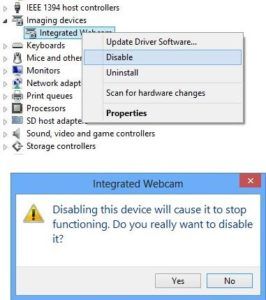
Перейти в Диспетчер устройств. Для этого следует в поисковой строке ввести данное название или «Device Manager» и нажать «Enter». Также можно запустить командное окно «выполнить». Для этого нужно зажать Win+R и ввести для поиска Devmgmt.msc.


В открывшемся окне диспетчера устройств необходимо выбрать пункт «Устройства обработки изображений». Здесь будет отображена она.

Стоит заметить, что в данном разделе нельзя отключить подключенное к компьютеру USB-устройство для съемки. Ее можно отыскать в категории «Контроллеры USB».
Правой кнопкой мыши нужно кликнуть по названию камеры и выбрать «Отключить». После этого остается лишь подтвердить свое решение, кликнув по кнопке «Да» и оборудование отключится.
Как включить камеру?
Войти в диспетчер устройств. Перейти к пункту «Устройства обработки изображений», выбрать устройство и нажать кнопку «Включить». Подтверждение действия осуществляется ответом «Да».

Стоит заметить, что данный метод подходит для всех современных операционных систем Windows. Руководствуясь этой простой инструкцией, вы сможете быстро и просто включить или выключить встроенную камеру ноутбука. Кроме того, при помощи диспетчера устройств можно осуществить проверку ее состояния.
Как включить и отключить камеру другими способами
В разных моделях ноутбуков есть специальные кнопки для быстрого отключения камеры. Обычно это Fn+F1 или Fn + F2, но могут быть и другие, посмотрите на клавиатуре, нет ли иконки с подходящим изображением.
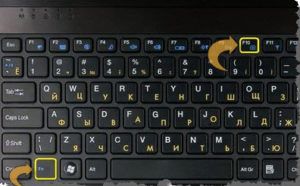
Если вы хотите включить камеру, но она не запускается, при этом в диспетчере устройств и свойствах показано, что она включена. Тогда возможно слетели или устарели драйвера. Для этого откройте диспетчер задач и кликните по оборудованию. В появившемся окне будет надпись «Обновить», следует по ней кликнуть и выбрать автоматический поиск драйверов, они должны обновиться.
Источник: http://pced.ru/kak-vklyuchit-i-otklyuchit-kameru-na-noutbuke-v-windows/
Как включить встроенную камеру на ноутбуке с операционной системой Windows с помощью программ или комбинаций клавиш
Приобретая ноутбук с операционной системой Windows, многие часто сталкиваются с одной и той же проблемой, которая состоит во включении и настройке встроенной веб-камеры. Все очень просто делается с помощью пары нажатий или использовании определенной программы. В этой статье будут рассказаны все распространенные способы проверки состояния камеры ноутбука и ее активации.
Как проверить, работает ли камера на ноутбуке
Определить работоспособность встроенной камеры предельно легко при наличии программ, например Skype или Viber. Но если устройство новое и подобных приложений на нем нет, то лучше использовать один из двух вариантов, описанных ниже.
Просмотр онлайн
Суть первого варианта заключается в возможности определения через интернет-ресурсы. В сети есть достаточно много сайтов, которые позволяют быстро узнать, рабочая вебка или нет. Для этого можно прибегнуть к помощи одного из этих порталов:
- https://ru.webcamtests.com . Проверить работоспособность здесь очень просто. Перейдя на страницу, нужно дождаться пока определится веб-камера. Далее кликнуть на кнопку «Тестировать камеру» и разрешить доступ к ней. Если она рабочая, то проверяющий сможет полюбоваться своей внешностью в определенном окне. Еще через несколько секунд в левой части сайта появится подробная информация о качестве изображения.
- https://webcamtest.ru/ . Здесь сделать все так же легко. После загрузки сайта нужно дать доступ к веб-камере ноутбука. В случае ее работоспособности на экране появится изображение трансляции. Для проверки на этом сайте потребуется флеш-плеер.
- https://testcam.ru/ . Здесь все происходит точно по такому же принципу, как и в предыдущем варианте. Зайдя на страницу, нужно дать доступ к своей веб-камере на ноутбуке, а после этого увидеть транслируемое с нее изображение. На этом портале также можно проверить работоспособность встроенного микрофона.
Онлайн-проверка является самым быстрым и удобным способом, но для ее использования нужно иметь подключение к интернету. Если же оно отсутствует, то поможет второй вариант.
Через Диспетчер устройств
С помощью Диспетчера устройств можно узнать, включена ли веб-камера и в порядке ли установленные драйвера. Качество изображения проверить не удастся.
Чтобы выполнить тестирование, необходимо открыть меню Пуск, затем выбрать просмотр по категориям и перейти в Оборудование и звук. Далее отыскать раздел Устройства и принтеры, под ним будут находиться подразделы, один из которых Диспетчер устройств. После перехода в него откроется отдельное окно, где будет указано абсолютно всё оборудование, подключенное к ноутбуку. Среди всех вариантов нужно выбрать «Устройства обработки изображений». Именно здесь находится драйвер на веб-камеру. Если с ним все в порядке, то рядом не должно быть разнообразных значков. Если расположен красный крестик или стрелка вверх, то это указывает на отключение драйвера. В этом случае нужно вызвать его контекстное меню и нажать «Задействовать». Когда рядом находится желтый треугольник с восклицательным знаком, то это указывает на аппаратную неисправность оборудования. Она заключается чаще всего в поврежденных драйверах, и в этом случае поможет переустановка.
Включения видеокамеры на ноутбуке
Когда проверка работоспособности веб-камеры прошла успешно, а пользователь убедился, что она работает и передает изображение, можно переходить к ее непосредственной активации. Есть два простых и проверенных способа, как включить камеру на ноутбуке.
С помощью оригинальной программы от производителей
Первый заключается в запуске с помощью специальной программы. В каждом новом ноутбуке с уже встроенной операционной системой есть папка с установщиками некоторых программ. Среди этого перечня должна быть стандартная официальная утилита, которая отвечает за запуск веб-камеры в нужный момент. Они бывают разные и зависят от производителя, например, для ноутбуков Lenovo утилита называется Lenovo Easy Camera. При ее запуске необходимо предоставить доступ к непосредственному устройству. В таких утилитах, как правило, присутствуют различные настройки. Они помогут протестировать оборудование и улучшить качество изображения.
Нажатием специальных комбинаций клавиш
Второй способ подразумевает активацию веб-камеры путем прожатия определенных кнопок на клавиатуре. В зависимости от производителя и модели портативного компьютера, существуют самые распространенные комбинации клавиш:
- FN+значок камеры. У большинства ноутбуков на клавиатуре есть нанесенная пиктограмма с изображением камеры. Именно ее нужно жать в этой комбинации.
- FN+V. Используется в некоторых моделях.
- FN+F11. Это самый редкий случай.
Вот все варианты, как можно проверить работоспособность, а также активировать веб-камеру на ноутбуке. Как можно заметить, все делается очень просто, не требует большого количества времени или особых навыков. Каждым из этих способов может воспользоваться новичок, который впервые имеет дело с веб-камерой ноутбука.
Источник: http://compmastera.net/windows-7-8-10/vklyuchit-kameru-noutbuka/
Как включить веб камеру на компьютере или ноутбуке
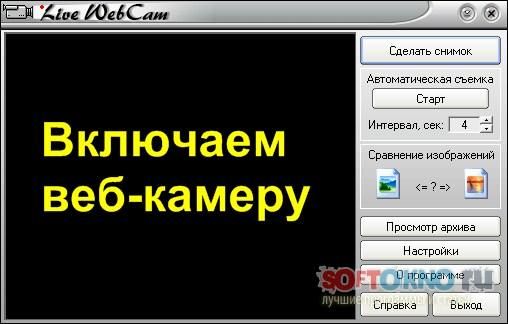
В операционной системе Windows 7 и XP я не смог найти приложение, которое можете делать захват или отображать картинку с вашей встроенной веб-камеры. На самом деле веб-камера автоматически включается в социальной сети Одноклассники и вконтакте, или других онлайн ресурсах. Но вот на компьютер видимо придётся установить специальную программу, но прежде чем это сделать, давайте проверим установлены ли драйвера для вашей веб-камеры.
Запускаем Диспетчер устройств. Запустить его можно разными способами:
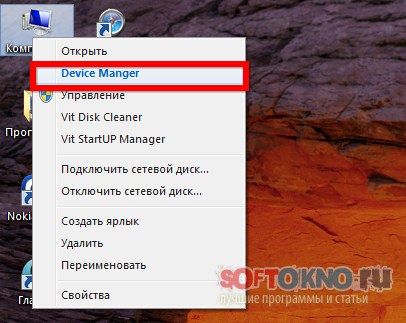
1. Жмём правой кнопкой мыши «Мой компьютер», затем выбираем пункт Device Manager.
2. Нажимаем на клавиатуре сочетание клавиш windows+R , либо жмём кнопку Пуск, и выбираем пункт выполнить. В появившемся окне прописываем следующую строчку: mmc devmgmt.msc

В диспетчере устройств обратите внимание на раздел Устройства обработки изображений.
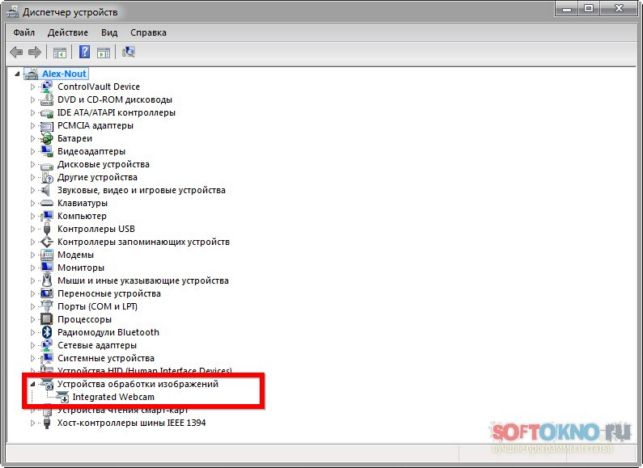
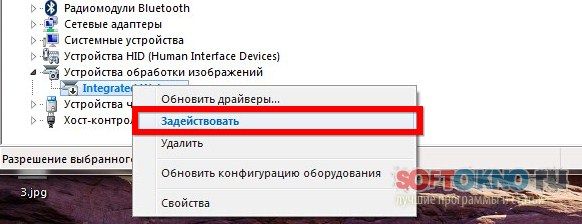
Если рядом с с оборудованием есть какие-нибудь знаки: жёлтый вопрос, или как у меня со стрелочкой вниз, значит для веб-камеры либо не установлены драйвера, либо она отключена. В моём случае она была отключена, поэтому жмём правой кнопкой мыши по значку, и выбираем пункт задействовать.
Скачиваем, устанавливаем и запускаем программу Live WebCam. Если веб-камера не работает, или для неё не установлены драйвера, вы увидите вот такую картинку. Где скачать драйвера для ноутбука разных моделей, я уже писал ранее, единого драйвера для веб-камеры не существует.

Если с веб-камерой всё в порядке, нам нужно выбрать видео устройство из списка, в моём случае это Integrated WebCam.
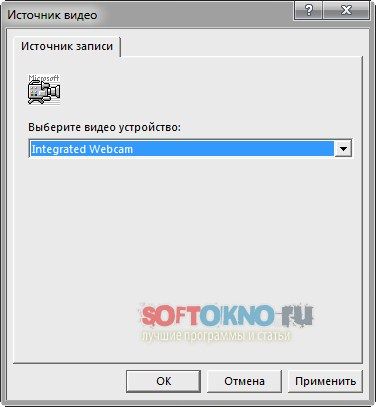
Теперь можно смотреть на себя со стороны в этом чёрном окошке.

В настройках программы, есть много чего полезного, например параметры яркости, контрастности, и прочих настроек. Данная программа может делать фотографии с вашей веб-камеры, но для записи видео лучше использовать другое приложение, например Camtasia Recorder.
После запуска приложения Camtasia Recorder, нажимаем кнопочку Webcam, которая по умолчанию находится в режиме OFF.
После включения данной кнопочки появится маленькое окошко, в котором будет картинка с вашей камеры.
Для записи видео с веб камеры, просто нажимаем кнопку REC .
Источник: http://softokno.ru/kak_vkljuchit_veb_kameru_na_kompjutere_ili_noutbuke
Как включить камеру на ноутбуке под управлением Windows
Многие пользователи активно пользуются веб-камерой на ноутбуке. Именно она позволяет общаться по видеосвязи через различные приложения и мессенджеры. Правда, не у всех получается без проблем включить камеру. Хотя ничего сложного в процессе её активации нет. Всё что нужно – это знать несколько нюансов и версию ОС, которая установлена на ноутбуке.
Однако всё это легко на словах, но не на деле. Поэтому чтобы вам было проще, мы подробно расскажем в этой статье о том, как включить камеру на устройстве с Windows.
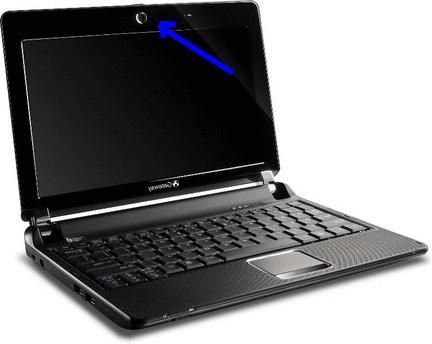
Где находится веб-камера на ноутбуке и как включить её?
Действительно большинство моделей ноутбуков оснащаются встроенной «вэбкой». Как правило, она размещается в верхней части экрана. Причём объектив веб-камеры зачастую миниатюрен и не заметен. Порой даже настолько, что многие пользователи долгое время и не предполагают о наличии в ноутбуке такого устройства.
Поэтому прежде чем покупать веб-камеру, осмотрите свой компьютер – вдруг у вас уже есть встроенная модель. Также проверить, есть ли в ноутбуке камера, можно программным способом:
- Для начала нужно открыть «Диспетчер задач». На каждой версии ОС это делается по-разному. К примеру, на ноутбуках с Windows 7 и 8 – через Панель управления (откуда нужно перейти в раздел «Оборудование и звук»).
- В перечне установленных устройств нужно найти вкладку под названием «Устройства обработки изображения». В основном она находится в самом конце списка. Если её нет, то это означает, что встроенной камерой ноутбук не оборудован.
- Если же вы нашли строку «Устройства обработки изображения», то кликаем на неё и тем самым разворачиваем вкладку.
- Вам откроется строка с названием веб-камеры. Нажимаем на неё правой кнопкой мыши.
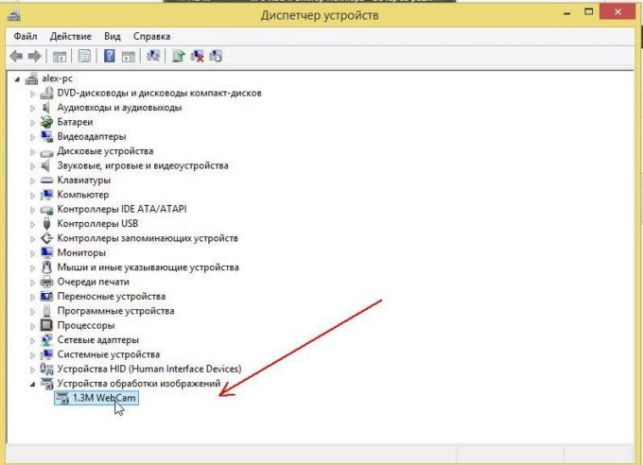
- В появившемся меню можно обновить драйвера камеры. Также не забудьте убедиться, чтобы в нём присутствовала строка «отключить». Если её нет, то нужно нажать на «задействовать» – после чего веб-камера включится и будет работать в соответствующих приложениях.
Как быть, если строка «Устройства обработки изображения» есть, но в открывшейся вкладке не прописана модель веб-камеры? Необходимо обновить драйвера. Это можно сделать как через «Диспетчер устройств», так и установив софт с диска, который шёл в комплекте с ноутбуком. Найти и скачать необходимые драйвера можно и в интернете. Главное, знать модель веб-камеры.
Особенности включения веб-камеры на ноутбуке с Windows 7 или 8
Владельцы устройств с «семёркой» нередко испытывают трудности с включением и проверкой работоспособности веб-камеры. Ведь в отличие от предшествующей ОС Windows Vista здесь по умолчанию нет соответствующего приложения «WindowsMovieMaker», которое помогает быстро и легко включать камеру.
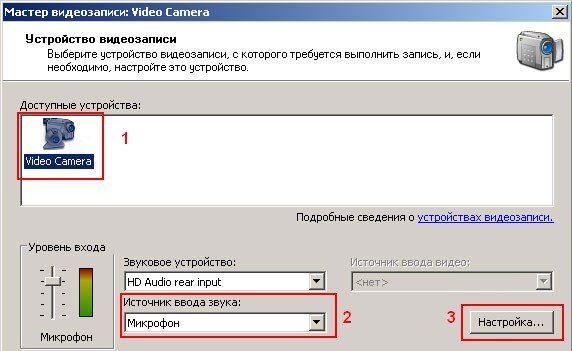
Так что пользователям ноутбуков с windows 7 необходимо использовать сторонний софт. Например, приложение Live Webcam, отличающееся понятным и простым интерфейсом. Некоторые сложности могут быть лишь при его установке. Поэтому процесс инсталляции Live Webcam лучше осуществлять следующим образом:
- Загружаем из интернета установочный файл и распаковываем его.
- Запускаем установку программы.
- В какой-то момент появится окно, в котором система спросит можно ли разрешить данной утилите изменять настройки на компьютере. Отвечаем «да».
- После чего нужно будет нажать «принять» и в окошке с лицензионным соглашением.
- Останется лишь выбрать компоненты для установки и где сохранить программу. После чего жмём «далее».
Также поможет включить и проверить работу веб-камеры популярный мессенджер Skype. Всё что нужно:
- Скачать и установить его;
- Затем зайти в приложение;
- Выбрать раздел «Звонки» и кликнуть по значку «Видео» правой кнопкой мыши;
- В открывшемся окне нажать на строку «Настройки видео».

После чего камера автоматически включится. Причём в появившемся окне вы увидите изображение – самого себя или то, на что направлен объектив. Кстати, через скайп можно настроить многие параметры веб-камеры, включая яркость, контрастность, насыщенность и др.
ОС Windows 8 также не имеет штатных программ по включению веб-камеры. Поэтому на этой оперативке проверить её работу можно с помощью тех же приложений, что и на «семёрке». Включить же веб камеру на ноутбуке с виндовс 8 можно также через «Диспетчер устройств» (найти его можно – параметры компьютера/панель управления/оборудование и звук).
Как включить веб-камеру на ноутбуке с Windows 10
Разработчики этой версии ОС внедрили специальную службу, которая отвечает за работу средств видеосвязи. Поэтому никакого дополнительного софта для включения веб-камеры не требуется. Необходимо сделать следующее:
- Открываем меню «Пуск».
- Кликаем на пункт «Все приложения».
- Далее ищем и выбираем службу «Камера».
- После чего камера должна включиться, а на экране появится соответствующее изображение.
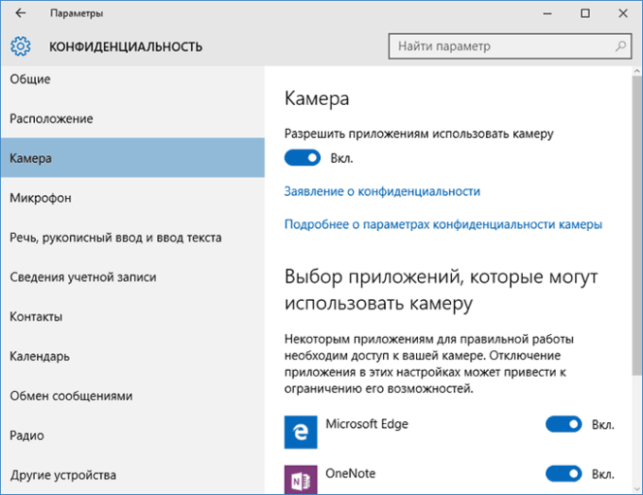
Если же по каким-то причинам не получается включить веб-камеру на ноутбуке с виндовс 10, то:
- Зайдите в пусковое меню.
- Далее перейдите в раздел «Параметры», оттуда в подраздел «Конфиденциальность».
- Слева кликните по строке «Камера».
- Справа вверху окна вы увидите «кнопку-ползунок». С её помощью нужно разрешить приложениям использовать камеру.
Что важно знать?
- В зависимости от производителя ноутбука способы включения камеры могут меняться. К примеру, на некоторых моделях Асус, Леново и т. п. реализована возможность её активации через горячие клавиши. Как правило, это Fn + одна из кнопок от F1 до F12 с пиктограммой камеры.
- На ноутбуке тошиба включить встроенную камеру бывает не просто. Зачастую требуются «родные» драйвера и специальная программа.
- У ноутбуков и нетбуков Самсунг веб-камера порой выдаёт размытое и нечёткое изображение. Проблема решается установкой драйверов с сайта производителя. Если и это не помогло, то обратите внимание на сам объектив – возможно, он закрыт специальной защитной плёнкой, которую просто необходимо снять.
- Иногда на ноутбуках (причём любого производителя – HP, Dexp Samsung и пр.) веб-камера не работает из-за того, что она отключена в BIOS. Чтобы включить её, необходимо перезагрузить компьютер. При этом во время новой загрузки системы нажимаем F9 (на некоторых ноутбуках действует другая клавиша – Del, F1, F2 и пр.) и заходим в BIOS. Далее переходим в раздел Advanced, выбираем пункт Onboard Device Configuration. Затем выбираем поле Onboard Camera. Меняем значение Disabled («Отключено») на Enabled («Включено»).
Источник: http://www.orgtech.info/kak-vklyuchit-kameru-na-noutbuke-pod-upravleniem-windows/
- Как удалить directX на Windows 7 XP Vista 8 - как удалить директ х для windows 7
- Как Форматировать флешку в Windows 7? - как форматировать флешку виндовс 7
- Как открыть командную строку в Windows 7? | Компьютерная планета - как открыть командную строку в windows 7
- Установка Windows 7 с флешки | Установить Виндовс 7 внешнего жесткого диска HDD - как установить виндовс 7 с диска
- Чем открыть iso файл на windows 7, 8 - как открыть iso файл на windows 7
- Windows 7: как запустить Диспетчер задач? - как запустить диспетчер задач windows 7
- Создание загрузочной флэшки для установки Windows 7 - как создать установочную флешку windows 7
- Как очистить реестр Windows 8/7/XP/Vista | СПРОСИ, КАК - как очистить реестр на виндовс 7
- Как подключить принтер к компьютеру без установочного диска - как подключить принтер к компьютеру без диска на windows 7
- Как оптимизировать работу компьютера в windows 7? - как оптимизировать работу компьютера windows 7
Добавить комментарий