Как удалить приложение на Виндовс 10 — все способы деинсталляции — как удалить приложение на виндовс 10
27.05.2019Достаточно простой механизм, позволяющий избавиться от любого стороннего ПО. А вот со встроенными программами дела обстоят похуже. Некоторые из них получится устранить без проблем, для других система выдаст ошибку (блокировка администратора и т.д.). Как с ними бороться – расскажу далее в статье.
Все способы удаления приложений Windows 10
Как удалить приложение на Виндовс 10? Рассмотрим универсальные способы, характерные для любой версии ОС Windows, и специфические решения, которые работают только на «десятке». Кроме того, разберем несколько решений для ситуаций, если оно заблокировано администратором, или же требуется избавиться от предустановленного софта c магазина Microsoft (Metro).

Используем «Приложения и возможности»
Данный инструмент появился после очередного обновления еще в 2017 году. Чтобы вызвать перечень установленных утилит достаточно кликнуть правой клавишей мышки на «Пуск» (кнопка Старт) в левом нижнем углу экрана. Затем откроется меню, в начале которого увидите нужный вариант:
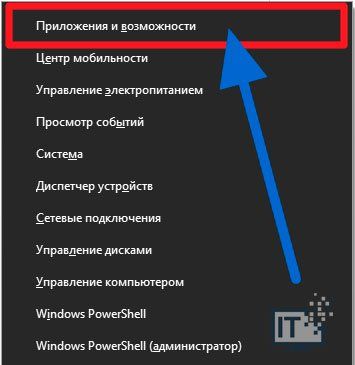
Спустя несколько секунд загрузиться окно со списком. Можно сортировать результаты по дате, размеру, а после выбора определенного элемента появиться кнопка удаления:
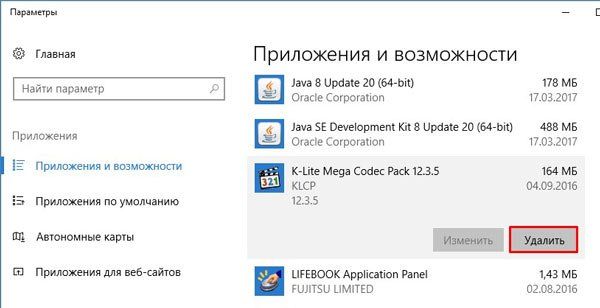
Достаточно простой механизм, позволяющий избавиться от любого стороннего ПО. А вот со встроенными программами дела обстоят похуже. Некоторые из них получится устранить без проблем, для других система выдаст ошибку (блокировка администратора и т.д.). Как с ними бороться – расскажу далее в статье.
Удаление через панель управления
Этот вариант является универсальным и доступен не только в Виндовс 10, но и более ранних версиях.
- Необходимо запустить ПУ одним из способов, перечисленных в статье. Рекомендую использовать поиск:

- Далее нужно в загрузившемся окне выбрать режим просмотра – «Мелкие значки», после чего появиться раздел «Программы и компоненты»:
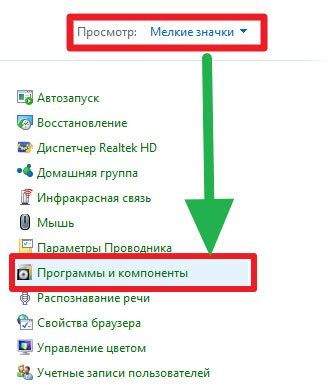
- Осталось только выбрать из списка ненужный объект и удалить его окончательно:

Деинсталляция стандартного софта в Power Shell
- Стоит запустить консоль Повер Шелл, которая является продвинутой разновидностью командной строки. Проще всего это сделать нажатием комбинации Win + X , затем выбираем в меню строку с названием «Windows PowerShell (администратор)»:
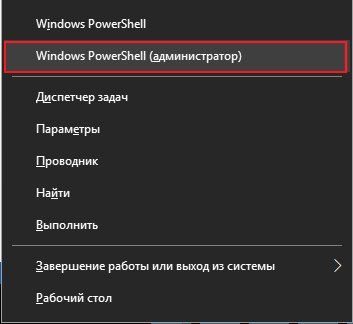
- Спустя 10 секунд прогрузится оболочка, следует дождаться появления мигающего курсора после отображения пути «System 32». Затем вводим команду:
- Жмём Enter, и теперь на экран выводиться перечень всех программ с детальной информацией. Хаотично, много, но сейчас разберемся. В поле «Name» указывается краткое название приложения, а нам для последующих действий нужно найти и скопировать значение поля «PackageFullName», к примеру:
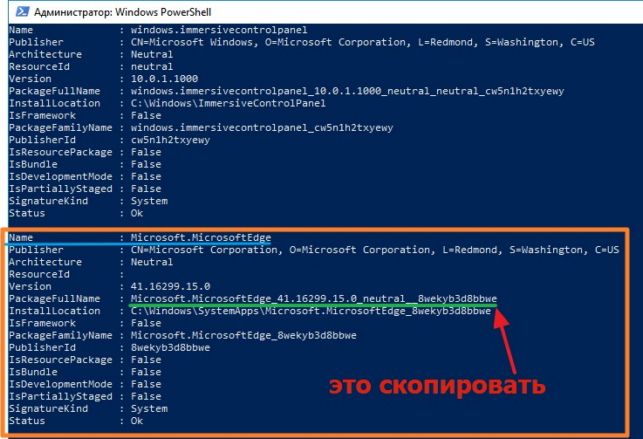
- Для удаления используем команду:
Только через пробел нужно указать полное название пакета, скопированное в предыдущем шаге, например,
Если нет желания заморачиваться с данной процедурой удаления встроенного ПО, советую прибегнуть к помощи бесплатной утилиты DWS, которая позволяет устранить не только утилиты Metro, но и отключить функции телеметрии (слежения, сбора пользовательских данных).
Сторонний софт
Подобных приложений в сети очень много. Практически любой оптимизатор способен решить проблемы такого рода. Лично мне нравиться Wise Care 365:

Но многие отдают предпочтение CCleaner-у, который обладает более простым интерфейсом, но начало 2018 года ознаменовалось тем, что прогу взломали хакеры и распространяли через него трояны. Сейчас разработчики устранили дефект, поэтому можете пробовать:
Неплохим решением является и Unlocker, который способен удалять даже тот софт, который заблокирован администратором или вирусными процессами.
По поводу интегрированного софта из Маркета Майкрософт есть еще полезная инструкция на нашем сайте, и про отключение рекомендуемого ПО советую почитать. А еще контент про «живые плитки» советую просмотреть.
Теперь знаете, как удалить приложение из Windows 10 разными способами.
Источник: http://it-tehnik.ru/software/windows-10/del-windovs-10-apps.html
Как удалить приложение в Windows 10
В данном руководстве мы рассмотрим основные способы удаления приложений в Windows 10.
Метод 1. Удаление приложения через меню Программы и компоненты
Кликаем правой кнопкой мыши на Пуск и выбираем опцию, отмеченную на скриншоте:

Выбираем Удаление программ:

В общем списке находим ненужную утилиту. В нашем случае это будет Light Alloy. Кликаем на нее и жмем на кнопку Удалить/Изменить:
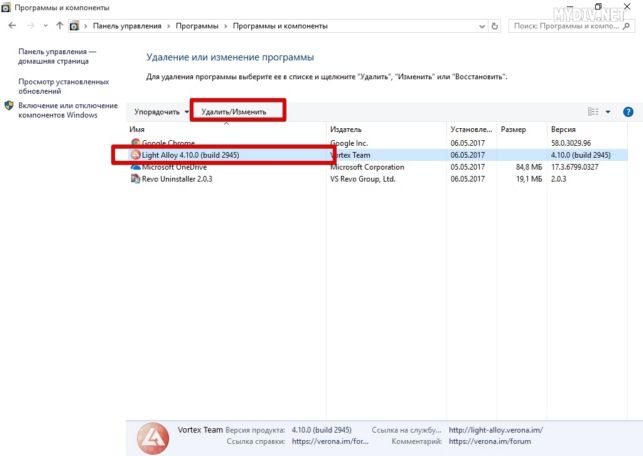
Далее выполняем все действия, которые потребует от вас мастер удаления программы:

Метод 2. Удаление программы через контекстное меню
Также вы можете удалить приложение с помощью правой кнопки мыши. Открываем меню Пуск → Все приложения → находим, например, Light Alloy → кликаем на программу правой кнопкой мыши → выбираем опцию Удалить:
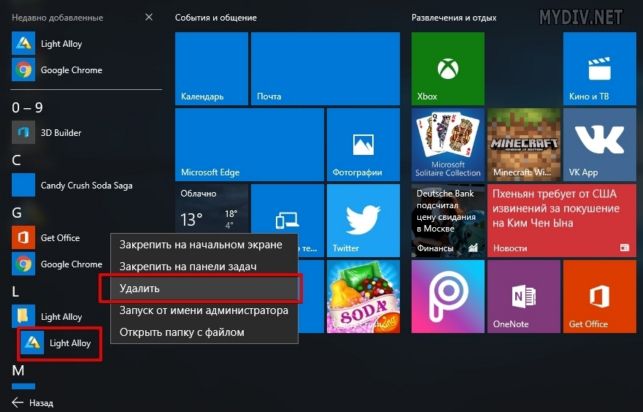
Кликаем на программу и жмем на кнопку Удалить/Изменить.
Метод 3. Удаление программы через меню Параметры
Нажимаем сочетание клавши Win + I, чтобы открыть меню Параметры. После этого выбираем Система → раздел Приложения и возможности:
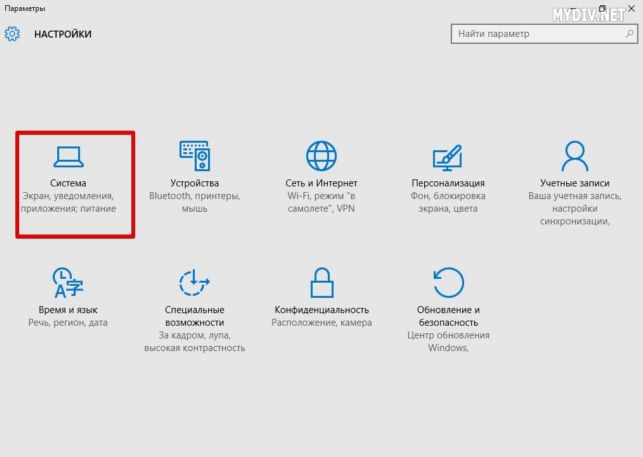
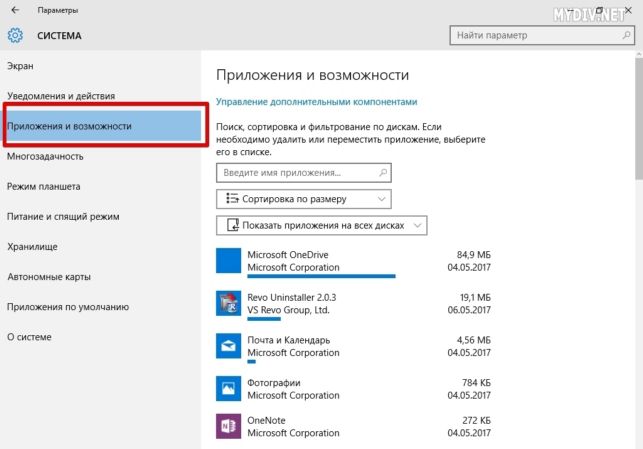
Выбираем программу из списка (Light Alloy) и жмем на кнопку Удалить:

Еще раз кликаем на Удалить:
Данный способ предусматривает удаление не только установленных программ, но и встроенных приложений в Windows 10 по вашему желанию.
Метод 4. Сторонние утилиты
Помимо стандартных средств ОС существует огромное количество сторонних приложений, которые помогут вам с удалением программ. Мы, в свою очередь, воспользуемся утилитой Revo Uninstaller.
Скачиваем Revo Uninstaller по этой ссылке, устанавливаем и запускаем. В главном окне утилиты появится список имеющихся на компьютере программ. Выбираем Light Alloy и жмем на кнопку Удалить:
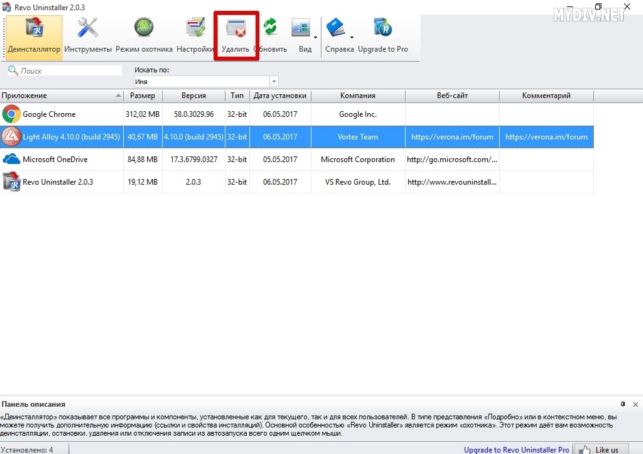 Кликаем на Удалить в новом окне:

Выбираем режим Продвинутый и жмем Сканировать:
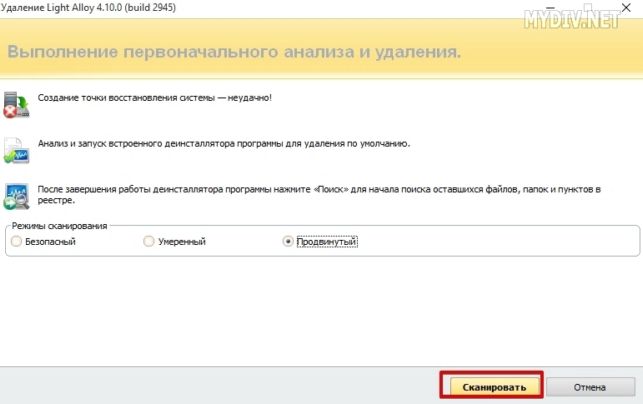
Через несколько секунд на экране появятся все файлы реестра, связанные с Light Alloy. Жмем Выбрать всё и кликаем на Удалить:
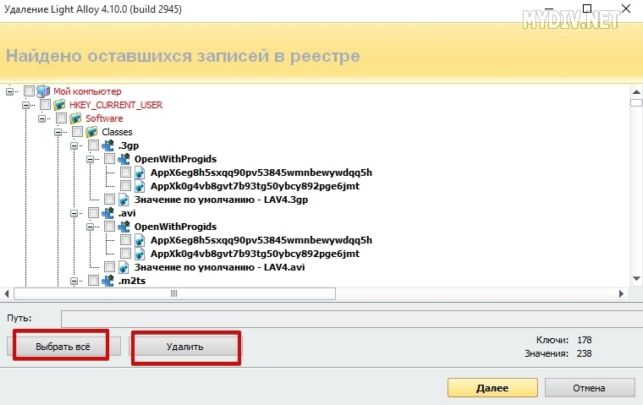
Далее утилита найдет оставшиеся папки во временных директориях. Также выбираем все эти элементы и удаляем:
Источник: http://howto.mydiv.net/view-Kak-udalit-prilozhenie-v-Windows-10.html
Windows 10 удаление программ
Между тем, как удалить программу в Виндовс 10 и как это делается в других версиях ОС линейки Виндовс, нет никакой разницы. Сделать это можно самыми разными способами. И далее будут рассмотрены самые основные из них.
Штатными инструментами Windows
Обычно вместе с инсталляционными файлами в пакете с программой идет и файл для деинсталляции. Чтобы добраться до него, можно проделать следующее:
- Нажать правой кнопкой мыши на ярлык программы, предназначенной для удаления;

- Выбрать пункт «Место расположения файла» в контекстном меню;
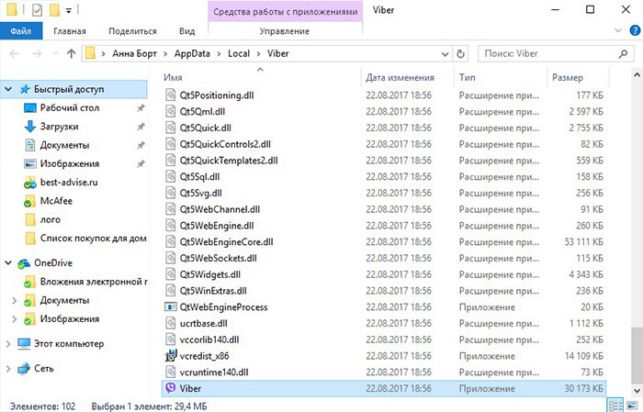
- Откроется папка с установленной программой. Останется лишь найти в списке файлов Uninstall.exe – и запустить его двойным нажатием на левую клавишу мыши.
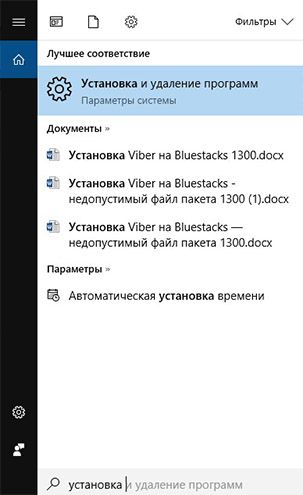
Можно также в Десятке удалить любую программу через Панель управления. Для этого вызывается Панель управления, здесь нужно будет выбрать ссылку «Программы» — «Установка и удаление программ». Теперь придется немного подождать, пока Виндовс не выстроит полный список всех установленных программ и компонентов. Как только список будет построен, нужно будет выбрать из него удаляемую программу и нажать на экранную кнопку «Удалить».
В Десятке появился и новый способ удаления, которого не было ни в одной другой Виндовс. Нужно будет нажать на кнопку Пуск, либо на клавишу win, затем выбрать в меню Пуска программу, которую предполагается удалять. Теперь нажимаем на правую кнопку мыши, установив курсор на этой программе. Откроется контекстное меню, в котором нужно будет выбрать пункт «Удалить».
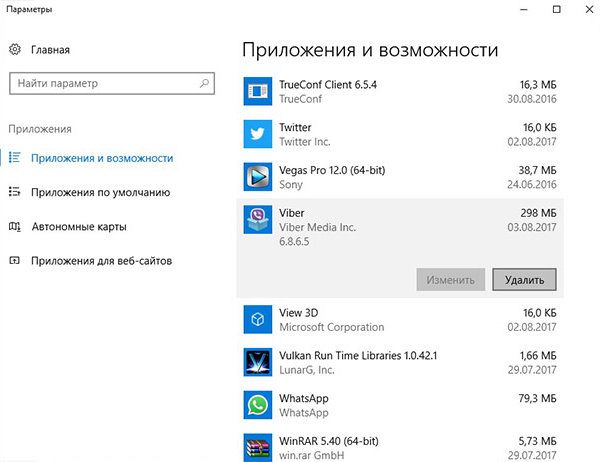
И еще один способ для Десятки:
- Перейти по меню: «Пуск» — «Параметры»;
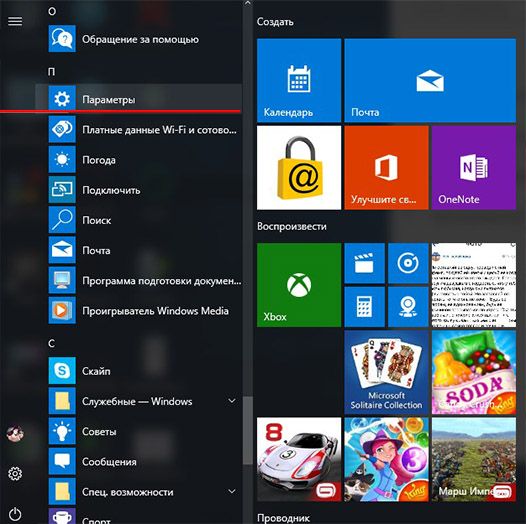
- В открывшемся диалоговом окне нужно выбрать «Приложения»;

- А затем в списке выбрать нужный файл и нажать на новую экранную кнопку «Удалить».
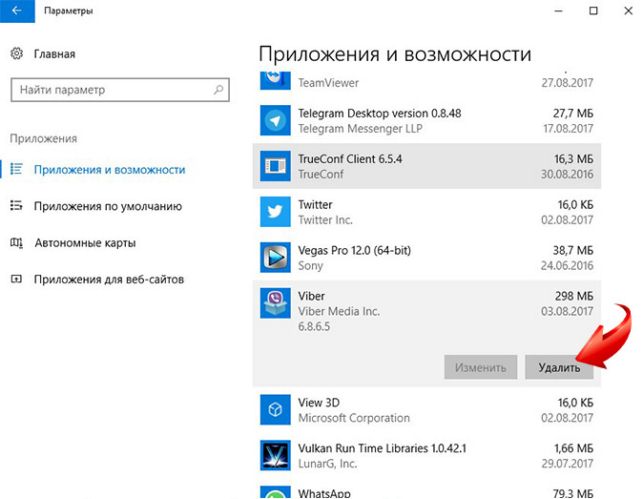
С помощью сторонних утилит
Есть и еще способы, как удалить приложение на Виндовс 10. Это – через использование различных утилит. Они могут быть полезными в том случае, если штатный инструментарий не позволяет произвести полное удаление приложения, со всеми системными и конфигурационными файлами.
Такое удаление может потребоваться, к примеру, если после обновления программы новая версия конфликтует со старыми программными файлами. Вообще-то, можно для этого провести и удаление всех файлов вручную, а также выправив параметры системного реестра. Но занятие это непростое. Так что рекомендуется все-таки применять специализированные приложения.
В качестве таких программ можно предложить: Windows Uninstaller, Uninstall Tools, Ccleaner и им подобные.

Также можно заметить, что и в том, как удалить игру на Виндовс 10 или любую другую программу, нет ровным счетом никакой разницы. Все описанные выше приемы работают одинаково успешно как с играми, так и с любыми другими приложениями. Однако в оболочке автостарта игрушки может быть включен еще и отдельный пункт «Удалить». Соответственно, его и потребуется выбрать. При этом программа поинтересуется, нужно ли удалить все компоненты, либо можно оставить файлы конфигурации, сохранения и им подобные для того, чтобы в случае переустановки игры можно было быстро вернуться к месту ее прохождения.
Как нельзя удалять программы
А вот производить удаление через банальное стирание папок с приложением категорически не рекомендуется! Этот способ отлично работал в DOS – когда все необходимое для нормальной работы приложения находилось в одной папке. В случае же с Виндовс имеют место быть так называемые общие ресурсы. К ним могут обращаться сразу многие установленные на компьютере программы. Если же их просто взять и удалить, то другие приложения останутся без необходимых им ресурсов…
Источник: http://top-advice.ru/windows-10-udalenie-programm.html
Полное удаление встроенных приложений в Windows 10
Удаление отдельного приложения Windows 10

Для начала запустите Windows PowerShell, для этого начните набирать в строке поиска в панели задач «powershell», а когда соответствующая программа будет найдена, кликните по ней правой кнопкой мыши и выберите пункт «Запустить от имени администратора».
Для удаления встроенных программ будут использоваться две встроенные команды PowerShell — Get-AppxPackage и Remove-AppxPackage, о том, как именно ими пользоваться для этой цели — далее.
Если вы введете в PowerShell команду Get-AppxPackage и нажмете Enter, вы получите полный список всех установленных приложений (имеются в виду только приложения для нового интерфейса, а не стандартные программы Windows, которые вы можете удалить через панель управления). Правда, после ввода такой команды, список будет не очень удобным для анализа, поэтому рекомендую использовать следующий вариант этой же команды: Get-AppxPackage | Select Name, PackageFullName
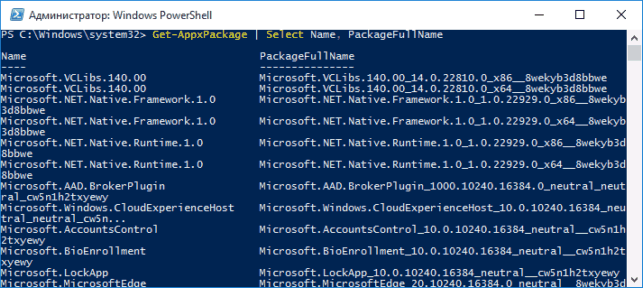
В этом случае мы получим удобный для просмотра список всех установленных программ, в левой части которого отображается краткое имя программы, в правой — полное. Именно полное имя (PackageFullName) и требуется использовать для удаления каждого из установленных приложений.
Для удаления конкретного приложения используется команда Get-AppxPackage PackageFullName | Remove-AppxPackage
Однако, вместо написания полного имени приложения, имеется возможность применить символ «звездочка», который заменяет любые другие символы. Например, для удаления приложения «Люди», мы можем выполнить команду: Get-AppxPackage *people* | Remove-AppxPackage (во всех случаях также можно использовать краткое имя из левой части таблицы, окруженное звездочками).
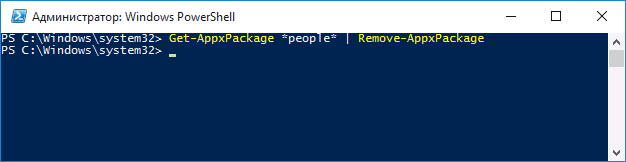
При выполнении описанных команд, приложения удаляются только для текущего пользователя. Если вам нужно удалить его для всех пользователей Windows 10, то используйте параметр allusersследующим образом: Get-AppxPackage -allusers PackageFullName | Remove-AppxPackage
Приведу список имен приложений, которые вы с большой вероятностью захотите удалить (я привожу краткие имена, которые можно использовать со звездочками в начале и конце для удаления конкретной программы, как это было показано выше):
- people — приложение Люди
- communicationsapps — Календарь и Почта
- zunevideo — Кино и ТВ
- 3dbuilder — 3D Builder
- skypeapp — загрузить Skype
- solitaire — Microsoft Solitaire Collection
- officehub — загрузить или улучшить Office
- xbox — приложение XBOX
- photos — Фотографии
- maps — Карты
- calculator — Калькулятор
- camera — Камера
- alarms — Будильники и часы
- onenote — OneNote
- bing — Приложения Новости, спорт, погода, финансы (все сразу)
- soundrecorder — Запись голоса
- windowsphone — Диспетчер телефонов
Как удалить все стандартные приложения
Если вам требуется удалить все имеющиеся встроенные приложения, вы можете использовать команду Get-AppxPackage | Remove-AppxPackage без каких-либо дополнительных параметров (хотя можно так же использовать параметр allusers, как это было продемонстрировано ранее, чтобы удалить все приложения для всех пользователей).
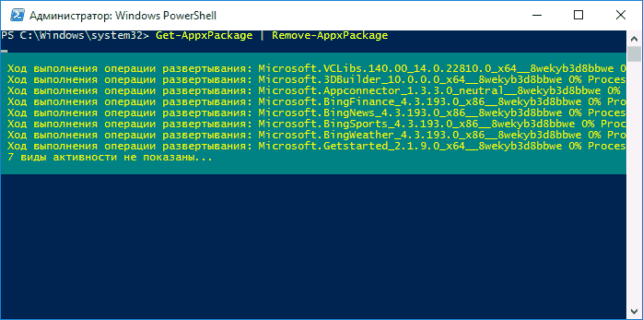
Однако, в этом случае рекомендую быть осторожными, поскольку в список стандартных приложений входит также магазин Windows 10 и некоторые системные приложения, обеспечивающие правильную работу всех остальных. В ходе удаления, вы можете получить сообщения об ошибках, но приложения все равно будут удалены (кроме браузера Edge и некоторых системных приложений).
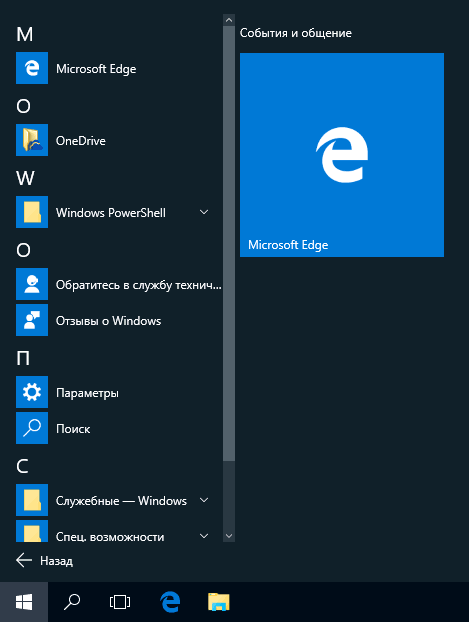
Как восстановить (или переустановить) все встроенные приложения
Если результаты предыдущих действий вас не порадовали, то вы также можете переустановить все встроенные приложения Windows 10 с помощью команды PowerShell:
Ну и в заключение о том, где хранятся ярлыки программ из списка «Все программы», а то пришлось уже несколько раз ответить: нажмите клавиши Windows + R и введите: shell:appsfolder после чего нажмите Ок и вы попадете в ту самую папку.
Удаление встроенных приложений Windows 10 в CCleaner
Как сообщили в комментариях, новая версия CCleaner, вышедшая 26 октября, имеет возможность удалять предустановленные приложения Windows 10. Найти данную функцию вы можете в разделе Сервис — Удаление программ. В списке вы обнаружите как обычные программы для рабочего стола, так и приложения меню пуск Windows 10. Если вы не были ранее знакомы с бесплатной программой CCleaner, рекомендую почитать Использование CCleaner с пользой — утилита действительно может быть полезной, упрощая и ускоряя многие привычные действия по оптимизации работы компьютера.
Источник: http://windows10w.ru/help/polnoe-udalenie-vstroennyh-prilozhenij-v-windows-10.html
Удаление предустановленных приложений в Windows 10.
Windows 10, как и Windows 8 поставляется с определенным набором универсальных или современных (UWP) приложений. Погода, OneNote, Люди, Деньги, Windows Store, Ваш телефон, Groove Музыка, Камера, Get Office, Skype, Календарь и Почта, Калькулятор, Будильник, Кино и ТВ, Диктофон. Это неполный список приложений, установленных в ОС Windows 10.
При первом входе в систему, Windows 10 устанавливает эти приложения для вашей учетной записи пользователя.
Некоторые из предустановленных приложений, таких как Калькулятор, Погода, Почта необходимы для большинства пользователей, в то время как другие не представляют никакой ценности. Такие приложения, как Люди, Спорт, Фотографии и 3D-Builder абсолютно бесполезны для большинства пользователей ПК, поскольку есть доступные и лучшие альтернативы. Например, классический Photo Viewer (Просмотр фотографий Windows) лучше, чем новое приложение «Фотографии».
Вы, возможно, заметили, что есть приложения, которые не могут быть удалены с помощью панели управления или настроек в Windows 10. Для удаления этих приложений нужно использовать PowerShell или сторонние утилиты. Если приложения UWP вам не нужны или вы пользуетесь своим набором программ, вот как удалить их.
Как удалить приложения в Windows 10.
Чтобы удалить приложения установленные по умолчанию в Windows 10, вам необходимо открыть PowerShell от имени Администратора.
Откройте меню «Пуск» (нажмите Win клавишу на клавиатуре) и введите Powershell. В результатах поиска, кликните правой кнопкой мыши на Powershell и выберите «Запуск от имени администратора». Или вы можете нажать Ctrl + Shift + Enter чтобы открыть его в качестве администратора. Открытие PowerShell от имени администратора важно, в противном случае выполнение команды будет терпеть неудачу.

Для начала, давайте посмотрим список всех установленных универсальных приложений для текущей учетной записи пользователя.
Введите или скопируйте вставьте следующую команду:
Вы получите Список установленных пакетов приложений
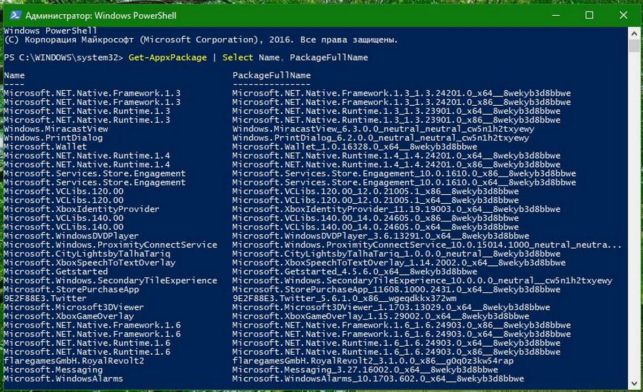
Для удобства, вы можете сохранить его в файл, вывод команды выглядит следующим образом:
Список приложений, будет сохранен в файле — Apps_List.txt, по следующему пути
C:\Пользователи\Имя Пользователя\Рабочий стол

Теперь вы можете использовать этот список для удаления отдельных приложений с помощью следующей команды:
Remove-AppxPackage «PackageFullName»
Например, я удалю Minecraft с помощью команды:
Вы можете использовать комбинацию командлетов Get-AppxPackage и Remove-AppxPackage в одной команде, чтобы удалить приложение, не указав его полное имя пакета. Вместо этого, вы можете использовать шаблоны. Следующая команда делает то же самое, как и команда выше:
Краткий список команд, которые вы можете использовать, чтобы удалить определенные приложения в Windows 10.
Удалить приложение 3D Builder
Удалить приложение Будильники и часы
Удалить приложение App Connector
Удалить Asphalt 8: Airborne
Удалить приложение Калькулятор
Удалить приложение Почта и Календарь
Удалить приложение камеры
Удалить приложение Candy Crush Soda Saga
Удалить приложение Facebook
Удалить приложение Обращение за помощью
Удалить приложение Улучшите свой Office,
Удалить приложение Получить Skype
Удалить приложение Советы
Удалить приложение Groove Музыка
Удалить приложение Карты
Удалить приложение Сообщения+ Skype
Удалить приложение Microsoft Solitaire Collection
Удалить приложение Бумажник Microsoft
Удалить приложение Платные данные Wi-Fi и сотовой связи
Удалить приложение Кино и ТВ
Удалить приложение Netflix
Удалить приложение Новости
Удалить приложение OneNote
Удалить Paint 3D приложение
Удалить приложение Pandora
Удалить приложение Люди
Удалить приложение Телефон
Удалить приложение Фото
Удалить приложение Skype Preview
Удалить приложение Спорт
Удалить приложение Sticky Notes
Удалить Магазин с текущей учетной записи -(НЕ РЕКОМЕНДУЕТСЯ)
Удалить приложение Sway
Удалить приложение Twitter
Удалить приложение 3D-Просмотр
Удалить приложение Запись голоса
Удалить приложение Погода
Удалить приложение Xbox
Удалить приложение Xbox One SmartGlass
Как удалить приложение для всех учетных записей пользователей
Чтобы удалить приложение из всех учетных записей пользователей, измените нужную команду следующим образом:
Как удалить приложение для новых учетных записей пользователей
Каждый раз, когда вы создаете нового пользователя, приложения по умолчанию будут установлены заново для этого пользователя. Для того, чтобы удалить приложения для новых учетных записей, которые будут созданы в будущем, выполните следующую команду в Powershell.
Удалить приложение с помощью «Параметров» и меню «Пуск».
Некоторые Универсальные приложения могут быть удалены с помощью Приложения «Параметры». Кроме того, вы можете использовать этот способ для удаления классических программ.

- Откройте «Параметры» нажав сочетание клавиш Win + I
- Перейдите в раздел «Приложения» → «Приложения и возможности».
- Найдите приложение, которое вы хотите удалить в списке и выберите его.
- Кнопка «Удалить» появится под именем приложения. Нажмите на нее, чтобы удалить приложение.
И напоследок, Windows 10 позволяет удалять некоторые приложения прямо из меню «Пуск».
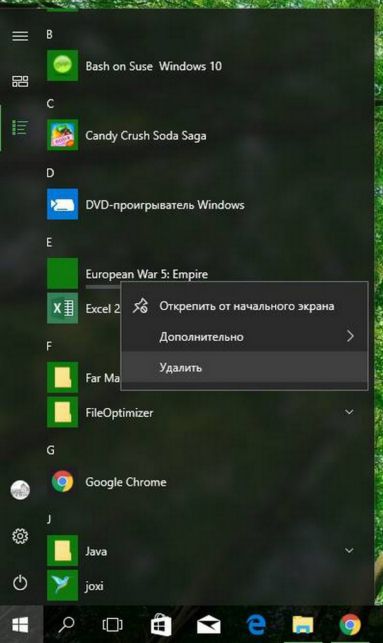
Найдите нужное приложение в списке приложений слева или если приложение имеет плитку, кликните правой кнопкой мыши на плитку или на приложение в списке. И удалите его с помощью команды контекстного меню «Удалить». Это работает как для UWP (приложений из Магазина) так и классических настольных приложений.
Источник: http://g-ek.com/windows-10-appremover
- Как Удалить (Всё с Компьютера) Windows 7 8 10 Кроме Windows - как с компьютера удалить виндовс 10
- Как запустить Fallout 3 на Windows 10: что делать если не запускается игра фоллаут - как запустить fallout 3 на windows 10
- Как отключить брандмауэр в Windows 10, двумя простыми способами - как отключить брандмауэр в windows 10
- Пошаговая инструкция: Как остановить автоматическое обновление Windows 10 - как остановить обновление windows 10
- Как раздать WiFi с ноутбука Windows 10 - как раздать wifi с ноутбука windows 10
- Как получить права администратора в Windows 10? - как в windows 10 получить права администратора
- Как отключить защитник Windows 10 навсегда или временно » - защитник виндовс 10 как отключить навсегда
- Как войти в БИОС на ноутбуке Lenovo - как войти в биос в windows 10
- Microsoft Compatibility Telemetry грузит диск, как отключить - как отключить microsoft compatibility telemetry windows 10
- Как сделать скрин экрана на ноутбуке в Windows 10 - как сделать скриншот экрана на ноутбуке windows 10
Добавить комментарий