Как узнать свою видеокарту на Windows 10: простые способы — как узнать свою видеокарту на windows 10
27.05.2019Самый простой способ, посмотреть инфу о компьютерной начинке, позволяет диспетчер устройств. Независимо от того, стационарный компьютер у вас или ноутбук? этот метод вам поможет.
Как узнать свою видеокарту на Windows 10: простые способы
Показываем, как узнать модель графического адаптера. Несколько простых способов.
Продвинутые пользователи, наверняка, знают наименование каждой комплектующей, установленной в компьютере. Но вот в случае если ПК покупался готовой сборкой и использовался крайне редко, то со временем начинаешь забывать, что за начинка стоит внутри. Для того, чтобы узнать подробную информацию о какой-либо железке, не обязательно лезть под крышку корпуса и искать штрихкод с наименованием. В сегодняшней статье мы расскажем вам, как узнать видеокарту на Windows 10.
Как посмотреть видеокарту на Windows 10: средства ОС
Разработчики операционных систем с каждым годом расширяют функционал и встраивают дополнительные инструменты в свои продукты. Это касается и доступной для пользователя информации о комплектующих. Существует несколько способов того, как узнать модель видеокарты на Windows 10.
Диспетчер устройств
Самый простой способ, посмотреть инфу о компьютерной начинке, позволяет диспетчер устройств. Независимо от того, стационарный компьютер у вас или ноутбук? этот метод вам поможет.
- Найдите ярлык «Мой компьютер» на рабочем столе, нажмите по нему правой клавишей мыши.
- В открывшемся меню выберете «Свойства». В появившемся окне можно определить название модели процессора, версию операционной системы, количество оперативной памяти и т.д.
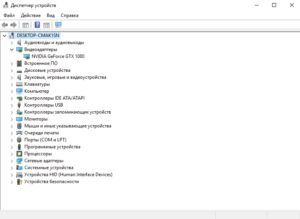
- Далее в левой части окна найдите пункт «Диспетчер устройств» и нажмите по нему левой клавишей мыши. В диспетчере устройств выберете пункт «Видеоадаптеры».
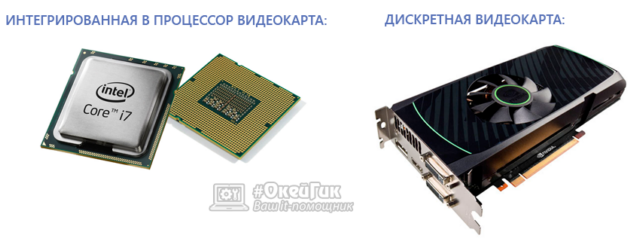
Вы увидите какая у вас стоит видеокарта (как на скриншоте выше). Если у вас будет написано что-то по типу «Стандартный графический адаптер», то это говорит о том, что у вас не установлены драйверы для графического ускорителя. Вы также можете наблюдать несколько устройств, а не одно. Это говорит о том, что у вас имеется как встроенная, так и дискретная видеокарта. Дискретная — отдельная, которая устанавливается в слот PCI-express на материнской плате. Встроенная — интегрированное в ЦПУ графическое ядро.
Средство диагностики DirectX
Если у вас не установлены драйверы и предыдущий способ вам не помог, то можно воспользоваться услугами другой встроенной утилиты.
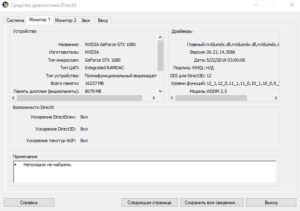
Нажмите на клавиатуре комбинацию клавиш Win (клавиша со значком Windows) + R. В открывшемся окошке введите команду dxdiag и нажмите Enter. Откроется средство диагностики, позволяющее узнавать информацию о видеокарте. Во второй вкладке, которая может называться либо «Экран», либо «Монитор», вы увидите характеристики видеокарты. Размер памяти, тип микросхем, режим экрана и т.д.
Как узнать модель видеокарты на windows 10: сторонние программы
Существует множество утилит, которые рассказывают пользователю всю информацию о его системе и железе. Традиционно, программы, встроенные в операционную систему, проигрывают по функционалу софту от других разработчиков. Поэтому, если предыдущие способы вам не помогли, не расстраивайтесь. Нижеописанные утилиты умеют лучше находить информацию.
AIDA 64
Данный софт откроет перед вами всю подноготную установленных комплектующих. Является последовательницей знаменитой программы Everest, у которой в свое время не было аналогов.

Что касается именно графического адаптера, то вы найдете здесь даже следующие вещи: версию БИОС видеокарты, число транзисторов, количество пиксельных конвейеров, тип шины и т.д. Чего уж там говорить про количество видеопамяти и частоту. Это самое элементарное.
Скачать утилиту можно по ссылке. После установки просто выберете в левой части окна «Отображение» и затем «Графический процессор».
Speecy
Довольно простая и компактная программа от известной компании Priform, известная нам по другому популярному продукту — CCleaner.
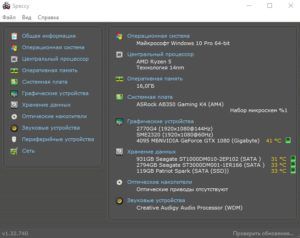
Как видите, интерфейс очень простой и предоставляет пользователю только самую базовую информацию. Как правило, это просто название и пару характеристик комплектующей. После установки и запуска программы, вы сразу увидите всё, что вас интересует. Из интересного — здесь можно настроить отображение температур в системном трее (то есть в правом нижнем углу на рабочем столе). Если по каким-то причинам, вышеупомянутый гигант — AIDA 64 вас не устраивает, то скачивайте Speecy. Вот ссылка на официальный сайт.
Еще одна очень простая утилита. Разработчик — компания TechPowerUp. Если вышеописанные программы показывают информацию практически о любой комплектующей, то GPU-Z специализируется только на видеокартах.
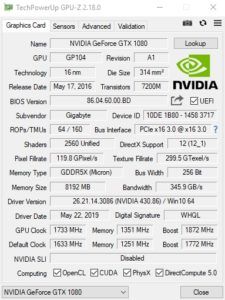
Зато глубина анализа здесь такая же высокая, как и у AIDA 64. Софт полностью бесплатный и совместим со всеми операционными системами. В самой первой вкладке после запуска программы, вы найдете: модель графического процессора, количество видеопамяти, версию БИОС и т.д.
Существуют и другие способы, как посмотреть видеокарту на компьютере Windows, но вышеописанных хватит абсолютно любому пользователю. После прочтения данного материала, вы, наверняка, сможете точно определить, какое железо стоит внутри вашего ноутбука или стационарного компьютера.
Источник: http://ichip.ru/sovety/ekspluataciya/kak-uznat-svoyu-videokartu-na-windows-10-621352
Как узнать свою видеокарту на Windows 10 и более ранних версиях?
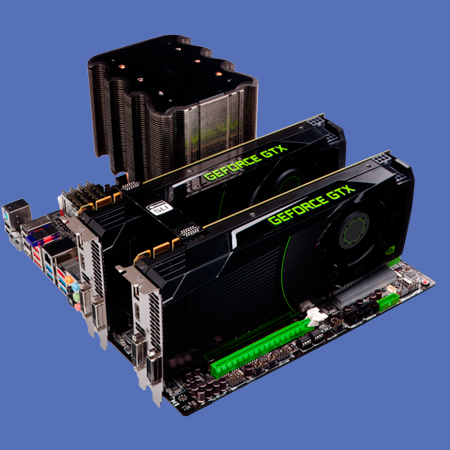
Производительность компьютера или ноутбука напрямую зависит от видеокарты, которая в него установлена. Она может быть дискретная или интегрированная, иметь различное количество видеопамяти, подключаться к компьютеру через определенные интерфейсы и обладать различными выводами. Если стоит вопрос о повышении производительности компьютера путем замены видеокарты, следует узнать, какая модель устройства установлена сейчас. Также определить модель видеокарты на компьютере необходимо перед установкой драйверов или для их обновления. Узнать какая видеокарта установлена в ноутбуке или компьютере можно с помощью встроенных инструментов Windows и сторонних приложений. Предлагаем посмотреть различные способы, как это можно сделать.
Как узнать свою видеокарту встроенными средствами Windows
Инсталляция дополнительного программного обеспечения, с целью определить модель установленной в компьютер или ноутбук видеокарты, вовсе необязательна. Встроенных возможностей операционной системы Windows для этого достаточно.
Узнать модель видеокарты через «Диспетчер устройств»
Системное меню «Диспетчер устройств» позволяет владельцам компьютеров узнать все о подключенных к компьютеру или ноутбуку устройствах. Чтобы в него зайти, необходимо нажать на клавиатуре сочетание клавиш Windows+R, и в появившемся окне «Выполнить» прописать команду devmgmt.msc, после чего нажать «ОК».
В открывшемся меню «Диспетчер устройств» для определения видеокарты раскройте пункт «Видеоадаптеры», и в нем будет содержаться название модели устройства, установленного в компьютер или ноутбук.
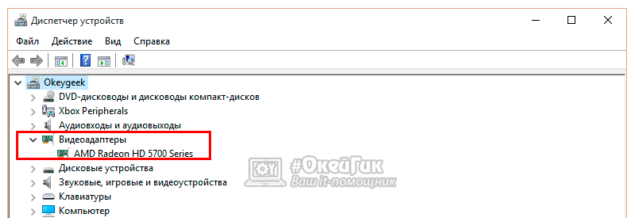
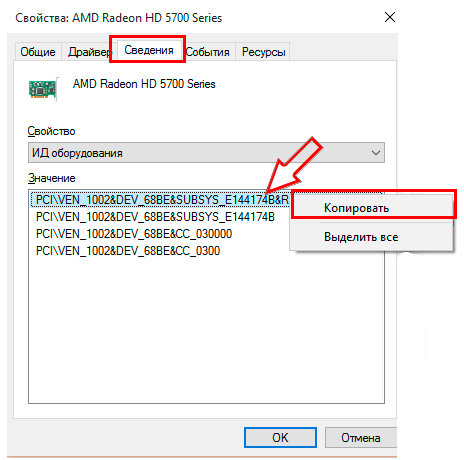
Внимание: Если на компьютере не установлены драйвера видеокарты, в графе «Видеоадаптеры» будет отображаться надпись «Стандартный VGA графический адаптер». В таком случае можно узнать модель видеокарты через DEVICE ID. Для этого нажмите правой кнопкой мыши на неопределенный графический адаптер, и выберите пункт «Свойства».
Далее перейдите на вкладку «Сведения», и в выпадающем меню «Свойства» установите значение «ИД оборудования». Ниже в графе «Значение» появится множество букв и цифр. Выберите самое верхнее (обычно максимально большое по количеству символов) значение, и нажмите на него правой кнопкой, после чего скопируйте представленные в графе буквы и цифры.
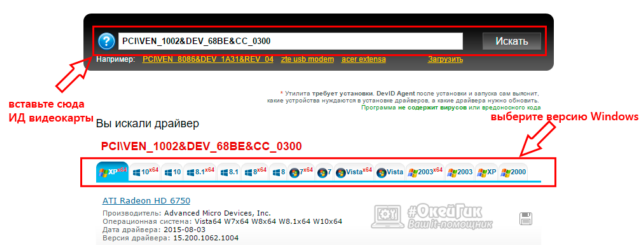
Теперь требуется зайти на специальный сайт, который позволяет найти драйвера для устройства по его коду. На этом сайте в поисковую строку вставьте скопированный идентификатор оборудования и нажмите «Искать». После этого сайт выдаст список драйверов для модели видеокарты, ИД которой был вставлен в поисковую строку. Обратите внимание, что на сайте будут представлены драйвера для различных Windows, и необходимо верно подобрать драйвер не только исходя из версии операционной системы, но и по разрядности Windows.
Установив драйвера вы заметите, что в сведениях о «Видеоадаптерах» начала верно отображаться модель видеокарты, установленной в компьютер.
Определить модель видеокарты через «Средство диагностики DirectX»
Встроенное в операционную систему Windows средство диагностики позволяет получить информацию о различных параметрах операционной системы, драйверов и оборудования, установленного в компьютер или ноутбук. Чтобы через него узнать модель видеокарты необходимо:
- Нажать на клавиатуре сочетание клавиш Windows+R, а после прописать в появившемся окне команду dxdiag и нажать «ОК»;
- В открывшемся окне «Средства диагностики» следует перейти на вкладку «Экран»;
- Далее в графе «Имя» вы увидите модель используемой видеокарты. Обратите внимание на графу «Примечание», в которой может выводиться информация о проблемах с устройством или конфликте его программного обеспечения с версией операционной системы.
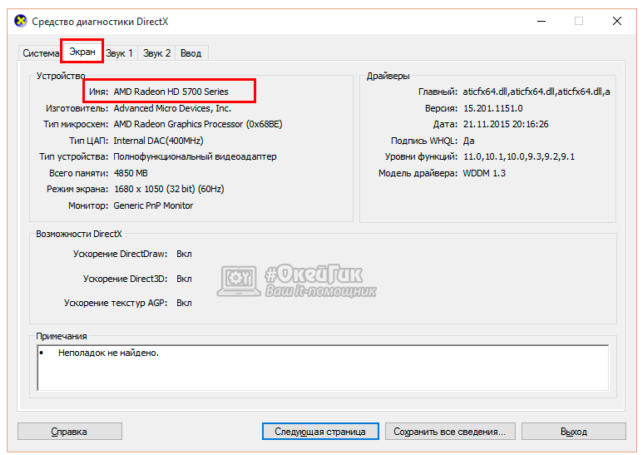
Следует отметить, что «Средство диагностики DirectX» позволяет только получить сведения о системе, тогда как вносить изменения в работу оборудования через него нельзя.
Как узнать свою видеокарту с помощью сторонних приложений
Для операционной системе Windows существуют сотни приложений, которые позволяют определить модель видеокарты, установленной в компьютере. Большинство из них распространяются бесплатно на официальных сайтах разработчиков. Многие такие приложения содержат дополнительные функции, которые перегружают их интерфейс, что нецелесообразно при необходимости только узнать модель оборудования, установленного в компьютер или ноутбук.
Простой и удобной программой для определения модели видеокарты в Windows является Speccy. На официальном сайте разработчиков можно скачать бесплатную версию для домашнего использования. Удобно, что приложение способно определять не только данные о различном оборудовании, используемом в компьютере, но и проверять их температуру, если датчики верно подключены к материнской плате.
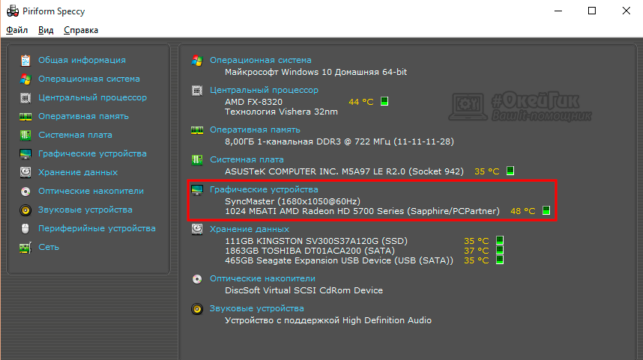
Модель видеокарты, установленной на компьютере, в программе Speccy отображается в графе «Графические устройства». Кроме того, помимо версии видеоадаптера, в данной графе представоена информация о мониторе, через который в данный момент компьютер выводит изображение.
Видеоинструкция
Источник: http://okeygeek.ru/kak-uznat-svoyu-videokartu-na-windows-10/
Как узнать версию своей видеокарты
Для геймеров видеокарта является самым важным элементом с точки зрения производительности по сравнению со всеми остальными комплектующими. Хотя знать название и серию, определить объем видеопамяти не помешает и новичкам, не говоря уже об опытных пользователях компьютера.
Как узнать какая видеокарта стоит на ноутбуке идентично просто, ибо по сути, это тот же ПК, только уменьшенный в размерах. К слову, если вы хотите посмотреть и остальные характеристики компьютера, загляните в соседнюю инструкцию, мы же продолжим.
Начать стоит с того, что существует огромное множество способов, как узнать свою видеокарту на Windows 10, ее серию и количество видеопамяти. Но все они делятся на два типа, встроенные в виндовс утилиты и сторонние программы. Сегодня, мы опишем разные способы, прочитав которые, вы сможете с точностью выбрать тот, который лучше всего подходит именно вам.
Встроенные в Виндовс утилиты
Параметры экрана
Как посмотреть видеокарту и как узнать память видеокарты на Windows 10 — сделать это проще, чем на любой другой операционной системе. Первый способ содержит в себе следующие действия:
- нажать правой кнопкой мыши на экран, выбрать предпоследний пункт «Параметры экрана»;
- снизу выбрать «Дополнительные параметры экрана»;
- опуститься вниз, кликнуть на пункт «Свойства графического адаптера».
После чего, перед вами откроется окно, где тип адаптера — ваша видеокарта.
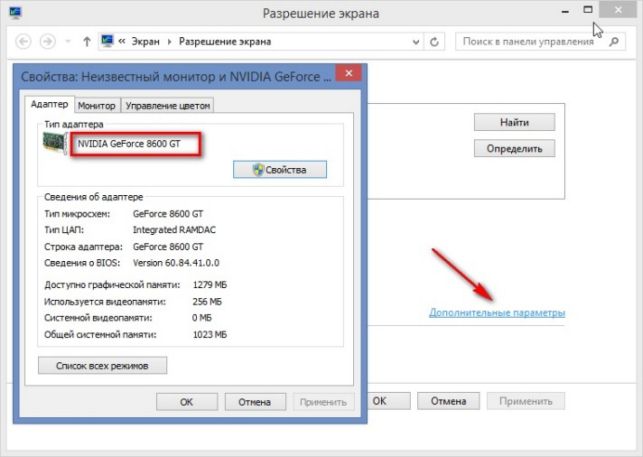
Несмотря на всю простоту, минусом данного метода служит то, что в некоторых системах там висит надпись — «Базовый видеоадаптер».
Окно диагностики DirectX
Второй способ довольно известен за границами Windows 10, так как не является его эксклюзивной особенностью. Для начала, нужно зайти в панель «Выполнить». Все что будет описано дальше, желательно запомнить любому пользователю, так как это очень поможет вам при дальнейшей работе с Windows.
«Выполнить» всегда открывается комбинацией клавиш Win + R, но, также, открыть ее можно нажав на меню Пуск правой кнопкой мыши, где можно найти строку Выполнить.
Зайдя в нее, смело вписываем команду «dxdiag». Перед вами откроется окно диагностики DirectX, после чего заходите во вкладку «Экран». Имя и свойство вашей видеокарты будет в первой строчке, как на скриншоте.
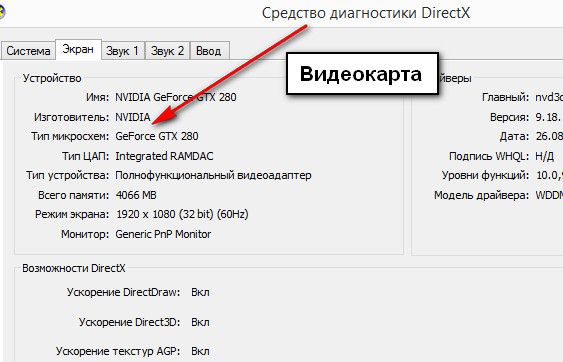
Dxdiag полезен своей мультифункциональностью, так как в нем содержится информация о всех других комплектующих, периферии, о текущей версии DirectX, которая установлена.
Третий способ при использовании системных утилит
Утилита «Управление компьютером» тоже является очень полезной вещью, в которой содержится множество полезных пользователю данных системы. Все что вам нужно, зайти в «Диспетчер устройств». Для этого, нажимаем на «Мой Компьютер» правой кнопкой мыши и выбираем «Свойства».
Перед вами появится всем знакомое окно основных сведений о ПК. Слева найдите «Диспетчер устройств», нажав на который появиться окно со списком всех устройств. Находим среди них пункт видеоадаптера — наша видеокарта.
Установка доп. программ
На деле, самым популярным видом мониторинга составляющих ПК является установка доп. программ. Это очень удобно в использовании как у новичков, так и у заядлых юзеров. Особенно, если учитывать количество разнообразных программ. Но, несмотря на это, отрекомендовать могу только пару из них.
Установка доп. софта является плюсом для тех, кто спрашивал: как узнать объем памяти видеокарты. В любой такой программе будет указываться объем видеокарты, узнавать который не составит трудностей.
AIDA64 — лидер в области визуализации сoстояния ПК
Чтобы найти тут пункт характеристики видеокарты, нужно в списке слева найти пункт Отображение -> Видео Windows. Объем видеоОЗУ – видеопамять, которая физически установлена в ПК. Тут можно сверить температуру, напряжение, посмотреть на значения всевозможных датчиков.
Лидерство AIDA64 можно обусловить тем, что его используют как новички, так и опытные программисты. Помимо этого, существует несколько версий AIDA64, в виде инженерной, экстремальной, бизнес версии и прочих.
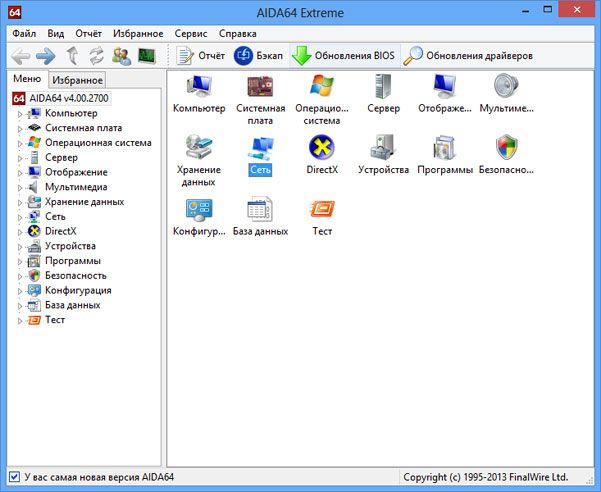
Если вы хотите оценить ее интерфейс и работу, можете посмотреть пару тематических видеороликов.
Менее популярная среди профессионалов программа Piriform Speccy
Ее целевой функционал – это информация о комплектующих и только. Достаточно минималистична в дизайне, проста в работе. Для новичков в сфере комплектующих – самый раз.
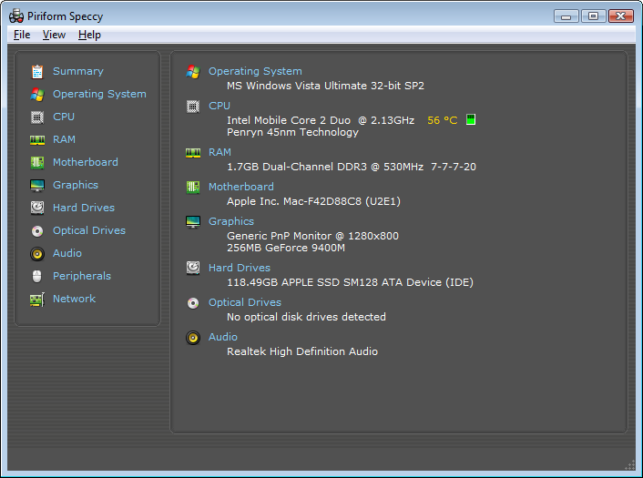
Пункт с видеокартой и ее памятью на скриншоте находится под пунктом «Graphics».
Безусловно, вы всегда в праве выбрать ту программу, которая будет устанавливаться в соответствии с вашими требованиями. Вот список небезызвестных программ, которые могут вам присмотреться.
- CPU-Z. Очень пришлась по душе оверклокерам и людям, работа которых напрямую связана с контролем жизнедеятельности ПК.
- HWMonitor, SiSoftware Sandra.
Если до прочтения этой статьи, вы были озадачены тем, как узнать видеокарту, то сейчас вы знаете, какой вариант подходит вам лучше всего. Как мы выяснили, установка дополнительных программ не является чем-то особенным, а наоборот, вещью, которая значительно облегчает работу с ПК.
Источник: http://secretwindows.ru/instrukcii/sistemnye-vozmozhnosti/monitoring-parametrov/kak-uznatj-versiyu-svoey-videokarti.html
Как узнать, какая Видеокарта стоит на компьютере
Видеокарта является одним из наиболее важных компонентов ПК для геймеров. Если вы захотите поиграть в какую-либо игру, то увидите список рекомендуемых требований к этой игре, и основным компонентом в этом списке является видеокарта. Для опытных пользователей не секрет какая видеокарта у них стоит, они точно знают, что покупали. Что делать, если вы начинающий геймер? Или просто решили поиграть в игру и не знаете потянет ли у вас видеокарта? По этой причине мы и разберем, как узнать какая видеокарта стоит на компьютере или ноутбуке под управлением Windows 10 и Windows 7.
Как определить модель видеокарты на компьютере или ноутбуке
Первые два способа подойдут для Windows 10/8.1, а последние три для Windows 7.
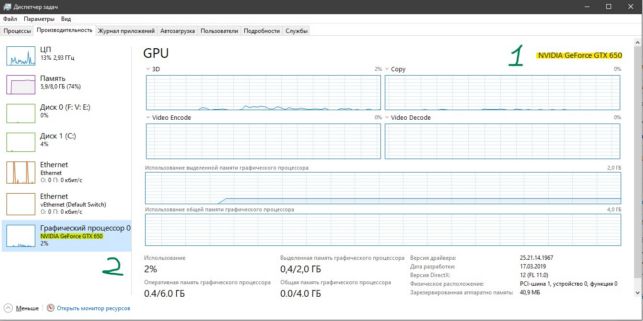
1 Способ. Нажмите сочетание кнопок Shift+Ctrl+Esc, чтобы открыть «Диспетчер задач». Далее перейдите во вкладку «Производительность» и выберите слева в столбце графу «Графический процессор» (GPU). Вам будет предоставлена информация о видеокарте, в моем случае это NVIDIA GeForce GTX 650. Также имеется информация о размере ОЗУ видеокарты, версия драйвера, DirectX.
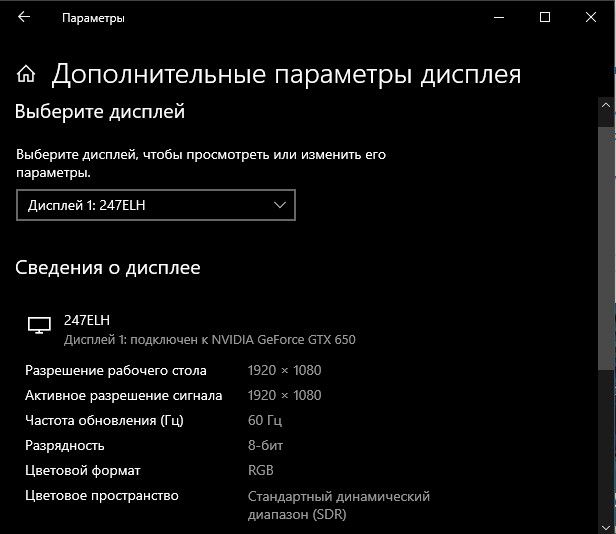
2 Способ. Нажмите в пустой области рабочего стола правой кнопкой мыши и выберите в контекстном меню «Параметры экрана«. Далее у вас откроются параметры, удостоверьтесь, что слева выбрана строка «Дисплей» и справа пролистайте вниз и нажмите на ссылку «Дополнительные параметры дисплея«. В новом окне вам будет показана, какая видеокарта у вас стоит, и на каком мониторе, если их несколько.
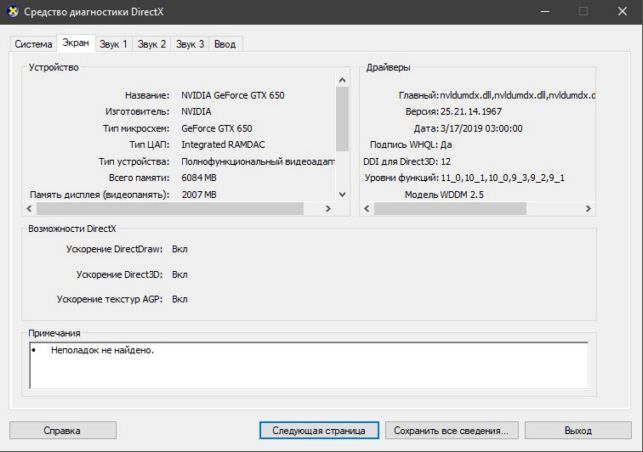
3 Способ. Нажмите Win+R и введите dxdiag, чтобы открыть диагностический инструмент DirectX. Перейдите во вкладку «Экран» и вы увидите название своей видеокарты.
4 Способ. Откройте командную строку и введите команду ниже, чтобы определить, какая видеокарта стоит на компьютере.
- wmic path win32_VideoController get name
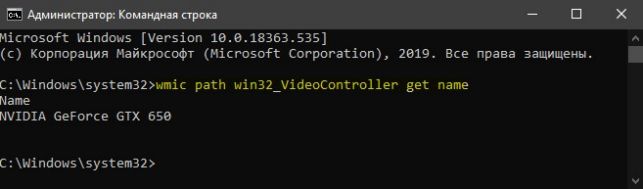
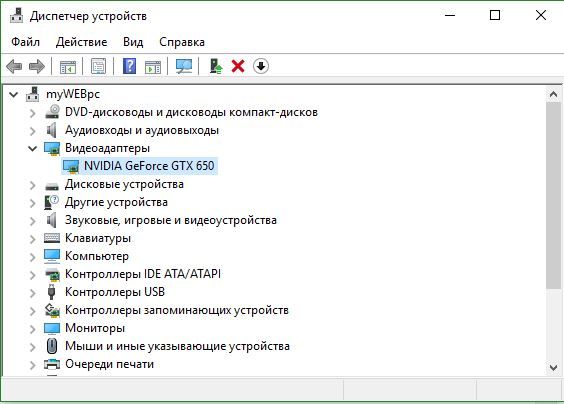
5 Способ. Нажмите Win+X и выберите из списка «Диспетчер устройств«. Далее в списке найдите графу «Видеоадаптеры» и разверните её. В развернутом списке, вам будет показана модель видеокарты.
Источник: http://mywebpc.ru/windows/kakaya-videokarta-stoit-na-pk/
Как узнать модель видеокарты в Windows?
Какая видеокарта стоит в ПК или ноутбуке? Видит ли система графическую карту? Как посмотреть все ее свойства? Для Windows 10 есть несколько удобных встроенных решений и ряд специальных программ-помощников.
Где посмотреть название видеокарты: системные способы
В ОС реализовано несколько простых вариантов поиска информации о видеокарте. Они различаются количеством шагов и числом выдаваемых пользователю характеристик.
Способ 1
Нужно последовательно нажать:
- пуск;
- параметры;
- система;
- экран;
- дополнительные параметры экрана;
- свойства графического адаптера.
В первой вкладке открытого окна будут указаны сведения о графическом адаптере: название, типы микросхем и ЦАП, строка адаптера, информация о BIOS. В той же вкладке указаны данные о видеопамяти: используемый и доступный размер, как много выделено системной видеопамяти и общей системной памяти.
Способ 2
В открывшемся списке будут указаны модели видеокарт, которые используются системой.
Способ 3
Через поиск найти приложение «Сведения о системе» (msinfo32). Далее открыть:
- компоненты;
- дисплей.
Откроется самый полный список параметров: имя и ID устройства, тип и описание адаптера, объем его ОЗУ, установленные драйверы, версия и размещение драйвера, INF-файл, графические свойства.
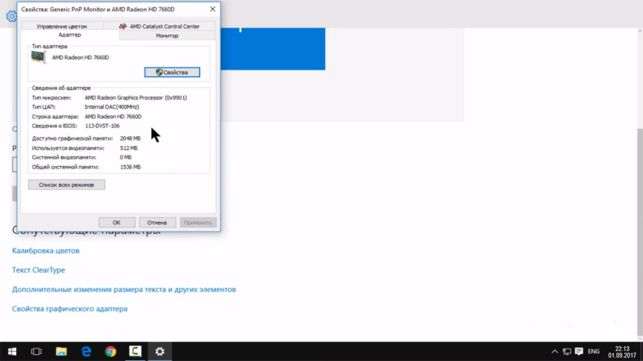
Так выглядят результаты способа 1
Как посмотреть характеристики через dxdiag
DxDiag (средство диагностики DirectX) показывает все характеристики видеокарты в настольном компьютере или ноутбуке. Чтобы запустить утилиту, нужно:
- в строке поиска набрать dxdiag;
- выбрать запустить приложение из результатов поиска.
Через некоторое время появится окно диагностической утилиты. Все сведения о видеокарте вынесены во вкладку «Экран». Можно увидеть:
- модель устройства;
- имя производителя;
- тип микросхем;
- тип ЦАП;
- тип устройства;
- сколько всего памяти;
- информацию о драйвере;
- возможности DirectX;
- сведения о мониторе;
- список неисправностей.
DxDiag позволяет узнать и версию DirectX (обычно 11.2 или 12). Если версия 11.2, видеокарта не поддерживается последней версией DirectX, или ее драйвера устарели.
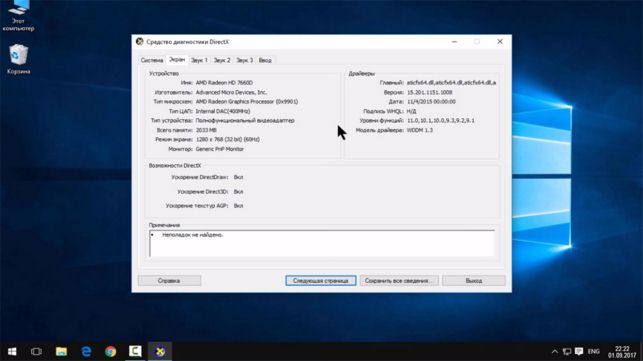
Так выглядит вкладка с нужной информацией
Программы, с помощью которых можно посмотреть характеристики и объем видеокарты
Открыть все данные о графическом адаптере можно в пару кликов, не пользуясь системными решениями. Для этого в помощь пользователю созданы:
- Piriform Speccy — программа от Recuva. Показывает основные и детальные характеристики комплектующих. Бесплатна для домашнего использования.
- AIDA64 Extreme — утилита от FinalWire. Собирает подробную информацию (более 50 страниц) о системных компонентах и софте. Бесплатный пробный период — 30 дней.
- GPU-Z — продукт TechPowerUp. Выдает полную информацию о видеокарте, включая температуру. Бесплатный.
- PC Wizard — софт от cpuid. Собирает подробные сведения о системе и мониторит состояние ПК или ноутбука в реальном времени. Бесплатный.
Все программы поддерживают Windows 10 и Windows 10 64-bit.
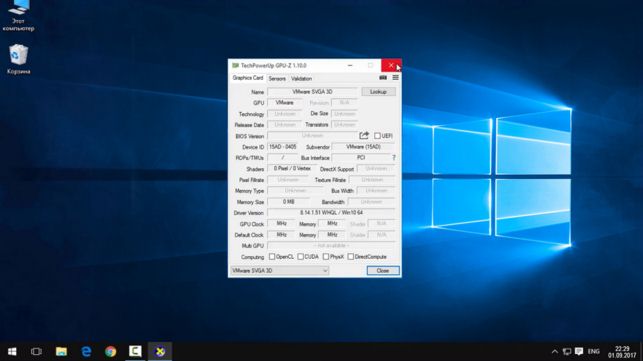
Так выглядит работа GPU-Z
Способов посмотреть название и характеристики видеокарты в Windows 10 много. Есть варианты, при которых выводится только имя и минимум параметров, есть полные списки характеристик и программы, которые следят за состоянием графической карты в реальном времени. Воспользуйтесь удобными вариантами и узнайте все о своей видеокарте.
Admin
IT-cпециалист с высшим техническим образованием и 8-летним опытом системного администрирования. Подробней об авторе и контакты. Даю бесплатные консультации по информационным технологиям, работе компьютеров и других устройств, программ, сервисов и сайтов в интернете. Если вы не нашли нужную информацию, то задайте свой вопрос!
Источник: http://answit.com/kak-posmotret-videokartu/
- Как удалить приложение на Виндовс 10 - все способы деинсталляции - как удалить приложение на виндовс 10
- Как Удалить (Всё с Компьютера) Windows 7 8 10 Кроме Windows - как с компьютера удалить виндовс 10
- Как запустить Fallout 3 на Windows 10: что делать если не запускается игра фоллаут - как запустить fallout 3 на windows 10
- Как отключить брандмауэр в Windows 10, двумя простыми способами - как отключить брандмауэр в windows 10
- Пошаговая инструкция: Как остановить автоматическое обновление Windows 10 - как остановить обновление windows 10
- Как раздать WiFi с ноутбука Windows 10 - как раздать wifi с ноутбука windows 10
- Как получить права администратора в Windows 10? - как в windows 10 получить права администратора
- Как отключить защитник Windows 10 навсегда или временно » - защитник виндовс 10 как отключить навсегда
- Как войти в БИОС на ноутбуке Lenovo - как войти в биос в windows 10
- Microsoft Compatibility Telemetry грузит диск, как отключить - как отключить microsoft compatibility telemetry windows 10
Добавить комментарий