Проверить веб камеру онлайн, проверка веб камеры, тест камеры и микрофона онлайн — как проверить веб камеру на компьютере виндовс 7
26.05.2019Если вы не видите приложения и/или оно у вас не загружается, то проверьте, установлен ли в вашем браузере Adobe Flash Player, который требуется для корректной работы проверщика.
Как проверить веб камеру на компьютере виндовс 7
Чтобы проверить веб камеру онлайн разрешите flash приложению (вверху страницы) доступ к вашей камере и микрофону. Для этого, нажмите на кнопку «Разрешить» в специальном диалоге.
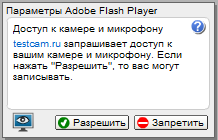
После этого произойдет автоматическая проверка сигнала с веб камеры и вы увидите на экране отчет. В нем будет содержаться результат теста камеры на наличие видео и аудио сигналов. Если камера работает хорошо, то вы увидите соответствующую надпись. Если один или оба сигнала отсутствуют, приложение сообщит вам об этих неполадках. Кроме того, вы можете протестировать веб камеру самостоятельно, просто увидев видео с нее, а также убедившись в наличии аудио сигнала с помощью специальной звуковой шкалы в правой части приложения.
Возможные проблемы при проверке веб камеры.
Если вы не видите приложения и/или оно у вас не загружается, то проверьте, установлен ли в вашем браузере Adobe Flash Player, который требуется для корректной работы проверщика.
Если вы разрешили доступ к устройству, но при этом один или оба сигнала не поступают, то проблемы могут быть следующие:
- Веб камера не подключена, или подключена не корректно. Проверьте подключение или попробуйте воткнуть камеру в другой USB порт.
- Не установлены или повреждены необходимые драйвера. Вообще, такая проблема встречается редко, но тем не менее мы советуем вам проверить наличие и актуальность драйверов в настройках вашей операционной системы (Для Windows – «Диспетчер устройств» или через панель управления).
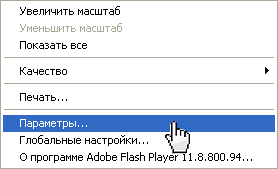
- Флеш приложение тестирует другое устройство. Очень часто бывает так, что к компьютеру подключено другое устройство, или стоят драйвера, которые могут котироваться как мультимедийный девайс. В этих случаях программа теста камеры может ошибиться и выбрать по умолчанию не то устройство, которое нужно. Чтобы устранить эту проблему, нажмите правой кнопкой на приложение и зайдите в «Параметры»:
Затем на вкладках микрофона и камеры проверьте корректность выбранных девайсов:
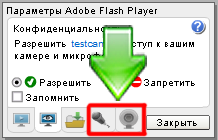
Если выбрано другое устройство, то откройте выпадающий список, щелкните на правильное название, после чего нажмите кнопку «Закрыть» и перезагрузите страницу:

Как происходит тест камеры онлайн?
Тестирование камеры происходит достаточно просто. Поскольку технология Flash позволяет работать с мультимедийными устройствами, то в ней предусмотрены специальные алгоритмы проверки наличия сигнала. Собственно говоря, данные алгоритмы и используются при проверке вашей веб камеры на этой странице.
Когда вы разрешаете флешке доступ к вашей веб камере, она сразу же начинает получать и анализировать визуальную и звуковую информацию в потоковом режиме с вашего компьютера. Если один или оба сигнала не поступают или поступают, но на экране темно и/или звуковая шкала не реагирует, то на экран выдается результат диагностики веб камеры. В данном отчете описывается что именно присутствует/отсутствует и выдается вердикт. Если все в порядке, то вы увидите зеленые галочки.
На каких устройствах можно проверить веб камеру онлайн?
Вы можете провести онлайн диагностику своей веб камеры на любом устройстве, которое поддерживает работу с технологией Flash. Обычно, на эту страницу заходят, чтобы проверить веб камеру на ПК или ноутбуке. Хотя, устройства на Android с установленным флеш плеером также могут проводить тесты с помощью нашего сервиса. Продукция Apple (iPhone и iPad) к сожалению, не поддерживается.
Зачем нужна проверка веб камеры?
Часто, при покупке нового мультимедийного девайса, требуется проверить как работает веб камера и работает ли она вообще. То же самое относится и к необходимости проверить микрофон на веб камере. И здесь возникает небольшой когнитивный диссонанс, потому что в большинстве случаев эта простейшая операция превращается в проблему, т.к. без прямого звонка кому-нибудь в скайпе и других мессенджерах проверить камеру довольно затруднительно. Но, согласитесь, глупо беспокоить знакомых с просьбой подтвердить наличие и качество сигнала. Вот здесь и приходит на помощью наш бесплатный онлайн сервис проверки веб камеры. Вам не нужно ничего устанавливать и копаться с настройками: просто зайдите и проверьте.
Также, необходимость проверить веб камеру возникает при переустановке устройства на новый компьютер или в другой порт. Дело в том, что не всегда происходит точное определение устройства и чаще всего оно работает некорректно. В этих случаях наш диагностический онлайн сервис будет незаменимым инструментом при отладке и настройке видеоустройства.
Источник: http://testcam.ru/
Как настроить камеру на ноутбуке windows 7
Согласитесь, нечасто можно встретить ноутбук, у которого бы отсутствовала веб-камера. Если всего каких-то пару лет назад данный элемент считался дополнительной опцией, но сегодня – это неотъемлемый атрибут современного лэптопа. И действительно, без вебки обойтись крайне сложно, ведь она необходима для видеообщения, скажем, по Skype. Ну, а подавляющее большинство практикует разговоры по сети со своими родственниками, коллегами и т.д.
Иногда пользователю бывает сложно самостоятельно разобраться в тонкостях использования камеры на его компьютере, особенно, если он не очень опытный в таких вопросах. Впрочем, ничего страшного в этом нет, и, прочитав данный материал, все вопросы относительно того, как настроить камеру на ноутбуке windows 7, автоматически отпадут!
Как проверить камеру
Для того чтобы понять, работает веб-камера или нет, нужно просто ее активировать, запустив какое-либо приложение, в котором не обойтись без данного элемента. К сожалению, специфика операционной системы Windows 7 такова, что в ней отсутствуют встроенные утилиты, которые позволяют проверить работоспособность вебки. Но это не повод для переживаний, ведь это можно сделать и другими путями!
Ниже я предложу вам несколько программ на выбор, для работы с которыми рабочая камера – обязательное условие, поэтому вы легко сможете выяснить, работает она или нет.
- Live Webcam – это невероятно простая в использовании утилита, которая отличается русскоязычным интерфейсом, а также своей доступностью. Ее легко найти и скачать в Интернете, причем абсолютно бесплатно. В настройках сможет разобраться даже ребенок, не говоря уже про мало-мальски опытного пользователя.
- Windows Movie Maker или Киностудия, кому как удобней. Эта прога известна если не каждому, то очень многим. С ее помощью можно обрабатывать видео, записывать его, соответственно, использование данной проги предполагает наличие встроенной или внешней веб-камеры.
- И, наконец, Skype – известное приложение для видеообщения, которое также позволяет определить «профпригодность» камеры на ноутбуке. Думаю, что-либо говорить о нем нет смысла, так как всем давно уже все известно.
Почему не работает камера
Если ноутбук не видит веб-камеру, в 99% случаев проблема в отсутствии драйверов для нее. Выяснить это очень просто: кликните правой мышиной кнопкой на «Мой компьютер», выберите пункт «Свойства», затем – «Диспетчер устройств». Там вам нужно отыскать свою веб-камеру, которая может «скрываться», к примеру, в пункте «Устройства обработки изображения» или «Другие устройства».
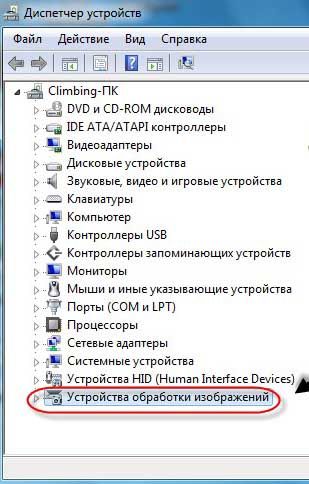
Если напротив будет стоять желтый восклицательный знак, значит, есть проблема с драйверами. Чтобы ее решить, кликните по устройству правой мышиной кнопкой и выберите пункт «Обновить драйвера».
Источник: http://learnwindows.ru/kak-nastroit-kameru-na-noutbuke-windows-7.html
Проверка веб камеры на работоспособность
Использование скайпа для проверки
Для того, чтобы проверить веб-камеру можно использовать настройки Скайпа. Для этого переходим в графу «Инструменты»
Находим в открывшемся окне «Настройки«, после чего находим «Настройки видео«
Откроется окно с необходимыми параметрами и настройками для использования вебки. Сама ячейка с изображением, оказывается на экране. Если устраивает качество изображения, то ничего дальше делать не надо.
Проверка сторонними приложениями
Если на компьютер установлены фирменные ПО разработчика (например, при установке Logitech), остается только запустить программу и в окошке увидите изображение с вебки. Если нет изображения — устройство не подключено или возникли неполадки с подключением.
Если Вы являетесь обладателем ноутбуков HP, то считайте, Вам очень повезло. В комплектацию обычно входит программа MediaSmart. Компания HP выпустила программу MediaSmart, которая включает в себя возможность использования пакетной проверки видеокамеры с кучей настроек. ПО HP MediaSmart Webcam может похвастаться возможностью записи видео, а также созданием моментальных снимков, добавляет изображению текст и анимационное изображение, работает с аватарами и редактирует заданные регуляторы по шкалам веб-камеры.
Используем онлайн сервисы
Если нет никакого приложения на компьютере, то можно воспользоваться одним из онлайн сервисов. В сети существует множество сервисов, позволяющих не только проверить вебку, но и записать видео, фотографировать и редактировать. Одна из них Test webcam. Простой сайт с отличным интерфейсом, для того, чтобы активировать работу нужно лишь разрешить доступ к камере. Если видео работает — устройство в порядке, а если нет, стоит проверить работу вебки.
Следующий ресурс позволит проверить не только работу камеры, но и микрофон. Webcam&MicTest — уникальная программа с доступным интерфейсом и понятными функциями.
Toolster – занимательный проект с очень интересным исполнением. Для работы потребуется также подтвердить доступ. Если устройство не в порядке, то картинка с камеры будет не доступа. Появится надпись: «Данные с камеры отсутствует или же не присутствие сигнала «. Также тут можно будет проверить работу звучания, уровень звука будет отображаться на видимой колонке — шкале в правой области рабочего окна.
Источник: http://composs.ru/proverka-veb-kamery/
Как проверить работоспособность веб-камеры?
Если вы приобрели веб-камеру и подключили ее к компьютеру, то наверняка сразу же захотите проверить работает ли она. В Windows XP сделать это было очень просто: достаточно зайти в “Мой компьютер” – там помимо дисков отображалось “USB-видеоустройство”. После нажатия на него – камера включалась и на экране появлялось изображение.
В Windows 7 и выше проверить работоспособность веб-камеры средствами операционной системы нельзя. Что же делать в этом случае?
Сначала несколько слов о том, как проверить работоспособность веб-камеры с помощью сторонних программ:
Во-первых, можно воспользоваться самой популярной программой для видеозвонков – Skype.
Для этого в программе нужно щелкнуть мышкой в строке меню по вкладке “Инструменты” – “Настройки”:
Слева в разделе “Основные” выбрать пункт “Настройки видео”. После этого, если с камерой все в порядке – вы увидите в правом поле видеоизображение с нее:
Второй способ: если на вашем компьютере установлено фирменное ПО от разработчика веб-камеры – можно воспользоваться им. Например, при установке драйвера на веб-камеру Logitech – вместе с ним предлагается установить фирменную утилиту Logitech Webcam Software.
Просто запустите эту утилиту (можете найти ее в “Пуск” – “Все программы” если устанавливали) и вы увидите изображение с вашей веб-камеры. Или не увидите, если она не подключена или неисправна:
Но что же делать, если никакого стороннего софта на компьютере не установлено?
В этом случае работоспособность веб-камеры можно проверить на специальном сайте в интернете: testwebcam.com.
Зайдите на данный сайт и разрешите доступ к камере (нажмите кнопку “Разрешить”):
Если с веб-камерой все в порядке – вы сразу увидите изображение с нее:

Если же есть какие-то проблемы (допустим, камера не подключена или не установлен драйвер на нее), то на сайте будет выведено сообщение: “Не удалось найти камеру”:
Источник: http://blogsisadmina.ru/periferiya/kak-proverit-rabotosposobnost-veb-kamery.html
Проверяем веб-камеру онлайн и через программы для видеозвонков
Веб-камера — это установленная стационарно цифровая фото- и видеокамера, с помощью которой возможно фиксировать и передавать по интернету изображения в режиме реального времени.

Вместе с массовой популяризацией интернета, веб-камеры получили широкое применение в повседневной жизни. С их помощью проводятся видеоконференции и видеочаты, а также ведётся охранное наблюдение и демонстрация объектов (пляжи, набережные, магазины и т.д.).
Перед реализацией любого из вышеперечисленного, рекомендуется проверить веб-камеру — это можно сделать несколькими способами.
Быстрая навигация по статье
Проверка в Windows XP
В операционной системе Windows XP существует возможность проверки веб-камеры при помощи простых действий:
- Необходимо нажать кнопку «Пуск» и войти в «Мой компьютер» (либо войти в «Мой компьютер» на рабочем столе);
- В блоке «Сканеры и камеры» выбрать «USB-видеоустройство».
Если камера работает корректно, то на экране появится изображение.
Специальные программы и приложения
Для проверки веб-камеры можно использовать специальные приложения, непосредственно предназначенные для работы с веб-камерами, которые установлены на ноутбук в том случае, когда он оборудован встроенной камерой (или инсталлируются вместе с драйверами при подключении камеры с помощью USB). Для веб-камер каждого производителя актуальная своя программа, но суть действий сводится к тому, что её необходимо найти и открыть.
«Skype»
Также выполнить проверку камеры можно с помощью любой программы, использующей видеосвязь, самая популярная из которых — Skype. Для этого, после запуска Скайпа, в меню «Инструменты» необходимо выбрать пункт «Настройки видео» (либо осуществить видеозвонок кому-нибудь из списка контактов) — если появится изображение, то камера работает корректно.
«Агент Mail.Ru»
Ещё одна известная программа с использованием видео-связи – это «Агент» от Mail.Ru. Работоспособность веб-камеры в ней можно проверить через вкладку «Голос и видео» в настройках программы.
Проверка веб-камеры онлайн
Существует возможность проверки веб-камеры и микрофона без использования дополнительных программ. Для этого необходимо зайти на сайт специального сервиса и нажать кнопку «Проверить веб-камеру». При исправной работе камеры и микрофона, на экране монитора появится изображение и в колонках (или наушниках) появится звук.
Существует несколько онлайн-сервисов для проверки веб-камеры:
- Webcamtest.ru;
- Fafka.ru/webcamtest/;
- Picachoo.ru.
Поделитесь этой статьёй с друзьями в соц. сетях:
Сайт не хранит личную информацию граждан Российской Федерации (регистрация закрыта, комментарии отключены). Некоторые опубликованные на сайте материалы могут содержать информацию, предназначеную для пользователей старше 16 лет (согласно №436-ФЗ от 29.12.2010 года «О защите детей от информации причиняющей вред их здоровью и развитию»). 16+. Использование данного сайта подразумевает принятие условий пользовательского соглашения.
© Google Inc., 2016. Все права защищены. Наименование Google и логотип Google являются товарными знаками компании Google Inc.
GoogleTM, Android™, Google Maps™, Google Play™, Google Docs™, Google Picasa™, Gmail™, Google Chrome™, Google Plus™, YouTube™ и соответствующие логотипы являются товарными знаками Google, Inc. в США и других странах.
Microsoft®, Windows®, Windows XP®, Windows Vista®, Xbox®, Zune®, SharePoint®, Internet Explorer®, Hotmail®, Bing®, Office®, Word®, PowerPoint®, Excel®, Outlook® и их логотипы являются товарными знаками Microsoft Corporation в США и других странах.
Mozilla®, Mozilla Firefox® и их логотипы являются товарными знаками Mozilla Foundation в США и других странах.
Skype® и соответствующий логотип являются товарными знаками Skype в США и других странах.
Источник: http://podskajem.com/kak-proverit-veb-kameru/
- Как в Windows 7 узнать пароль администратора - как узнать пароль администратора в windows 7
- Как настроить яркость экрана на ноутбуке в Windows 7, 8, 10 - как настроить яркость экрана на ноутбуке windows 7
- Восстановление системы Windows 7: инструкция - как восстановить виндовс 7
- Ошибка при запуске приложения 0xc0000005 - Как исправить на Windows - ошибка при запуске приложения 0xc0000005 windows 7 как исправить
- Ваша копия Windows 7 не является подлинной, решение проблемы - windows 7 ваша копия windows не является подлинной 7601 как убрать
- Как переименовать папку пользователя в Windows 7, 8 | Компьютерная помощь - как переименовать папку пользователя в windows 7
- Выбранный диск имеет стиль разделов GPT» - как установить Windows 7 - выбранный диск имеет стиль разделов gpt как установить windows 7
- Как в Windows 7 сменить пользователя - как сменить имя пользователя в windows 7
- Как удалить пользователя на компьютере Windows 7 самому - как удалить пользователя в windows 7
- Как проверить жесткий диск на ошибки и битые сектора? | Твой сетевичок - как проверить жесткий диск на ошибки и битые сектора windows 7
Добавить комментарий