Как ускорить работу ноутбука Windows 10 самостоятельно — как ускорить работу ноутбука windows 10
02.02.2020Следите, чтобы на вашем жёстком диске всегда было достаточно свободного места (не менее 5 ГБ), иначе вам гарантированы зависания и торможения. Удалите все программы, которые вы не используете. При необходимости сделайте дефрагментацию жёсткого диска и устранение ошибок реестра. Более подробно об очистке ноутбука от ненужного мусора читайте здесь.
Способы, как ускорить работу ноутбука Windows 10
В этой статье мы не будем затрагивать тему увеличения производительности устройства за счёт проведения апгрейда. Вместо этого предлагаем вам познакомиться с инструкцией, как ускорить работу ноутбука Windows 10 посредством изменения настроек и оптимизации системы.
Оптимизируйте автозагрузку
Когда вы устанавливаете различные программы и утилиты, многие из них попадают в автозагрузку. Это значит, что при каждом запуске системы такие программы активизируются и работают в фоновом режиме на протяжении всего времени использования устройства, расходуя системные ресурсы. Но проблема в том, что многие приложения из автозагрузки просто не используются. Поэтому если у вас возник вопрос, как ускорить ноутбук на Windows 10, первым делом уберите лишние программы из автозагрузки.
Ниже приведён список приложений, которые в автоматическом режиме запускаются на компьютере, но при этом не всегда способны приносить особую пользу, поэтому их можно отключить:
- если у вас есть принтер или многофункциональное устройство, то, скорее всего, на ноутбуке установлено несколько утилит, которые висят в автозагрузке; отключите их, ведь при отправлении файлов на печать принтер при необходимости сам запустит эти программы;
- торрент-клиенты (при скачивании файлов они запустятся сами);
- если вы не используете встроенное в Windows облачное хранилище OneDrive, обязательно отключите его;
- другие неизвестные или неиспользуемые программы (перед удалением по названию проверьте в интернете информацию об утилите и её необходимость находиться в автозагрузке).
Для оптимизации автозагрузки сделайте следующее:
- нажмите клавиши Ctrl+Alt+Delete;
- выберите строку «Диспетчер задач»;
- перейдите во вкладку «Автозагрузка»;
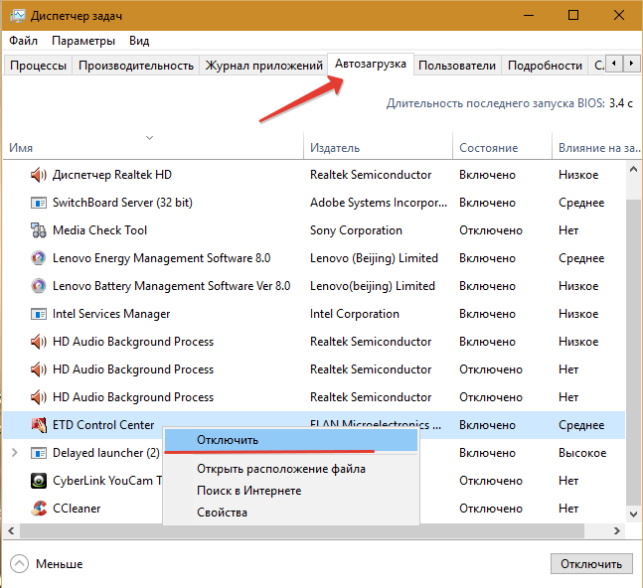

- кликните по программе, которую вы хотите убрать, правой кнопкой мыши или тачпада и выберите «Отключить».
Проверьте наличие оригинальных драйверов
Операционная система Windows при установке автоматически определяет компоненты устройства и инсталлирует соответствующие драйверы. Но проблема в том, что не всегда устанавливается именно оригинальное программное обеспечение для некоторых составляющих. А это, в свою очередь, может провоцировать некорректную работу и торможение всей системы. Поэтому обязательно загляните в службу «Диспетчер устройств» и проверьте состояние драйверов. Если в свойствах драйвера одного из основных компонентов, таких как, например, видеокарта, стоит Microsoft в строке поставщик, необходимо скачать соответствующие программное обеспечение с сайта изготовителя данного компонента и произвести сначала удаление текущего драйвера, а затем инсталляцию нового.
Отключите визуальные эффекты
Особенно прирост производительности при деактивации визуальных эффектов ощущается на слабых офисных ноутбуках.
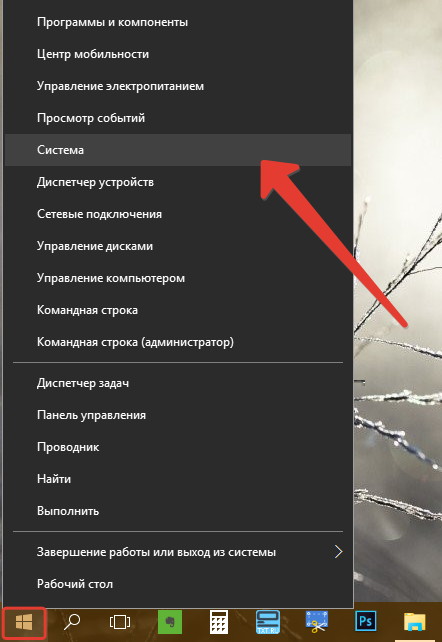
- нажмите правой кнопкой мыши или тачпада по значку «Пуск» и выберите строку «Система»;
- в новом окне в левом меню щёлкните по «Дополнительные параметры системы»;

- в разделе «Быстродействие» нажмите на кнопку «Параметры»;
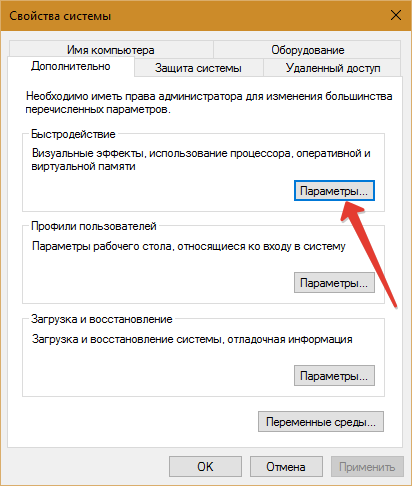
- с помощью переключателей выберите «Особые эффекты»;
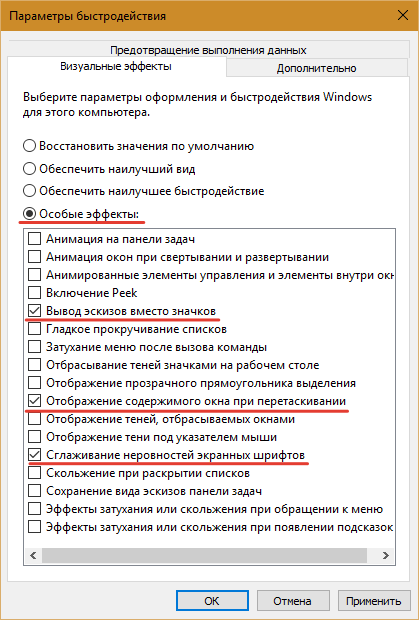
- затем снимите галочки со всех пунктов, кроме «Вывод эскизов вместо значков», «Отображение содержимого окна при перетаскивании», «Сглаживание неровностей экранных шрифтов»;
- в завершение не забудьте нажать кнопку «Применить».
Удалите ненужный мусор
Следите, чтобы на вашем жёстком диске всегда было достаточно свободного места (не менее 5 ГБ), иначе вам гарантированы зависания и торможения. Удалите все программы, которые вы не используете. При необходимости сделайте дефрагментацию жёсткого диска и устранение ошибок реестра. Более подробно об очистке ноутбука от ненужного мусора читайте здесь.
Другие рекомендации, как ускорить ноутбук на Windows 10
Ниже представлены советы, которые также в той или иной степени помогут увеличить производительность системы:
- если вы являетесь уверенным и осторожным пользователем и скачиваете программы только с официальных сайтов и проверенных источников, то вполне можете отказаться от сторонних антивирусных программ, которые часто сильно нагружают систему (вместо них можно использовать антивирусные программы-сканеры, которые не работают в постоянном режиме, а запускаются пользователем только для выявления проблем);
- не отключайте автоматическое обновление операционной системы;
- проводите регулярную профилактическую чистку ноутбука от пыли;
- используйте специальную охлаждающую подставку, если ваше устройство сильно нагревается.
11 713 Метки: windows 10
Читайте далее

Многие, кто перешел на последнюю версию Windows 10, обнаружили ее неэффективность, неудобство, а [. ]

Переустановка последней версии виндовса (десятой), не представляет ничего сложного, причем даже есть возможность [. ]

Вопрос, как раздать Wi-Fi с ноутбука Windows 10, актуален в том случае, когда [. ]

Восстановление системы Windows 10 – это встроенная служба, которая позволяет в случае нарушения [. ]
Источник: http://pronoutbuki.ru/sovety/kak-uskorit-rabotu-noutbuka-windows-10/
Как ускорить компьютер или ноутбук
Со временем система Windows 10 портиться от забивания различными ненужными файлами, битым реестром, и все это приводит к медленной работе компьютера или ноутбука. Самый наверное качественный и ощутимый способ, это переустановить саму систему windows 10, но мы попытаемся по максимуму пройтись по настройкам в системе, чтобы отключить лишнее и почистить ненужное для ускорение работы компьютера или ноутбука с системой Windows 10.
Как ускорить работу компьютера или ноутбука c Windows 10
1. Автозагрузка системы
Начнем с количества ненужных программ при автозагрузки windows 10. Мы видим на картинке, что половину загруженных программ при старте нам ненужны. Отключаем их для ускорения самой загрузки системы Windows 10.
- Откройте диспетчер задач нажатием кнопок Ctrl+Shift+Esc и перейдите во вкладку Автозагрузка.
- Отключаем ненужные для нас программы. Можно посмотреть в google, что за программа, за что отвечает, если кто не знает.

2. Нагрузки на все ядра процессора
Будем увеличивать нагрузку на процессор при включении, по умолчанию стоит загрузка с одного ядра. Мы увеличим количества ядер, что ускорит работу загрузки Widows 10.
- Нажимаем Windows+R и вводим в поле msconfig.

- Вкладка Загрузка.
- Дополнительные параметры.
- Ставим галочку Число процессоров.
- Выбираем предпоследнее значение. (если 5 ядерный процессор, то ставим 4 ядра).

3. Дефрагментация дисков
Фрагментация диска очень нужная вещь в системе. После дефрагментации, в особенности HDD диска, вы ускорите компьютер или ноутбук с Windows 10.
- Нажимаем правой клавишей мыши на локальном диске, выбираем свойства.
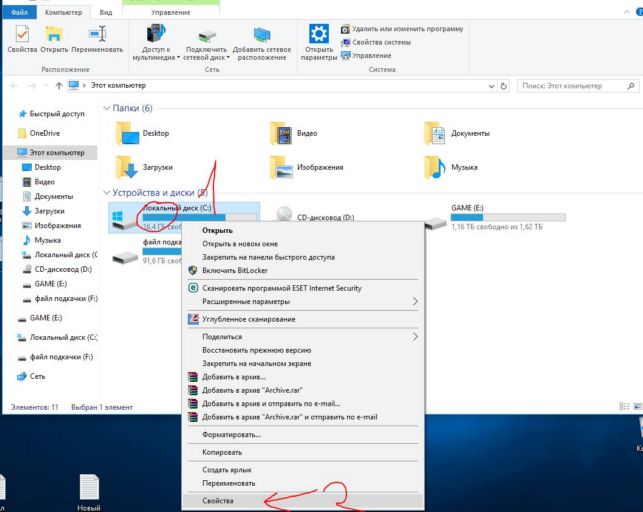
- Вкладка сервис.
- Оптимизировать.
- Клацаем оптимизировать на каждом локальном диске и ждем окончания процедуры.

4. Удалить ненужные приложения
В windows 10 есть так называемые классические и современные приложения. Классические — это обычные программы установленные на компьютер с «.exe» установщика. Современные — это UWP приложения которые устанавливаются с магазина виндовс с расширением «.appx». Удаляем ненужные нам приложения.
- Все параметры.
- Приложения.
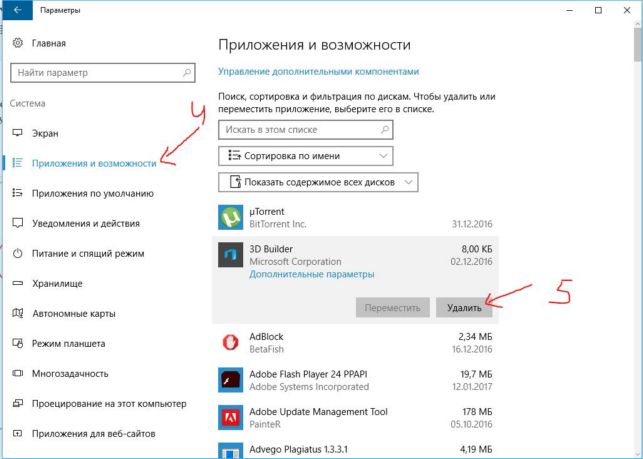
- Приложения и возможности.
- Удаляем ненужные нам приложения.
5. Отключить уведомления
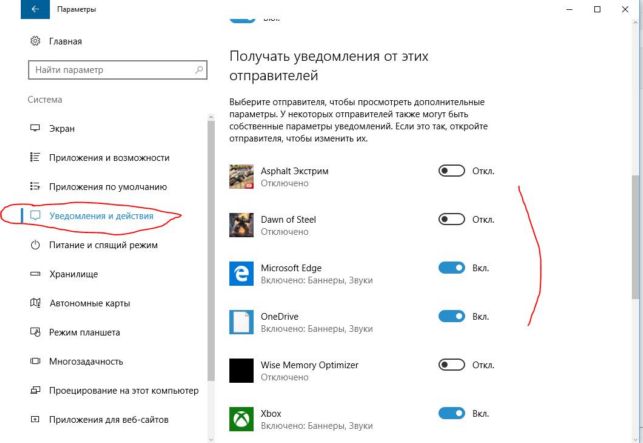
Когда вы установили UWP игру или программу, то вам будут приходить уведомления. Эти уведомления могут создавать для вашего ПК или ноута микро-лаги. Можно отключить ненужные нам.
- Заходим в параметры системы.
- Выбираем «Система».
- Ищем строку «Уведомления и действия».
- С право отключаем ползунок на ненужных нам приложениях.

6. Отключите фоновые приложения
Некоторые приложения: погода, новости и т.п. работают сами по себе, даже когда вы их не запускаете. Отключив такие приложения вы ускорите компьютер иди ноутбук с Windows 10. Заходим в параметры системы:
- Конфиденциальность.
- Фоновые приложения
- Отключаем те, которые нам не нужны: игры, программы.


7. Отключить службу Индексирования
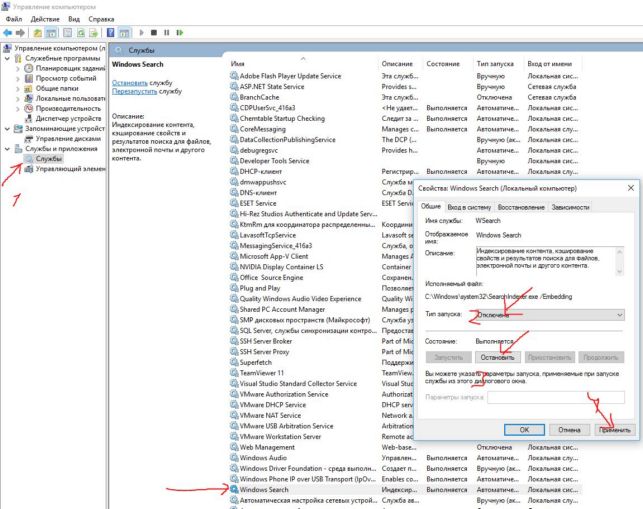
Windwos Searh — Служба индексирования поиска папок и файлов. Если у вас на компьютере упорядочены папки и файлы, и вы знаете, где какая папка или файл находится, то можно отключить службу индексирования, тем самым повысив скорость работы компьютера или ноутбука.
- Нажимаем правой кнопкой мыши на ярлык(значок) мой компьютер, выбираем в меню управления.
- Службы и приложение клацаем два раза чтобы открыть.
- Службы.
- С право ищем Windows Search и открываем его.
- Тип запуска: отключить.
- Нажать кнопку остановить. Применить и ОК.
8. Отключим индексирование на локальных дисках
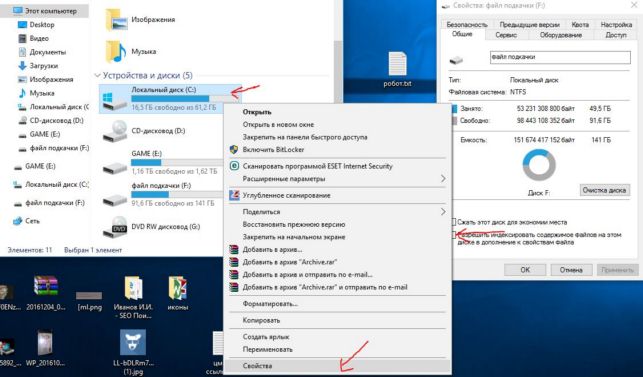
- Нажмите правой кнопкой на локальном диске «С» и выберите свойства.
- Во вкладке Общие снимите галочку «Разрешить индексировать содержимое. «.
9. Отключить прозрачность меню
Убрав прозрачность мы добавим еще немного прироста к оптимизации windows 10. Перейдите Параметры > Персонализация > Цвета.
- Выделите строку Цвета и справа перетащите ползунок отключить Эффекты прозрачности.

10. Убрать спецэффекты
Старый добрый способ, со времен windows XP, поможет нам добавить немного мощи и ускорить компьютер, ноутбук.
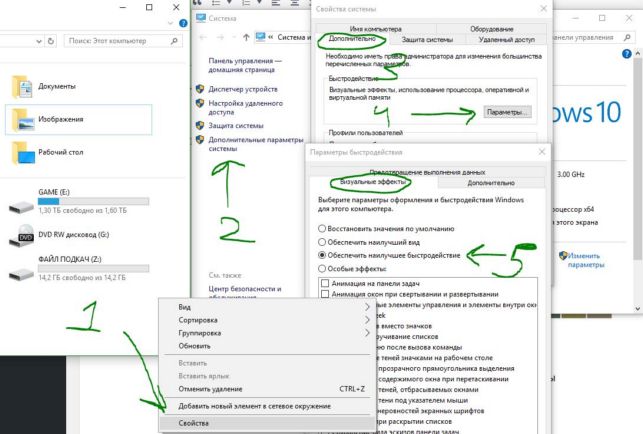
- 1. Нажмите в проводнике (мой компьютер) на пустом поле правой кнопкой мыши и выберите свойства.
- 2. Слева нажмите на пункт Дополнительные параметры системы.
- 3. Перейдите во вкладку Дополнительно.
- 4. Вберите в этой же вкладке Параметры.
- 5. Во вкладке визуальные эффекты, выберите Обеспечить наилучшее быстродействие.
11. Запуск задач обслуживания
Встроенная утилита поможет выявить причины сбоев системы и автоматически исправит их, тем самым ускорить компьютер или ноутбук с системой windows 10.
- Откройте Панель управления > Система и безопасность > Центр безопасности и обслуживания > Устранение неполадок.
- В самом низу нажмите Запуск задач обслуживания и в появившимся окне следуйте советам.
Источник: http://mywebpc.ru/windows/uskorennaya-zagruzka-windows/
Как ускорить работу Windows 10
В данной статье мы не станем обсуждать то, как увеличить производительность ноута при проведении не всем понятного апгрейда. Мы дадим инструкцию относительно того, как ускорить работу windows 10 с корректировкой некоторых настроек устройства и чисткой операционной системы.
Способы ускорения windows 10
Оптимизация автозагрузки
При установке различных программ и утилит, некоторые попадают в автозагрузку. Таким образом, во время каждого запуска Windows 10 определенные программы активизируются, работая в так называемом фоновом режиме, тем самым, расходуя ресурсы системы. При этом довольно многие такие приложения попросту пользователем не используются.
Так что, если у вы не знаете, как ускорить работу Виндовс 10, – в первую очередь из автозагрузки уберите весь ненужный вам софт.
Мы перечислим сейчас приложения, которые обычно запускаются в авто-режиме на ПК:
- Отключаем такой софт, потому как во время отправки документов на печать все эти программы в любом случае запустятся сами. Если вами не используется облачное хранилище (называется оно «OneDrive»), что встроено в Windows, — тогда отключайте его.
- В том случае, если у вас подключен сканер/принтер или любое другое многофункциональное устройство, то на ноуте, вероятнее всего, установлены утилиты, висящие в автозагрузке.
- Торрент-клиенты тоже нужно отключить – они, как правило, сами запускаются при скачивании файлов. Другие неизвестные или просто вами неиспользуемый софт.
Для оптимизации автозагрузки необходимо выполнить такие действия:
- жмем комбинацию «Ctrl+Alt+Delete» (одновременно);
- далее выбираем «Диспетчер задач»;
- переходим в закладку «Автозагрузка»;
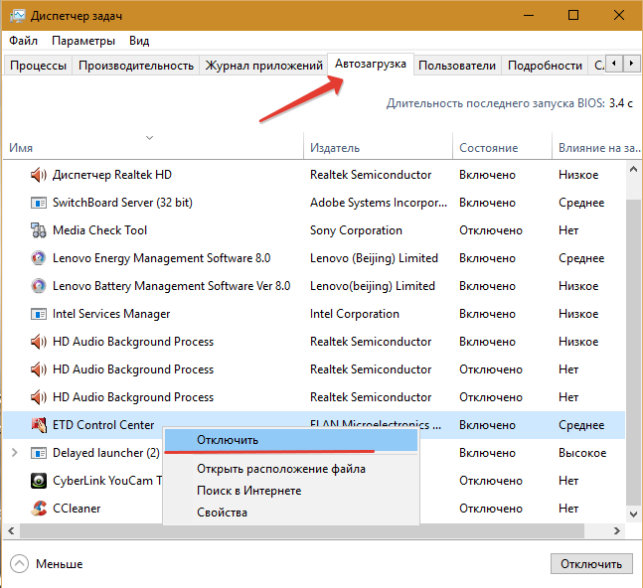
- выделяем название программы, которая должна быть удалена (правая кнопка мыши/тачпада и выбираем «Отключить»).
Проверяем, присутствуют ли оригинальные драйвера.
Операционной системой Windows 10 во время установки автоматически определяются все необходимые компоненты устройства и инсталлируются подходяще для системы драйверы. Только далеко не всегда используется оригинальный софт, что и провоцирует в дальнейшем торможение. Потому нужно заглянуть в «Диспетчер устройств» и проверить драйвера.
Отключаем визуальные эффекты
Если процессор компьютера не очень быстрый, это нужно сделать обязательно. Иначе вы постоянно будете искать способы — как ускорить работу виндовс 10.
Инструкция:
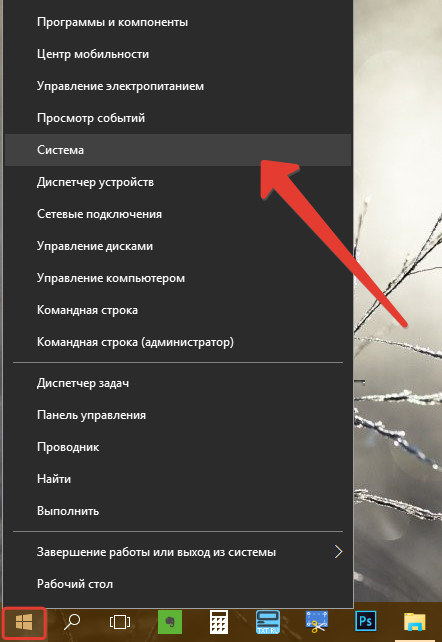
- Жмем на мышке правую кнопку (можно использовать тачпад) на значке «Пуск», вы увидите меню пуск, и выбираем строчку «Система»;
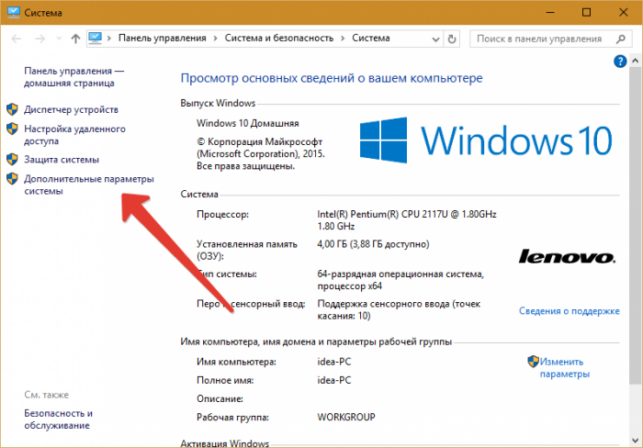
- при открытии нового окна в левом меню появится следующее — «Дополнительные параметры системы» — нажимаем;
- затем заходим в раздел «Быстродействие» и там жмем на «Параметры»;

- используя переключатели выбираем «Особые эффекты», отключаем ненужное;

- остается только снять галочки (не забудьте сделать это по всем пунктам, оставляем только «Вывод эскизов вместо значков», «Сглаживание неровностей экранных шрифтов», «Отображение содержимого окна при перетаскивании»;
- жмем на «Применить», чтобы новые настройки вступили в силу.
Удаляем лишний «мусор»
Помните, что жёсткий диск должен располагать достаточным количеством свободного места (как минимум пять гигабайт). В противном случае ноутбук будет тормозить.
Удаляйте смело весь неиспользуемый вами софт.
Посмотрите, пустые ли папки «Temp», почистив их вы можете освободить несколько гигабайт ненужных файлов.
Как ускорить работу ноутбука Windows 10
Если вы хотите знать, как максимально ускорить работу ноутбука, вам нужно не только выполнить все операции, описанные выше, но и последовать таким советам:
- Убедитесь, что ваш ноутбук не греется, если есть проблема сильного нагрева при нагрузке, то обязательно нужно почистить ноутбук, возможно заменить термопасту или даже кулер.
- Уберите лишние антивирусные программы, если вы не скачиваете софт с посторонних ресурсов, а используете в этой цели только официальные сайты.
- Не забывайте проводить профилактические чистки своего ноута от пыли.
- Не следует отключать автообновление вашей операционной системы.
- Если в ноутбуке стоит стандартный жесткий диск hdd, то скорость загрузки можно увеличить в 5 раз путем замены на ssd диск.
Источник: http://www.atmir.ru/sovety/340-uskoryaem-rabotu-noutbuka-s-windows-10.html
Как ускорить работу компьютера Windows 10
Устали от медленной работы Windows 10? Это можно исправить. Потратьте время на чтение нижеприведённых советов как ускорить работу компьютера Windows 10, и Ваш ПК задвигается быстрее.
Советы о том, как ускорить работу компьютера Windows 10
1. Устраните предустановленное ПО
Зачастую в своей медлительности виновата не Windows 10, а установленные в ней программы, отнимающие ресурсы компьютера. Приложения типов adware (реклама) и bloatware особенно коварны, потому что могут быть установлены производителем устройства. Вы удивитесь, насколько быстрее система заработает без них.
Просканируйте компьютер для поиска предустановленного ПО. Если установлены программы вроде Norton Security или McAfee LiveSafe, самое время задействовать их. Или же примените встроенный антивирус Windows 10 — в поиске можно набрать «Защитник Windows», открыть и выбрать сканирование системы. Программа будет искать вредоносные приложения и удалит найденные.
Неплохо узнать стороннее мнение, поэтому можно использовать бесплатную антивирусную программу Malwarebytes Anti-Malware. Она сканирует систему в поиске вредоносных программ и удаляет их при обнаружении; платный вариант предлагает постоянную защиту, которая призвана не дать таким программам проникнуть в систему.
Теперь можно отметить предустановленные лишние приложения и устранить их. Несколько бесплатных приложений могут сделать это для вас, такие как PC Decrapifier, Should I Remove It? и SlimComputer.
2. Отключение программ автозапуска на Windows 10
Большое время загрузки и медлительность системы часто зависит от большого числа программ в автозапуске. Работая в фоновом режиме, они могут никак не проявлять себя и вы можете даже не знать о них. Отключите их автозапуск и компьютер станет более быстрым.
Начните с запуска диспетчера задач при помощи клавиш Ctrl-Shift-Esc. Если он открылся в виде приложения без вкладок, внизу нажмите «Подробнее». Тут есть много возможностей, но нас волнует только устранение лишних программ из автозапуска.
Перейдите в раздел Автозагрузка. Тут есть список программ и сервисов, запускаемых вместе с Windows. Представлено название приложений, их производитель, статус автозапуска (разрешён он или нет) и его влияние на скорость загрузки системы.
Чтобы устранить программу или сервис из автозапуска, правой клавишей мыши откройте контекстное меню и выберите «Отключить». При необходимости можно запустить эту программу вручную. Кроме того, при желании легко здесь же снова вернуть её в автозапуск, нажав «Включить».
Многие программы в автозапуске могут быть хорошо знакомы, такие как OneDrive или Evernote Clipper. Но есть и неизвестные большинству пользователей (что такое bzbui.exe?). Диспетчер задач поможет получить сведения о незнакомых программах. Откройте контекстное меню и выберите «Свойства» для получения дополнительных данных о программе, в том числе об адресе на жёстком диске, имеет ли она цифровую подпись, номер версии, размер файла и дате последнего изменения.
Можно также выбрать пункт «Открыть расположение файла». Появится проводник и папка с программой, что даст ещё одну подсказку о предназначении программы. Можно выбрать в контекстном меню «Поиск в Интернете». Поисковая система Bing покажет ссылки на сайты с информацией о программе или сервисе.
Если вы сильно беспокоитесь о представленных в автозапуске приложениях, можно посетить сайт под названием Should I block It? и выполнить поиск по названию файла. Чаще всего вы получите исчерпывающую информацию о программе.
Теперь, когда вы устранили из автозапуска всё ненужное, система станет загружаться быстрее.
3. Средство устранения неполадок
Windows 10 имеет малоизвестный инструмент, который способен выявить и устранить слабые стороны в производительности. Для запуска наберите «Устранение неполадок» и откройте данный раздел панели управления. Внизу в подразделе «Система и безопасность» нажмите на ссылку «Запуск задач обслуживания». Появится экран под названием «Диагностика и предотвращение неполадок на компьютере». Жмите «Далее».
Приложение выявит неиспользуемые файлы и ярлыки, проблемы с производительностью и другие, если есть. Доступен вариант «Попробуйте выполнить устранение неполадок от имени администратора», если у вас есть такие права.
4. Отключение визуальных эффектов
Windows 10 предлагает тени, анимацию и визуальные эффекты для улучшения внешнего вида системы. На быстрых современных ПК они обычно не влияют на скорость работы, но на более медленных устаревших ПК они способны заметно замедлить работу.
Хорошо, что эти настройки можно отключить. В поиске наберите sysdm.cpl и нажмите ввод. Это запускает диалоговое окно «Свойства системы». На вкладке «Дополнительно» нажмите «Параметры» в разделе «Быстродействие». Это открывает диалоговое окно «Параметры быстродействия». Вы увидите список анимации и эффектов.
Если у вас есть время и желание, вы можете посмотреть, как влияет на систему включение и выключение разных опций оп отдельности. На прилагающемся изображении убраны галочки напротив опций, которые больше всего влияют на производительность системы.
Более простым вариантом является выбор опции «Обеспечить наилучшее быстродействие» и нажать кнопку ОК. Windows 10 сама отключит замедляющие работу эффекты.
5. Получите помощь от системного монитора
В Windows 10 есть отличный инструмент — Системный монитор, который умеет, помимо всего прочего, выдавать подробный отчет о производительности ПК, проблемах и их возможных решениях.
Наберите команду perfmon /report (с пробелом), нажмите ввод. Появится окно «Монитор ресурсов и производительности» и начнёт анализировать систему. Будет написано, что это займет 60 секунд, но на самом деле может потребоваться заметно больше времени. После запустится интерактивный отчет.
Вы найдёте в отчёте много подробной информации, на рассмотрение которой потребуется время. Лучше всего сначала посмотреть на вкладку «Предупреждения», где подробно описаны имеющиеся проблемы компьютера. Также говорится, как исправить каждую проблему, например, как включить отключенное устройство.
Также стоит прокрутить вниз до «Обзора ресурсов», где вы найдете анализ процессора, сети, диска и памяти. Каждый результат показывает цветовой код: зелёный значит, что проблем нет, жёлтый говорит о потенциальных проблемам, красный — о реальной проблеме.
Помимо этого, «Обзор ресурсов» показывает производительность и пояснительные подробности. Например, для процессора он может показать зелёный и загрузку на 21%, с описанием «Нормальная нагрузка на процессор». Для памяти может показать жёлтый с 62% использования и описанием «1520 Мб доступно». На основе этих сведений можно понять, как улучшить компоненты компьютера, купить больше памяти или более мощный процессор.
Источник: http://timeinpix.com/kak-uskorit-rabotu-kompyutera-windows-10/
Как ускорить работу Windows 10
Если Ваш компьютер работает уж совсем вяло, рекомендуем следовать простым рекомендациям из этой статьи.
Помните тот чудесный миг, когда Вы первый раз запустили новенький пк или ноутбук. Да ведь он летал! Время идет, система обрастает все новыми программами, играми, мусором и ошибками. При этом скорость работы устройства может падать по состояния «ждем пока курсор мышки доползет до нужной позиции»!
В этой статье мы покажем как ускорить работу Windows 10 в виде пошагового руководства.
Чистим автозапуск
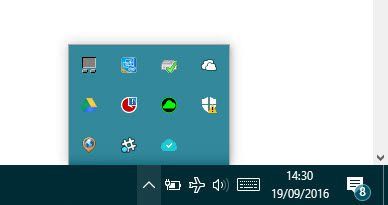
Открываем трей (см. картинку) и смотрим что запущено.
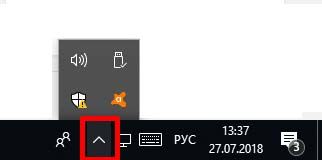
Так вот, большинство из этих программ находятся в автозапуске. То есть стартуют вместе с включением устройства. Отсюда большинство ошибок при запуске, куча лезущих из всех сторон окон программ и невероятно долгая загрузка. Давайте отключим все лишнее.
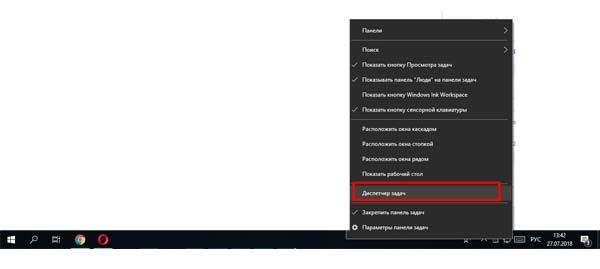
- Открываем диспетчер задач. Для этого кликните правой кнопкой мыши по пустой области нижней панели и выберите «Диспетчер задач».
Откройте вкладку «Автозагрузка».

Здесь мы видим те программы, которые запускаются вместе с компьютером. Смотрим и понимаем запуск каких программ нужно отключить. Я бы с удовольствием расписал какие отключать, а какие оставить, но каждый случай уникален и только Вы знаете что нужно отключить.
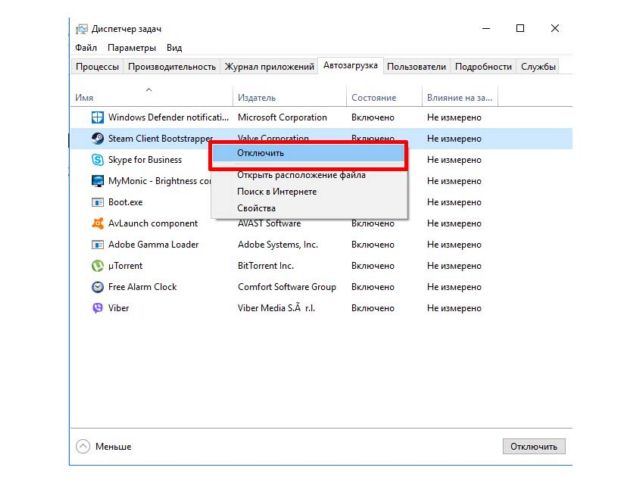
После выполнения такой простой и полезной процедуры результат будет заметен уже после первой перезагрузки. Теперь Вам не придется долго ждать включения компьютера.
Дефрагментация жестких дисков:
Дефрагмента́ция — процесс обновления и оптимизации логической структуры раздела диска с целью обеспечить хранение файлов в непрерывной последовательности кластеров.
Внимание: данная процедура нужна именно жестким дискам. Если у Вас ssd данная процедура крайне не рекомендуется.
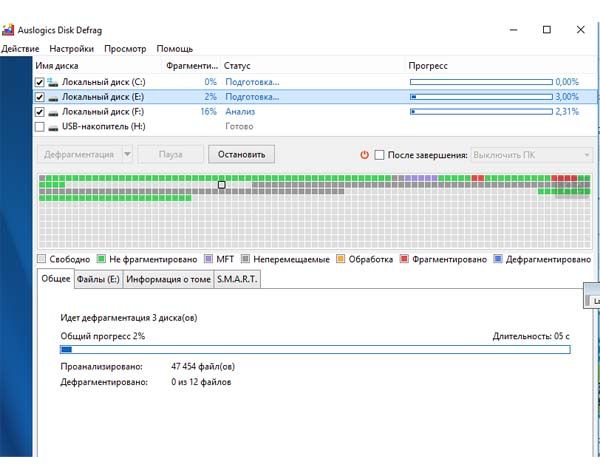
- Скачиваем эту программу. В установке она не нуждается.
- Запускаем и видим вот такое окошко


Программа выполните все необходимые действия в автоматическом режиме. Процедура довольно долгая.
После завершения данного этапа рекомендуем выполнить простые шаги из этой статьи: Как почистить компьютер от вирусов.
Чистка от пыли
Данная процедура может довольно значительно увеличить производительность компьютера. Для чистки воспользуемся пылесосом.
- Отключите все провода от системного блока.
- Положите его на бок и снимите боковую крышку. Обычно она крепится двумя шурупами.
- Удаляем всю пыль с помощью пылесоса. Особое внимание уделите радиаторам процессора и видеокарты.
Из за пыли в корпусе происходит нарушение работы системы охлаждения, что в свою очередь сказывается на быстродействии. Проводите данную процедуру раз в 3-6 месяцев.
Термопаста
Еще одна причина перегрева основных элементов компьютера и как следствие падения производительности. Качественные термопасты обещают срок эксплуатации 3-5 лет. Но производители приукрашивают реальную картину.
Рекомендуем менять пасту каждые два года на процессоре, видеокарте и мостах материнской платы. Замену можно осуществить самостоятельно. Воспользуйтесь одним из множества видео руководств на youtube. Главное не торопитесь и будьте внимательны, что бы не повредить компоненты компьютера.
Источник: http://akak.pro/windows/nastrojka-i-optimizaciya/kak-uskorit-rabotu-windows-10-2/
- Как обновиться с Windows до 10 версии с официального сайта - как обновиться до 10 windows
- Как посмотреть пароль от вайфая на ноутбуке: виндовс 10 и ниже? - как посмотреть пароль от вайфая на компьютере на виндовс 10
- Как вывести значок Мой компьютер на рабочий стол в Windows 10 - как на windows 10 вывести мой компьютер на рабочий стол
- Как объединить разделы жесткого диска в Windows 7 и Windows 10? - как объединить диски в windows 10
- Как сделать откат системы Windows 10: способы и инструкция - windows 10 как сделать откат системы
- Как зайти в безопасный режим Windows 10 - 4 простых способа - как в виндовс 10 зайти в безопасный режим
- Как отключить или удалить Защитник Windows 10 навсегда, как убрать Defender из трея и отключить уведомления, ошибки - как удалить защитник windows 10 навсегда
- Как отключить автоматическое обновление Windows 10 принудительно - как отключить автоматическое обновление windows 10
- Как убрать надпись; Активация Windows 10; с экрана через реестр и как отключить соответствующее окно - как убрать активацию windows 10 с экрана
- Как убрать запрос пароль при входе windows 10 - как убрать запрос пароля при входе в windows 10
Добавить комментарий