Как установить Windows 10 бесплатно в 2017 году — как установить виндовс 10 на компьютер с интернета бесплатно
15.03.2020После этого можно приступать к установке «десятки». Для начала устанавливаем официальную программу от Microsoft — Media Creation Tool. Это бесплатный инструмент, который можно скачать с официального сайта.
Как установить ОС Windows 10 бесплатно в 2017 году
Через несколько дней наступит 2017 год, а Майкрософт в соответствии со своим заявлением заблокировал возможность бесплатного обновления компьютеров до версии WIndows 10. Но это вовсе не означает, что полностью исчезла бесплатная возможность обновления для пользователей.
В статье вы узнаете, как установить бесплатно последнюю версию операционной системы компании Майкрософт.
Как обновится бесплатно до Windows 10
Windows 10 с момента своего появления была бесплатно доступна для пользователей Windows Vista, 7, 8(8.1). Владельцы более старых ОС также могли получить обновление до последней версии, но в этом случае нужно было создать учетную запись инсайдера (Windows Insider Program), которая позволяла участниками принимать участие в специальных тестах, получать и тестировать предварительные версии обновления новой ОС. Тем не менее, с августа 2016 Microsoft официально заблокировал возможность бесплатного обновления для обладателей более ранних выпусков ОС.
Но все же еще существует возможность обновить систему бесплатно, если перед этим включите настройки для людей с ограниченными возможностями. Но, как оказалось, это не единственный способ.
Windows 10 по-прежнему – и вероятно, в 2017 году – можно будет установить абсолютно бесплатно и легально. Условие очень легко выполнить: у нас должен быть Windows 7 или 8. Вот что интересно, эти системы не обязательно должны быть установлены на нашем компьютере. Можно непосредственно скачать Windows 10 на компьютер и активировать его с помощью лицензионного ключа для Windows 7. Просто? Давайте посмотрим, как это сделать в реальности.
Что сделать перед обновлением до Windows 10
Прежде чем приступить к обновлению ПК, нужно выполнить несколько простых шагов, которые являются обязательными. Не забудьте также сделать резервное копирование данных, которые хранятся на вашем ПК. Это пригодится, если вы хотите сделать «чистую» установку новой ОС, что является в данный момент лучшим способом обновления.
Прежде всего, нужен в наличии ключ для Windows 7 или 8. Если вы не знаете ключа установленной ОС, то это легко сделать. Просто ознакомьтесь со статьей, как узнать ключ Виндовс в компьютере. В случае, если у вас нет вообще ключа для «семерки» (например, вы пользовались Windows XP или Vista), то это тоже не является проблемой. Достаточно приобрести лицензию для «семерки», например, на популярном интернет- аукционе. Стоимость одного ключа без коробки и диска с операционной системой не должна быть слишком большой для вашего кошелька.
После этого можно приступать к установке «десятки». Для начала устанавливаем официальную программу от Microsoft — Media Creation Tool. Это бесплатный инструмент, который можно скачать с официального сайта.
Как поставить «десятку» с ключом Windows 7/8
После установки Media Creation Tool на ПК переходим непосредственно к установке операционной системы. Запускаем программу в режиме администратора, а затем выбираем из доступных вариантов пункт «Обновить этот компьютер сейчас».
Затем нажимаете кнопку далее, согласившись с условиями договора от Microsoft. Дальше появится окно где нужно будет ввести лицензионный ключ от Windows 7/8. Продукт будет активирован и начнется загрузка системы на ПК. Это может занять некоторое время, в зависимости от вашего Интернета. После достаточно перейти к самой установке «десятки».
Даже если вы ранее не пользовались операционной системой Windows, например, на компьютере был установлен Linux, то в таком случае также не должно возникнуть проблем. Для этого скачайте портативную (portable) версию Media Creation Tool и установите ее на загрузочную флешку. Подключите USB накопитель к компьютеру и во время старта ПК выберите в БИОС загрузку с флешки, а затем выполните все действия как в предыдущих пунктах. Если все пойдет правильно, Виндовс 10 будет загружен и установлен.
Источник: http://instcomputer.ru/win10/kak-ustanovit-windows-10-besplatno-v-2017-godu.html
Как установить Windows 10 бесплатно на компьютер
Установить Windows 10 на компьютер совсем не сложно. Вам нужно всего лишь сделать несколько простых шагов, и Windows 10 будет размещена на компьютере совершенно бесплатно, и готова к использованию. Следуйте пошаговому руководству.
Шаг 1: Загрузите Windows 10 ISO файл с веб — сайта компании Microsoft . Если есть копия (файл ISO, DVD или USB — установки), то переходите к 3 шагу.
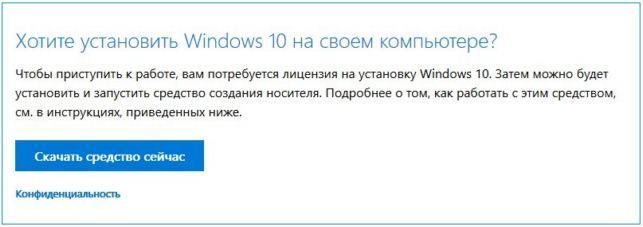
Шаг 2: Когда процесс загрузки завершен, необходимо создать установочную USB флешку или записать ISO файлы на DVD. Читайте уководство: Как создать загрузочную флешку для Windows 10. Создание загрузочного диска Windows 10.
Шаг 3: Вставьте USB флэшку — или диск DVD в компьютер, который создали в пункте 2 для загрузки. См. статью: Как начать загрузку с флешки используя БИОС (BIOS)
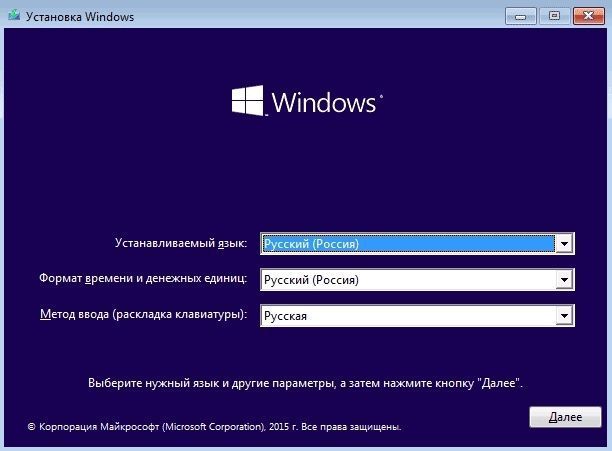
Шаг 4: Выберите язык, формат времени и денежных единиц, и раскладку клавиатуры; нажмите на кнопку «Далее».
Шаг 5: Нажмите на кнопку «Установить»

Шаг 6: «Я принимаю условия лицензионного соглашения» ставим галочку и нажмите кнопку «Далее».

Шаг 7: Теперь у вас есть два варианта:
Вариант А: Обновление существующей операционной системы. Выберите эту опцию, если вы хотите сохранить все существующие файлы, приложения, а также настройки. Эти файлы и информация будут перенесены из старой ОС, в новую.
Вариант В: Установите чистый Windows 10 с помощью выбора раздела операционной системы. Это хороший вариант для пользователей, которые не могут выполнить обновление.
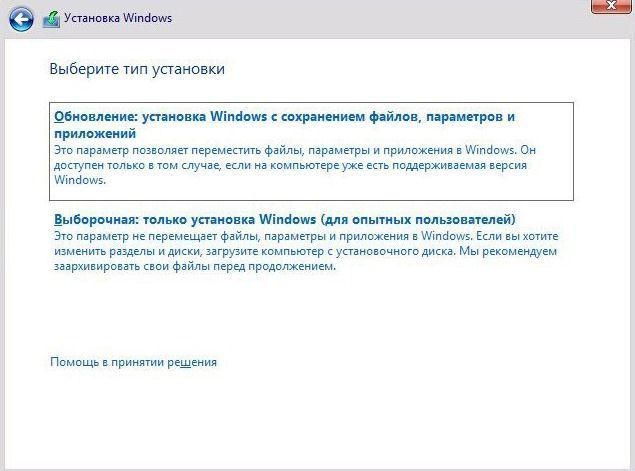
Шаг 8: Если вы выбрали вариант «Обновление», переходите к шагу 9 ниже. Если «Выборочная: только установка Windows», выберите раздел, в котором вы хотите разместить ОС. Вы также можете нажать на «Новый», чтобы создать новый раздел для инсталляции.
Шаг 9: Подождите пока процесс не закончится.
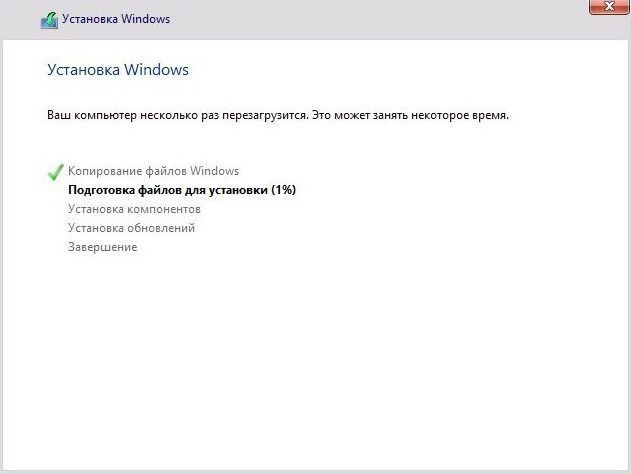
Далее после перезагрузки — будет происходить «Подготовка», «Настройка компонентов». При этом компьютер может перезагружаться, а даже «зависать» с черным экраном. Просто ждите, это нормальный процесс.
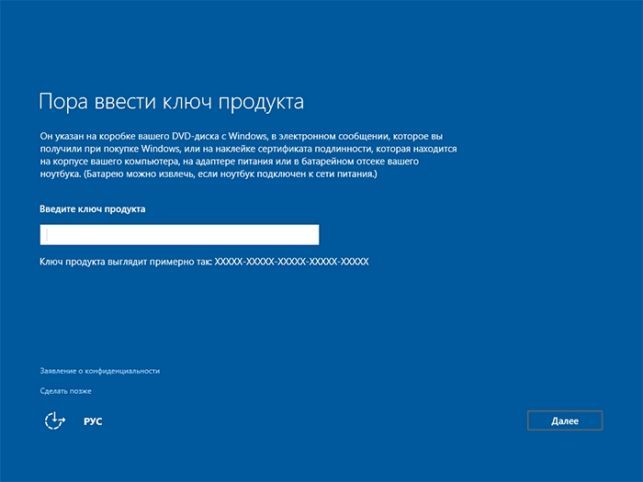
Шаг 10: По завершении этих достаточно продолжительных процессов, будет предложено ввод ключа продукта. Если есть ключ — вводим, если нет — нажимаем «Сделать позже» внизу. При обновлении, повторный ввод ключа не потребуется.
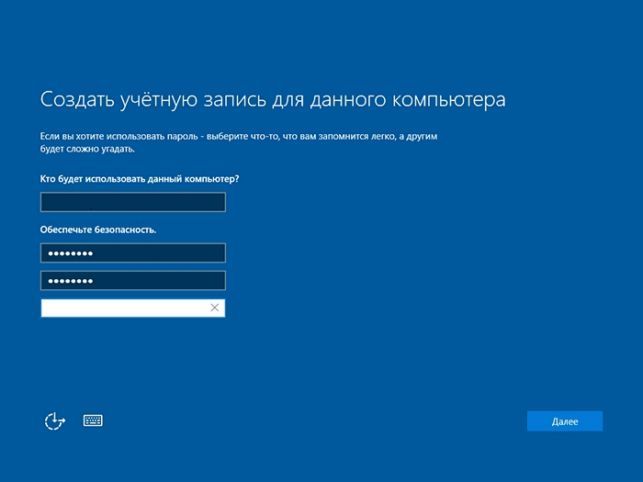
Шаг 11: Далее «Создать учетную запись для данного компьютера», вам будет предложено либо войти, либо создать учетную запись Microsoft или создать локальную учетную запись если нет подключения к интернет.
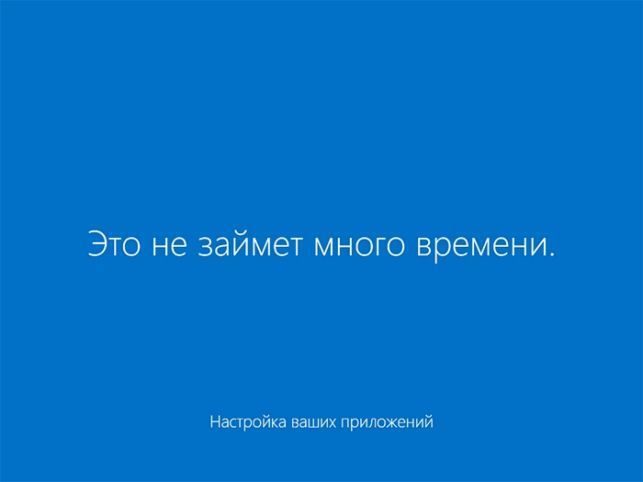
Шаг 12: Завершающий этап — настройка стандартных приложений. Подготовка к запуску не займет много времени.
Я надеюсь , что наше руководство помогло вам узнать, как установить Windows 10 на вашем компьютере.
Источник: http://mysitem.ru/installation-of-windows-10/190-free-windows10.html
Windows 10
Что нужно сделать, чтобы установить?
- Скачать Windows 10 бесплатно по официальной ссылке разработчика с нашего сайта.
- Установить программу на свой компьютер или ноутбук, используя информацию в статье.
- Запустить, сделав необходимые настройки и пользоваться!
Особенности
Взамен Windows 8.1 компания Microsoft подготовила для своих пользователей новую версию операционной системы. Особенности данной системы в том, что она предназначена не только для настольных компьютеров, но и для смартфонов, консолей XBox One, планшетов и других устройств.
Компания предлагает своим пользователям не скачивать Windows 10 бесплатно, а просто обновить свои старые версии. И каждый третий, использующий до этого Windows 7, рискнул пойти на такой шаг. И не прогадал.
По сути, Виндовс 10 — это микс лучших наработок, которые компания объединила в одной операционной системе. Так что можно смело говорить о качестве операционной системы, которая отличается высокой производительностью. Этот параметр она позаимствовала у Windows 7, интерфейс был взят у восьмой версии ОС (правда, тут все же нашлось место для некоторых обновлений, которые в первую очередь коснулись главной кнопки Пуск и панели инструментов). Скачать Windows 10 на компьютер можно для x86-bit и x64-bit системы.
Функционал
Чем же нас порадует данный софт? В нем имеются:
- Персональный ассистент Cortana. Этот помощник обладает искусственным интеллектом.
- Меню «Пуск» позволяет быстро получить доступ к тем программам и документам, которые вами часто используются.
- Виртуальные рабочие столы. В данной версии программы вы можете создать несколько рабочих столов, настроив каждых из них для быстрого доступа к нужным вам приложениям.
- Браузер Microsoft Edge. Он создан буквально с нуля. При этом появились новые движки, в результате чего данный продукт отличается высокой скоростью обработки страниц. Подкупает и понятный интерфейс.
- Биометрическая аутентификация. Система, установленная на устройствах, имеющих камеры, позволит вам получить доступ с помощью сканирования биометрики. Воспринимает отпечатки пальца, радужную оболочку глаз или лицо.
- Более современный Windows Defender, который взаимодействует с облачной службой Microsoft Active Protection Service и работает в режиме реального времени.
- Контроль за трафиком приложений.
- Упрощенная работа с окнами.
- Поддержка DirectX 12.
Системные требования
Если ваш компьютер без проблем работает с Windows 7 или 8, то вы можете провести обновление версий и познакомиться поближе с 10-й версией. При этом во время обновления вы можете не беспокоиться за сохранность ваших файлов.
Как правило, для работы вам достаточно будет оперативной памяти более 1 Гб для 32-битной системы и 2 Гб — для 64-разрядной версии.
На жестком диске должно быть более 16 Гб. Если у вас всего 17 Гб, то скорее всего после того, как вы скачаете обновленные версии Windows 10 для Windows 7, 8 и 8.1 , у вас не будет возможности ничего устанавливать на диск С.
Также потребуется процессор 1 Ггц и выше. И если раньше были проблемы при установке на Core 2 Duo, то теперь данная проблема решена.
Видеокарта должна поддерживать DirectX 9.0с. Если версия ниже, то с этим могут возникнуть проблемы.
Необходима учетная запись Майкрософт и доступ к Интернету.
Установка программы
Если у вас уже имеется лицензия на Виндовс 10 и вы собираетесь запустить обновление версий 7 или 8.1, то сначала убедитесь, что компьютер соответствует требованиям к системе.
Не помешает еще посетить сайт производителя компьютера, чтобы узнать все про обновленные драйвера и о совместимости оборудования.
После этого можно запускать процесс инсталляции. В ходе него требуется согласиться с условиями лицензионного соглашения, нажав на «Принять». В окне «Что вы хотите сделать» выберите вариант «Обновить компьютер сейчас».
Установка может занять некоторое время, так что не спешите выключать компьютер, дайте системе довести инсталляцию до конца.
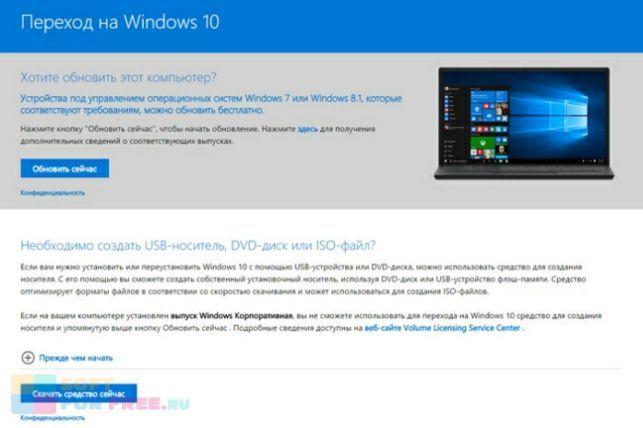
Microsoft предлагает обладателям Виндовс 10 специальные возможности (виртуальную клавиатуру или экранную лупу и др.). Скачка данных возможностей позволит обновить систему до последней версии совершенно бесплатно.
Пользователи с ограниченными возможностями могут бесплатно перейти на Windows 10
Установка с Media Creation Tool от Microsoft
Можно скачать 10-ку с официального сайта Microsoft с помощью приложения «Программа установки Windows 10».
Официальный инструмент Media Creation Tool от Microsoft позволяет обновить компьютер до последней версии, выполнить чистую установку системы, скачать образ Windows 10 ISO и создать установочный носитель.
Источник: http://soft-for-free.ru/system/operating-system/windows-10/
Как установить Windows 10
Компания Microsoft позаботилась о том, чтобы вопрос – как установить Windows 10, вызывал как можно меньше трудностей среди пользователей. На этой странице мы познакомим вас лучшим способам установки, а также расскажем, где взять дистрибутив.
Создание загрузочной флешки Windows 10
Если вы купили новое устройство или хотите перейти на десятку с нуля, то вам нужна инструкция, как установить Windows 10. Самый простой вариант — это сделать установочную флешку и потом перейти к самой установке. Для этого вам потребуется:
- Другой компьютер, который уже работает;
- Утилита Windows Media Creation Tool;
На компьютере запускаем ПО по ссылке выше или https://www.microsoft.com/ru-ru/software-download/windows10 — нажав «Скачать средство сейчас«. Затем открываем скачанный Windows Media Creation Tool и в первом окне выбираем пункт «Создать установочный носитель для другого компьютера».
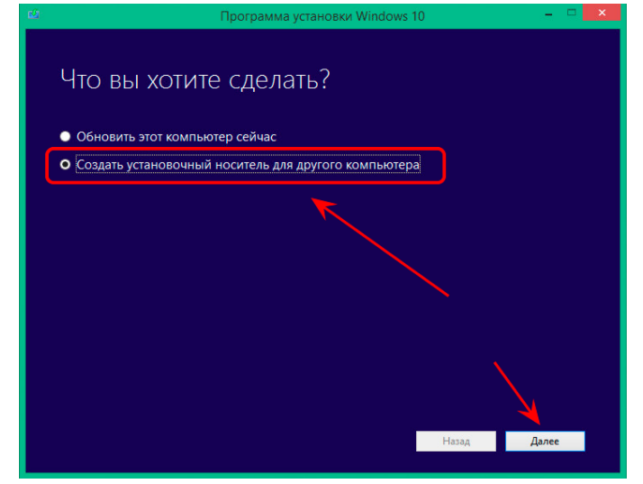
Далее вам необходимо выбрать нужные вам параметры. Если вы не уверены, то оставляйте такие же, как на нашем скриншоте ниже.

Вы можете как сразу создать носитель, так и скачать ISO образ системы и смонтировать его позже любым удобным для вас способом.

USB-устройство – это самый простой способ, который не требует в последствии дополнительных действий. Поэтому остановимся на нем. Учтите, что сам носитель обязан уже стоять в разъеме на вашем ПК. Объем флешки – не менее 4 Гб. Саму флешку можно выбрать на следующем этапе, если вдруг у вас подключено несколько штук.
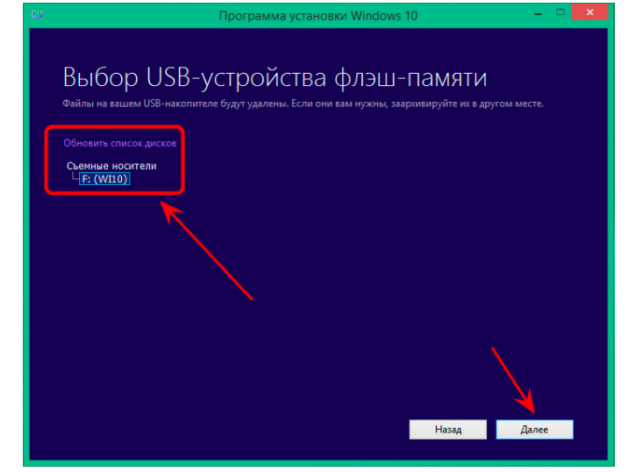
После этого вы можете на время забыть о данной утилите и заниматься своими делами. Она опять же в фоновом режиме загрузит нужные файлы, и сама смонтирует образ. Время на этот процесс зависит от скорости вашего Интернета, а также от скорости вашего компьютера.
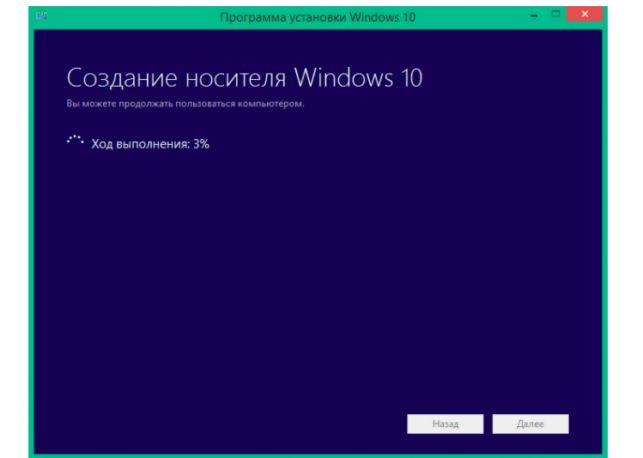
Как правило, на это уйдет от 20 до 90 минут. Более подробно процесс создания установочной флешки показан на видео:
Процесс установки Windows 10
Все описанное выше – это была подготовка. Далее начинается сама установка. Перед этим убедитесь, что на жестком диске не осталось нужной вам информации. Windows 10 обязательно требует отформатированный носитель. Если информация есть, но она вам не нужна – то ничего страшного, в процессе установки вы сможете отформатировать накопитель и продолжить процесс так, как если бы он был пустым.
Первым шагом измените порядок загрузки устройств. Для этого зайдите в BIOS в раздел BOOT. В Биос вы сможете попасть во время перезагрузки компьютера, нажимая на кнопку DEL или F2. Вы должны подключить флешку и назначить ее загрузку первой. Сохранить изменения и перезагрузиться. В этом случае ПК начнет работу с установщика, и вы увидите такое окно:

Если вы в момент создания загрузочного носителя выбрали русский язык и Single Language вариант, то на этом этапе изменить настройки уже не получится. Щелкаем на кнопку далее и оказываемся на новом экране, где расположена лишь одна кнопка – «УСТАНОВИТЬ».
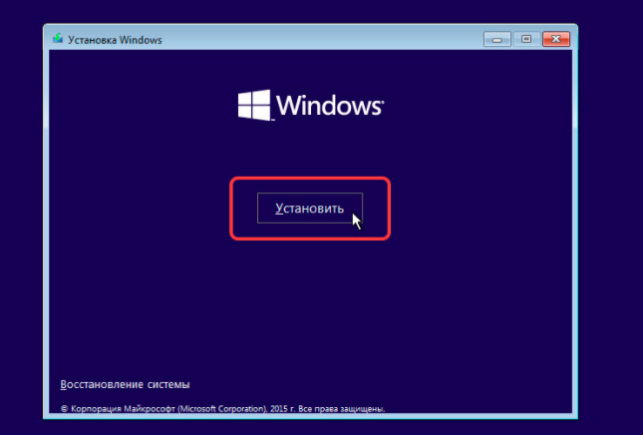
На этом этапе ОС уже спросит у вас ключ. Тем, у кого ключа нет, можно купить лицензионный ключ активации Windows 10 у нас или щелкнуть на кнопку «Пропустить», и вернуться к вопросу активации позже.

Перед вами появится «Лицензионное соглашение». Ознакомьтесь с ним, поставьте галочку напротив фразы, что вы принимаете правила и нажмите кнопку «Далее».

От начала установки вас отделяют последние шаги. На вновь открывшемся окне вам нужно выбрать пункт «Выборочная».

В этом случае вы сможете сами выбрать винчестер, на который установится ОС. Если на диске хранится информация, то его придется форматировать. Все это можно сделать в рамках одного окна, оно показано ниже.
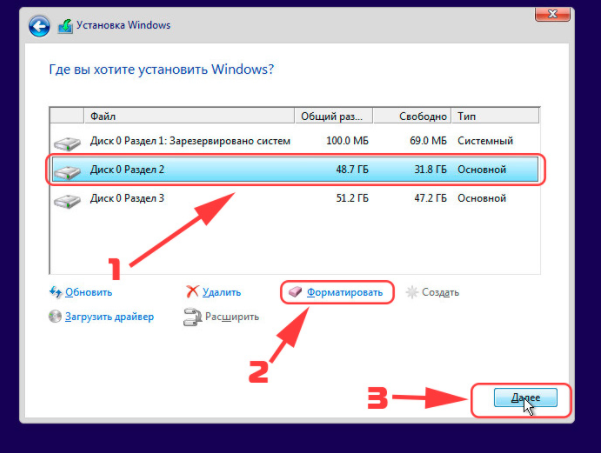
Тем, у кого несколько разделов, уточним, что для ОС требуется не менее 50 Гб. Даже с тем учетом, что она сама занимает всего лишь 4 Гб на флешке, после распаковки потребуется больше места, в том числе и для нормальной работы. И не стоит трогать, удалять, объединять и проводить какие-либо другие действия с другими разделами, особенно небольшими – 100-500 Мб. Они технические, и требуются для корректной работы всего ПК.
После этих действий Windows 10 начнет устанавливаться. Это потребует время, но за процессом можно следить по прогрессирующему числу процентов.

Когда все закончится, вас ждет череда вопросов. Первым будет вопрос о лицензии. Вы можете опять его пропустить или приобрести ключ и ввести. Те, кто уже вводил код этого вопроса более не увидят.
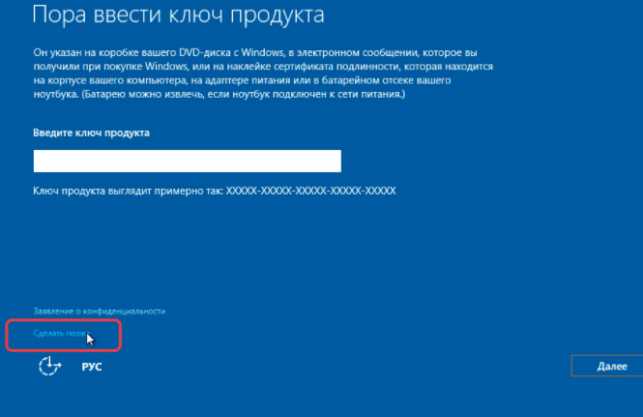
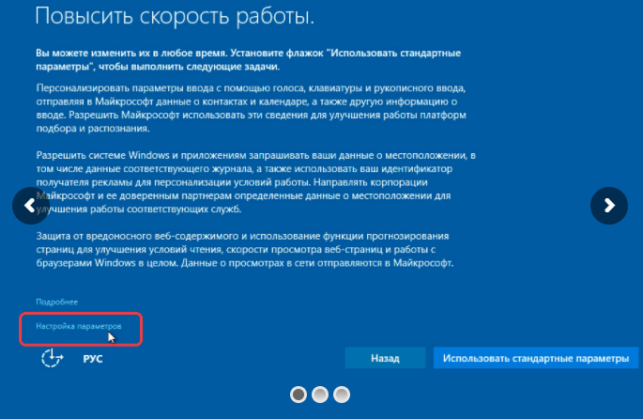
На следующем этапе вы сможете настроить параметры работы. Даже если вы не хотите с ними разбираться, мы рекомендуем не использовать стандартные. ОС собирает важную информацию, которой необязательно делиться. Все это можно отключить на данном этапе.
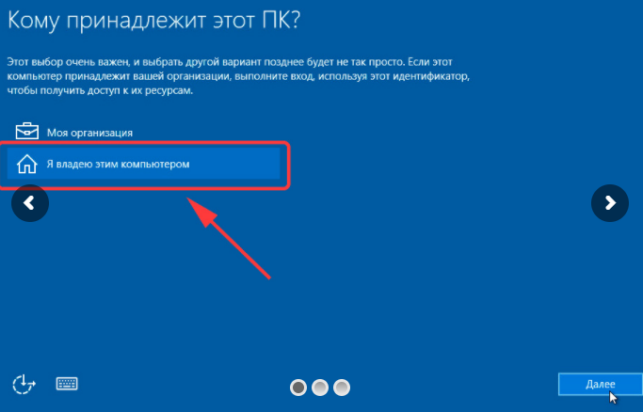
После перейдите к созданию учетной записи. Определите, кто владеет ПК – вы или системный администратор. Последнее встречается лишь в организациях, потому ответ «Я», является наиболее распространённым.
После всех формальностей ПК потребуется примерно 20-40 минут, чтобы провести последние манипуляции. И затем вы очутитесь уже в привычном интерфейсе Windows:
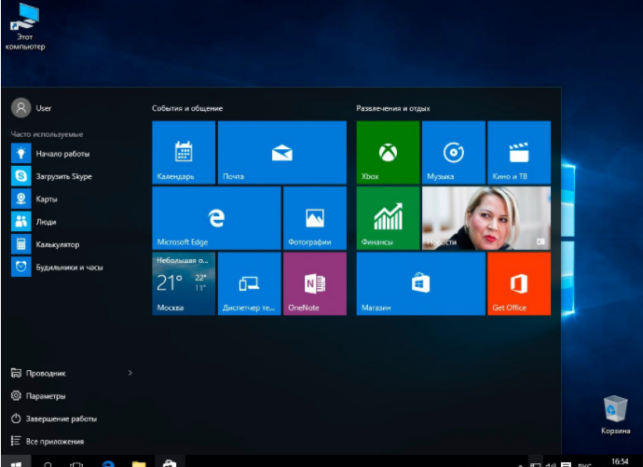
На этом процесс установки закончен. Все сделали самостоятельно и официальными инструментами. Если пропустили момент с активацией, то уже через 24 часа ОС напомнит вам об этом и затребует ключ. Его можно ввести в разделе Параметры предварительно купив ключ для Windows.
Источник: http://win10m.ru/kak-ustanovit-windows-10.html
Как установить систему Windows 10 бесплатно
Несмотря на то, что хотя официально провозглашенная Компанией «Майкрософт» дата (29.07.16) окончания возможности бесплатно получить ее новую операционную систему с индексом «10» уже давно прошла, количество пользователей желающих «на халяву» обзавестись новинкой не уменьшается.
Сразу необходимо успокоить таких «нерасторопных юзеров», что Windows 10 пока еще возможно установить на ваш компьютер совершенно бесплатно и при этом абсолютно законным способом. Ниже приведена инструкция для тех, кто не желает расставаться со своими кровными 7,9 тыс.р. за Домашнюю версию ОС и задался вопросом: «Как бесплатно установить Виндовс 10?».
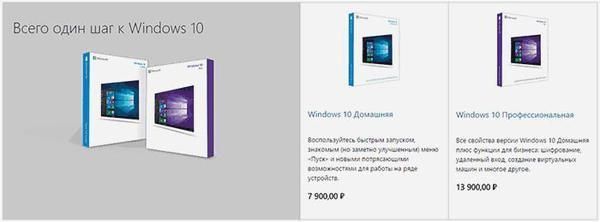 На сегодняшний день, существует два полностью законных и легальных метода установить Windows 10, обойдя ограничение с датой, установленной Microsoft и не платить при этом ни одной копейки.

Важное отступление: в соответствии с опытом и отзывами многочисленных пользователей, которые выполнили инсталляцию «Десятки» с «чистого листа», во втором полугодии 2016 года пока еще срабатывает набор ключа от Виндовс 7 и 8, т. е. можно сделать однозначный вывод о возможности выполнить апгрейд своей старой лицензионной ОС до Windows 10 без финансовых издержек.
Однако никто не может сказать, сколько времени этот метод будет продолжать срабатывать, поэтому пользователям, уже решившимся перейти на новую систему, рекомендуется ставить ее в срочном порядке, конечно, при том условии, если у них в ПК есть установленная лицензионная «Семерка» или «Восьмерка».
- 1 способ бесплатно установить Виндовс 10 – надежный
- 2 способ – менее надежный
- Возможные проблемы
1 способ бесплатно установить Виндовс 10 – надежный
После 29 июля текущего года на официальном ресурсе гиганта Майкрософт была сформирована новая вкладка, где сообщается о возможности бесплатного апгрейда для людей применяющих спецтехнологии.
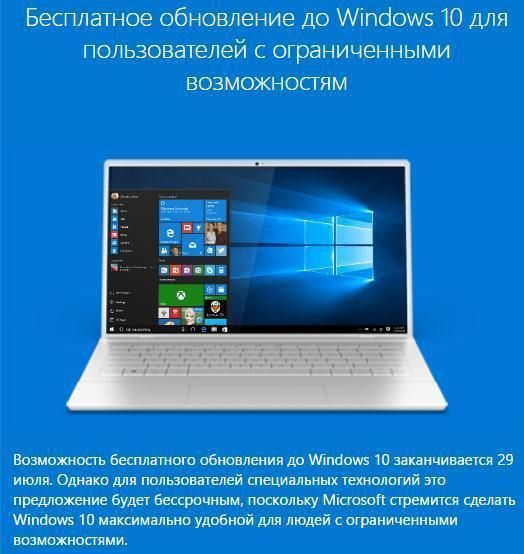 Радует, что персональный анализ каждого владельца компьютера на необходимость использования системы с технологиями для пользователей с ограниченными возможностями не производится. Необходимо только щелкнуть клавишу «Обновить сейчас» и это будет уже доказывать, что вам нужна при эксплуатации ПК, например, экранная лупа, возможность ввода текста с виртуальной клавиатуры и т. п.
 И главное на этом сайте указано, что время действия этой акции не ограничено сроками.
Алгоритм действий состоит из следующих шагов:
- Открыть сайт: «https://microsoft.com/ru-ru/accessibility/windows10upgrade»;
- Щелкнуть на указанную выше клавишу;
- Дождаться полного скачивания файла, запускающего апгрейд системы;
- После обновления, в случае нужды можно устанавливать необходимые спецтехнологии, но можно и не делать этого, а работать в обычном режиме.
Примечание: в случае когда пользователь до указанной даты уже принял обновление Виндовс 10 с последующей ее деинсталляцией, то он все равно имеет право произвести бесплатно инсталляцию «Десятки» с «чистого листа» на своем ПК, где осуществлялись обновления. От владельца компьютера потребуется только во время установки при появлении меню с вводом ключа кликнуть на «У меня нет ключа», а ОС уже самостоятельно после выхода в глобальную сеть в автоматическом режиме активируется.
2 способ – менее надежный
Необходимо сразу отметить, что второй способ не всегда срабатывает, но раз он существует, о нем также следует написать.
 Необходимо выполнить следующие последовательные действия:
- Произвести обновление до Виндовс 10;
- Подождать завершения процесса автоматической активации;
- Осуществить откат ОС к старой Виндовс 7 или 8;
- Теперь активация «Десятки» будет забронирована за эти конкретным ПК;
- Далее в любое удобное время можно выполнить инсталляцию Windows 10 с «чистого листа»;
- При процессе установки требуется кликнуть «У меня нет ключа», а ОС уже самостоятельно после выхода в глобальную сеть в автоматическом режиме активируется.
Важно! Неизвестен период времени в течение, которого второй метод еще будет успешно срабатывать. Поэтому рекомендуется по возможности в кратчайшие сроки произвести «апгрейд», а потом откат. Далее уже при необходимости можно будет всегда установить бесплатно новую Виндовс, т. к. указанная привязка никаких ограничений по срокам действия не имеет.
Возможные проблемы
Иногда у пользователей появляются значительные сложности при откате с «Десятки». Поэтому обязательно владельцам компьютеров, выбравших второй способ из вышеописанного руководства, необходимо предварительно сделать резервную копию своей функционирующей в ПК Виндовс, либо произвести временное клонирование раздела «С» на другой раздел или внешний жесткий диск.
 Таким образом, в случае появления любых проблем при запланированном откате, пользователь будет иметь возможность осуществить чистую инсталляцию своей старой Виндовс.
https://youtube.com/watch?v=PglzogqxTQM
Источник: http://windowstune.ru/win10/setup10/windows-10-ustanovit-besplatno.html
- Как установить Windows 7 с флешки - установка Windows 7 с флешки - как с флешки установить windows 7 на компьютер
- Установка Windows 7 вместе с Windows 10: инструкция - как установить windows 10 и windows 7 на один компьютер
- Как установить Windows с флешки через BIOS - как установить windows 7 с флешки на компьютер через биос
- Установка игры Майнкрафт на компьютер - как установить на майнкрафт на компьютер
- Как скачать и установить игру на компьютер - как с торрента установить игру на компьютер
- Как установить сканер на Windows 7 - как установить сканер на компьютер
- 2 способа - как поставить будильник на компьютере (ноутбуке) - как на компьютере установить будильник
- SS IPTV - скачать SS IPTV и плейлисты бесплатно - ss iptv как установить на компьютер
- Значок компьютера на рабочий стол Windows 10 | - как установить значок мой компьютер на рабочий стол в windows 10
- Как установить браузер Тор на компьютер — подробная инструкция - как установить браузер тор на компьютер
Добавить комментарий