Как установить Windows 7 с флешки — установка Windows 7 с флешки — как с флешки установить windows 7 на компьютер
14.03.2020Способ 2.
Скачиваем и устанавливаем утилиту Windows 7 USB/DVD Download Tool здесь.
Далее все просто: указываем утилите путь к образу W7.iso
Как установить Windows 7 с флешки — установка Windows 7 с флешки

Есть несколько вариантов установки системы. Мы расскажем о самых простых и незамысловатых способах, что бы каждый пользователь смог самостоятельно установить Windows Seven. Отметим, что эти же способы подходят и для Windows Vista.
Что нам понадобится?
Флешка минимум 4 ГБ. Возможно, хватит и 2 ГБ, если у Вас есть обрезанный образ Windows 7 (такие сборки, объемом 1,3-1,7ГБ существуют в природе, проверено — работают на нетбуке нормально). В качестве накопителя подойдет как USB флешка так и любая карта памяти, например SD, главное объем. Еще нам нужна сама винда, точнее образ диска с виндой, т.е. файл типа windows7.iso. Если такового не имеется, то его можно создать самому из имеющегося диска с Windows 7. Для этих целей подойдет любая программка способная создавать образы дисков, например Daemon Tools или Alcohol 120.
В общем, у нас есть флешка и есть образ системы, приступим.
Внимание все данные на USB накопителе будут уничтожены , позаботьтесь об их предварительном сохранении на жесткий диск.
Способ 1.
Первым делом нам нужно создать загрузочную флешку.
Пуск – вводим команду «cmd» — откроется окно

в котором нужно набрать «Diskpart».
В открывшемся окне вида:
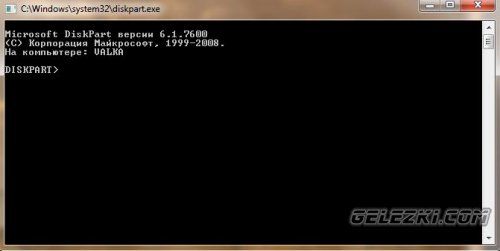
Вводим «list disk» — откроется список всех подключенных дисков в вашему компьютеру.
— далее внимательно вводим «select disk №», где «№» это номер по списку вашей флешки. Узнать ее можно по объему приблизительно 3800МВ.
— «clean» очищаем флешку
— «create partition primary» создаем раздел
— «select partition 1» выбираем раздел
— «active» делаем выбранный раздел Активным
— «format fs=NTFS» форматируем флешку в NTFS. Немного ожидаем.
— «Exit»
Все загрузочная флешка создана. Как видите ничего сложного нет, просто внимательно вводим команды и не путаем номер диска ;))
Теперь нужно записать на флешку дистрибутив Windows. Самый простой способ это открыть образ с помощью архиватора 7zip или WinRar и извлечь все файлы на флешку. В итоге получаем загрузочную флешку с Windows 7 на борту.
Способ 2.
Скачиваем и устанавливаем утилиту Windows 7 USB/DVD Download Tool здесь.
Далее все просто: указываем утилите путь к образу W7.iso

Указываем устройство, на которое будет производиться запись образа виндовс. Программа позволяет записывать как на USB девайсы так и на DVD носители.

Если запись выполняем на USB, то уточняем флешку (если их несколько).
Источник: http://gelezki.com/software/703-kak-ustanovit-windows-7-s-usb.html
О том как установить Windows 7 с флешки
Очередная статья будет о том, как записать и установить Windows 7 с флешки. Это действительно актуальный на сегодняшний день способ установить Windows 7, так как с флешкой куда удобнее чем с диском. Для того что бы установить Windows 7 с флешки нужно для начала создать загрузочный флеш накопитель, с которого и будем делать установку операционной системы.
Для создания загрузочной флешки нам понадобится:
1. Образ операционной системы Windows 7
2. Флешка минимум 4Гб
3. Программа Windows 7 USB/DVD Download Tool, качать здесь.
Создаем загрузочную флешку:
1. Форматируем флешку. Будьте осторожны, так как при форматировании все данные с флеш накопителя удалятся. Идем в «Мой компьютер» нажимаем правой кнопкой на нашу флешку, берем «Форматировать» и там где файловая система выбираем NTFS и жмем «Начать»
2. Запускаем программу Windows 7 USB/DVD Download Tool.

3. Нажимаем на «Browse» и Выбираем образ диска. Скажу что это не обязательно должен быть Windows 7, можно и XP.

4. Дальше жмем USB device.

5. Выберете флешку, на которую хотите записать Windows 7 и нажмите «Begin copying»
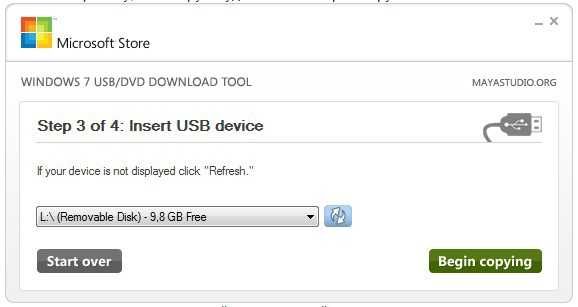
6. Все, остается только дождаться завершения создания флешки для установки Windows 7.
Теперь у Вас всегда под рукой будет флешка, с которой можно будет установить операционную систему. Все новые компьютеры поддерживают установку с флеш накопителей, только нужно будет выбрать в БИОС специальный пункт загрузки. Читайте Как в БИОС настроить загрузку с флешки?, и продолжайте установку Windows 7. Удачи!
Понравилась статья? Оцените её:
Рекомендуем по теме

Сегодня я решил опубликовать на блоге пост с интересными картинками флешек. Ну .
##### ваша “Windows 7 USB/DVD Download Tool”, форматирует флешку но образ не пишет.
Благодарю автора! За очень точное и понятное описание процесса, ссылки. Моя первая в жизни установка ОС прошла успешно. Все работает.
Есть жесткий ссд на восемь гигов и обычный на триста. Ссд когда то был под рекавери чего то там, как я понял. Ноут Самсунг. Хочу поставить семерку 64 с полной переразбивкой, а то там каша. Изначально семерка и была, только жесткий диск поменян лицензия встанет ли? Хочу на ссд – возможно ли это и как именно мне разбить диски посоветуете? Уефи есть ещё. Винду поставлю такую же как на наклейке. Для игр и программ отдельно раздел делать – будут быстрее? Для экспериментов с пингвинами раздел еще охота. Совет нужен Ваш очень.
Я боюсь скачивать вдруг это винлокер где гарантия?
Винлок боятся , юзером не бытьХДД
Здраствуйте Сергей, у меня все готово, только лиш, застрял на 1 пунктике в установщике, хочу поинтересоватьса, где вы нашли образ?
Никогда такого не было, но в этот раз… “Не найден необходимый драйвер для дисковода оптических дисков”
Что это такое? Действительно какие-то драйвера нужны?
Вероятно, комп или ноут заточены под 10-ю винду. Тогда и выскакивают такие проблемы. Корректно установить в таком случае не удастся
У меня зависает комп. Хочу переустановить винду с флэшки. Делаю всё правильно не выходит.
затребовал NET Framework 2.0 при установки Windows 7 USB/DVD
спасибо. я еврей, поэтому делиться – это не про меня.
Прога пишет что флешка используется другой программой, хотя я всё позакрывал, что делать?
Здравствуйте!Сделал всё как написано, но у меня возникла другая проблема.После того как я всё уже сделал в BIOS я жму F10. Он сохраняет,выходит и перезагружается, далее чёрный экран с мигающей прочерком с низу.Помогите пожалуйста!
Добрый день Сергей, у меня вопрос. На моей флешке не показывается файловая система NTFS. Что мне делать?
Всегда устанавливаю винду с флшки. Дисководом вообще не пользуюсь никогда. Прошлый век ))
Здравствуйте, а не подскажете ли, где найти образ Windows после нажатия “Brows” в открывшемся окне
10-ка так же успешно установилась на флэху! Спасибо!
Добрый день,
У меня не грузится виндоус 7, перед вливания загрузки синий экран на пол секунды и уходит в меню восстановления. Вставить загрузочный диск предлагает. Ошибка 0хс00000f, создал загрузочную флешку, сделал чек диск, выключил /включил ноутбук и все тоже самое. На рабочем столе остались нужные файлы, просто переустановить жалко.
Подскажите что делать
Подскажите, пожалуйста, где скачать win7 в формате iso?
скачай винду к примеру через торент. и прогу ultraiso. с нее и пиши по другому никак
на ноутбуке установлена винда 7, можно установить на него винду xp ?
Если позволяет железо, то можно.
Сергей, добрый вечер, а можно ли записать windows 8 таким образом?
Добрый вечер! Да, можно.
Спасибо, все получилось!
До свидания!
Загрузитесь с установочного диска/флешки с windows В момент выбора раздела установки вы нажимаете на ссылку Настройка диска. Выделяете ваш раздел который хотите отформатировать и нажмите форматировать. Можно зайти с любого live cd/usb и удалить всё, что Вам мешает.
с запретом на изменение и удаление получиться?
Не понятно, о чем вы пишите.
папка которая была изменена explorer.exe
Вы просто отформатируете раздел. А вторая ОС, точнее запись в загрузчике, останется…
А это не работает! бьюсь об заклад потому что моя OC (вторая которую мне надо убрать) при форматировании пишет “у вас нет прав к этому диску”, “вы не можете форматировать этот диск” или как то так…
потому что администратор еще при той системе ЛИШИЛ себя всех возможных прав (а так как он являлся право обладателем этой системы (то есть без него сие действие невозможно!) то есть без прав администратора системы (являющегося владельцем) это действие не может быть выполнено. )
так как систему с моими знаниями ПК восстановить не получилось то я обратился к вам! (я вижу что восстановление системы невозможно выполнить я решил его отформатировать) (но и это оказалось не возможным (С МОИМИ ЗНАНИЯМИ)(не с помощью программ, не с помощью ПК)) именно за этим я обратился к вам (надеюсь вы поняли мою проблему) если бы компьютер подавался стандартным действиям (я бы мог это сделать сам)
если возможно опишите как форматирование можно совершить (через БИОС)
можно скинуть ссылку я почитаю, или если таковой нет на сайте прошу описать с подробностями что мне необходимо сделать!
(разумеется я не зол, я не в обиде на вас нечего подобного не подумайте! я понимаю что когда ты находишся в совершенно другом месте и в упор не видел сей проблемы (возможно не разу!) которую тебе описывают очень трудно понять что человек хочет донести до тебя через свой странный дар речи (но прошу заметить что это я описывал! “Пробовал пишет нету прав так как я убрал права у администратора!”)
Загрузитесь с установочного диска/флешки с windows В момент выбора раздела установки вы нажимаете на ссылку Настройка диска. Выделяете ваш раздел который хотите отформатировать и нажмите форматировать. Можно зайти с любого live cd/usb и удалить всё, что Вам мешает.
Источник: http://f1comp.ru/operacionnye-sistemy/o-tom-kak-ustanovit-windows-7-s-fleshki/
Как установить Windows 7 с USB флешки на ноутбук
Как установить Windows 7 с USB флешки на ноутбук
Как установить Windows 7 с USB флешки на ноутбук
Если у вас ноутбук или компьютер без DVD привода как тогда установить Windows7? — в такой ситуации выход один — необходимо устанавливать windows 7 с флешки. Однако большинство способов установки рассчитаны на опытных пользователей, которые любят повозиться с настройками, а как быть тем, кто привык все доверять программам?
Очень просто — есть такие программы которые помогут установить windows 7 на ноутбук с флешки.
После того, как флешка с помощью программы станет загрузочной, можно устанавливать Windows 7 по инструкции — Как установить Windows 7 (с фото) — http://www.lamer-stop.ru/2009/12/05/kak-ustanovit-windows-7/
Рассмотрим 2 программы, первая из которых обладает очень простым интерфейсом, хотя и на английском.
Обе утилиты бесплатные .
Многие не пользуются программами потому, что они много весят, но эти программы весят 2.6мб и 4.4мб.
1. Windows7 USB DVD tool. Итак — качаем первую по ссылке — http://images2.store.microsoft.com/prod/clustera/framework/w7udt/1.0/en-us/Windows7-USB-DVD-tool.exe
Вторая ссылка на эту же программу — http://wudt.codeplex.com/#
Эта утилита для установки Windows — подойдет для чайников, просто потому, что там нужно пройти 4 шага:
— указать образ (можно создать с помощью виртуальника со своего диска) (нажав «Browse» и указав на файл);
— указать флешку «USB device»;
— вставить флешку;
— нажать кнопку «Begin copying» .
2. Вторая утилита — UNetbootin — ее интерфейс сложнее.
http://unetbootin.sourceforge.net/
В работе она себя показала хуже, поэтому переходим к следующей программе.
3. Novicorp WinToFlash
Официальный сайт: http://wintoflash.com/overview/ru/
— Установив и запустив программу выбираем «Перенос программы Windows на накопитель». 
(Рисунок 1)
— Указываем скачанный / ранее созданный файл образа и выбираем накопитель который будет загрузочным и нажимаем создать. 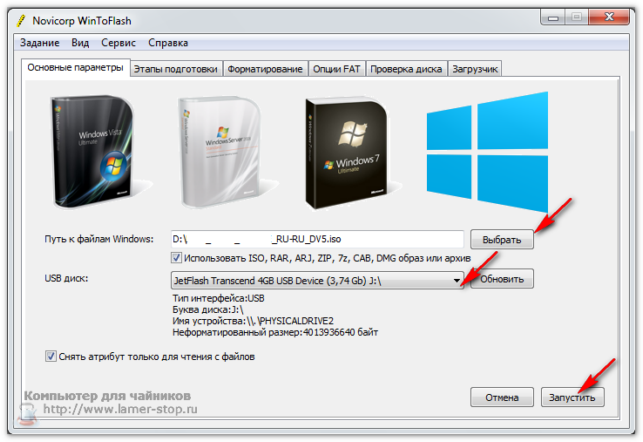
(Рисунок 2)
— принимаем лицензионное соглашение.
— дожидаемся окончания копирования файлов.
Спасибо за внимание.
Эту статью написал для Вас, Титов Сергей.
Источник: http://www.lamer-stop.ru/2010/06/09/kak-ustanovit-windows-7-s-usb-fleshki-na-noutbuk.html
Установка Windows 7 с флешки
 По мере того, как нетбуки продаются, а приводы для чтения дисков выходят из строя, вопрос установки Windows с USB накопителя становится все более актуальным. Собственно, о том, как установить Windows 7 с флешки и пойдет речь. В этой инструкции представлено несколько способов создать загрузочную флешку с Windows 7, сам процесс установки ОС на компьютер подробно описан в статье Установка Windows 7.
Самый простой способ установить Windows 7 с флешки
Я так понимаю, образ установочного диска Windows 7 у Вас уже имеется. Если нет — то Вы можете сделать его с оригинального компакт-диска с помощью различных сторонних программ для создания образов дисков, например — Daemon Tools. Или не оригинального. Или скачать на сайте Майкрософт. Или не на их сайте 🙂

Установочная флешка с Windows 7 с использованием утилиты Microsoft
Создание установочной флешки Windows 7 в командной строке
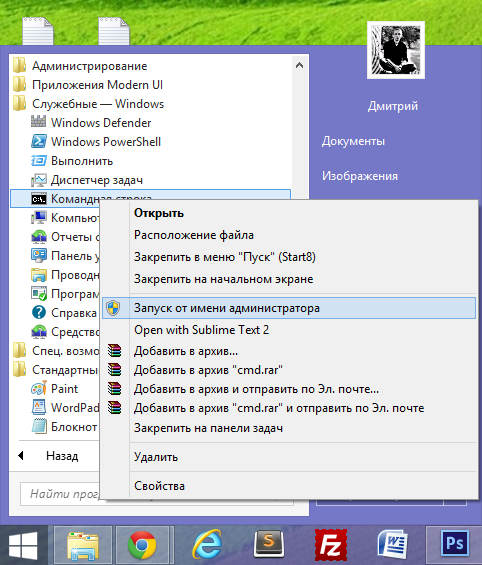
Подключаем флешку к компьютеру и запускаем командную строку от имени администратора. После этого в командной строке нужно ввести команду DISKPART и нажать Enter. Через короткое время появится строка для ввода команд программы diskpart, в нее мы будем вводить команды, необходимые для того, чтобы отформатировать флешку для создания на ней загрузочного раздела для установки Windows 7.

- DISKPART>list disk (В списке подключенных к компьютеру дисков вы увидите номер, под которым находится Ваша флешка)
- DISKPART>select diskНОМЕР-ФЛЕШКИ
- DISKPART>clean (это удалит все существующие разделы на флешке)
- DISKPART>create partition primary
- DISKPART>select partition 1
- DISKPART>active
- DISKPART>formatFS=NTFS (форматирование раздела флешки в файловой системеNTFS)
- DISKPART>assign
- DISKPART>exit
Следующим шагом будет создание загрузочной записи Windows 7 на только что созданном разделе флешки. Для этого в командной строке следует ввести команду CHDIR X:\boot , где X — буква компакт-диска с Windows 7 или же буква смонтированного образа установочного диска Windows 7.
Следующая необходимая команда:bootsect /nt60 Z:В этой команде Z — это буква, соответствующая Вашей загрузочной флешке.И последний шаг:XCOPY X:\*.* Y:\ /E /F /H
Эта команда скопирует все файлы с установочного диска Windows 7 на флешку. В принципе, здесь можно обойтись и без командной строки. Но на всякий случай: X — буква диска или смонтированного образа, Y — буква Вашей установочной флешки Windows 7.
После того, как копирование закончится Вы можете установить Windows 7 с созданной загрузочной флешки.
Загрузочная флешка Windows 7 с помощью WinSetupFromUSB

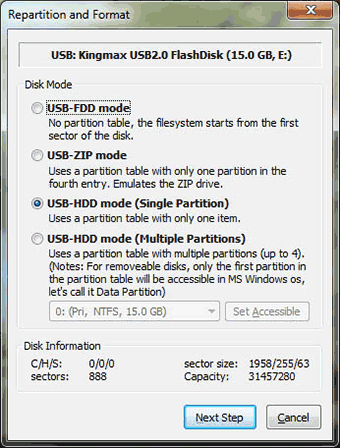
Создаем загрузочный сектор для Windows 7

Выбираем тип загрузочной записи на флешке
На следующем этапе необходимо сделать флешку загрузочной. В Bootice нажмите Process MBR и выберите GRUB for DOS (можно выбрать и Windows NT 6.x MBR, но я привык работать с Grun for DOS, к тому же он прекрасно подходит для создания мультизагрузочной флешки). Нажимаем Install/Config. После того, как программа сообщит о том, что загрузочный сектор MBR был записан, можно закрыть Bootice и вновь оказаться в WinSetupFromUSB.
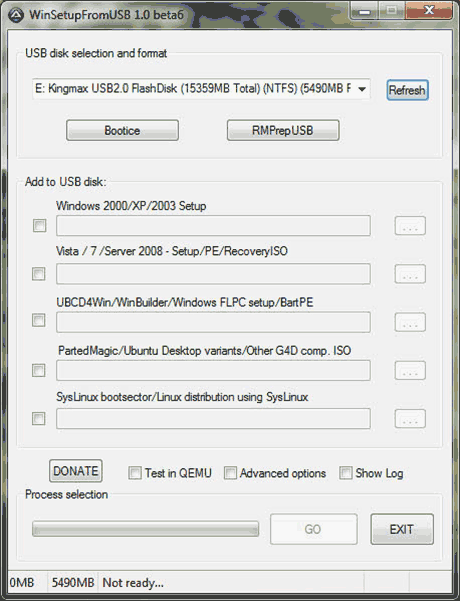
Убеждаемся, что выбрана именно та флешка, которая нам нужна, ставим галочку напротив Vista / 7 / Server 2008 и т.д., и, нажав на кнопку с изображенным на ней многоточием, указываем путь к установочному диску Windows 7, либо к его смонтированному ISO образу. Каких-то еще действий производить не нужно. Нажимаем GO и ожидаем, пока установочная флешка Windows 7 не будет готова.
Как установить Windows 7 с флешки
Если мы хотим установить Windows 7 с флешки, то прежде всего нам нужно сделать так, чтобы компьютер при включении самостоятельно загрузился именно с USB накопителя. В некоторых случаях это происходит автоматически, но это довольно редкие случаи и, если у Вас этого не произошло, то пришло время зайти в BIOS. Для этого, сразу после включения компьютера, но до начала загрузки операционной системы нужно нажать кнопку Del или F2 (иногда бывают и другие варианты, как правило информация о том, что именно нажать пишется на экране компьютера при включении).
После того, как Вы увидите экран BIOS (В большинстве случаев — меню белыми буквами на синем или сером фоне), найдите пункт меню Advanced Settings или Boot или Boot Settings. Затем поищите пункт First Boot Device и посмотрите, есть ли возможность поставить загрузку с USB накопителя. Если есть — ставим. Если нет, а также если предыдущий вариант загрузки с флешки не сработал, ищем пункт Hard Disks и выставляем загрузочную флешку с Windows 7 на первое место, после чего в First Boot Device ставим Hard Disk. Сохраняем настройки и перезагружаем компьютер. Сразу после того, как компьютер перезагрузится, должен начаться процесс установки Windows 7 с флешки.
О еще одном удобном варианте установки Windows с носителя USB Вы можете прочесть здесь: Как создать загрузочную флешку
Источник: http://remontka.pro/ustanovka-windows-7-s-fleshki/
Энциклопедия Windows
Все об использовании и настройке Windows
- Windata
- »
- Windows 7
- »
- Установка [7]
- » Установка Windows 7 с флешки
Установка Windows 7 с флешки
Думаю, никому не надо объяснять преимущества способа установки Windows 7 с флешки. Во-первых, это единственный метод установки Windows на компьютеры, нетбуки и ноутбуки без дисковода DVD. Разумеется, всегда можно подключить внешний дисковод через USB, но вот у кого он есть? Лично у меня – нет, зато есть нетбук Acer, есть у него порты USB, нет дисковода и есть большое желание поставить Windows 7. И понадобится для этого обычная флешка, объема которой должно быть достаточно для записи установочных файлов Windows 7.
В этой статье мы рассмотрим несколько способов такой установки:
- С помощью WinSetupFromUSB
- С помощью UltraISO
- Через командную строку
Установка с помощью WinSetupFromUSB
В интернете можно найти много каких-то запутанных описаний, как сделать загрузочную флешку. Там и командная строка, и что хочешь. В данном случае windata.ru предлагает способ куда проще – наверное, вообще самый простой из всех доступных методов. И понадобится нам для установки Windows 7 с флешки, собственно, сама флешка и программа с незамысловатым названием WinSetupFromUSB. Хоть программа и на буржуйском языке, но она очень простая в использовании, и в этой статье мы поэтапно рассмотрим все необходимые действия.
Скачать эту, без преувеличения, замечательную программу можно с ветки буржуйского форума Microsoft Software Forum Network .

На форуме прокрутите первое сообщение немного вниз и увидите выделенное красным слово Stable versions (т.е. стабильные версии) и заветную ссылку Download.

Если же вам лень, то вот эта ссылка на последнюю (на момент написания этой статьи) версию программы 0.2.3:
Внимание – некоторые унылые антивирусы могут фыркнуть. Ложная тревога, никаких вирусов в программе нет!
Cкачиваем и устанавливаем. Щелкаем на кнопке Next в первом окне, затем на ней же в окне с лицензионным соглашением (предварительно выбрав переключатель I agree with above terms and conditions). В третьем окне указывайте папку для установки программы.

Щелкаем на кнопке Next, затем на кнопке Yes, чтобы программа создала новую папку. Теперь щелкните на кнопке Start. Программа будет установлена. Жмакаем на кнопке Next, в последнем окне на кнопке Exit и программа будет запущена.

Если вы еще не вставили флешку в USB-порт, самое время это сделать. Затем щелкните на кнопке Refresh справа от поля USB Disk Selection (выбор диска USB), чтобы программа увидела нашу флешку.
Разумеется, на флешке должно быть достаточно свободного места для установки Windows 7, а это не менее 4 Гбайт. Как видите, на рисунке выше у флешки явно недостаточно свободного места. Так что если места мало – удаляйте ненужные данные или возьмите флешку большего объема.
Кроме того, если флешка отформатирована в FAT32, программа предложит переформатировать ее в NTFS. Честно говоря, это вовсе не обязательно – Windows 7 прекрасно установится и с FAT32.
Теперь главный этап. Вставьте в дисковод установочный диск Windows 7. Теперь установите флажок Vista/7 setup/PE/RecoveryISO, после чего щелкните на кнопке с изображением трех точек.

В открывшемся окне укажите букву дисковода с установленным диском Windows 7 (в данном конкретном примере это диск G:) и щелкните на кнопке ОК.

Программа проверит, достаточно ли места на флешке, после чего вам останется щелкнуть на кнопке GO и процесс переноса начнется. В целом, можно рассчитывать на 15-20 минут перекура в зависимости от скоростных характеристик вашей флешки. Пока можно попить пивка и почесать кота за ухом.
Вот и все, работа закончена. Щелкните на кнопке ОК во всплывающем окне, которое появится по окончанию переноса, и проверьте, есть ли установочные файлы Windows 7 на флешке.

Теперь вам осталось лишь выбрать в BIOS загрузку с флешки. Конечно, BIOS-ы все разные, так что ниже лишь пример:

Ну а теперь можно расслабиться и насладиться всеми преимуществами установки Windows 7 с флешки.
Установка Windows 7 с флешки с помощью UltraISO
Если вам неохота возиться с программой WinSetupFromUSB, описанной выше, это дело поправимое. Достаточно воспользоваться очень популярной программой UltraISO, которая в пару щелчков мышью позволит нам сделать загрузочную USB-флешку.
Итак, во первых нам понадобится сама программа UltraISO, где ее скачать вы и сами разберетесь.
Теперь вставляйте флешку в USB-порт.
Переходим в новый диск, щелкаем на файле ISO с образом Windows 7 правой кнопкой мыши и выбираем команду Открыть с помощью > UltraISO.
Откроется основное окно программы с нашим образом.

Либо можно выбрать команду Файл > Открыть и указать нужный образ.
Теперь выберите команду Самозагрузка > Записать образ жесткого диска.

Откроется новое окно. Если вы заранее вставили флешку в USB-порт, она сразу будет выбрана. В противном случае, укажите флешку в меню Disk Drive. Метод записи оставьте USB-HDD+. Собственно говоря, осталось щелкнуть на кнопке Записать и образ благополучно переберется на флешку.

Осталось перезагрузить компьютер (флешку не вынимайте), зайти в BIOS и выбрать загрузку с USB-HDD. Сохраните внесенные изменения и после перезагрузки начнется установка Windows 7 с флешки.
Дальше установка абсолютно ничем не отличается от обычной установки Windows 7, разве что пойдет быстрее благодаря работе скоростной флеш-памяти.
Установка Windows 7 с флешки и через командную строку
Ну а этот способ подходит только настоящим мачо. Если вы жить не можете без командной строки и хотите поразить всех ботаников в районе, то самое время узнать, как можно обеспечить установку с флешки посредством нескольких команд в черной и страшной командной строке.
Прямо скажем, такой способ не особо интересен в практическом плане, зато доставит истинное наслаждение тем, кто считает себя продвинутым пользователем 🙂
Источник: http://windata.ru/windows-7/ustanovka-7/ustanovka-windows-7-s-fleshki/
- Установка Windows 7 вместе с Windows 10: инструкция - как установить windows 10 и windows 7 на один компьютер
- Как установить Windows с флешки через BIOS - как установить windows 7 с флешки на компьютер через биос
- Установка игры Майнкрафт на компьютер - как установить на майнкрафт на компьютер
- Как скачать и установить игру на компьютер - как с торрента установить игру на компьютер
- Как установить сканер на Windows 7 - как установить сканер на компьютер
- 2 способа - как поставить будильник на компьютере (ноутбуке) - как на компьютере установить будильник
- SS IPTV - скачать SS IPTV и плейлисты бесплатно - ss iptv как установить на компьютер
- Значок компьютера на рабочий стол Windows 10 | - как установить значок мой компьютер на рабочий стол в windows 10
- Как установить браузер Тор на компьютер — подробная инструкция - как установить браузер тор на компьютер
- Microsoft Word скачать бесплатно Ворд – Программы для Windows 7 - как установить программу ворд на компьютер бесплатно
Добавить комментарий