Windows: как установить шрифт? — как установить на компьютер шрифт
21.04.2019• шрифт ClearType – технология отображения компьютерных шрифтов, при использовании которой они выглядят чёткими и гладкими при отображении на жидкокристаллических мониторах;
Windows: как установить шрифт?
Что такое шрифт?
Шрифт – это графическое представление набора символов (цифр, букв и знаков). С операционной системой устанавливаются шрифты, совместимые с различными компьютерами, принтерами и программами.

Основные типы компьютерных шрифтов
• шрифт TrueType – тип компьютерного шрифта, которому можно задать любой размер. Шрифты TrueType четко отображаются и читаются при любом размере, а также могут быть выведены на любой принтер или другое устройство вывода, поддерживаемое операционной системой;
• шрифт OpenType – тип компьютерного шрифта, который можно вращать или масштабировать до любого размера. Шрифты OpenType четко отображаются и читаются при любом размере, их можно отправлять на любой принтер или другие поддерживаемые операционной системой устройства вывода;
• шрифт ClearType – технология отображения компьютерных шрифтов, при использовании которой они выглядят чёткими и гладкими при отображении на жидкокристаллических мониторах;
• шрифт PostScript – тип компьютерного шрифта, созданный компанией Adobe Systems. Шрифты PostScript – гладкие, детализированные и высококачественные.
Операционная система Windows поставляется со множеством встроенных шрифтов (например, Windows 7 с пакетом Microsoft Office 2007 – 438 шрифтов; 339МБ; Windows XP с пакетом Microsoft Office 2003 – около 250; 50МБ).
Вроде бы, такое огромное количество шрифтов – на все случаи компьютерной жизни, и, тем не менее, зачастую возникает необходимость в установке дополнительных шрифтов (например, не отображаются некоторые символы в файлах или какая-нибудь программа работает некорректно). Как правило, дополнительные шрифты устанавливаются автоматически при установке программы, для работы которой они необходимы. Но иногда приходится устанавливать шрифты вручную.
Как установить шрифт
Чтобы установить дополнительные шрифты, необходимо сначала найти их (например, в Интернете) и загрузить.
Установить шрифт можно несколькими способами, например:
• распакуйте файл со шрифтом, если он заархивирован;
– нажмите его правой кнопкой мыши ;
– из контекстного меню выберите Установить;
• нажмите Пуск –> Настройка –> Панель управления –> Шрифты;
– в открывшемся окне выберите меню Файл –> Установить шрифт…;
– в окне Добавление шрифтов укажите месторасположение шрифта, нажмите Установить;
• нажмите Пуск –> Выполнить… –> в поле Открыть введите %windir%\fonts –> OK;
– в открывшемся окне выберите меню Файл –> Установить шрифт…;
– в окне Добавление шрифтов укажите месторасположение шрифта, нажмите Установить;
• откройте папку \WINDOWS\Fonts;
– выберите меню Файл –> Установить шрифт…;
– в окне Добавление шрифтов укажите месторасположение шрифта, нажмите Установить.

1. Перед загрузкой шрифта убедитесь, что его источнику можно доверять.
2. Если меню Файл не отображается, нажмите клавишу Alt.
3. Файлы шрифтов имеют расширения .fon (например, courer.fon), .ttf (например, courbd.ttf), .ttc (например, gulim.ttc).
4. При установке шрифта TrueType, имя которого полностью совпадает с установленным на данном компьютере шрифтом PostScript, Windows не сможет различить их, что может привести к изменению типа шрифта. Во избежание этого не следует устанавливать различные типы шрифтов с одинаковыми именами.
Как удалить шрифт
– откройте папку \WINDOWS\Fonts;
– выберите шрифт, который вы хотите удалить;
– нажмите его правой кнопкой мыши, из контекстного меню выберите Удалить;
– в следующем окне подтвердите удаление файла.
Внимание! Удаляя шрифты, будьте осторожны, так как некоторые шрифты необходимы операционной системе для работы. К числу этих шрифтов относятся:
– Courier New (включая варианты: Bold, Italic, Bold Italic);
– Arial (включая варианты: Bold, Italic, Bold Italic);
– Times New Roman (включая варианты: Bold, Italic, Bold Italic);
Источник: http://netler.ru/pc/font.htm
Как установить новый шрифт
В этом уроке:
Установка шрифтов Windows XP.
Если у вас на компьютере есть шрифт который вы хотите использовать, то все что вам нужно это установить шрифт в Windows. После этого он будет доступен в любой программе, будь то Photoshop, Sony Vegas или любая другая программа использующая шрифты.
Для установки шрифта нужно нажать «Пуск/Панель управления». Если вы вошли в панель управления впервые, то окно будет выглядеть так (рис. 1):
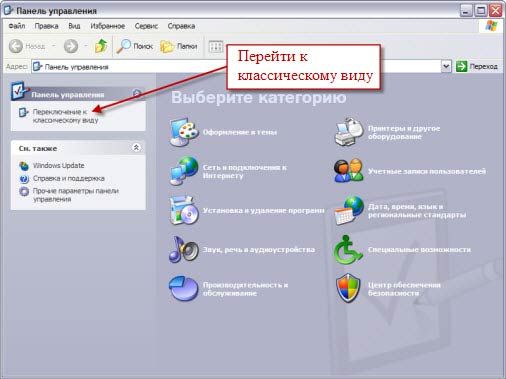
Рисунок 1. Панель управления Windows XP.
В этом случае нужно нажать на ссылку «Перейти к классическому виду» (рис. 1).
Теперь в окне «Панель управления» (классический вид), находим иконку «Шрифты» (рис. 2) и переходим по ней. Откроется окно в котором находятся все шрифты установленные в Windows.

Рисунок 2. Шрифты в панели управления Панель управления Windows XP.
Рекомендуется устанавливать шрифты через команду «Файл/Установить шрифт. ». В этом случае появится окно, в котором нужно указать где находятся нужные шрифты, выделить их, и нажать «Ок».
Однако более простой способ, это просто скопировать нужные шрифты в папку «Шрифты» с помощью проводника (рис 3).
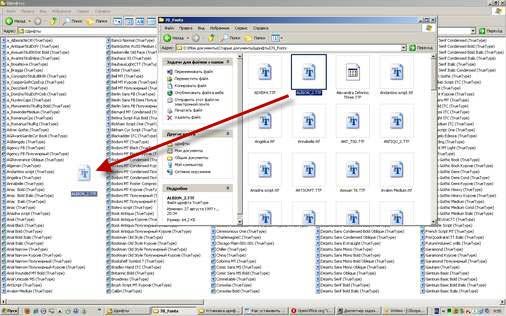
Рисунок 3. Установка нового шрифта в Windows XP.
Установка шрифтов в Windows 7.
Установка шрифтов в Windows 7 почти не чем не отличается от установки в Windows XP, разве что внешним видом. Как и в первом случаи нам нужно нажать «Пуск/Панель управления». В открывшемся окне, нужно нажать «Категория» (рис. 4) и выбрать «Крупные значки».
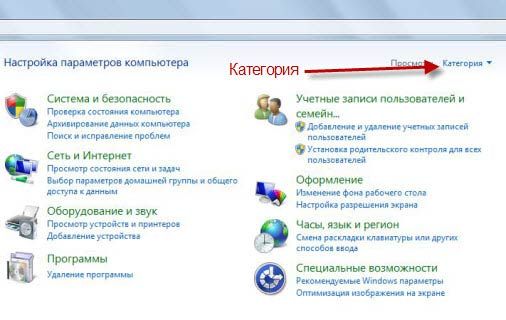
Рисунок 4. Панель управления Windows 7.
После чего найти иконку «Шрифты» (рис. 5) открыть ее, и с помощью простого копирования шрифтов в данную папку — установить новые шрифты в Windows 7.

Рисунок 5. Установка нового шрифта в Windows 7.
Как скачать русские шрифты
И так что бы установить новые шрифты на ваш компьютер нужно сначала их где-то взять. В интернете есть множество шрифтов, однако что бы найти те которые поддерживают русский язык запрос должен выглядеть так: «русские шрифты» (можно добавить слово скачать), или «кириллические шрифты».
Во время поиска шрифтов, вы можете найти сайты, в которых перед скачиванием шрифта можно увидеть как он выглядит. Я считаю этот вариант самым удобным и советую вам искать именно такие сайты (рис. 6).

Рисунок 6. Просмотр шрифта перед скачиванием
Но есть и другой вариант, это скачать шрифты целыми коллекциями, например «2000 русских шрифтов в одном архиве». Кажется, что этот вариант гораздо удобнее так как не нужно искать шрифты по одному. Однако, как показывает практика, скачав такой пакет шрифтов, большинство пользователей «не заморачиваются», и устанавливают все эти шрифты в систему.
Таким образом, во-первых, они создают дополнительную нагрузку на систему, что может значительно повлиять на производительность в целом.
Во-вторых, искать нужный шрифт, среди такого количества, становится гораздо труднее.
Ну и в-третьих, я лично сомневаюсь, что кто-то, будет использовать все эти шрифты в своей работе.
Поэтому, если вы скачаете такое количество шрифтов, то лучше устанавливать только те из них, которые вам точно понадобятся.
Что бы посмотреть как выглядит шрифт перед его установкой, его нужно открыть с помощью «блокнота», что занимает не мало времени. Именно поэтому я еще раз вам советую скачивать шрифты по одному, тщательно выбирая только нужные.
Ну и главное, не забывайте, что шрифт, в первую очередь, должен быть «читаемым», а потом уже красивым.
Источник: http://sdelayvideo.ru/page/kak-ustanovit-novyj-shrift
Как установить шрифт
 Если вы часто работаете в Word, Photoshop или других программах, где надо иметь дело с текстом, то вполне вероятно вам понадобятся различные виды шрифтов. Из этой статьи вы узнаете как их устанавливать и куда.
Для начала, пара советов:
1. Шрифты имеют расширение .TTF (три последние буквы после названия). Любой другой файл шрифтом не является, всегда проверяйте, что вы скачиваете и устанавливаете.[adsense]
2. Даже если вы нашли красивый шрифт, не спешите его устанавливать, ведь он может банально вам не подойти. Дело в том, что шрифты могут быть не приспособлены для кириллицы, т.е. для написания русских букв. Да, они классно смотрятся с английскими, но увы, работают лишь с ними.
Как установить шрифт на компьютер
Способ установки шрифтов подойдёт для пользователей Windows XP, для других ОС, в частности “семёрки”, 8 и vista — в принципе всё аналогично. Как ставить шрифт на Linux и иже с ней Unix-подобные системы — без понятия. Приступим.
Найдя подходящие шрифты, так что бы они появились в компьютере, в частности в нужных вам программах проделайте ДВЕ операции .
Зайдите в папку Windows (обычно на системном диске C:\ ), там откройте папку fonts и закиньте туда ваши шрифты.
Второе.
Панель управления -> Шрифты. Кликаем по меню Файл, нажимаем “Установить шрифты”, в открывшемся меню ищем их, и производим установку.[adsense]
Для более быстрого и простого процесса инсталяции, если шрифтов больше чем, один, их можно установить все сразу, зажав при этом клавишу Ctrl.
Для удобства работы со шрифтами имеется специальный софт, который поможет просматривать их, подбирать новые и устанавливать. Речь о по Fontonizer.
Источник: http://aswin.ru/kak-ustanovit-shrift
Установка правильного и красивого шрифта на свой ПК
Разбираем как установить на компьютер шрифт. Какую подготовку при этом нужно провести и как можно пользоваться шрифтами?
В первую очередь разберёмся с тем, что представляют собой шрифты. Считается что шрифт – комплект символов, который используется при наборе текста. Это объединённый общей стилисткой пример графического изображения букв.
В смысле работе с компьютером – отдельный файл, содержащий в себе шаблоны графического изображения выводим на экран символов.
Основным назначением шрифтов считается набор дизайнерского текста в каких-либо программах. Нередко с их помощью изменяется внешний вид системы или отдельных программ. Особенно популярны шрифты, которые используются в играх.
Нередко пользователи переносят шрифты, чтобы набирать текст или ищут конкретные для определённых нужд. Всё зависит от пожеланий самого человека.
Но основной целью добавления шрифта считается изменение отображения текста на экране. А вот в чём именно – не важно. В игре или же в самой ОС, а может быть в текстовых документах.
Местонахождение шрифтов
В зависимости от версии ОС изменяется место хранения шрифта. Добавление, кстати, нередко производится прямо из этого места, а некоторые программы даже обладают собственным набором (например, в Whatsapp используется свой комплект символов).

При установке программы, используемые ею шрифты автоматически добавляются в систему. И примеры могут быть разными: большинство символьных схем похожи между собой (например, семейство Times New Roman), а некоторые отличаются.
Windows 10
Поиски следует начинать на вкладке «Персонализация». Она вызывается либо через меню «Пуск», либо нажатием правой кнопки мыши на экране с последующим выбором нужного пункта.

Запускается окно в котором сразу можно заметить искомый пункт. Его и следует открыть.
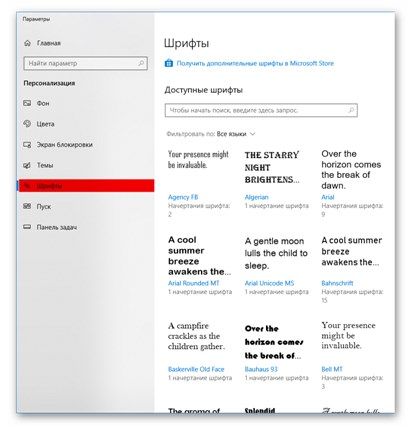
В «десятке» хранилище найти проще всего. А вот добавление прямо в хранилище реализовано непривычным образом, не смотря на наличие пункта «Получить дополнительные…». К этому пункту вернёмся позднее.
Другие версии Windows
Способ отличается. Нужно открыть меню «Пуск» и перейти в раздел «Панель управления». В ней можно найти пункт «Шрифты» – его и следует открыть.
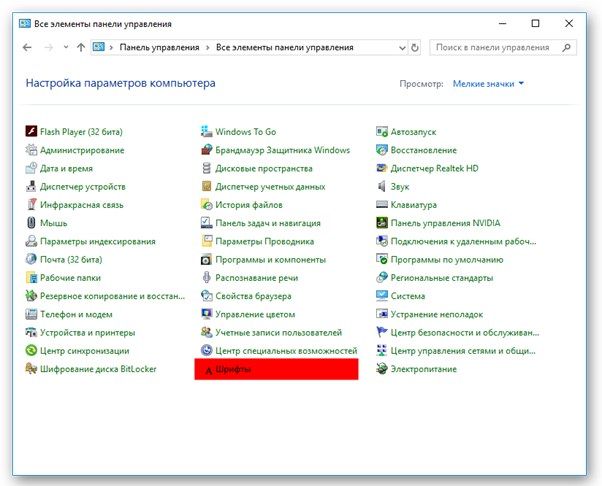
Примечательно, что в Windows 10 этот способ тоже работает. Как и можно в Windows 7 перейти к шрифтам через «Персонализацию». Данный способ считается универсальным, поэтому используется чаще всего.
Linux – расположение и установка
Тут расположения папки проще найти через терминал с помощью нескольких команд. Кстати, может быть и так, что папка существовать не будет. В этом случае потребуется её создать. Название папки «.fonts» её можно найти и в аналоге проводника.
Важным моментом является установка шрифта только через терминал. Если делать это через диспетчер приложений – программа зависнет на принятии лицензии.

Если на компьютер уже установлен Open Office – создавать папку шрифтов не требуется. Программа самостоятельно создаёт её и размещает необходимые для работы наборы символов.
Поиск шрифтов
Практически все существующие шрифты можно без проблем отыскать в свободном доступе в сети Интернет. Но для Windows 10 существует альтернативный способ поиска и установки. Поэтому рассмотрим оба способа на примере поисков конкретного шрифта «Diablo III Font», который невозможно вытащить из самой игры.
Магазин Microsoft
Это решение доступно только пользователям с лицензионной версией Windows 10. В окне со списком шрифтов (при открытии через «Персонализация») нажимается «Получить больше…», после чего открывается окно магазина приложений.

В окне поиска следует ввести «Font» или «Шрифт». Откроется перечень приложений с наборами символов. Каждый отдельный шрифт поставляется в виде приложения, которое нужно купить (или загрузить бесплатно).
Свободный поиск в Интернете
Все «платные» шрифты можно найти и в свободном доступе. В таком случае нельзя утверждать, что это будет нарушением авторских прав.
Нередко при распространении они адаптируются или изменяются, но незначительно. Поэтому можно смотреть каталоги шрифтов или искать конкретный шрифт:
- каталоги. Набрав в поисковое строке браузера слово «шрифты» в выдаче поисковой системы будут ссылки на тематические сайты (каталоги). Можно сразу просмотреть набранный текст и понять, как он будет выглядеть в работе;
- конкретные варианты. Ранее упоминался шрифт, который будет установлен в конце. Имея его конкретное название можно искать напрямую.
Шрифт нашёлся доступным для загрузки по первой же ссылке в одном из каталогов. Можно выполнять поиск по желаемым сайтам или искать напрямую.
Форматы и виды наборов
Чаще всего шрифты делятся на виды, в соответствии с языком назначения. В странах СНГ распространены 2 варианта:
- латинские;
- кириллические.
А вот форматов, в которых они используются 3:
- для обычных шрифтов;
- ttf. Для так называемых True Type с улучшенным отображением цветности;
- ttc. Используется в высококачественном True Type изображении с максимальной глубиной цвета.
Установка шрифта
Разобравшись с поиском шрифта и его загрузкой можно заняться установкой. Процедура простая и потребует каждый раз всего нескольких кликов.
- Через проводник открывается папка по пути «Windows/Fonts».
- В эту папку с подтверждением действия копируется файл шрифта. Установка занимает менее секунды. А вот для доступа к шрифту нужно перезапустить программу в которой шрифт требуется.
Скачав и распаковав файл можно совершить по нему двойное нажатие. Откроется окно с примером текста, после чего можно заметить кнопку «Установить». Нажатием на эту кнопку и производится установка шрифта.
Источник: http://vacenko.ru/ustanovka-pravilnogo-i-krasivogo-shrifta-na-svoj-pk/
Как установить шрифты на компьютер?
Как установить шрифты на компьютер?
В категории Компьютеры, Интернет Спросил Axestone
1 Ответ 1062 Просмотров 1 месяц назад
- Рассказать друзьям
- Добавить в избранное
- Поделиться
Для добавления вопроса на сайт, блог или форум просто скопируйте и вставьте в html код:
В принципе, основные шрифты на компьютере установлены по умолчанию.
Если же вы хотите установить дополнительный пакет, то поступить следует так:
1. открываете системный диск, на котором у вас установлена операционная система. Чаще всего это диск D, но смотрите у себя.
2. заходите в папку «WINDOWS» на системном диске — и там есть папка «Fonts», то бишь «шрифты».
3. открываете папку со шрифтами, которые хотите установить, копируете их и вставляете в папку «Fonts».
Имейте ввиду, что если в пакете новых, неоригинальных шрифтов, будут те, которые уже установлены, система будет спрашивать — заменить ли их. Таким образом, за процессом установки лучше следить.
Далее — по умолчанию шрифты будут отображаться только в тех программах, которые к тому предрасположены — обычно это Microsoft Word и Adobe Photoshop.
Чтобы новые шрифты отображались в контенте операционной системы нужны дополнительные настройки, но в целом, данных указаний вам хватит, чтобы открывать и использовать необходимые новоустановленные шрифты, когда это нужно.
Таким образом, как видите, установить шрифты на компьютер довольно просто.
Еще несколько советов:
1. скачивая пакеты шрифтов — проверяйте их антивирусом.
2. если пакет шрифтов запакован в архив — распакуйте его прежде, чем устанавливать.
3. если вы копируете шрифты — после их установки папку, откуда вы копировали, можно в принципе удалить.
4. перед использованием новоустановленных шрифтов — перезагрузите компьютер.
Источник: http://qalib.ru/a/kak-ustanovit-shrifti-na-kompyuter
- Как установить КриптоПро на компьютер - как установить криптопро на компьютер пошагово с чего начать
- Как установить Viber на компьютер без телефона - как установить вайбер без телефона на компьютер
- Электронная подпись - как установить электронную подпись на компьютер
- Как правильно установить блютуз на компьютер - как на компьютер установить блютуз
- Microsoft Excel 2010 — скачать бесплатно, Excel 2010 для Windows - как установить эксель на компьютер бесплатно
- Как установить кастомное рекавери на Android - 4PDA - как установить рекавери на андроид через компьютер
- Обновление программы iTunes до последней версии - Служба поддержки Apple - как установить айтюнс на компьютер
- Как установить Вайбер на компьютер простая пошаговая инструкция - как вибер установить на компьютер
- Как установить Viber на компьютер без телефона | - viber как установить на компьютер без телефона
- Как установить игру в формате iso - как установить iso образ на компьютер
Добавить комментарий