Установка Windows 8 — как установить windows 8
14.05.2019Для начала установки Windows 8.1, нажмите любую клавишу, когда компьютер выдаст соответствующий запрос. Если вы не знаете, когда необходимо нажать клавишу, сразу после включения ПК нажимайте, например, клавишу Пробел. Если вы все сделали правильно, на экране появится логотип Windows — процесс установки начался.
Установка Windows 8.1
С выпуском долгожданного обновления до Windows 8.1, пользователи, сосредоточились на том, как установить Windows 8.1 операционную систему.
Установка Windows 8.1 начинается со вставки или подключения носителя, содержащего образ системы. После этого включите компьютер и выберите устройство (флеш-накопитель или DVD) в качестве загрузочного либо в BIOS, либо в меню загрузки (см. инструкцию «Устранение ошибки DISK BOOT FAILURE»).
Для начала установки Windows 8.1, нажмите любую клавишу, когда компьютер выдаст соответствующий запрос. Если вы не знаете, когда необходимо нажать клавишу, сразу после включения ПК нажимайте, например, клавишу Пробел. Если вы все сделали правильно, на экране появится логотип Windows — процесс установки начался.

Через некоторое время появится окно выбора языка, формата даты и времени и т. д. Обычно настройки здесь заданы верно по умолчанию, поэтому нажмите кнопку Далее.

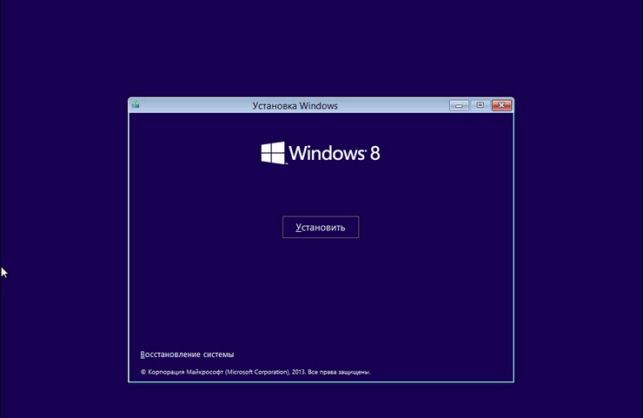
Через несколько секунд на экране отобразится окно, где необходимо нажать кнопку Установить
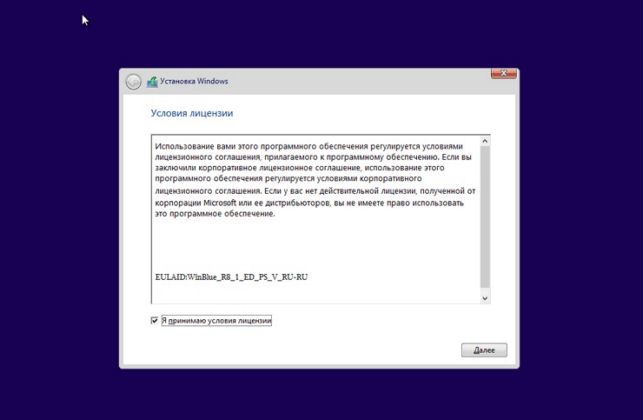
Для продолжения в следующем окне установите флажок Я принимаю условия лицензии и нажмите кнопку Далее, естественно, предварительно ознакомившись с условиями соглашения.
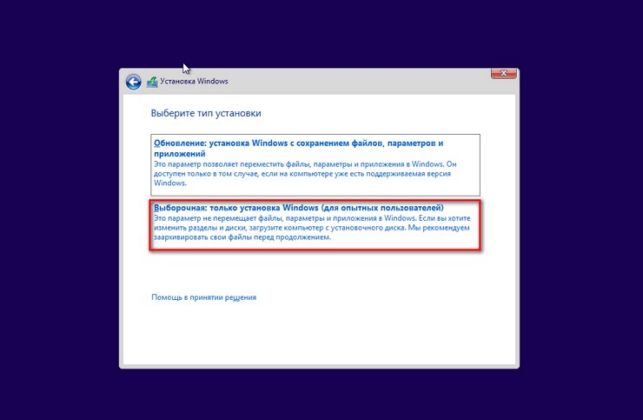
Следующее окно предлагает установить систему с нуля или обновить уже имеющуюся на жестком диске ОС. Чтобы с уверенностью избавиться от ошибок, полностью переустановите Windows, выбрав пункт Выборочная: Только установка Windows (для опытных пользователей).
Затем откроется самое важное окно, так как от ваших действий в нем зависит, куда будет установлена система, сохранятся ли данные на других логических разделах и будет ли заново размечен жесткий диск. Это окно позволяет настроить физический жесткий диск, создать логические разделы желаемого объема, удалить ненужные тома и т. д.
Если вы купили новый компьютер, то жесткий диск пока не размечен, и вы можете самостоятельно создать логические диски, которые потом отображаются в окне Компьютер Проводника. Как разделить жесткий диск на разделы в windows читаем здесь.
Если у вас уже есть логические разделы, то создавать новые не нужно. Можно отформатировать системный том: все хранящиеся на нем файлы будут стерты.
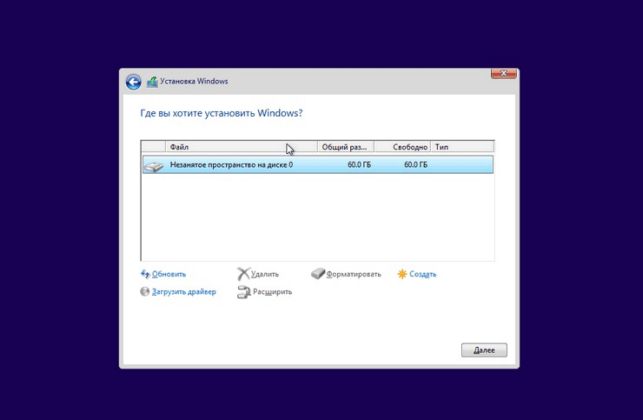
Разобравшись с разделами, выберите том для установки системы, нажмите Далее и ждите. Последующая установка будет проходить практически без вашего участия. Только в конце нужно будет указать некоторые параметры. Имейте в виду, что во время выполнения этих операций компьютер будет периодически перезагружаться.
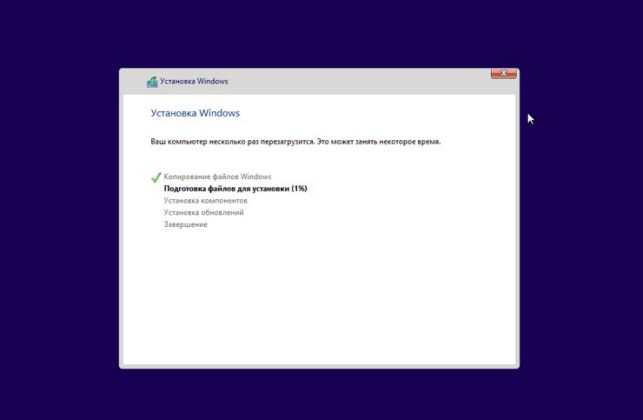
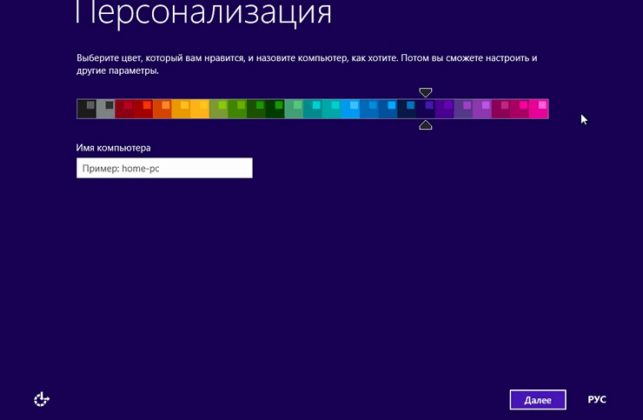
Когда установка будет подходить к концу, на экране появится окно Персонализация, где нужно будет ввести имя вашего компьютера. Наберите выбранное слово латинскими буквами. В этом же окне можно выбрать цветовую схему Windows.
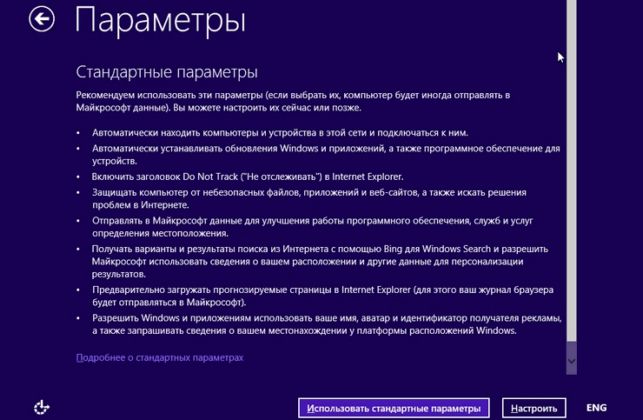
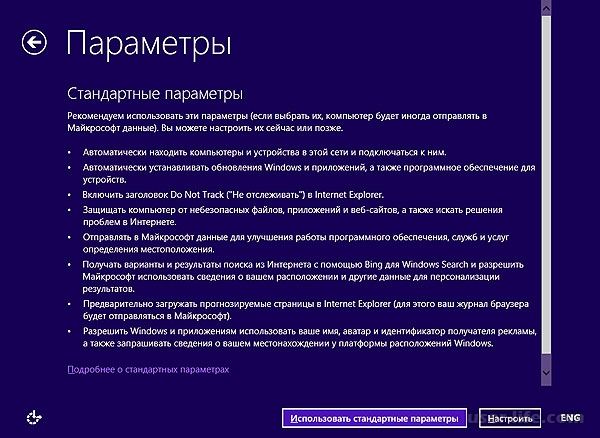
Если вы неопытный пользователь, нажмите в окне Параметры кнопку Использовать стандартные параметры. Для более продвинутых пользователей есть кнопка Настроить и несколько экранов со всевозможными параметрами.
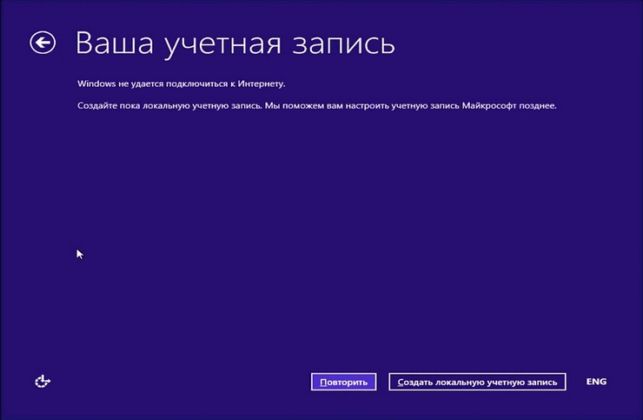
Если есть подключение к Интернету, появится окно создания учетной записи Microsoft. Если вы не хотите становиться участником сервисов корпорации, заблаговременно отключитесь от Сети — появится вариант Создать локальную учетную запись.
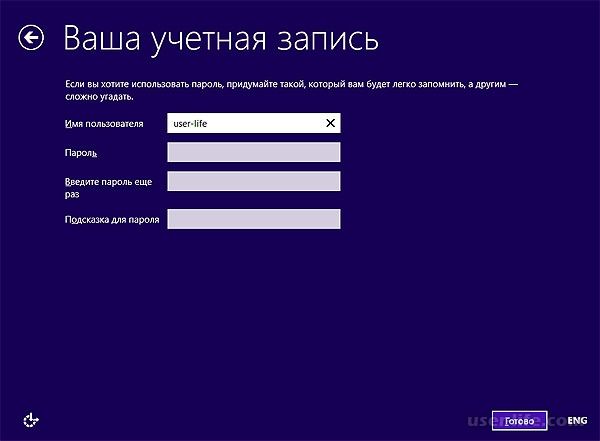
Последнее, что нужно настроить, — параметры главной учетной записи: имя, при желании пароль и подсказку к нему. Эта учетная запись будет использоваться в качестве административной.
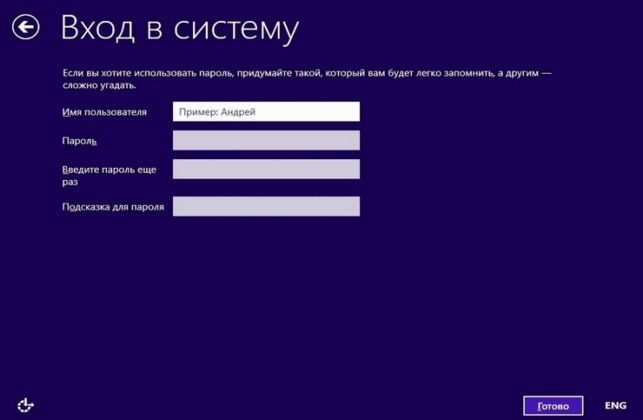
Компьютер окончательно завершит установку Windows 8.1 параллельно на экране появятся сообщения.
Источник: http://mysitem.ru/windows-8-1/249-ustanovka-windows-8-1.html
Пожалуй, самое время написать о том как установить Windows 8. Вообще, эта версия ОС получается довольно разносторонней: может работать как на привычных ПК или ноутбуках, так и на планшетах. В этой статье мы разберемся как поставить Windows 8 на компьютер или ноутбук. О подробностях приобретения Windows 8 Pro со скидкой читайте здесь.
Новая версия Windows дает пользователю еще большую защищенность, современный дизайн и технологии. Отказ от кнопки пуск – пожалуй, наиболее важное визуальное новшество в настольных версиях Windows 8.
Итак, известны четыре редакции Windows 8:
- Windows RT
- Windows 8
- Windows 8 Pro
- Windows 8 Enterprise
Владельцев настольных ПК должны интересовать только версии с «8», поскольку Windows RT предназначена для мобильных устройств.
Подготовка к правильной установке Windows 8
Перед установкой новой операционной системы необходимо выполнить ряд подготовительных мероприятий – создать dvd диск, или flash загрузчик, либо загрузиться с жесткого диска с распакованными установочными файлами ОС. Диск можно купить в магазине, либо можно купить цифровую версию Windows 8 и запись на диск или создать загрузочную флешку.
Перед тем как установить Windows 8, необходимо сохранить данные и настройки программ с диска С.
Если винчестер у вас новый, то и копировать нечего.
Вставляем диск/флэшку с Windows 8 в дисковод/usb и перезагружаем компьютер.
Для загрузки с диска и установки вам нужно зайти в BIOS вашего компьютера, для этого нужно перезагрузится и практически сразу жать кнопку DEL, на некоторых материнских она заменена кнопкой F2.
После того, как BIOS открылся, вам необходимо установить загрузку с вашего носителя, на который записана ОС (DVD диск либо flash – смотря какой носитель вы используете для установки Windows 8). Раздел этот может находится в разных местах – зависит от производителя материнской платы и BIOS, но он обязательно содержит слово BOOT: ищите FIRST BOOT DEVICE, BOOT или BOOT DEVICE. Как только нашли, устанавливайте там на первое место ваш носитель – либо DVD либо flash.
Этапы установки Windows 8
Если вы все сделали правильно, на черном экране появится надпись «Press any key..», что означает – нажмите любую кнопку. Нажмите любую кнопку (кроме кнопки выключения или перезагрузки), чтобы перейти далее. Появится обновленный логотип Windows 8, за которым последует первое окно установщика.
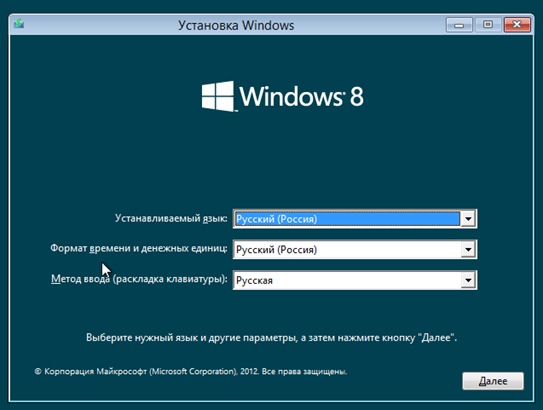
Первый этап установки Windows 8
На данном этапе необходимо выбрать устанавливаемый язык, формат времени и метод ввода. Выбираем или оставляем по умолчанию и жмем кнопку «Далее».
Далее установщик предлагает перейти к восстановлению системы или к установке Windows 8.
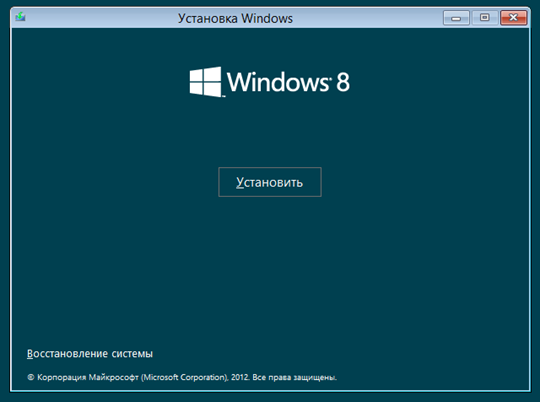
Установка или восстановление системы
Нажимаем кнопку «Установить». После этого можно вздохнуть спокойно – почти все важное для того, чтобы правильно установить Windows 8 вы уже сделали. В следующем окне нужно ввести ключ для активации Windows 8. Этот ключ размещается на коробке диска или в виде наклейки на вашем компьютере. На ноутбуках наклейка с ключом размещается на днище корпуса. После ввода ключа нажимаем кнопку «Далее».
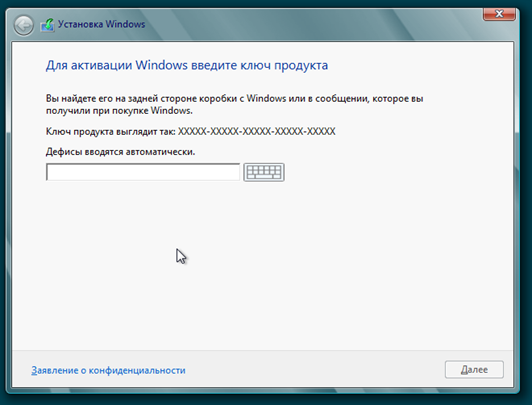
Введите ключ Windows 8
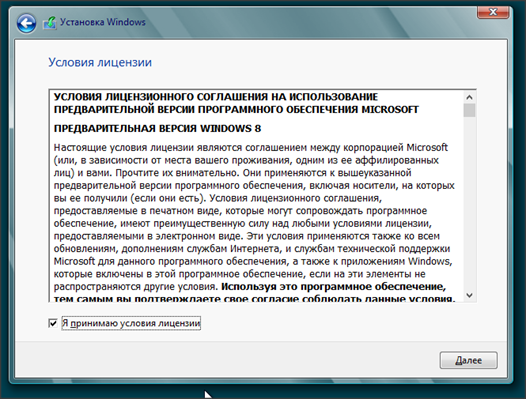
Принимаем условия лицензионного соглашения, для этого выставляем галочку напротив пункта «Я принимаю условия лицензии». Жмем «Далее».
В следующем окне установщик интересуется, каким образом мы будем устанавливать Windows 8.
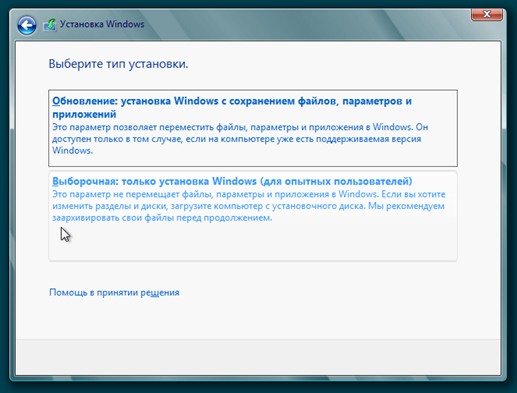
Обновление или выборочная установка
Предлагается два варианта: «Обновление» и «Выборочная установка». Первый предназначен для обновления предыдущий версии операционной системы. Рекомендуем выбрать пункт «Выборочная установка». О возможностях обновления с других версий Windows мы расскажем в следующих статьях. Имейте в виду, что содержащаяся на вашем информация будет удалена, потому позаботьтесь о сохранении важной информации на сменные носители.
В следующем окне выберите диск, на который планируется установка операционной системы. Если компьютер новый и на него еще ни разу не устанавливался Windows, скорее всего, здесь будет только один пункт «Незанятое пространство на диске».
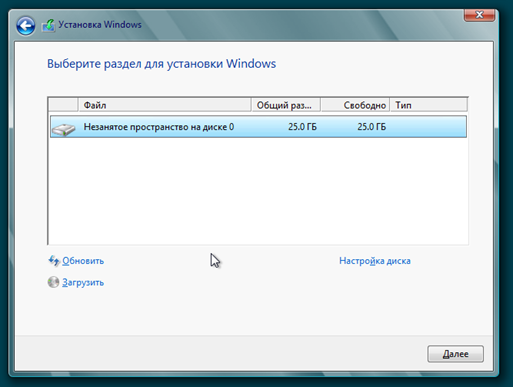
Раздел для установки Windows 8
В этом случае нужно зайти в «Настройки диска» и создать два раздела: первый – для системы, второй – для данных. Для Windows 8 лучше выделить не меньше 35 Гб, плюс не забываем о месте для программ. Чтобы не столкнуться с проблемой нехватки места в будущем, оставьте системному разделу 70-90 Гб, благо место на жестком диске сейчас стоит дешево. Оставшееся место оставьте второму и последующим разделам. Если на жестком диске мало места, разбивать его на разделы нет никакого смысла, поэтому лучше выделить все свободное пространство под один раздел. Такое может быть, например, если вы устанавливаете Windows 8 на SSD диск.
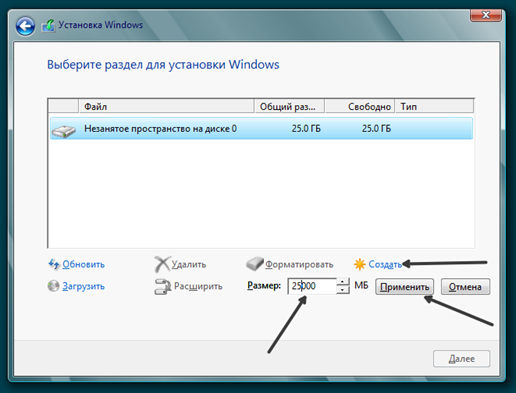
Если ранее уже была установлена какая-либо система, тогда окно будет выглядеть примерно так:
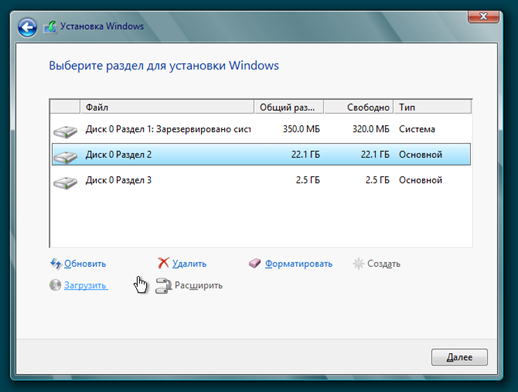
Разделы жесткого диска
Можно переразбить жесткий диск на нужное вам количество разделов или оставить как есть и просто выбрать тот раздел, на котором раньше была установлена другая система. Как правило, этот диск называется «Локальный диск C:». Здесь буквы разделов не отображаются, но нужный диск легко вычисляется по указанным размерам. В данном случае это «Диск 0 Раздел 2».
После нажатия на кнопку «Далее» установщик начнет копировать файлы Windows 8 на диск. Весь процесс может занимать от 15 до 45 минут, в зависимости от производительности вашего компьютера.
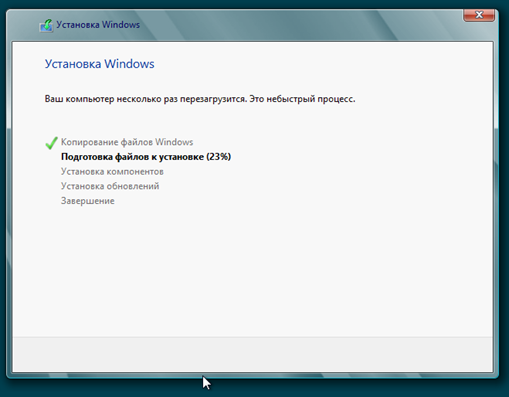
Подготовка к установке
Когда копирование будет законченно, компьютер перезагрузится. На черном экране снова будет надпись «Press any key..». Компьютер перезагрузится и во время загрузки экран компьютера может мигать и становиться полностью черным. Так и должно быть. Дожидаемся появления надписи «Персонализация».
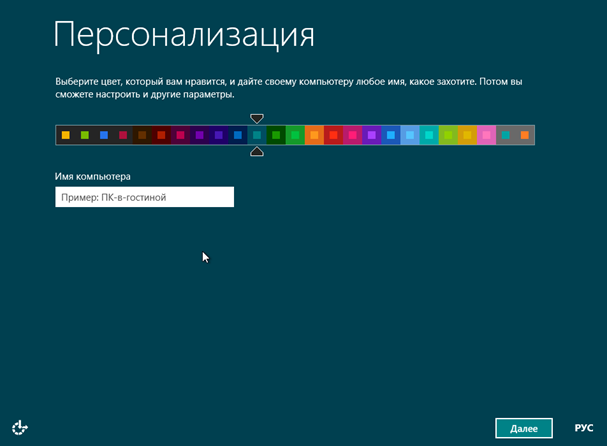
Персонализация новой ОС
Установка Windows 8 на ваш компьютер практически завершена. Остается только выполнить первоначальную настройку и можно приступать к работе. На первом экране настройки необходимо выбрать цветовую гамму, которая будет использоваться для интерфейса Metro, и указать имя компьютера. Жмем «Далее».
На следующем экране предлагают перейти к настройками или использовать стандартные параметры.
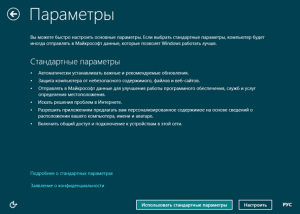
Параметры можно настроить позже и сразу перейти к работе нажав кнопку «Использовать стандартные параметры». На этом установка системы Windows 8 будет завершена.
Теперь вы знаете как установить Windows 8 на ваш компьютер, осталось только выполнить приведенные выше шаги руководства по установке и установить новую систему на практике.
Источник: http://win8talks.com/kak-ustanovit-windows-8-na-kompyuter-poshagovoe-rukovodstvo-s-kartinkami-580.html
Как установить Windows 8.1 – Пошаговое руководство
Перед Вами подробная инструкция о том, как установить операционную систему Windows 8.1 на свой ПК или ноутбук. Для установки нам понадобятся: компьютер и установочный диск Windows 8.1 или загрузочная флешка. Данное руководство предусматривает чистую установку системы, то есть не обновление восьмерки до версии 8.1.
Как установить Windows 8.1. Инструкция
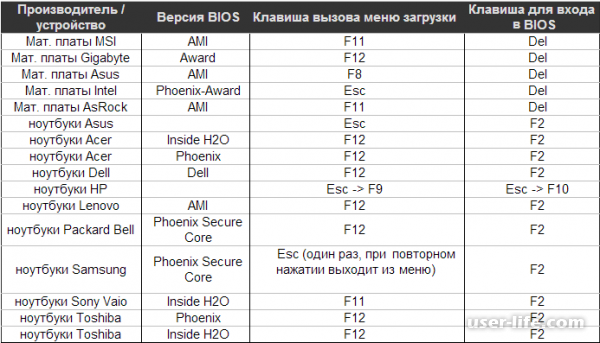
Загружаем компьютер с установочного диска или флешки. Ниже Вы увидите список клавиш, отвечающие за вызов Boot Menu.
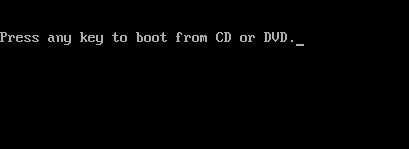
Когда увидите надпись «Press any key to boot from CD or DVD», быстро несколько раз нажмите любую клавишу, после чего подождите, пока осуществится процесс подготовки к установке.
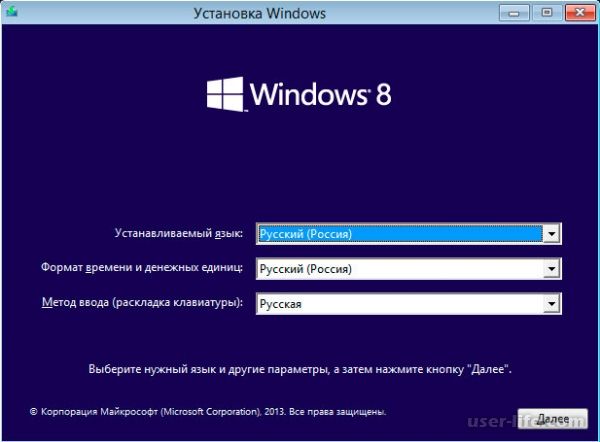
Когда появится окно Установка Windows, выберите язык и нажмите «Далее»,
Далее в окне по центру увидите кнопку «Установить», ее необходимо нажать.
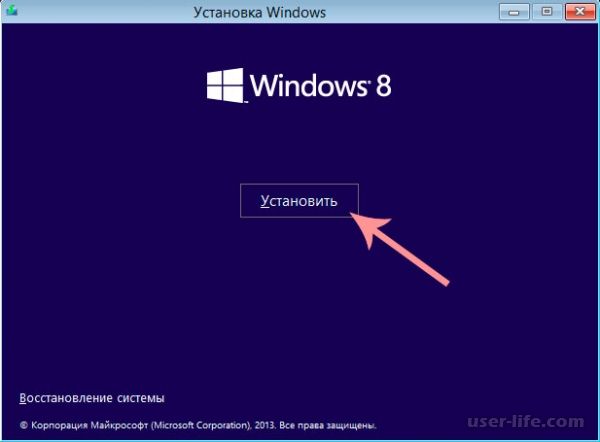
Прочтите и согласитесь с условиями лицензии, если хотите установить систему,

После этого нужно выбрать тип установки.
Как я говорил выше, мы будем осуществлять чистую установку системы, поэтому нажмем «Выборочная: только установка Windows,
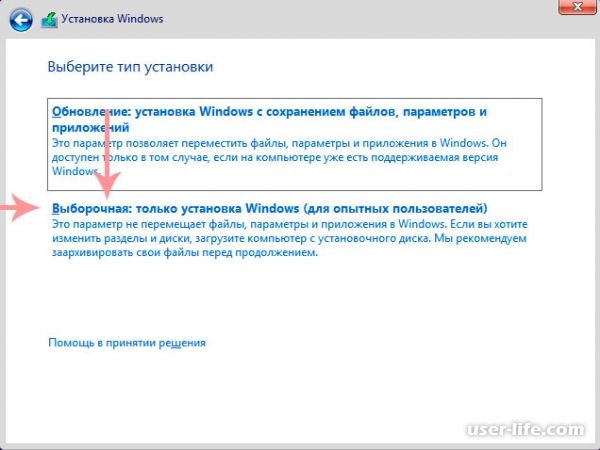
Идем дальше. Здесь Вам надо выбрать диск для установки. Если компьютер или ноутбук «чистый», то есть на него ничего не устанавливали, то нажмите кнопку создать, и затем укажите объем памяти, который Вы бы хотели видеть на диске C. К примеру? у Вас есть жесткий диск на 500 Гб, тогда для диска C можно указать 100 Гб, то есть 102400 Мб. После того как раздел для ОС создан, нажмите опять «Создать» и нажмите ОК (система сама подсчитает сколько осталось места на винчестере). Этим мы создадим второй локальный диск D. Я настоятельно Вам рекомендую делать два раздела – один диск C, другой – D, так как при переустановке операционной системы все данные с системного диска сотрутся, а диск D останется не тронутым, на котором будут храниться Ваши личные файлы.
Если у Вас была уже установлена операционная система, к примеру Windows 7, то нажмите на «Раздел Зарезервировано системой» и выберете «Удалить», после интуитивно определите на каком разделе была установлена ОС, выберете его и нажмите «Форматировать».
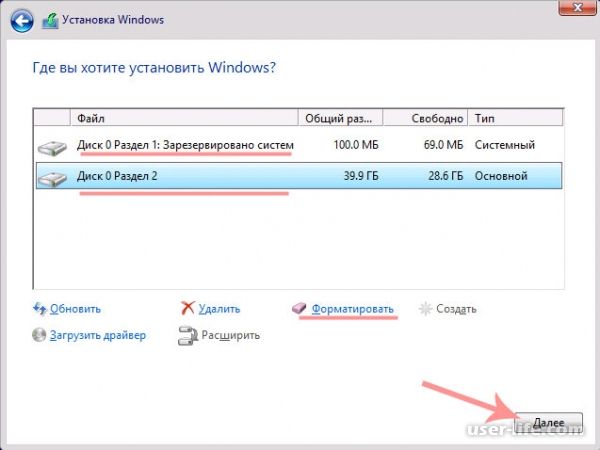
Теперь, когда раздел отформатирован (он должен быть выделен) нажимаем «Далее». Процесс установки Windows начался, в это время можете себя чем-нибудь занять часа так на пол где-то. Когда процесс установки подойдет к завершению, компьютер автоматически перезагрузится. Если появится надпись «Press any key to boot from CD or DVD», то ничего не нажимаем, чтобы система запустилась с жесткого диска.
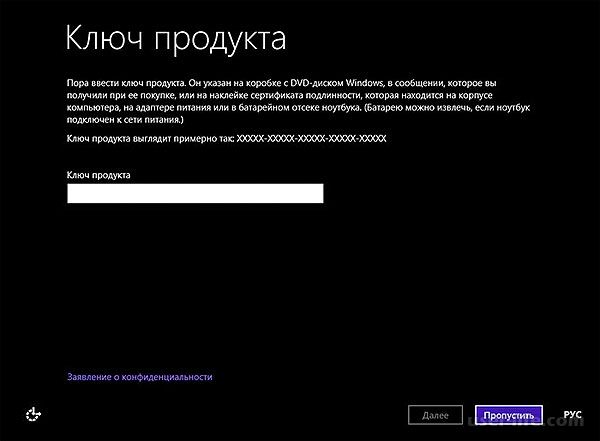
Когда осуществится перезагрузка, установка системы продолжится, сперва, высветится окно, где необходимо будет ввести ключ продукта. На этом этапе можно нажать кнопку «Пропустить», но знайте, что активировать продукт придется в любом случае позже.
Далее выбирает цветовую гамму и имя компьютера,

В окне Параметры можно оставить по умолчанию стандартные параметры, либо по своему желанию настроить. Тут решайте на свое усмотрение. К примеру, я оставляю стандартные параметры на этом этапе, а уже после установки могу подстроить под свои потребности.
Последний этап – вбиваем имя пользователя и пароль (можно без пароля, оставив поле пустым), если компьютер не подключен к сети интернет. Если же Ваш ПК подключен к глобальной сети, то Вам предложат зарегистрировать аккаунт Майкрософт, либо вбить свои существующие данные, а именно пароль и E-mail.
Теперь немного нужно подождать, и после Вы сможете увидеть начальный экран ОС Windows 8.1. Теперь Вы сами видите, что установить Windows 8.1 не так уж и сложно, как может показаться на первый взгляд. Удачи в установке, и если возникает вопросы — спрашивайте в комментариях!
Источник: http://user-life.com/windows/79-kak-ustanovit-windows-81-poshagovoe-rukovodstvo.html
Установка Windows 8 на ноутбук и ПК
Добавлено в 18-04-13
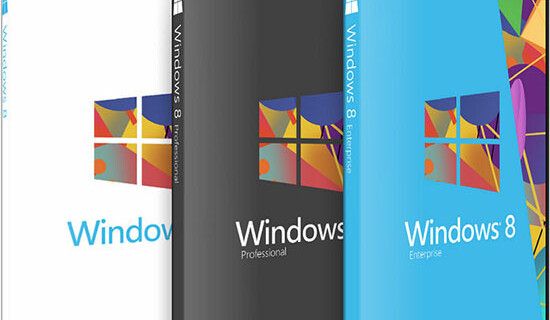
В данной статье мы подробно опишем процесс установки новой операционной системы Windows 8 от компании Microsoft. Чтобы облегчить вам процесс установки, помимо текстового описания были добавлены изображения.
Для начала вам необходимо отформатировать диск «C», что бы потом установить Windows 8. Это значит, что все файлы, находящиеся на разделе «C» будут безвозвратно стерты. И поэтому рекомендуем перенести все необходимые вам файлы в другой раздел, или записать их на любой внешний накопитель.
Если у вас нет диска с драйверами для вашего компьютера, ноутбука или нетбука, рекомендуем предварительно скачать их, так как после установки новой ОС вы не сможете выйти в интернет. Но в большинстве случаев, если у вас компьютер относительно новый, установка драйверов на сеть и звук вам не понадобиться, так как ОС сама их установит.
Кто ранее уже сталкивался с процессом установки ОС Windows 7, может не волноваться, инсталляция Windows 8 практически ничем не отличается.
Для установки ОС Windows 8 нам необходимо:
- Скачанный дистрибутив операционной системы Windows 8 в формате .iso. Также вам необходимо предварительно записать серийный номер системы, так как при установке, без него не обойтись;
- Так же необходимо скачать и установить программу под названием Windows 7 USB/DVD. Она необходима для записи образа с дистрибутивом на DVD-диск или флешку;
- Понадобиться флешка не менее 4 ГБ или обычный оптический DVD-диск.
Скачайте и запустите программу Windows 7 USB/DVD.
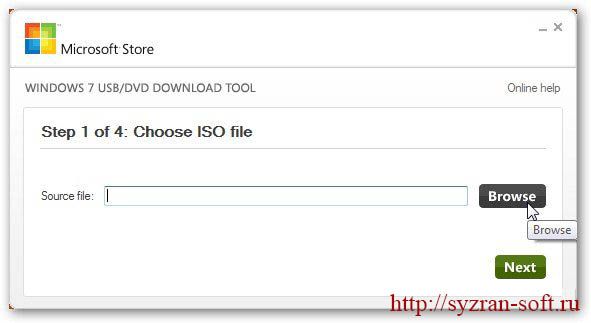
Нажмите на кнопку «Browse» и укажите путь к скачанному .iso-образу с дистрибутивом ОС Windows 8, после этого можете нажимать кнопку Next.
В следующем окне вам необходимо указать, что хотите записать образ системы Windows 8 на USB-флешку или оптический DVD-диск.
Запись образа .iso Windows 8 на USB-флешку:
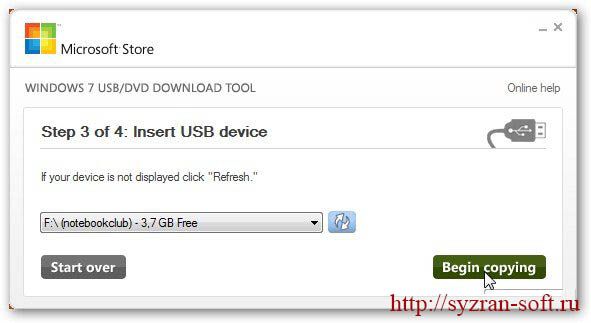
Нажмите USB device.
В появившемся окошке найдите и выберите флешку и нажмите кнопку «Begin copying». Если ваша флешка не пуста, появиться предупреждение о том, что все данные будут стерты. После чего запуститься процесс форматирования вашей флешки и копирование на неё дистрибутива с ОС Windows 8.
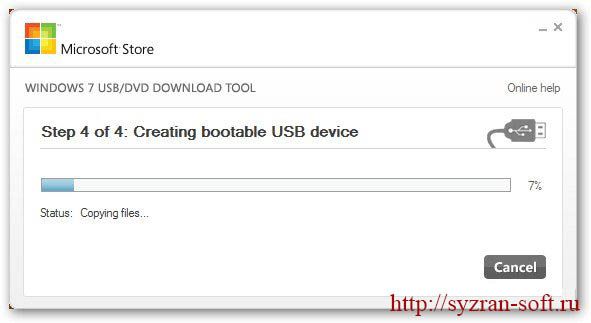
Процесс длиться несколько минут.
Запись ОС Windows 8 на оптический DVD-диск:
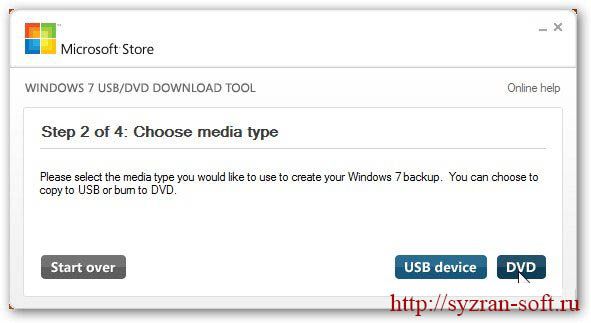
На втором этапе нажмите на кнопку DVD и выберите привод оптических дисков. После выбора привода запустите процесс записи на диск.
После того, как ваш дистрибутив записался на флешку или DVD-диск можно переходить непосредственно к установке системы на ваш компьютер.
Установка Windows 8
Сперва вам необходимо настроить наш компьютер или ноутбук в BIOS. Для того, что бы зайти в BIOS вам необходимо перезагрузить компьютер и при запуске нажать на определенную кнопку (ESC, F2, DELETE или другую).
Если вы не знаете, какую из них необходимо нажимать, внимательно посмотрите в нижнюю часть экрана во время запуска компьютера. После того, как вы войдете в BIOS, необходимо указать порядок загрузки (найдите данную опцию во вкладках Boot Order, Boot и т. д.). Чтобы компьютер загружался с флешки или DVD-диска так же можно воспользоваться кнопками F5 и F6 при запуске.
После того как вы выставили порядок загрузки устройств в BIOS, необходимо сохранить все внесенные вами изменения (чаще всего для этого достаточно нажать F10 или выбрать пункт Save and Exit Setup). Ваш компьютер снова перезагрузится и если вы сделали все правильно, то должно появиться окно с установкой ОС Windows.
После процесса сохранения всех настроек ваш ПК или ноутбук должен перезагрузиться. Если все выполнено правильно, то вас попросят нажать любую кнопку для продолжения установки. Надпись выглядит приблизительно так «Press any key to boot from CD or DVD». После чего откроется окно с установкой ОС Windows 8.
Далее указываем языковые настройки операционной системы и жмём кнопку «Далее».
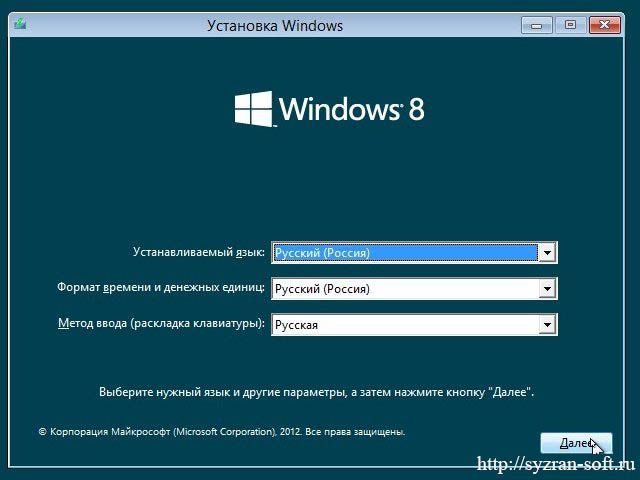
Нажимаем на кнопку «Установить».

Появиться окошко, в котором вам необходимо будет ввести ранее записанный серийный номер дистрибутива. Вводим серийный номер дистрибутива и принимаем условия лицензии.
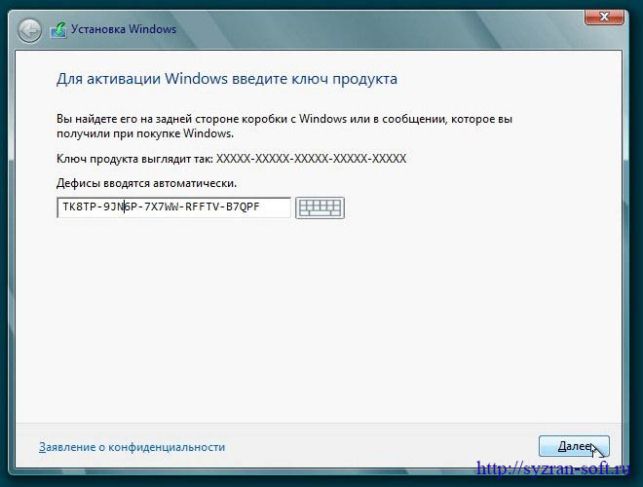
Жмем кнопку «Далее».
Так как вам не нужно обновление Windows а только установка, выбираем 2-й пункт: Выборочная: только установка Windows.
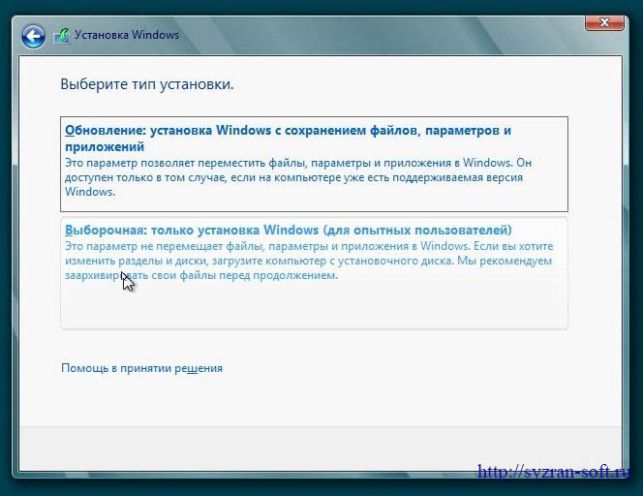
После выбора типа установки ОС должно открыться новое окно с выбором раздела для установки ОС.
Для того что бы установить Windows, вам необходимо выбрать необходимый раздел «С», потом нажать кнопку «Настройка диска». В появившемся меню выбираем «Форматировать».
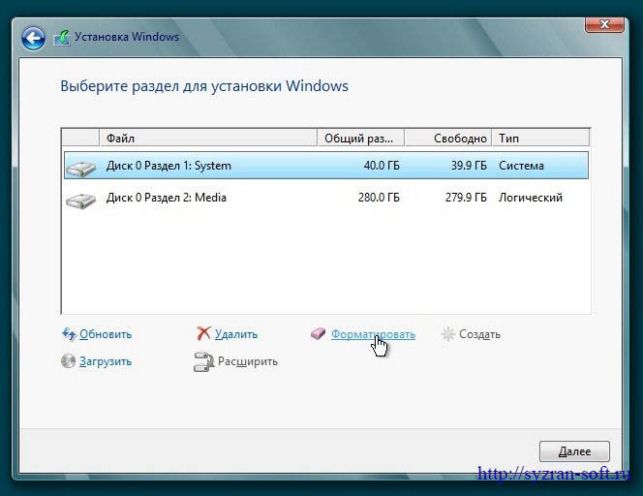
Система установки уведомит вас о том, что все содержимое выбранного вами раздела будет безвозвратно стерто. Нажмите «ОК»
Теперь запуститься процесс форматирования раздела. После завершения жмём «Далее». Запуститься процесс установки ОС Windows. Ждем окончания.
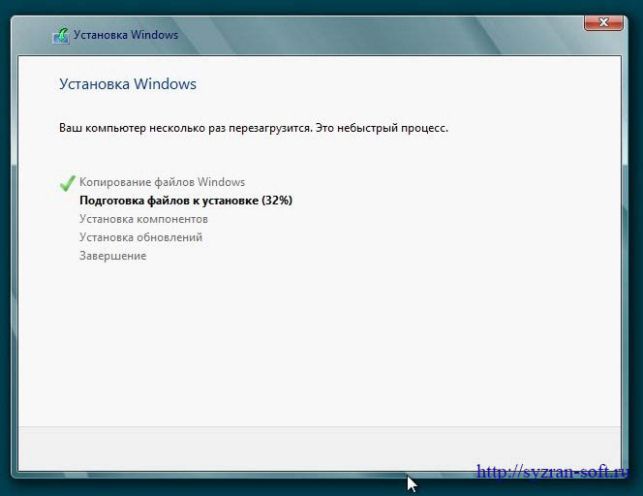
По завершению установки ОС, система автоматически перезагрузит вам компьютер.
После того, как система перезагрузила компьютер, необходимо опять зайти в BIOS и вернуть начальный вариант загрузки. Изменяем на прежние настройки и сохраняем. После еще одной перезагрузки, вас попросят выбрать любимый цвет фона и имя вашего компьютера.
Вот и весь процесс установки новой операционной системы Windows 8 от компании Microsoft. Далее необходимо будет установить драйвера и нужные вам программы.
Источник: http://www.syzran-soft.ru/?p=6559
- Как сделать кнопку пуск в Windows 8 и восстановить классический вид | Компьютерная помощь - как сделать меню пуск в виндовс 8 как в виндовс 7
- Как на Виндовс 8 убрать пароль - как на виндовс 8 убрать пароль
- Как обновить Internet Explorer - как обновить internet explorer 8 до 11 версии для windows 7
- Как отключить обновление windows 8 - как отключить обновления на виндовс 8
- Каким образом вы хотите открыть файл в Windows 10 - как вы хотите открывать ссылки такого типа как убрать windows 8
- Windows: Меню Пуск как в Windows XP или Windows 7 - как на виндовс 8 сделать меню пуск как в windows 7
- Как снять пароль с компьютера windows 8 - как снять пароль с компьютера windows 8
- Как отключить пароль на Windows 8 и 8 - как в windows 8 отключить пароль при входе
- Как открыть командную строку в Windows 8 | HowWindows - как открыть командную строку в windows 8
- Как полностью удалить McAfee в Windows 7 и 8? - как удалить mcafee с windows 8 полностью
Добавить комментарий