Как удалить пользователя на компьютере Windows 7 самому — как удалить пользователя в windows 7
16.05.2019
- Аккаунт того, кто удаляет чей-то профиль, должен быть администраторским.
- Немного терпения и желания разбираться в компьютере.
Как удалять пользователя на компьютере Windows 7
Windows 7 и все остальные современные операционные системы, была задумана как многопользовательская. То есть можно создать собственную учетную запись, а также профиль для мамы, брата или еще кого-нибудь. Это очень удобно, поскольку сейчас не приходится постоянно искать, куда запрятать свои личные файлы от тех, кто тоже сидит за компьютером. Установка пароля обеспечивает ещё больше безопасности для всего того, что не хотелось бы показывать кому-либо ещё.
Однако иногда может потребоваться удалить чей-нибудь профиль. Например, после покупки не нового устройства хочется, чтобы оно было чистым от чужой информации. Поэтому следует уничтожить весь лишний «мусор» от прошлого владельца.
Как уничтожить запись
На сегодня известно несколько простых способов удаления пользователя с компьютера, на который была установлена Windows 7. Все они выполняются достаточно просто и не потребуют особенной подготовки и знания компьютера. Единственное, что нужно:
- Аккаунт того, кто удаляет чей-то профиль, должен быть администраторским.
- Немного терпения и желания разбираться в компьютере.
Первый способ
Чтобы его применить, надо войти в Панель управления. Делается это легко и просто – сначала открывается удобный инструмент под названием «Командная строка» (надо нажать на клавиатуре одновременно две кнопки Win+R) и ввести в нее слово control.
Следующий шаг – выбрать раздел «Учетные записи пользователей». Среди всего обилия функций по управлению придётся отыскать надпись «Управление другой учетной записью».
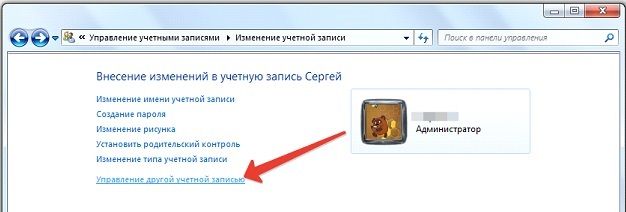
Здесь необходимо выбрать, какого именно пользователя удалить. Для этого надо кликнуть по его имени мышкой. После этого действия появится новое окошко, в котором есть строка «Удаление учетной записи» – именно то, что нам требуется для достижения цели.
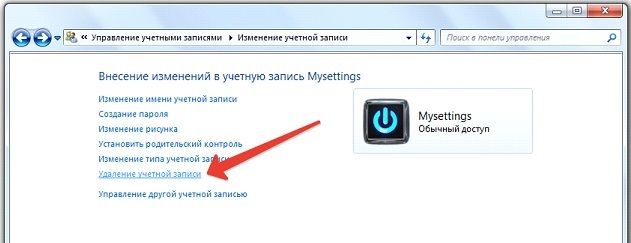
После нажатия на эту функцию Windows 7 спросит, нужно ли сохранить имеющиеся личные файлы с аккаунта. Если они ещё могут пригодиться владельцу – следует нажать на «Сохранение файлов». Все файлы будут перенесены в профиль администратора (станут храниться на Рабочем столе в отдельной папке под именем удаленного аккаунта). В противном случае следует кликнуть на «Удалить». Затем подтвердить решение избавиться от профиля нажатием на кнопку «Удаление учетной записи».

Способ второй
Для удаления чьего-нибудь аккаунта на компьютере можно также применить консоль «Управление компьютером». Чтобы ее открыть, необходимо найти на Рабочем столе часто используемую иконку с именем «Мой компьютер», а затем задействовать правую клавишу мыши, чтобы открыть привычную менюшку, в которой и требуется выбрать пункт «Управление компьютером». В новом окне надо найти список слева и в нем кликнуть на «Служебные программы». В следующем подсписке найти «Локальные пользователи или группы». А затем кликнуть на «Пользователи».
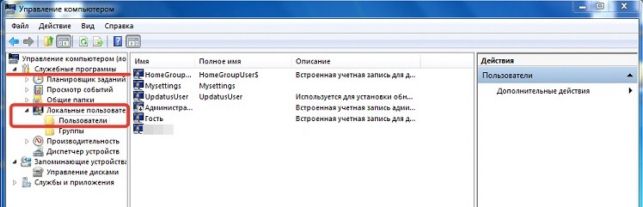
В основном рабочем поле чуть правее появится список всех профилей, созданных на данном компьютере. Требуется выделить нужный и кликнуть на красный крестик слева на панели с инструментами. Либо же просто и банально кликнуть правой клавишей компьютерной мышки по необходимой вам строке и выбрать в меню пункт «Удалить». А затем подтвердить свое решение в новом окне.

Способ третий
Для того, чтобы удалить лишнего пользователя из операционки Windows 7, можно применить и специальный инструмент «Менеджер учетных записей». Чтобы в него войти, необходимо вызвать Командную строку, а затем вписать команду control userpasswords2, и потом нажать на Enter. В появившемся после этого окне нужно выбрать пользователя, которого необходимо удалить из системы Windows 7, а затем кликнуть на кнопку «Удалить».
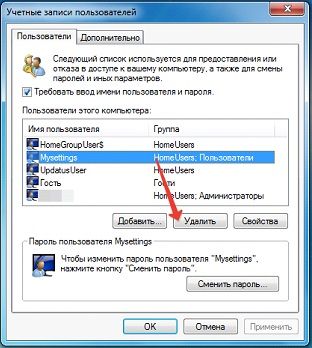
Затем потребуется подтвердить действие, согласившись с удалением.
Получение администраторских прав
Для каждого из действий, которые могут потребоваться для удаления чьего-то профиля с ПК, требуются администраторские права. Они не всегда есть по умолчанию у владельца, поэтому их нужно получить.
Для начала надо вызвать командную строку сочетанием клавиш Win+R, потом ввести в новое окошко «Выполнить» команду control userpasswords2. Будет открыто новое окно, где необходимо проследовать во вкладку «Дополнительно», а после этого найти и нажать на кнопку с аналогичной надписью.

Вас автоматически перенесет в раздел «Управление локальными пользователями и группами». Здесь необходимо выбрать отмеченную стрелкой папку и дважды быстро нажать на пользователя под названием «Администратор».
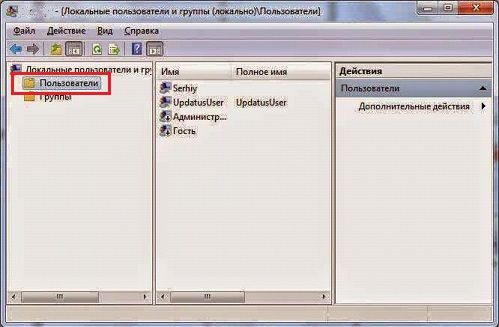
Откроется новое окно со свойствами данной учётки, где можно её включить. Нужно убрать галочку с выделенного пункта, а потом сохранить изменения.

Для вступления изменений в силу потребуется перезагрузка.
Источник: http://windowsprofi.ru/win7/kak-udalyat-polzovatelya-na-kompyutere-windows-7.html
Как удалить пользователя в Windows 7, включая суперадминистратора?
О том, что в системах Windows можно регистрировать практически неограниченное число пользователей одного локального компьютера, говорить не нужно. Но иногда регистрационные записи бывает необходимо почистить. Далее рассмотрим, как удалить пользователя в Windows 7 с применением нескольких основных способов. Отдельно будет сказано о деактивации так надоедающего всем суперадминистратора.
Как удалить пользователя в Windows 7 самым быстрым способом?
В седьмой версии операционной системы Windows доступ к необходимому нам разделу может быть осуществлен непосредственно через меню «Пуск», в котором производится клик по картинке сверху, после чего произойдет перенаправление в раздел контроля учеток. Аналогичные действия проделываются в «Панели управления». Как удалить пользователя в Windows 7?
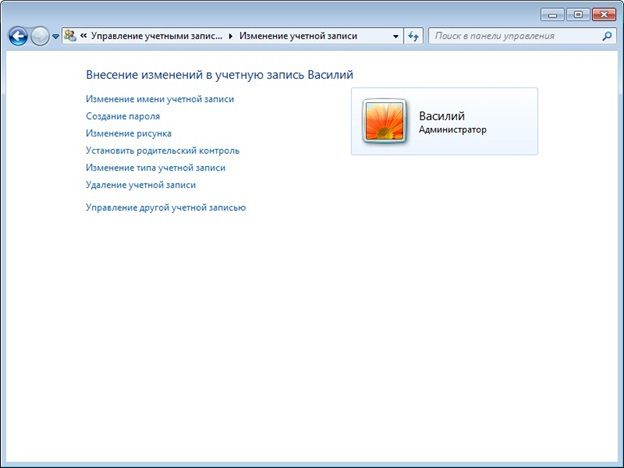
Для этого необходимо использовать ссылку на управление другой учеткой, после чего слева в меню нажать на строку ее удаления. Затем будет предложено сохранить пользовательские файлы и папки. Если согласиться с сохранением, новая папка появится на «Рабочем столе». Если это не требуется, выберите соответствующее действие.
Как удалить учетную запись пользователя в Windows 7 через управление компьютером?
В Windows есть еще немало инструментов для проведения вышеописанных действий. Один из них можно найти в разделе управления компьютером, где в служебных программах последовательно выбираются разделы «Локальные пользователи»/«Пользователи».

По центру расположен блок, в котором представлены все зарегистрированные записи. Как удалить второго пользователя в Windows 7? Просто выделите запись и используйте кнопку с крестиком на верхней панели или соответствующий пункт в меню ПКМ, а затем согласитесь с предупреждением.
Удаление юзера через раздел контроля паролей
Так же просто произвести удаление можно через раздел контроля паролей. Получить к нему доступ можно через меню «Выполнить», в строке которого необходимо вписать команду control userpasswords2. Как удалить пользователя в Windows 7 через этот раздел?

Отметьте пользователя в списке и нажмите кнопку удаления, расположенную чуть ниже. После этого, как обычно, последует предупреждение, в котором нужно просто подтвердить удаление нажатием кнопки «Да».
Действия в реестре
Наконец, рассмотрим еще один метод удаления, правда, далеко не самый удобный. Он приводится, так сказать, для общего ознакомления, поскольку рядовые юзеры вряд ли станут заниматься такими вещами.
Итак, вызовите редактор реестра вводом сокращения regedit в консоли «Выполнить» и перейдите к ветке HKLM. Здесь необходимо через раздел SOFTWARE спуститься по дереву директорий и остановиться на каталоге CurrentVersion, в котором имеется подпапка ProfileList.

В этой директории нас интересуют все файлы, в названии которых присутствует обозначение «S-1-5». Зайдя в такие разделы, первостепенное внимание следует уделить параметру ProfileImagePass, значение которого должно соответствовать указанию полного пути пользовательского каталога в директории Users на системном диске. Теперь дело за малым. Нужно всего лишь удалить раздел, в котором находится искомый параметр. После этого в обязательном порядке следует выполнить полную перезагрузку компьютерной системы.
Как отключить суперадминистратора?
Собственно, это все основные способы удаления регистраций юзеров. На этом можно было бы и закончить, если бы не одно «но». Большинство пользователей знает, что, начиная с седьмой модификации Windows, в системе появился так называемый суперадминистратор, обладающий максимумом прав и привилегий. Из-за этого и приходится запускать некоторые программы от имени администратора, да еще и соглашаться с предупреждениями, выдаваемыми центром контроля учетных записей. Уровень контроля отключать, понятное дело, не рекомендуется, а вот избавиться от постоянных требований системы можно. Для этого нужно всего лишь деактивировать запись суперадмина. После этого все программы изначально будут запускаться от имени администратора, а предупреждения центра контроля больше вас беспокоить не будут.
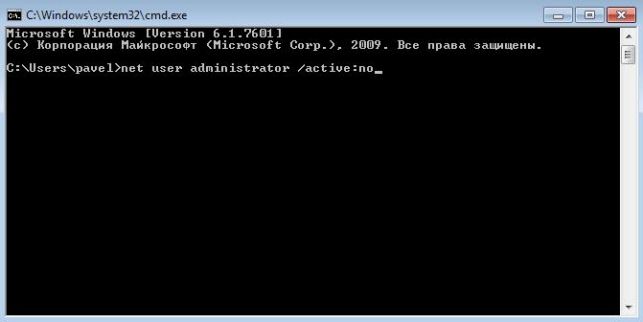
Для деактивации вызываете командную строку (обязательно от имени администратора и только в этот раз), вписываете команду, показанную на изображении выше, и нажимаете клавишу ввода. После выполнения даже рестарт не потребуется.
Источник: http://fb.ru/article/375447/kak-udalit-polzovatelya-v-windows-vklyuchaya-superadministratora
Как удалить пользователя на компьютере windows 7
Одно из важнейших преимуществ операционной системы Windows 7 заключается в том, что она предусматривает возможность создать далеко не одной учетной записи на компьютере. Само собой, это очень удобно, ведь нередки случаи, когда, например, вся семья пользуется одним ПК, или на работе один компьютер используют несколько людей. Словом, ситуаций может быть масса, соответственно, неплохо бы каждому пользователю научиться создавать еще одну учетную запись, а также удалять ее в случае необходимости. В данной статье речь пойдет о второй ситуации, и я вам расскажу, как удалить пользователя на компьютере windows 7.
Через Панель управления
Прежде чем приступить к удалению одного из имеющихся профилей на ПК, хочу отметить один очень важный нюанс: тот, кто будет этим заниматься, должен обладать правами администратора, иначе ничего не получится.
Итак, первый метод, посредством которого можно удалить учетную запись, можно реализовать через Панель управления. Делается это следующим образом:
- откройте пусковое меню на своем компьютере, затем – Панель управления;
- далее выберите пункт «Учетные записи пользователей»;
- теперь кликните на строчку «Управление другой учетной записью»;
- следующим шагом будет выбор имени того пользователя, профиль которого вы хотите удалить;
- перейдите в режим редактирования данной учетной записи, после чего нажмите соответствующую строчку «Удаление учетной записи»;
- если вы хотите сохранить информацию с рабочего стола и личных каталогов юзера, жмите кнопку «Сохранение файлов», после чего на рабочем столе появится папка со всей сохраненной инфой. Если же потребности в сохранении нет, кликайте кнопку «Удалить файлы»;
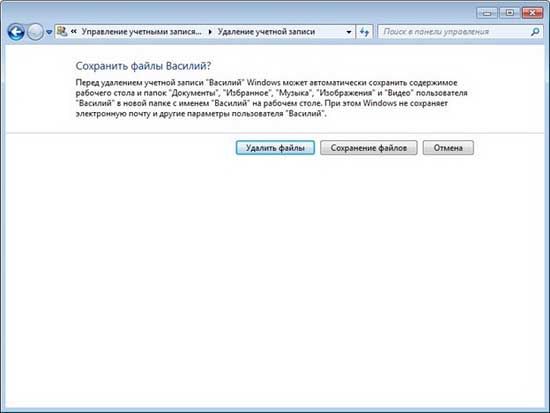

- для подтверждения еще раз нажмите «Удаление учетной записи».
Через Управление компьютером
Еще один способ избавления от профиля пользователя заключается в следующем: кликните правой мышиной кнопкой по ярлыку «Мой компьютер» на рабочем столе и выберите пункт «Управление компьютером». С левой стороны вы увидите перечень папок, выберите там «Служебные программы» – «Локальные пользователи и группы» – «Пользователи».
Теперь мышкой выделите имя учетной записи, которую нужно удалить, кликните по ней правой мышиной клавишей и выберите «Удалить». Также можно кликнуть в подменю «Действие», которое находится в правом верхнем углу окошка и там выбрать, опять-таки, «Удалить».
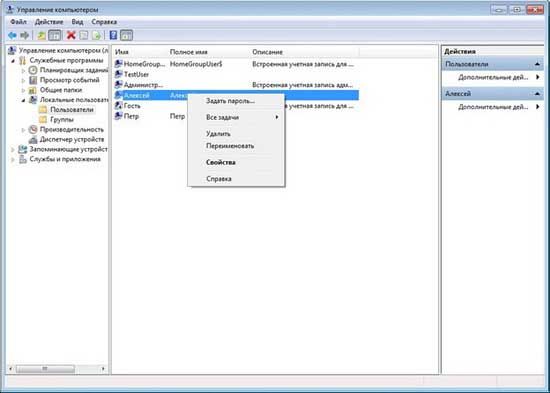
Эти два способа являются наиболее востребованными, однако, не единственными. Удалить пользователя на компьютере можно посредством менеджера учетных записей и системного реестра Windows. Но мне кажется, что информации, предоставленной выше, новичку будет более чем достаточно, а опытный юзер и так знает о всевозможных способах.
Источник: http://learnwindows.ru/kak-udalit-polzovatelya-na-kompyutere-windows-7.html
KZNcomputer
Только лучшие IT решения
Как удалить учетную запись пользователя или администратора в Windows 7
Операционная система Windows 7 является многопользовательской. Это означает, что на компьютере может быть заведено сразу несколько различных учетных записей для каждого пользователя. И может случиться так, что потребуется одну или сразу несколько из них удалить. Выполнить подобную операцию несложно. И даже существует несколько способов выполнения данной процедуры, которые будут представлены в данной статье. Единственное, что может помешать – это права пользователя, который удаляет учетные записи. Он должен обладать правами локального администратора .
Способ №1. Удаление через «Панель управления»
- Открыть окно панели управления из меню «Пуск».
- В окне панели управления следует выбрать пункт «Учетные записи пользователей».
- В открывшемся окне управления текущей учетной записи следует выбрать «Управление другой учетной записью».
- На данном шаге следует нажать на имя пользователя, учетную запись которого необходимо удалить.
- После перехода в окно редактирования интересующей учетной записи необходимо нажать «Удаление учетной записи».
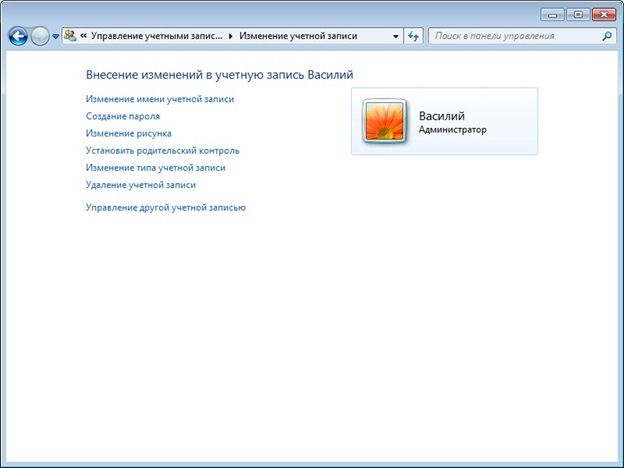
- На данном этапе удаления пользовательского профиля будет предложено сохранить данные с рабочего стола и личных каталогов пользователя. Для этого необходимо нажать «Сохранение файлов», после чего на рабочем столе появится каталог с именем пользователя, в котором будут находиться его данные. Если же нет необходимости в сохранении данных пользователя, то следует нажать «Удалить файлы».
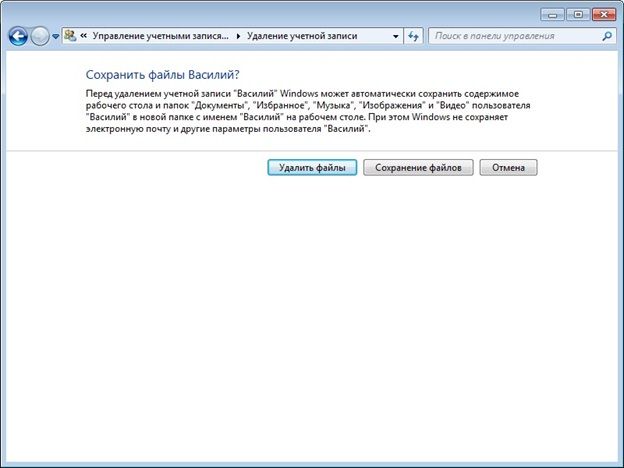
- На последнем шаге следует нажать «Удаление учетной записи».
Способ №2. Удаление через консоль «Управление компьютером»
- Нажать правую кнопку мыши на ярлыке «Мой компьютер» и выбрать пункт «Управление компьютером».
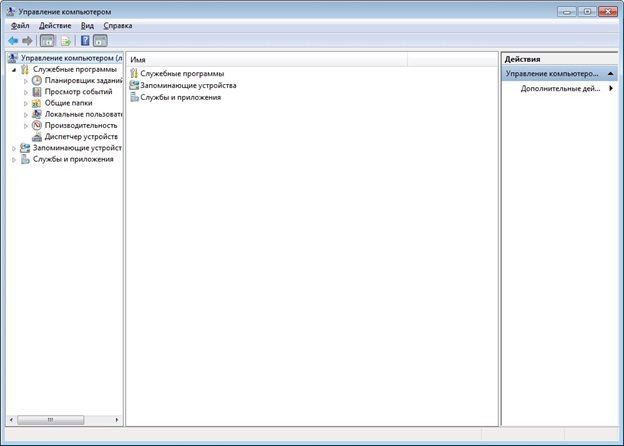
- В левом древовидном списке перейти «Служебные программы»->«Локальные пользователи и группы»->«Пользователи».
- В основном окне консоли выбрать учетную запись пользователя, которую требуется удалить. После чего через контекстное меню, вызываемое правой кнопкой мыши, выбрать пункт «Удалить», либо нажать кнопку «Удалить» на панели быстрых команд в виде красного крестика или в меню «Действие».

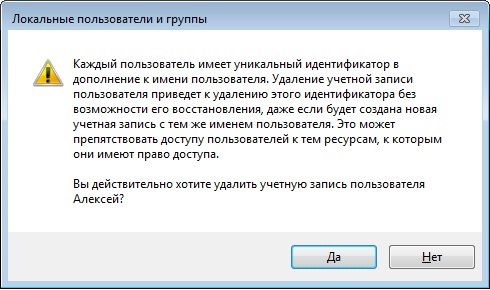
- В открывшемся диалоговом окне нажать «Да» для подтверждения удаления учетной записи.
Способ №3. Удаление через менеджер учетных записей
- Запустить менеджер учетных записей Windows. Для этого необходимо запустить диалоговое окно «Выполнить» через меню «Пуск» или сочетанием кнопок клавиатуры « Win+R », в нем ввести « control userpasswords2 » и нажать там же кнопку «ОК» или «ENTER» на клавиатуре.

- Далее необходимо выделить имя учетной записи, которую следует удалить, и нажать кнопку «Удалить».

- Подтвердить удаление учетной записи нажатием на кнопку «Да».

Способ №4. Удаление через системный реестр Windows
- Запустить редактор реестра. Это можно сделать вводом команды «regedit» через диалоговое окно «Выполнить», которое вызывается через меню «Пуск» или одновременным нажатием кнопок « Win+R ».
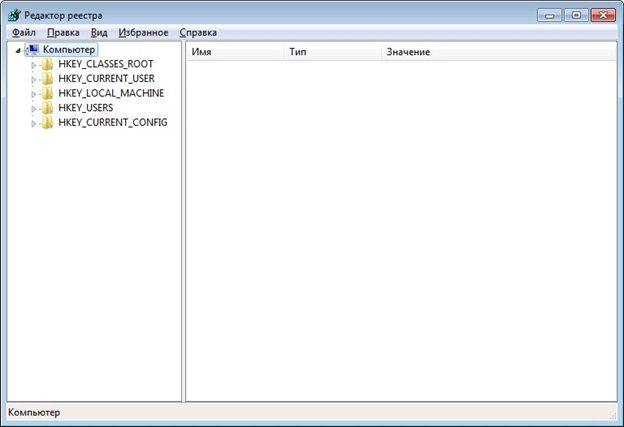
- Т.к. работа с реестром несет в себе опасность повреждения работоспособности операционной системы, то необходимо создать резервную копию реестра. Для этого следует нажать «Файл»->«Экспорт» и в открывшемся диалоговом окне указать имя и расположение создаваемой резервной копии.
- Далее следует перейти по ветке реестра « \HKEY_LOCAL_MACHINE\SOFTWARE\Microsoft\Windows NT\CurrentVersion\ProfileList ».
- На данном этапе следует просмотреть все разделы, названия которых начинаются с « S-1-5 ». В каждой из веток интерес представляет параметр « ProfileImagePass ». Именно данный параметр и указывает на пользователя. Если значение параметра соответствует пути к каталогу пользователя в папке « C:\Users », то это означает, что найден нужный раздел реестра.
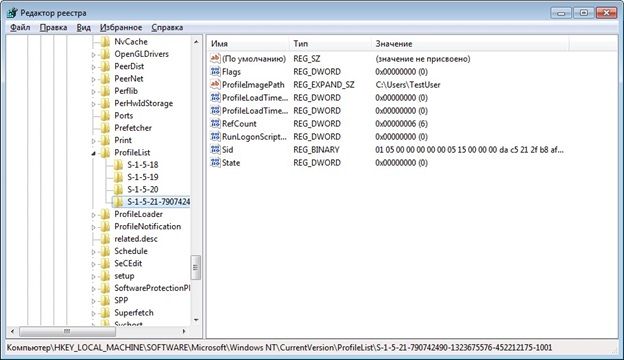
- Для удаления профиля пользователя следует удалить найденный раздел реестра и каталог с именем учетной записи в папке « C:\Users ».
- Перезагрузить компьютер.
Источник: http://kzncomputer.ru/about-software/201-kak-udalit-uchetnuyu-zapis-polzovatelya-ili-administratora-v-windows-7
Как удалить пользователя в Windows 7
Операционная система Windows подразумевает возможность создания нескольких пользователей на одном компьютере. Так вы сможете пользоваться ПК всей семьей и не мешать свои личные файлы между собой. Однако лишние учетные записи могут лишь засорять дисковое пространство. Лучше удалять неиспользуемые аккаунты на своем компьютере. Когда вам понадобится новая гостевая учетная запись, просто создайте её снова. В этой статье вы увидите наглядную инструкцию по удалению учетной записи пользователя в Windows 7 двумя способами: через панель управления и через папку управление компьютером. Не забывайте, что такой алгоритм можно применить и к Windows 8, 10, но в данных системах несколько отличается интерфейс.
- Самым простым способом является удаление персональной папки пользователя в панели управления. Зайдите в поле “Панель управления” через Пуск в проводнике компьютера.
- Настройте отображение разделов по категориям. Для этого в самом правом верхнем углу у вас должно стоять значение “Просмотр: Категория”.
- Выберете вкладку “Учетные записи пользователя и семейный контроль”.
- В появившемся окне вам будут доступны практически все настройки доступа к персональным папкам пользователя. Отыщите вверху раздел “Учетные записи пользователей”, а в нем “Добавление и удаление учетных записей пользователей”.
- Перед вами откроется окно со всеми персональными папками на данном компьютере. Вам нужно кликнуть мышкой на ту, которую вы хотите удалить или изменить.
- Откроется меню с небольшим списком опций для пользователя. Нажмите на ссылку “Удаление учетной записи”.
На выбор у вас будет два пункта:
- “Удалить файлы” – полностью стирает все данные об учетной записи и ее владельце. Все документы с рабочего стола и личных папок будут удалены.
- “Сохранение файлов” – личные данные будут перенесены на административную учетную запись, вы сохраните часть данных.
Выберите тот, который подходит вам больше.
Подтвердите свое действие, кликнув “Удаление учетной записи”. Теперь персональная папка пользователя стерта, и вы не увидите ее в списке пользователей. Восстановить удаление возможно только откатом системы на ближайшую точку резервного копирования, поэтому хорошо подумайте, прежде чем удалить папку.
Данный способ несколько сложнее предыдущего, но он отлично подходит, если в панели управления у вас возникли какие-либо проблемы либо учетная запись не удалилась.
- Зайдите в директорию “Мой компьютер”. Слева вы увидите список корневых папок, отыщите там “Компьютер” и кликните по нему правой кнопкой мыши. Выберите пункт “Управление”. Обратите внимание, что возле данного пункта стоит небольшой щиток. Это значит, что доступ к этой надстройке имеет только администратор компьютера, поэтому вы должны находиться в административной учетной записи.
Откроется папка “Управление компьютером”. В списке слева найдите строку “Локальные пользователи”. Внутри данного раздела будет два пункта:
- Пользователи.
- Группы.
Зайдите в папку “Пользователи”.
- Вы увидите абсолютно всех пользователей данного компьютера. Отыщите и кликните правой кнопкой мыши на того, чью персональную папку хотите удалить.
- Из выпадающего списка выберите пункт “Удалить”.
- Подтвердите свое намерение, нажав “Да”.
Теперь вся информация о пользователе и его учетной записи будет стерта.
Поделиться советом: “Как удалить пользователя в Windows 7”
Источник: http://sovetclub.ru/kak-udalit-polzovatelya-v-windows-7
- Как проверить жесткий диск на ошибки и битые сектора? | Твой сетевичок - как проверить жесткий диск на ошибки и битые сектора windows 7
- Настройки быстродействия ноутбука | как увеличить быстродействие ноутбука - как увеличить производительность ноутбука на windows 7
- Как уменьшить значки в Windows 7? Уменьшаем значки на рабочем столе и в панели задач - как уменьшить значки на рабочем столе виндовс 7
- Как включить обновления на Windows 7 - как включить обновления на windows 7
- Как узнать какая видеокарта стоит на компьютере - как узнать какая видеокарта стоит на компьютере на виндовс 7
- Как разделить жёсткий диск на Windows 7,8,10 | HowWindows - как на windows 7 разделить жесткий диск
- Не отображается языковая панель Windows 7: как вернуть? | Компьютерная помощь - как вернуть языковую панель в windows 7 в нижнюю панель
- Как переустановить Windows 7 без диска | Подскажем - как без диска переустановить windows 7
- Как зайти в биос на виндовс 7 - как выйти в биос на виндовс 7
- Как удалить амиго с компьютера виндовс 7 - как удалить амиго с компьютера виндовс 7
Добавить комментарий