Как установить тему Windows 7 — темы для windows 7 как установить
11.04.2019Заходим в папку со скачанными темами и двойным щелчком запускаем установку. Все, тема установлена, а для пользователей Windows 7 starter и home дополнительная инструкция: Нам необходимо установить панель персонализации, поскольку эта функция по умолчанию в начальных версиях windows 7 заблокирована. Скачать ее можно здесь или здесь. После установки Personalization Panel вы в полной мере будете пользоваться всеми возможностями настроек рабочего стола.
Как установить тему Windows 7
Где скачать тему для Windows 7
Рекомендую заранее создать директорию на жестком диске под скачанные темы для вашего же удобства.
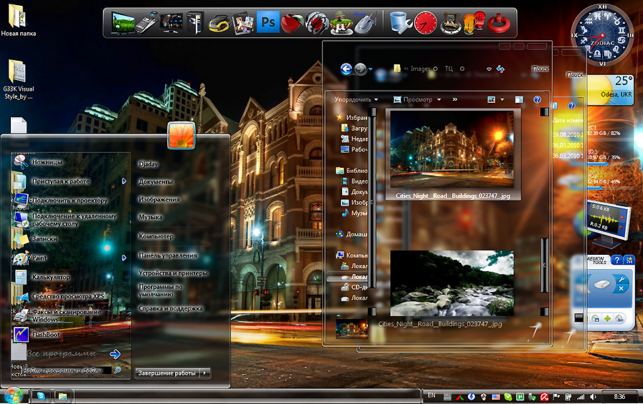
Как установить и настроить тему Windows 7
Как установить тему Windows 7
Заходим в папку со скачанными темами и двойным щелчком запускаем установку. Все, тема установлена, а для пользователей Windows 7 starter и home дополнительная инструкция: Нам необходимо установить панель персонализации, поскольку эта функция по умолчанию в начальных версиях windows 7 заблокирована. Скачать ее можно здесь или здесь. После установки Personalization Panel вы в полной мере будете пользоваться всеми возможностями настроек рабочего стола.
Как настроить тему Windows 7
Жмем на экране правой кнопкой мыши, выбираем пункт Персонализация. Внизу окна тыкаем Фон рабочего стола, ставим — снимаем галочки на нужных изображениях, теперь по пунктам:
Положение изображения — замостить
Сменять изображения каждые — выбираем нужное время
В случайном порядке — для разнообразия ставим галочку 🙂 и сохраняем изменения.
Как создать свою тему Windows 7
Теперь вернемся чуть назад, где мы выбирали Фон рабочего стола и правее тыкаем на кнопку Звуки . Здесь можно выбрать звуковую схему для вашего пк из предложенных майкрософтом.
Но это не все. Теперь нам понадобятся несколько не мелких изображений (кстати красивые абстрактные паки картинок легко можно найти в интернете) или фотографий. Теперь в любом графическом редакторе (мне нравится диспетчер рисунков — Microsoft Office Picture Manager входящий в состав пакета майкрософт офис) обрезаем и изменяем размер картинок на размер разрешения вашего монитора.
Чтоб узнать разрешение монитора тыкаем на экране правой кнопкой мыши и выбираем пункт разрешение экрана. Именно такого размера (в пикселях) и должны быть ваши изображения. Условие это, конечно, не обязательное, но желательное. Таким образом вы немного облегчите жизнь вашей видеокарте, ей не нужно будет растягивать и подгонять изображения под ваш экран, а значит вы экономите ресурсы компьютера.
Теперь повторяем процедуру: правая кнопка по экрану, фон рабочего стола, расположение изображения: вот здесь кнопкой обзор выбираем по одной подготовленные картинки, отмечаем их галочкой, настраиваем как было описано выше и сохраняем изменения.
Теперь вы знаете как создать собственную тему Windows 7 из ваших любимых изображений с наиболее понравившейся звуковой схемой оформления.
Источник: http://winblogs.ru/win7/theme_windows7.html
Как устанавливать и изменять темы в Windows 7 домашняя базовая? Две программы на ваш выбор
Доброго времени суток, уважаемые читатели.
Как известно, в последних версиях операционной системы от Microsoft предусмотрены возможности по изменению внешнего вида. Так, устанавливается новый фон или меняется цвет окон. При этом последний пункт представлен в широкой линейке – предусмотрена возможность выбора любого оттенка. Кроме того, по желанию можно дополнительно добавить прозрачность. Правда это дозволено делать не в каждой редакции. Так, например, чтобы можно было устанавливать темы для Windows 7 Домашняя базовая или Начальная, необходимо использовать дополнительное программное обеспечение.
Содержание статьи
Что делать? ( к содержанию ↑ )
Все дело в том, что разработчики решили максимально упростить ОС, а потому убрали некоторые инструменты из нее. Чтобы в этих редакциях появилась возможность изменения вида оболочки, необходимо воспользоваться несколькими дополнениями:
Universal Theme Patcher.
Итак, если вы скачаете бесплатно тему и поместите в папку с другими файлами, отвечающими за внешний вид (Системный диск:\Windows\Resources\Themes), ничего не произойдет. Большинство таких документов содержит не только цвет, но и шрифты вместе с иконками.
Если нажать на файл с расширением *.theme, появится предупреждение, в котором говорится, что установка нового оформления невозможно. Именно поэтому и нужно использовать приложения, указанные выше.
Universal Theme Patcher ( к содержанию ↑ )
Эта программа позволяет менять базовые темы. Она не требует полноценной установки. Нужно проделать всего несколько шагов:
Скачиваем соответствующее ПО. Обычно оно представлено в виде архива UTPatch.zip.
Будут представлены два файла. У одного в конце указано x64, а у второго – x86. Когда первый предназначен для соответствующей системы, последний – для x32-битной системы. Запускаем тот, который соответствует вашей. Чтобы узнать нужную цифру, выберите «Свойства» на иконке «Компьютер».
В появившемся окне выбираем подходящий язык, нажимаем «Ок».
После нам покажется информация о том, сколько именно файлов необходимо пропатчить.
В зависимости от версии ОС и самой программы, нажимаем две или три соответствующих кнопки.
Вернуть все в стандартное состояние можно при помощи ссылки «Восстановить».
После этого переходим к следующей программе.
Personalization Panel ( к содержанию ↑ )
Это ПО добавит нужный компонент персонализации в операционную систему, похожую на ту, которая представлена в Максимальной редакции. Для этого нужно выполнить несколько пунктов:
Скачиваем и запускаем *.exe-файл.
Выбираем подходящий язык, подтверждаем.
Появится окно, где нужно указать обычную установку. После этого нажимаем «Далее».
В финале программа должна быть установлена на вашем ПК или ноутбуке. После этого желательно перезагрузиться.
Итак, как изменить тему на самой простой версии ОС седьмой версии?
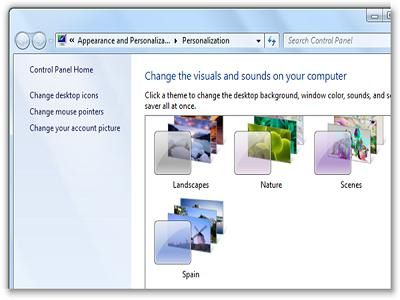
После установки необходимых приложений, переходим на пустую зону рабочего стола, где вызываем контекстное меню. Теперь на нем можно наблюдать пункт «Персонализация».
Именно здесь можно выбрать тему Aero (прозрачность), изменить фон, звуки, заставку и воспользоваться другими возможностями. После этого установка тем не составит труда. В новом окне увидим стандартные паки внешнего вида. Выбираем подходящую и нажимаем «Применить».
Что ж, пользуясь подсказками выше, можно легко дополнить седьмую версию ОС Home Basic. В результате вы получите отличный инструмент, позволяющий настраивать оболочку так, как хочется именно вам. При этом теперь можно использовать и уже готовые наборы разной направленности, будь то Стартрек, Звездные Войны и любые другие.
Надеюсь, вы нашли для себя что-то новое. Подписывайтесь и рассказывайте о блоге друзьям.
Источник: http://windwix.ru/temy-dlya-windows-7-domashnyaya-bazovaya/
Как установить тему в windows 7
Как установить тему в windows 7 на своем компьютере. Рассмотрим способ как установить тему в windows 7. Начнем с определения. Что такое тема ? Тема — это сочетание фонов рабочего стола, цветов окон и звуков. При смене темы, меняется оформление windows. Со временем то, что было для нас красочным и эффектным, становится обыденным и скучным.
Начинают раздражать стандартные звуки, одна и та же картинка на рабочем столе, да и внешний вид окон становится не таким привлекательным. Как от этого избавиться ? Да несложно. Смените тему в windows 7. И не нужно для решения этой задачи посещать кучу сайтов и форумов.
Выбор и установка темы в Windows 7
Смена темы происходит стандартными средствами windows. Рассмотрим последовательность этого процесса.
По свободной области рабочего стола совершаем клик правой кнопкой мышки. Перед нами возникает контекстное меню, в котором нужно выбрать пункт (Персонализация). Тему можно использовать только выпусках Windows 7:
- Домашняя расширенная,
- Профессиональная,
- Корпоративная или Максимальная.
Если на компьютере установлена другая редакция windows 7, пункта (Персонализация) может и не быть. Нажав (Персонализация), на экране монитора всплывает окно для смены изображения и звука на компьютере. Активируем фразу (Другие темы в интернете), и web-браузер открывает страницу с официальными темами от Microsoft.
Перед нами открывается полная свобода выбора. Изобилие тематики не оставит Вас равнодушными. Вы обязательно найдете что нибудь для себя. Есть темы с настраиваемыми звуками. В левом сайдбаре, с категориями тем, выбираем понравившуюся категорию.
Под изображением каждой темы, расположены две кнопки: (Подробнее) и (Скачать).
Нажав кнопку (Подробнее), у нас появляется возможность рассмотреть изображения, входящие в состав темы. Все устраивает — жми ( Скачать). Начнется скачивание темы.
Скачав тему, в окне (Загрузки) web-браузера, нажимаем на название темы левой кнопкой мышки. Тема распаковывается и устанавливается.
Настройка темы
В окне для смены изображения и звука на компьютере жмем кнопку (Фон рабочего стола). Запускается окно выбора фонового рисунка рабочего стола.
Нажимаем кнопку (Сменять изображения каждые) и выбираем временной интервал смены обоев на рабочем столе. Жмем (Сохранить изменения).
Источник: http://bazanovv.ru/practicheskie-soveti/kak-ustanovit-temu-v-windows-7
Как устанавливать темы для Windows 7
Иногда случается так, что пользователь желает как-то изменить свой рабочий стол, качает какие-то интересные темы из интернета, однако, не справляется с задачей их установки. В данной ситуации часто возникает весьма важный вопрос о том, как устанавливать темы для Windows 7.
Чтобы процесс прошел максимально гладко, рекомендуется выключить антивирусные программы на компьютере. Этот патч совершенно безопасный, поэтому не следует бояться. Для начала потребуется скачать приложение со специального сайта, потом извлечь его из архива. Запустить подходящую версию, а потом выбрать язык, который удобен пользователю. Перед тем, как устанавливать темы для Windows 7, пользователь увидит окно, где будет отображаться информация о системе, а также о требуемых файлах. Для дальнейшей инсталляции следует нажать «Да», а в открывшемся окошке будет показан список файлов, нуждающихся в пропатчивании. Определение этих элементов производится программой самостоятельно в автоматическом режиме, пользователю будет предоставлен только список. Для каждого файла следует нажать «патчить», а потом перезагрузить систему. Теперь можно будет производить установку любых тем для ОС.


Однако, кроме замены тем, некоторых пользователей может интересовать установка каких-то необычных курсоров или иконок, которые они точно так же могут отыскать в сети.
Итак, если вам интересно, как установить иконки для Windows 7, то следует придерживаться несложной инструкции. Можно использовать стандартные возможности системы, чтобы заменить существующие значки. Самым простым способом замены одного ярлыка является такой: щелчком правой кнопки можно вызвать свойства, где во вкладке «Ярлык» следует выбрать смену значка, а потом выбрать интересующий вариант из предложенного списка, либо отыскать свой.
Если вас интересует, как установить курсоры для Windows 7, то следует сказать, что тут все зависит от того, в каком виде их предоставит разработчик. В любом случае обычно все подобные файлы сопровождает инструкция.
Как видите, проблем с решением таких вопросов у вас не должно возникать, так как все достаточно просто реализовать.
Источник: http://fb.ru/article/63702/kak-ustanavlivat-temyi-dlya-windows
Как установить тему для Windows 7 обычному пользователю?
У пользователей вопрос о том, как установить тему для Windows 7, возникает достаточно часто. Обычно это связано с тем, что каждый человек стремиться выразить свою индивидуальность. Одной из таких возможностей является изменение интерфейса операционной системы. Второй составляющей такого решения является оптимизация работы пользователя за компьютером. Можно добавить определенные компоненты в интерфейс, наличие которых позволит существенно увеличить производительность.
Перед тем как установить тему для Windows 7, необходимо разобраться в том, что входит в нее. Первая составляющая – это рисунок рабочего стола. С него начинается работа за компьютером и перед ним по статистике проводится достаточно много времени. Поэтому важно, чтобы он не был ярким, поскольку это будет негативно сказываться на зрении. Аналогичная ситуация с оформлением окон встроенного обозревателя. Это тоже элемент тем, и его фон ни в коем случае не должен быть ярким. Еще одним обязательным компонентом является комплект стандартных ярлыков. Они уже могут быть яркими. Но к ним выдвигается совсем другое требование – их внешний вид должен ассоциироваться с тем компонентом, который они символизируют. Это позволит значительно упростить процесс общения с ПК в новой среде. Также перед установкой нужно обратить внимание на наличие динамических элементов и на производительность компьютера. Если подобных компонентов много, а системный блок не обладает впечатляющими характеристиками, то результат может быть отрицательным: компьютер начнет работать медленнее, а продуктивность снизится.
До того как установить тему для Windows 7, нужно ее где-то взять. Тут вариантов несколько. Первый, наиболее простой – с помощью поисковой системы найти в Интернете наиболее подходящую и скачать себе на компьютер. Второй, более сложный – сделать ее самостоятельно. При этом стандартные темы в расчет не берутся. Их немного, а качество оставляет желать лучшего.
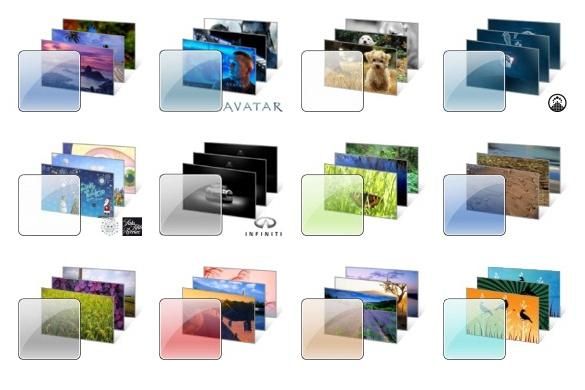
В Интернете на сегодняшний день существует множество ресурсов, на которых есть множество тем. Рекомендуется выбирать официальные, например, сайт Microsoft, где есть богатый выбор и темы прошли проверку и тестирование. Еще одно его преимущество — перед тем как установить тему для Windows 7, есть возможность зайти на сайт и ознакомиться с отзывами о выбранном продукте. На основании этого можно легко понять, насколько качественная тема перед вами.
Можно сделать тему и самостоятельно. Но это намного сложнее, чем использовать готовый продукт. Для этого придется иметь дело со специальным софтом, с которым может работать только хорошо подготовленный пользователь. Подобные программы, например Adobe Photoshop, не очень простые.Чтобы с ними научиться работать, нужно время и силы. Поэтому если требуется новогодняя тема для Windows 7, то ее проще скачать из Интернета готовую, чем делать самому с нуля.
Установить темы для Windows 7 не составит особого труда. Для этого достаточно вызвать контекстное меню на любом фрагменте рабочего стола, нажать правую кнопку мыши. В появившемся меню выбираем пункт «Персонализация». Далее в открывшемся окне выбираем те темы, которые наиболее подходят. Здесь же можно скачать готовые из Интернета и установить с помощью соответствующей надписи. Для активации темы достаточно на ней дважды кликнуть левой кнопкой мыши.
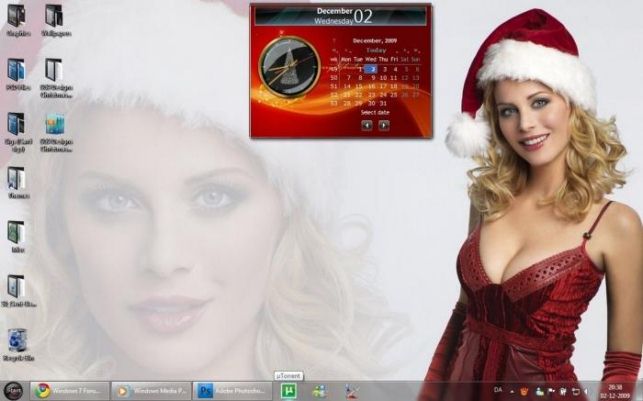
Любая тема для Windows 7 – это возможность хозяину компьютера выразить свою индивидуальность и неповторимость.
Источник: http://www.syl.ru/article/93830/kak-ustanovit-temu-dlya-windows-obyichnomu-polzovatelyu
- Нет звука на windows 7 - нет звука на компьютере windows 7 что делать и как исправить
- Как настроить микрофон на Windows 7 - как настроить микрофон на windows 7
- Ошибка центра обновления windows 0x80070057 на windows 7 | Твой сетевичок - ошибка центра обновления windows 0x80070057 windows 7 как исправить
- Сделать загрузочную флешку Windows 7 - как флешку сделать загрузочной windows 7
- KernelBase dll ошибка - как исправить и причина - kernelbase dll ошибка как исправить windows 7
- Ключи Windows 7 Максимальная (Свежие) 2019 - как активировать виндовс 7 максимальная без ключа бесплатно
- Как перейти с 32-разрядной версии на 64-разрядную сохранив все - Microsoft Community - как поставить 64 битную систему вместо 32 на windows 7
- Как посмотреть автозагрузку програм в windows 7 - как посмотреть автозагрузку windows 7
- Как отключить автообновление windows 7: пошаговая инструкция - как отключить автообновление windows 7
- Очень простой способ отключить гибернацию в Windows 7 | Блог Айтишнега - как отключить гибернацию в windows 7
Добавить комментарий