Как обновить Windows 7 до Windows 10 — как виндовс 7 обновить до 10
11.04.2019Получить Windows 10
Как установить Windows 10
- Регистрация
- Войти
- Просмотров: 292 431
- Автор: admin
- Дата: 4-02-2015
- 100
Как обновить Windows 7 до Windows 10
- Как обновить Windows 7 до Windows 10 в 2017, 18 году
- Как обновить Windows 7, 8.1 до Windows 10 в 2017, 18 году
Как обновить Windows 7 до Windows 10
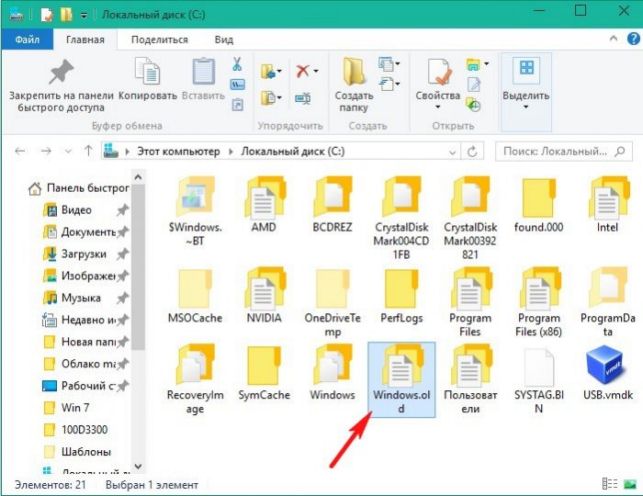
- Примечание : Если Вы обновите Windows 7 до Windows 10 и Вам по каким-то причинам не понравится Windows 10, то Вы очень просто сможете вернуть себе Windows 7 обратно целой и невредимой, так как Windows 7 после обновления до Windows 10 сохраняет свою резервную копию в папке Windows.old в корне диска (C:).

- Этой весной выйдет финальная версия Windows 10, то в течении целого года до неё можно будет бесплатно обновить свой компьютер, ноутбук или планшет с Windows 7 или Windows 8.1
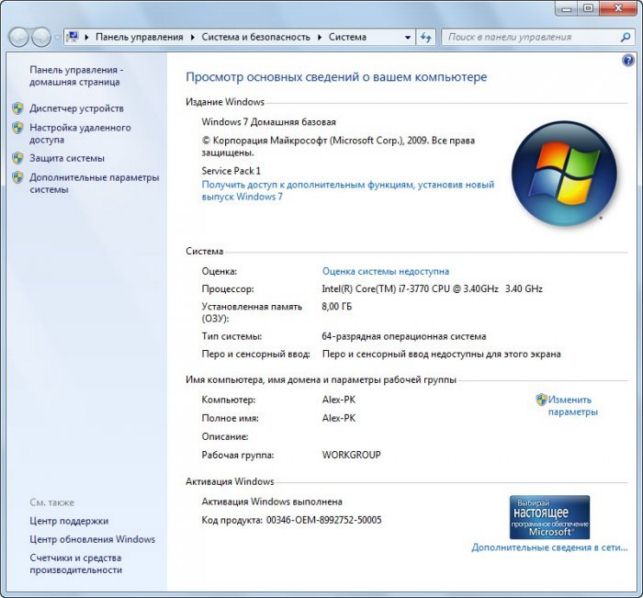
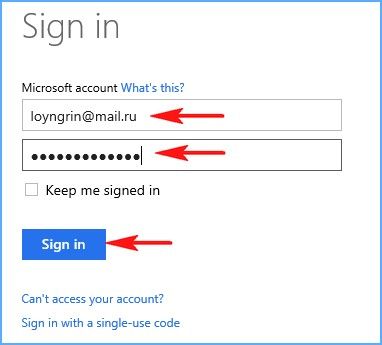
Введите логин и пароль от учётной записи Майкрософт и нажмите Sign in (Войти в систему). Если у вас нет учётной записи Майкрософт, то её очень просто завести, у нас есть подробная инструкция.
Получить Windows 10
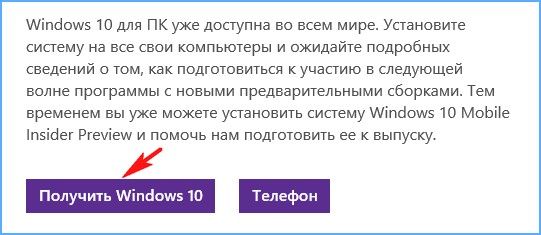
Выбираем нужную версию и жмём Download Tool Now (64-bit version).
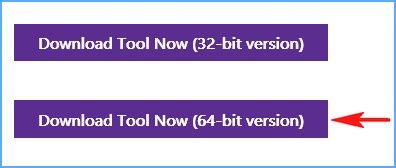
и нам на компьютер скачивается утилита обновления до Windows 10 под названием MediaCreationToolx64.exe.

Обновить этот компьютер сейчас.
Если не хотите обновляться, можете скачать ISO-образ Windows 10.
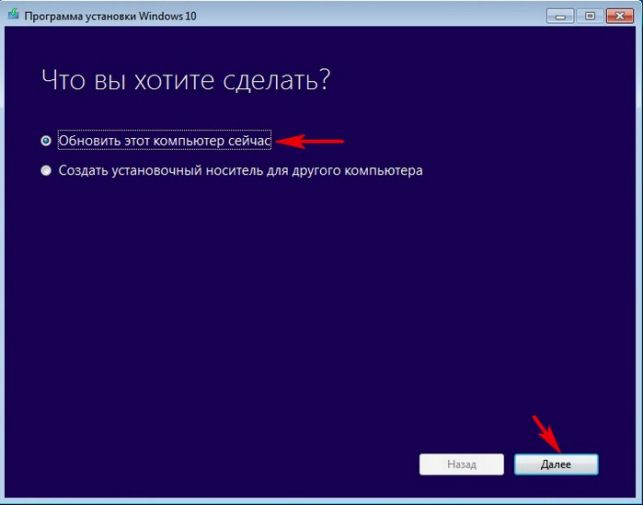
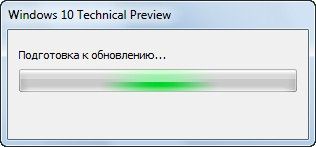
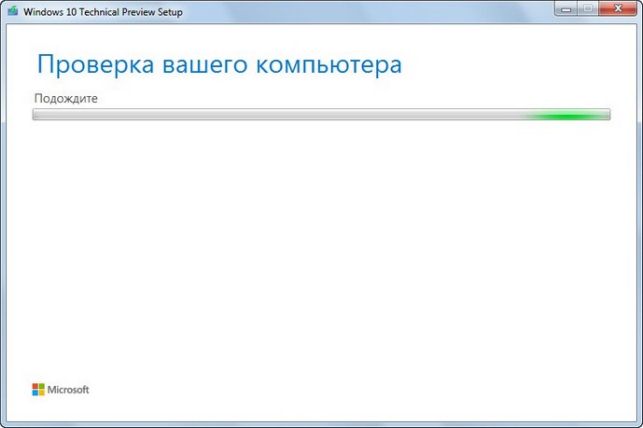
Должна начаться подготовка к обновлению.
Друзья, для обновления Windows 7 до Windows 10 у Вас должны быть включены обновления операционной системы.
Примечание : Если у вас будут проблемы с обновлением, то п римените средство автоматического восстановления исходного состояния компонентов Центра обновления Windows
также можно применить автоматическое средство устранения неполадок Центра обновления Windows.
Думаю обойдётся без этих проблем и начнётся подготовка к обновлению.
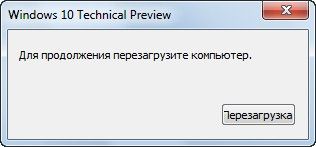
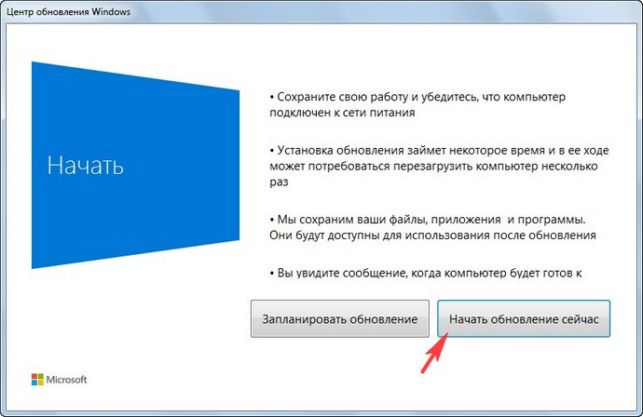
После перезагрузки автоматически открывается Центр обновления Windows.
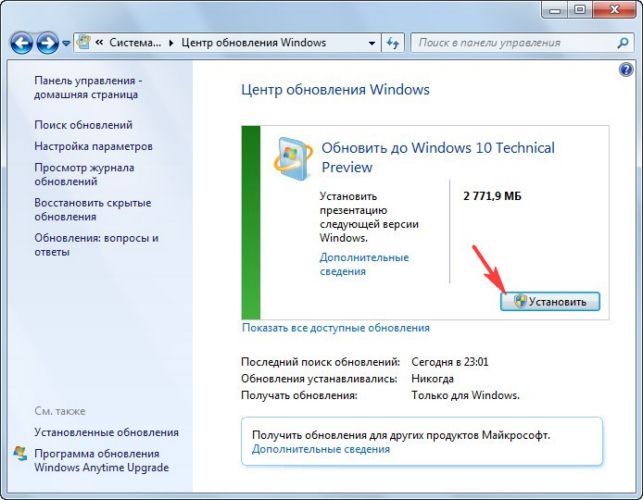
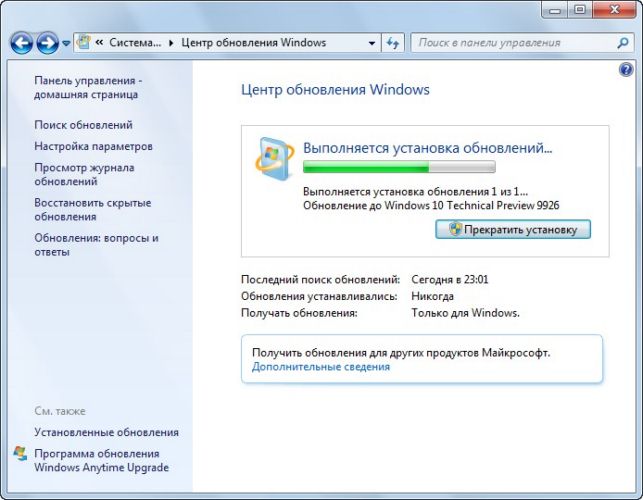
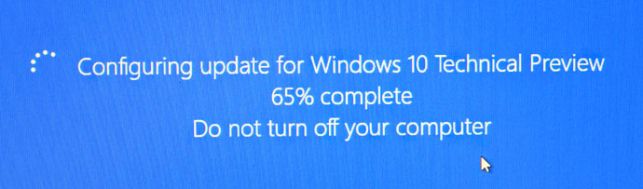
Выполняется установка обновлений
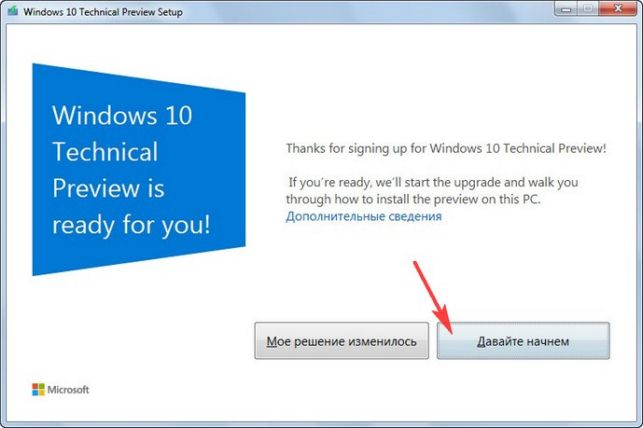
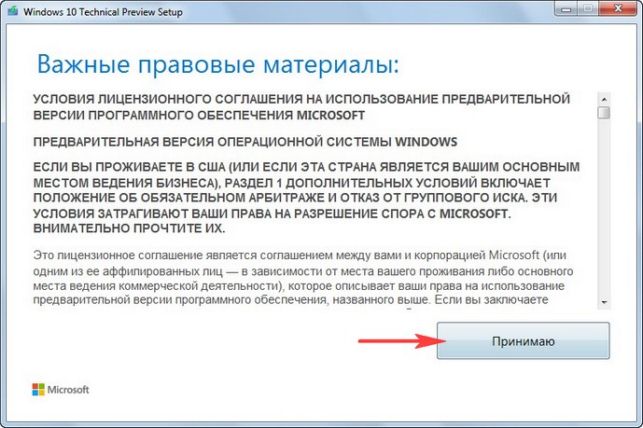
Проверка на совместимость с Windows 10
Начать обновление сейчас

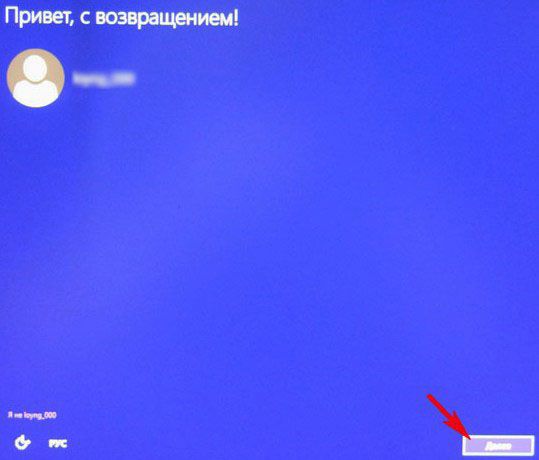
Использовать стандартные параметры
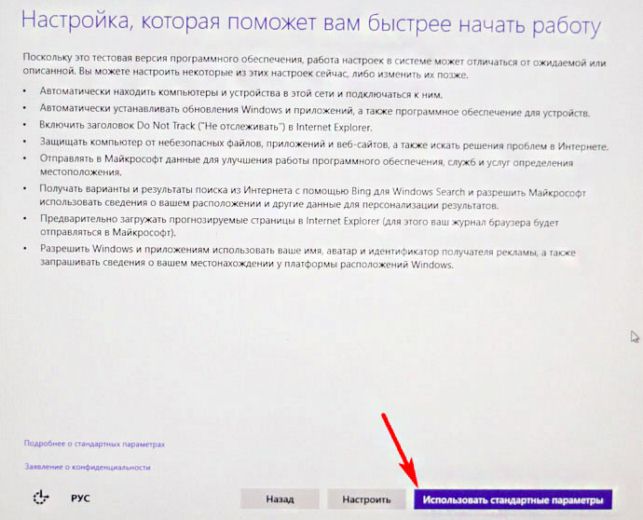
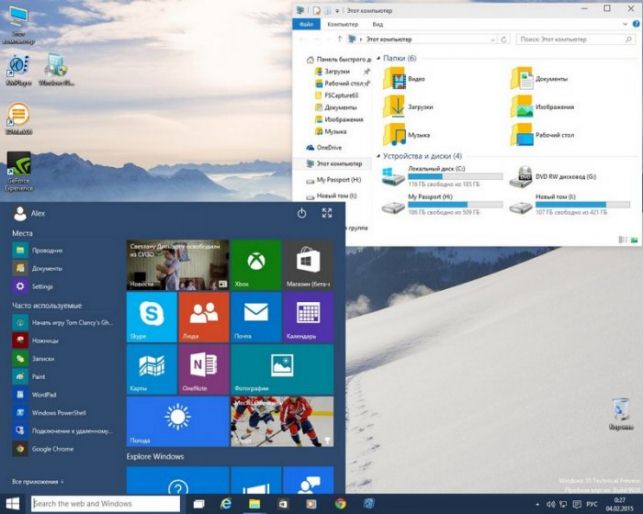
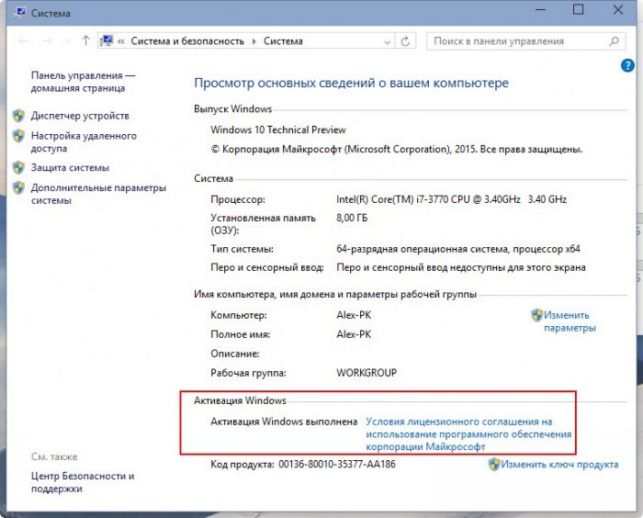
Друзья, у кого при обновлении будут выходить ошибки или обновление будет зависать на каком-то проценте, то попробуйте перезагрузиться и произвести восстановление целостности системных файлов Windows 7, затем заново запустите утилиту MediaCreationToolx64.exe.
Наш сайт рекомендует:
- Как отменить обновление с Windows 8.1 до Windows 10 Technical Preview или как откатиться обратно с Windows 10 Technical Preview до Windows 8.1
- Как обновить Windows 8.1 до Windows 10
- Как удалить обновления Windows 8
- Как обновить Windows 8 до финальной Windows 8.1
- Как обновить Windows 8 до Windows 8.1 Preview
Список категорий:
- Windows
- Windows
- Windows 10
- Лицензирование и активация
- Windows 8.1
- Windows 7
- Windows XP
- Установка Windows
- Драйвера
- Обновления Windows
- Восстановление Windows
- Перенос (миграция, клонирование) Windows
- Учётные записи и пароли
- Чистка, оптимизация, твики
- Сборки и дистрибутивы Windows
- Кастомизация
- Функционал Windows
- Безопасность
- Безопасность
- Антивирусы
- Восстановление данных
- Резервное копирование
- Шифрование данных
- Интернет
- Интернет
- Программы
- Программы
- Жёсткий диск
- Жёсткий диск
- BIOS
- BIOS
- Железо и периферия
- Железо и периферия
- Загрузочный носитель
- Загрузочный носитель
- LiveDisk
- Виртуальные машины
- Виртуальные машины
- Разное
- Разное
- Другие операционные системы
- Веб-дизайн
Источник: http://remontcompa.ru/647-kak-obnovit-7-do-windows-10.html
Как обновить Windows 7 до Максимальной версии без переустановки?
Здравствуйте, уважаемые читатели softapps.ru
Если Вы читали предыдущие уроки Оформление Windows 7 и Стикеры на рабочий стол, то знаете что функции описанные в них не доступны для версий «Начальная (Starter)» и «Домашняя базовая (Home Basic)».
А если брать во внимание то, что чаще всего именно эти версии предустановлены на компьютерах, которые стоят на полках магазинов, мне стало поступать множество вопросов – Как обновить Windows 7?
На тот момент я знал только одно решение, это переустановка Windows. Но немного покопавшись в интернете, был найден более быстрый и легкий способ, которым я спешу поделиться с Вами.
Кстати можете не волноваться, данные хранящиеся на компьютере не пострадают.
Но все же, прежде чем переходить к практическим действиям прочитайте статью до конца, и если Вас все устраивает, приступайте к обновлению.
Как обновить Windows 7 за считанные минуты
Первое что нужно сделать, это узнать установлен ли у Вас пакет обновлений.
Для этого щелкаем правой кнопкой мышки по значку «Компьютер» (на рабочем столе или в меню Пуск) и нажимаем «Свойства». Откроется окно, в котором будут представлены сведения о Вашем компьютере.
Нас интересует самый первый пункт «Издание Windows», в котором указана версия операционной системы и пакет обновлений.
Если у Вас имеется надпись «Service Pack 1», все хорошо, можете пропустить следующий пункт.
Устанавливаем пакет обновлений для Windows7
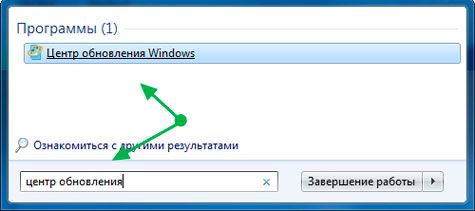
Заходим в меню Пуск, в строке поиска набираем «Центр обновления Windows» и нажимаем на него.
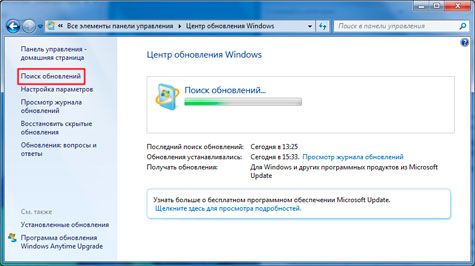
В левом меню открывшегося окна выбираем пункт «Поиск обновлений»
К сожалению дальше я не могу предоставлять скриншоты, т.к. мой компьютер полностью обновлён.
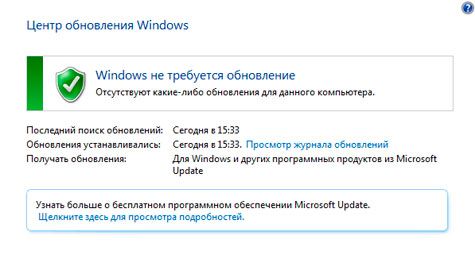
Но я думаю, Вы итак справитесь, ничего сложного в этом нет. По завершению поиска можете просто нажать кнопку «Установить обновления» и повторять этот процесс до тех пор, пока у Вас не будет такого же окна (см. выше).
Либо Вы можете открыть список найденных обновлений, найти и отметить галочкой только «Пакет обновления 1 (SP1) для Windows 7», нажать «ОК» и «Установить обновления».
Дождитесь окончания установки и перезагрузите компьютер. Затем снова зайдите в свойства компьютера и посмотрите, появилась ли надпись «Service Pack 1». Если нет, то продолжайте устанавливать обновления.
Советник
Теперь нужно скачать и установить советника по переходу, он определит, способен ли Ваш компьютер перейти на следующую версию.
Запускаем советника и начинаем проверку.
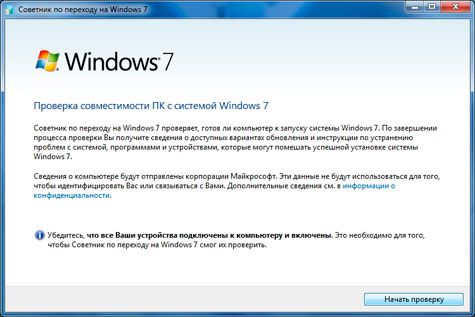
Если все хорошо и обновление доступно, то можно переходить непосредственно к нему.
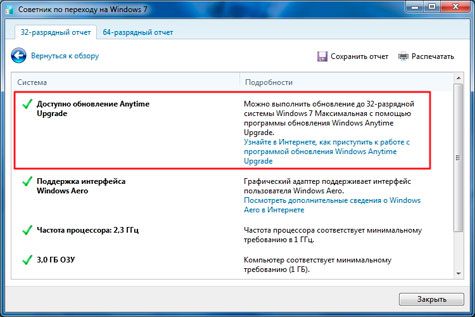
Приступаем к обновлению Windows 7
Кстати говоря, я скачивал его с разных сайтов, и при запуске мой антивирус начинал ругаться, но всё же мне похоже удалось найти чистенький, его я Вам и предлагаю.
Теперь зайдите в «Пуск > Все программы», и в верхней части найдите и запустите «Windows Anytime Upgrade».
Выбираем второй пункт «Введите ключ обновления»
Откроется окно с полем для ввода
Вот теперь запускаем скачанный генератор ключей.
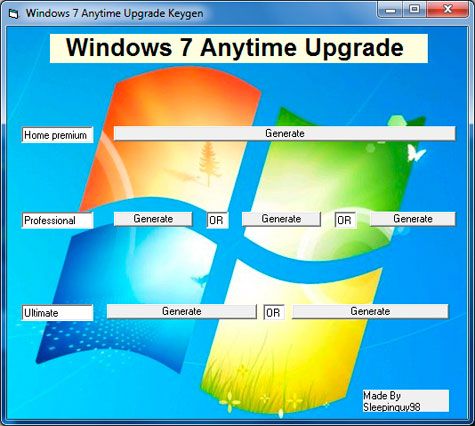
В нем представлены три версии:
Напротив каждой есть кнопки «Generate», нажав на которые Вы получаете ключ от обновления той или иной версии.
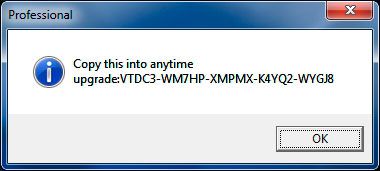
Советую не прыгать с Начальной версии сразу на Максимальную, а обновляться по порядку!
Вводим полученный ключ в поле программы Anytime Upgrade, и нажимаем «Далее».
Если ключ не прошел, то нажмите на другую кнопку Generate, и попробуйте снова.
Затем принимаем условия лицензии
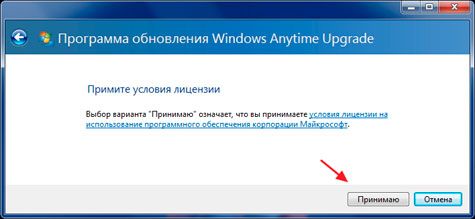
Жмем на «Обновление»
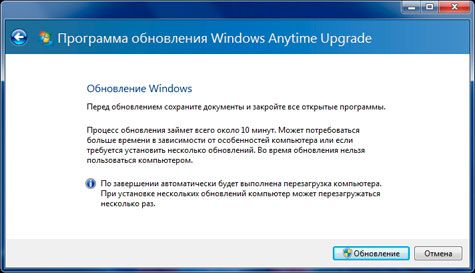
Ждем окончания обновления, после которого компьютер будет перезагружен.
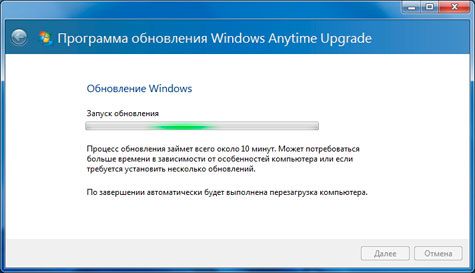
Если все произошло именно так, то поздравляю, Вы успешно обновили Windows!
Проверка активации после обновления Windows 7
После обновления проверьте активацию Windows! Сделать это очень просто, заходим в свойства компьютера, и смотрим на состояние активации в самом низу.
Если написано, что активация выполнена, то все здорово!
Если после обновления до «Профессиональной» версии у Вас показывает, что осталось 3 дня, то обновитесь до «Максимальной», чаще всего этого достаточно!
Если же на «Максимальной» также идет отсчет дней, то воспользуйтесь активатором. Отключаем интернет и запускаем файл «w7lxe.exe», ждем несколько секунд, после чего компьютер начнет перезагрузку, во время которой должен появиться черный экран с выбором системы, просто нажмите «Enter», активатор сделает все, что нужно и перезагрузит компьютер еще раз, после чего активация должна быть в порядке!
Данный метод обновления является нелегальным, поэтому пользуйтесь им исключительно для обновления домашнего компьютера! Использование такой операционной системы в офисах, повлечет за собой ответственность! С условиями лицензионной политики Корпорации Microsoft можно ознакомиться здесь: http://ru.wikipedia.org/wiki/Лицензионная_политика_Microsoft
Если Вы считаете эту информацию полезной то, пожалуйста поделитесь ей с друзьями в социальных сетях! При возникновении вопросов, обязательно задавайте их в комментариях!
Источник: http://softapps.ru/kak-obnovit-windows-7/
Обновление с Windows 7 до Windows 8
Если вы уже имеете представление о новой операционной системе Windows 8, и подумываете о том, что неплохо было бы установить эту систему на свой компьютер, то следует ознакомиться, как нужно проводить обновление операционки установленной у вас до Windows 8.
Можно уверенно предположить, что пользователи Windows 7 являются самыми вероятными пользователями Windows 8. Компьютеры, на которых работает Windows 7, практически гарантированно будут во всех отношениях поддерживать Windows 8, а обновление в большинстве случаев пройдет вполне удачно.
Поэтому сегодня будет рассказ о переходе с Windows 7 до Windows 8.
- 1 Варианты обновления до Windows 8.
- 2 Варианты установки Windows 7.
- 3 Варианты установки Windows 8.
- 4 Как сделать обновление до Windows 8
Варианты обновления до Windows 8.
На самом деле вариантов может быть несколько:
- 1. Обновление с Windows 7
- 2. Обновление с Windows XP
- 3. Windows 8 в режиме двойной (или альтернативной) загрузки компьютера вместе с Windows 7.
Варианты установки Windows 7.
В Windows 7 имеются самые удобные и наиболее полные возможности обновления. Это:
- Чистая установка или установка с нуля – это вариант установки Windows на чистый отформатированный диск.
- Обновление на месте, переустановка с сохранением всех данных – обновление до новой версии Windows прямо из старой с сохранением большинства настроек и приложений, а также всех документов и прочих файлов данных.
- Миграция , в ходе которой программа установки создает резервную копию настроек и/или данных, затем устанавливает Windows и копирует в нее сохраненные настройки и/или данные.
Варианты установки Windows 8.
 В Windows 8 все эти типы установки также поддерживаются. Однако, при обновлении с Windows 7 набор доступных вариантов выбора может варьироваться в зависимости от ранее установленной версии системы.
Определиться с типом установки предлагается на стадии «Укажите, что требуется сохранить» (Choose What To Keep), сразу после принятия пользовательского соглашения (EULA).
Всего доступно четыре варианта, в зависимости от установленной операционной системы, но при запуске установщика Windows 7 предлагается три ответа:
- Параметры Windows, личные файлы и приложения. При выборе этого варианта в новую систему переносятся некоторые настройки Windows, любые документы и прочие файлы из папки «Пользователи» (по умолчанию «C:\Users\»), а также все совместимые настольные приложения (некоторые программы с Windows 8 несовместимы, так что в процессе установки их придется удалить). Такая установка рассматривается как обновление на месте, и Windows 7 – единственная операционная система, в которой поддерживается этот вариант.
- Только личные файлы. При выборе этого варианта в новую систему будут перенесены все документы и файлы, хранящиеся в папке «Пользователи» (по умолчанию «C:\Users»). Теряются при этом все установленные настольные приложения (их придется ставить заново) и любые настройки системы и приложений. Такая установка рассматривается как частичная миграция, поскольку параметры Windows в новую систему не переносятся.
- Ничего. При выборе этого варианта ничего не сохраняется и установка выполняется на чистый диск.
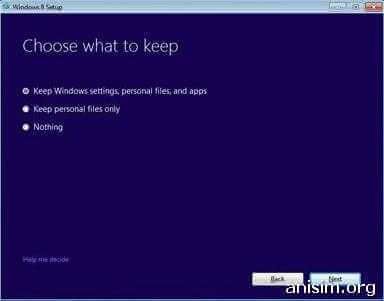
Итак, Windows 7 предлагает наилучшие возможности обновления до Windows 8 и является единственной версией Windows, поддерживающей и обновление на месте, и частичную миграцию, и чистую установку.
Если же вы чувствуете себя неуверенно, «потолкайтесь» на компьютерных форумах, почитайте отзывы пользователей, установивших новую систему. И только после этого — устанавливайте себе обновку.
Как сделать обновление до Windows 8
За последние три года продавалось несколько сотен миллионов компьютеров с предустановленной Windows 7 ежегодно. К тому же, Microsoft предложила покупателям новых компьютеров с Windows 7 возможность обновиться до следующей версии за небольшие деньги (около 15 долларов). Это предложение будет действовать ещё долго после релиза Windows 8.
А теперь предлагаю посмотреть отличный обзор того, как уcтановить Windows 8, начиная с покупки и скачивания дистрибутива с сайта.
Источник: http://anisim.org/articles/obnovlenie-s-windows-7-do-windows-8/
Как бесплатно обновить Windows 7 до Windows 10 даже в 2019-м году
Поразительно, но факт – многие пользователи без особой на то потребности до сих пор используют хорошую, но уже практически лишенную поддержки ОС Windows 7. Казалось бы, что в этом такого. Ну, во-первых, это угроза их данным. В январе 2020-го года Microsoft прекратит снабжать пользователей обновлениями безопасности и перестанет залатывать дыры в своем детище. В результате очередная обнаруженная уязвимость создаст хакерам благоприятные условия для деятельности, а пользователи 7-й Windows получат головную боль.
Второе и не менее важное – у Windows 7 есть серьезные ограничения на совместимость с современными комплектующими, в частности, процессорами, что в будущем также повлечет и отказ от поддержки программных продуктов. В особенности это может коснуться геймеров, для которых передовые аппаратные и программные компоненты часто являются залогом побед в баталиях.
Что же делать? Конечно, переходить на операционную систему, соответствующую требованиям времени. И это не Windows 8/8.1, а только Windows 10. Благо тем, кто использует лицензионную версию семерки, Майкрософт предоставила возможность бесплатного и простого перехода.
- Приступаем
- Обновить этот компьютер сейчас
- Создать установочный носитель для другого компьютера
Приступаем
Чтобы сменить Windows 7 на 10-ку, нам понадобится небольшая программа Media Creation Tool. Скачать ее можно здесь. Утилита не требует установки. Мы просто запускаем ее.
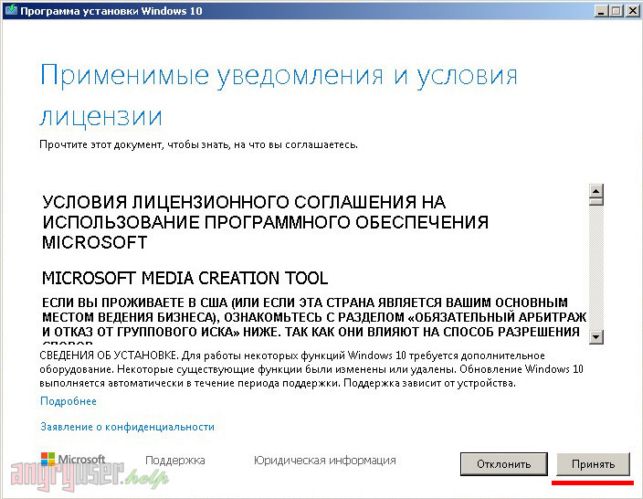
Жмем «Принять». Далее нам на выбор предоставляются два варианта развития событий.
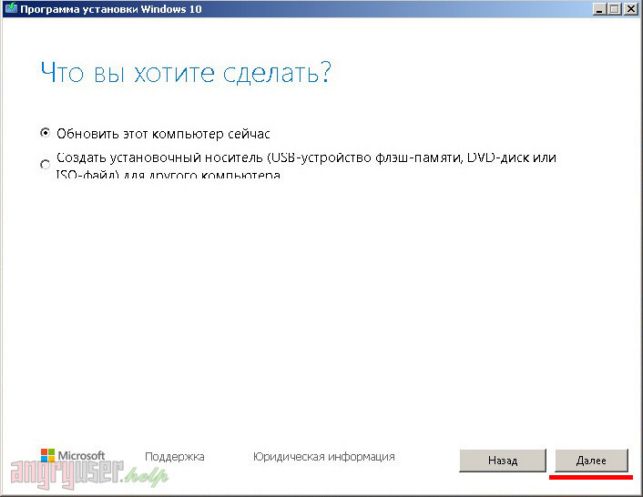
Обновить этот компьютер сейчас
Как и следует из заголовка, запуск процесса приведет к обновлению текущего ПК с Windows 7. Главной особенностью и достоинством метода является то, что все данные, установленные программы, игры и компоненты автоматически мигрируют в 10-ку и будут доступны пользователю оттуда. Чтобы инициировать апгрейд системы, установите маркер-точку напротив пункта «Обновить этот компьютер сейчас» и нажмите кнопку «Далее» в правом нижнем углу Media Creation Tool.
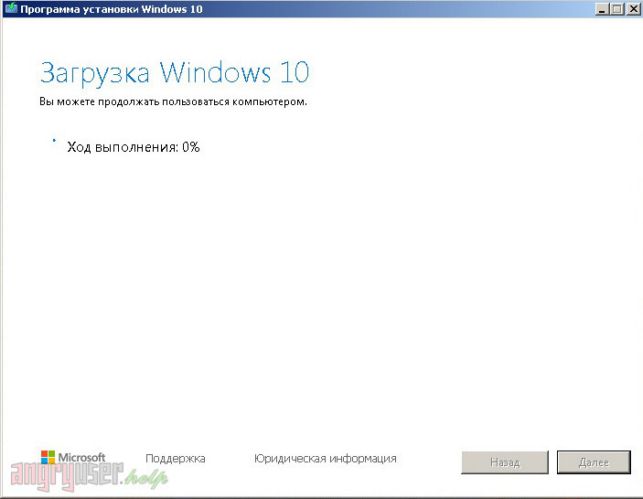
Далее весь процесс пойдет автоматически. Он будет состоять из нескольких этапов, в том числе загрузки установочных файлов, проверки и подготовки системы, получения обновлений. При этом вы можете смело продолжать использовать компьютер.
По окончании подготовительного процесса вы также сможете выбрать, какие данные необходимо сохранить. Для этого щелкните «Изменить выбранные для сохранения компоненты», как показано на рисунке ниже.
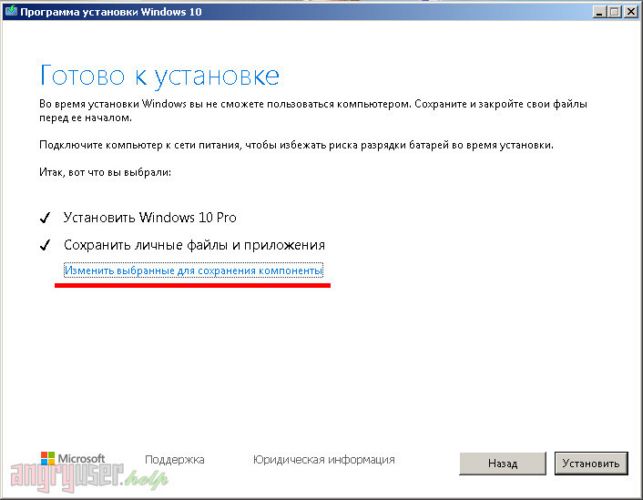
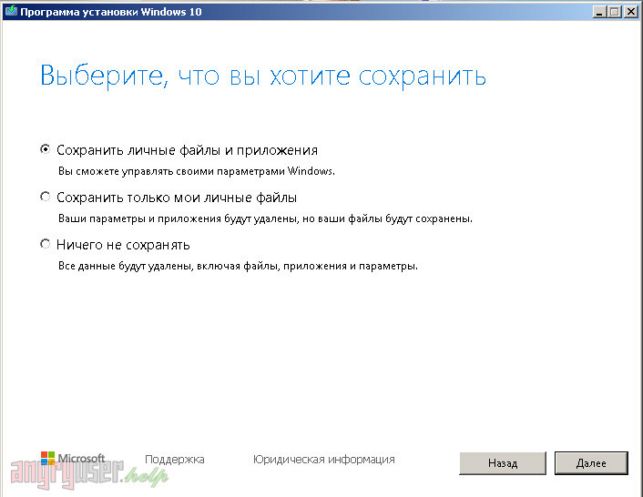
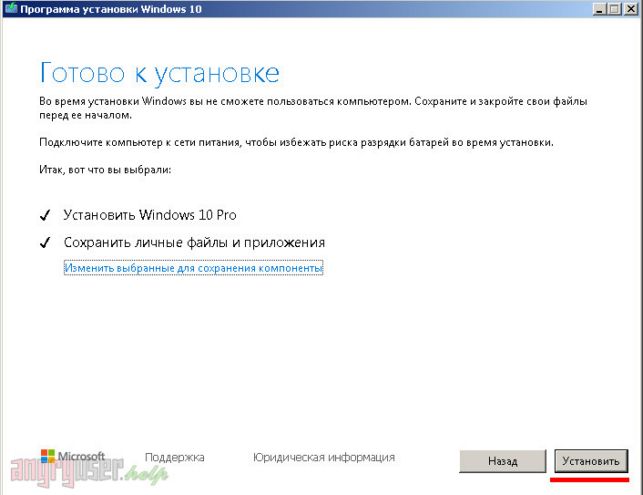
После повторной проверки системы нажмите «Установить». Система будет перезагружена несколько раз, после чего вы попадете в среду Windows 10.
Создать установочный носитель для другого компьютера
В этом режиме Media Creation Tool создаст полноценный образ с Windows 10 для установки ее на другой ПК. Последовательность в этом случае следующая. Установить маркер-точку напротив пункта «Создать установочный носитель для другого компьютера» и нажать «Далее».
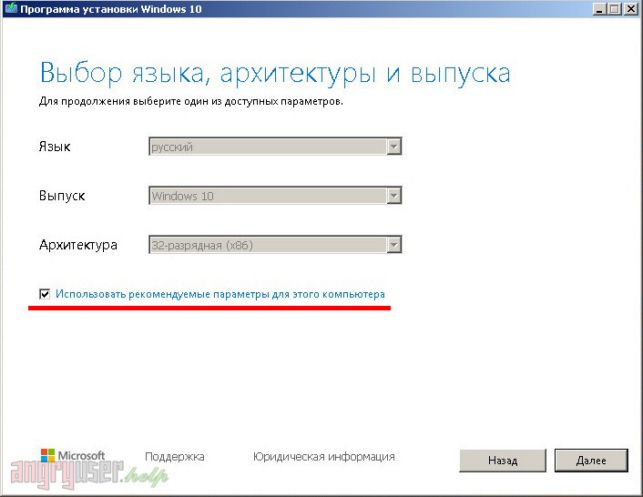
Выбрать язык, архитектуру и выпуск системы. Чтобы активировать соответствующие перечни, снимите галочку с пункта «Использовать рекомендуемые параметры для этого компьютера». Чтобы оставить все как есть, просто нажмите «Далее».
Теперь укажите, куда сохранить загружаемый образ. Еще один шаг и вам будет предложено выбрать, куда его записать. Укажите то, что вам ближе – USB флеш-накопитель или DVD-диск. Учтите, установка с флешки производится быстрее. Кроме того, не редкостью в современных компьютерах и ноутбуках является отсутствие какого бы то ни было оптического привода.
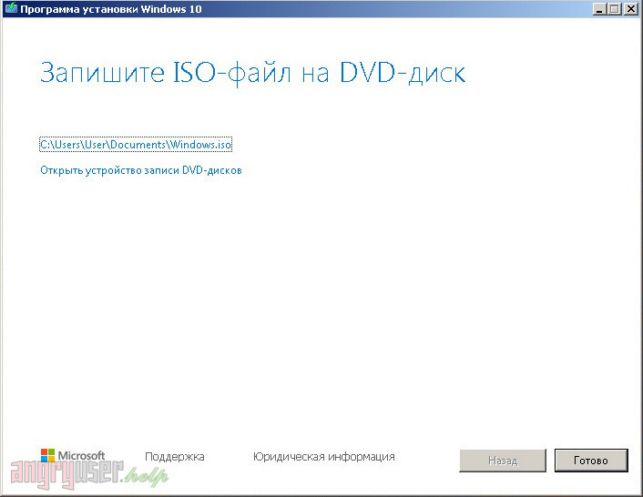
Вы можете пропустить данный шаг и записать образ на внешний носитель позже, например, с помощью одной из программ для работы с образами вроде Daemon Tools.
Источник: http://angryuser.help/kak-besplatno-obnovit-windows-7-do-windows-10/
Обновление Windows 7 до Максимальной
Основная масса современных ПК и ноутбуков реализуется с уже предустановленной Windows 7. Однако версия Starter или Home (Начальная или Домашняя) установленной системы по своим функциональным способностям часто не устраивает пользователей, что приводит к потребности обновления системы до «старшей» версии — Windows 7 Ultimate. Для этого, используя собственные силы или привлекая специалистов сервисных центров, пользователи полностью переустанавливают Windows, после чего система теряет все специфическое программное обеспечение, разработанное производителем в лучшем случае, а в худшем — учетные записи, важные файлы, настройки программного обеспечения, настройки электронной почты с контактами и многое другое. Всего этого можно избежать, просто обновить Windows 7 до Максимальной без форматирования системного логического раздела!
Как обновить Windows 7
Для обновления системы нам потребуется диск загрузочный с Windows 7 Ultimate и регистрационный ключ (или другие способы активации, широко предлагаемые в интернете). Тут важно отметить, что 32-разрядную операционную систему не возможно обновить до 64-разрядной и соответственно наоборот. При обновлении Windows 7, выполняется процесc схожий с полной установкой, за исключением некоторых нюансов. Дойдя до выбора типа установки, необходимо выбрать «Обновление», в результате чего Вы без выполнения форматирования установите систему, накладывая на существующую.
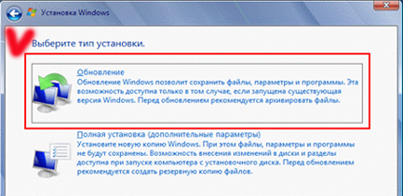
Важно заметить, что переустановку (обновление) Windows 7 можно выполнить только в рамках одного издания. Далее в таблице рассматриваются варианты обновления изданий Windows 7.
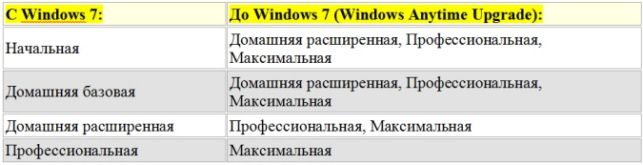
Шесть изданий Windows 7 можно сразу поделить на 2 основные группы:- Windows 7 для дома: Windows 7 Starter (версия Начальная), Windows 7 Home Basic (базовая домашняя), Windows 7 Home Premium (расширенная домашняя) и Windows 7 Ultimate (Максимальная);
- Windows 7 для бизнеса: Windows 7 Professional (Профессиональная версия) и Windows 7 Enterprise (Корпоративная).
Материал Вам помог? Кликните здесь —
Вызов мастера для переустановки Windows 7
Если Вы не умеете пользоваться загрузочными дисками или просто не уверены в своих силах, то можете обратиться за помощью в сервисный центр, специалисты которого профессионально выполнят обновление или чистую установку Windows 7 на стационарные компьютеры и ноутбуки всех моделей: Toshiba, ASUS, Sony, LG, eMachines, Rover Book, Apple, Fujitsu-Siemens, Packard Bell, ViewSonic, ACER, Samsung, Hewlett-Packard, MSI, HP-Compaq, Haier, Panasonic, Compaq, Lenovo, Dell, IBM. Вызвать мастера для переустановки Windows 7 можно в любой день до 20,00
Источник: http://help-komputers.ru/obnovlenie_windows7.html
Читайте также:- Как запретить обновление до Windows 10: пошаговая инструкция - windows 10 как запретить обновление
- Как отменить обновление Windows 10 Anniversary Update - как отменить обновление windows 10
- Как проверить производительность ноутбука windows 10: два способа - как проверить производительность компьютера windows 10
- Как удалить Xbox на Windows 10 полностью; Компьютерная помощь - как удалить xbox в windows 10 полностью
- Живые обои на рабочий стол windows 10 - как установить и скачать - живые обои на рабочий стол для windows 10 как установить
- Как ускорить Windows 10? Десять действенных способов! - как ускорить windows 10
- Как отключить защитник Windows 10 (навсегда / временно) - windows 10 как отключить защитник windows
- Как установить Windows 10 - виндовс 10 как установить
- Как создать нового пользователя на Windows 10: добавить вторую локальную учетную запись на компьютере или ноутбуке - как создать новую учетную запись в windows 10
- Включение или отключение игрового видеорегистратора или игровой панели в Windows 10 2020 - dvr для игр в windows 10 что это как отключить
Добавить комментарий