Как в windows 7 полностью отключить обновления? — windows 7 как отключить обновления
18.04.2019На компьютере установлена «нелегальная» операционная система, с серой активацией, и после обновлений попросту слетает активация.
Как в windows 7 полностью отключить обновления?
Операционная система Windows 7 позволяет весьма тонко настроить параметры поиска, загрузки и установки обновлений. Поэтому полное отключение обновлений рекомендуется выполнять только для маломощных моделей компьютеров.
К которым можно отнести устаревшие ПК и ноутбуки, а особенно современные компактные нетбуки. Для всех остальных компьютеров лучше подойдет настройка в режиме автоматического поиска, когда решение о загрузке и установке принимает пользователь в удобное для себя время.
Чем так мешают обновления в автоматическом режиме?
Вот небольшой список причин:
На компьютере установлена «нелегальная» операционная система, с серой активацией, и после обновлений попросту слетает активация.
Обновления требуют большой объем трафика при загрузке, мешая нормально пользоваться интернетом при слабом канале.
Центр обновлений использует ресурсы и жесткого диска, и процессора, и оперативной памяти, при это еще забивает свободное место на жеском диске в редких случаях полностью, мешая нормальной работе операционной системы.
Если обновлений много, то они долго устанавливаются, мешая нормальной работе за компьютером и не давая быстро выключить или включить компьютер.
Друзья не забываем что есть и обратная сторона медали, при отключении автоматических обновлений вы попадает в зону риска заражения компьютера новыми вирусами и различным видам уязвимостей системы, системные обновления снижают риски.
Отключаем автоматические обновления
Рассмотрим самый простой способ, как отключить обновление в Windows 7:
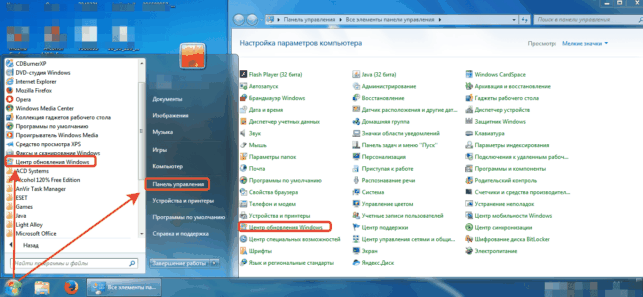
Открываем Центр обновлений. Найти его можно прямо в меню Пуск или через Панель управления смотрите скриншот.
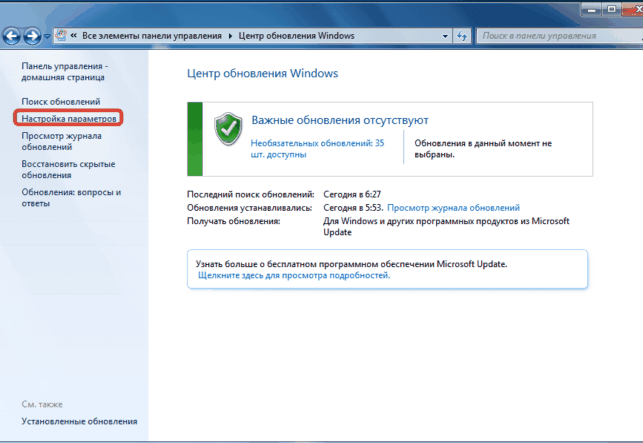
В левой части открывшегося окна Центра обновлений находим пункт Настройка параметров.
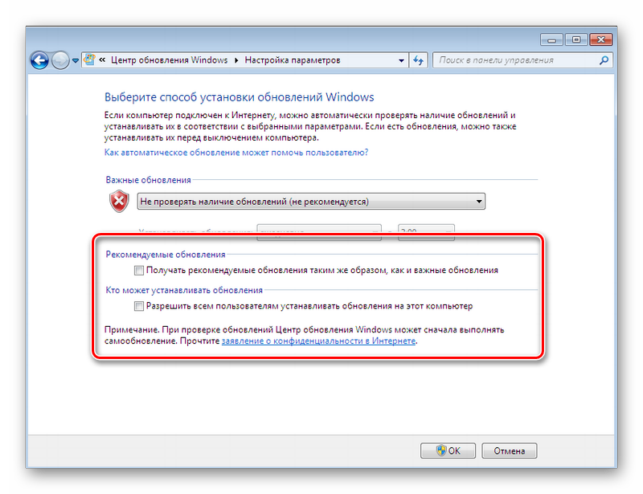
Перейдя в этот раздел, находим выпадающее меню Важные обновления. Где выбираем самый нижний пункт Не проверять наличие обновлений. Подтверждаем свой выбор, нажав на кнопку Ок.
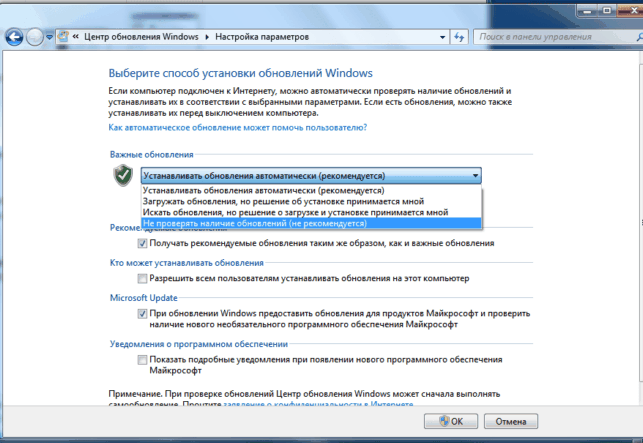
Если все верно и изменения вступили в силу, то «проснется» Центр поддержки и выскочит Важное сообщение, которое можно проигнорировать.
Отключаем службу обновлений
Существует еще один способ выключить автоматические обновления, отключив службу Центра обновлений, на мой взгляд более надежный:
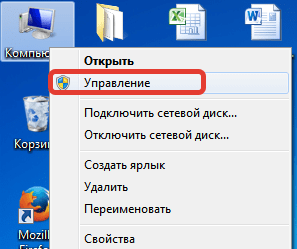
Щелкаем правой клавишей мышки по ярлыку Мой компьютер, где в контекстном меню выбираем Управление.
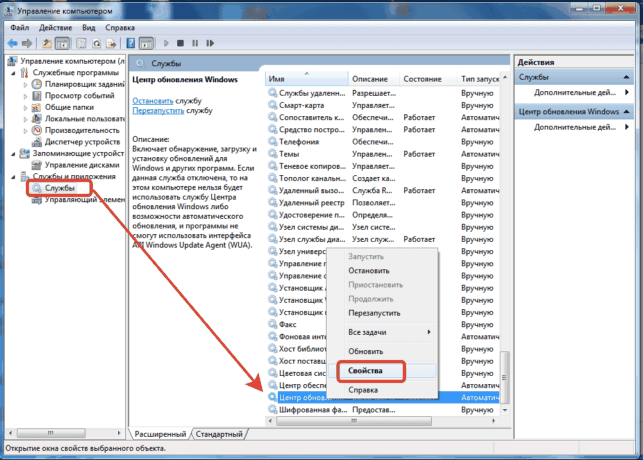
В открывшемся окне находим раздел Службы и выбираем его. После чего в правой части видим список, где почти в самом конце находим Центр обновления Windows. Опять кликаем правой кнопкой мышки и находим в появившемся меню строчку Свойства.
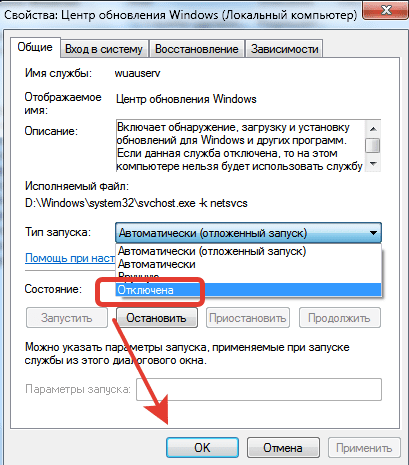
В окне свойств ищем выпадающий список, чтобы выбрать пункт Отключена для параметра Тип запуска. Нажимаем на Ок для подтверждения.
Жизнь после отключения обновлений
Разобравшись в том, как отключить обновление в Windows 7 разными способами, то необходимо подумать о возможности ручного запуска поиска обновлений. Если служба Центра обновлений отключена, то сделать это невозможно.
При попытке запустить поиск будет выскакивать сообщение об ошибке. Тогда как при выключении через сам Центр обновлений, поиск можно запустить в любое удобное время. Если для обновления компьютер планируется оставить включенным на ночь, то лучше перевести Настройки параметров обратно на Автоматическую установку.
В противном случае, режим поиска только найдет обновления, а выбор из списка найденных и непосредственный запуск установки потребуют участия пользователя.
Источник: http://softportal.pro/how-windows-7-disable-the-updates.html
Как отключить обновление windows 7
Здравствуйте уважаемый посетитель сайта! Если вы столкнулись с такой проблемой: как отключить обновление windows 7 или же вам по какой либо причине нужно отключить обновление windows 7, или же у вас просто не получается отключить обновление Windows 7, то тогда вам сюда здесь вы сможете изучить инструкцию как отключить обновление windows 7.
Для того чтобы отключить обновление windows 7, нужно выполнить следующие действие: на рабочем столе windows 7 наведите курсор мыши на ярлык Мой компьютер, и нажмите один раз левой кнопкой мыши по ярлыку Мой компьютер, когда ярлык Мой компьютер выделится, нажмите один раз правую кнопку мыши по ярлыку Мой компьютер.
После чего откроется дополнительное меню windows 7. В этом меню windows 7 выберите команду «Управление».

После чего откроется окошко Windows 7 – «Управление компьютером».
В этом окошке Windows 7 – «Управление компьютером» в левой стороне окошка Windows 7 найдите строчку «Службы и приложения», и два раза левой кнопкой мыши нажмите по строчке «Службы и приложения», или же просто раскройте строчку «Службы и приложения».
После того, как на вашем компьютере раскроется дополнительный список «Службы и приложения» один раз левой кнопкой мыши нажмите по пункту «Службы».
После чего в правой стороне окошка Windows 7 отобразится полный список всех служб Windwos 7.
Теперь в правой стороне окошка Windows 7 найдите службу «Центр обновления Windows 7» и два раза нажмите левой кнопкой мыши по службе «Центр обновления Windows 7».

Затем откроется окошко центр обновления Windows 7, где вы и сможете отключить обновление Windows 7.
И так для того, чтобы отключить обновление Windows 7 выполните следующие действие:
в строчке «Тип запуска» выберите пункт «отключено», затем нажмите кнопку остановить, затем нажмите кнопку «Применить» и «OK».
После того, как вы выполните вышеуказанные действие, автоматическое обновление Windows 7 отключится.
Источник: http://computerhom.ru/Windows_7/kak_otkluchit_obnovlenie_windows_7.htm
Как отключить обновление Windows 7

Обновления для операционной системы Виндовс 7 играют очень важную роль. Компания Microsoft регулярно выпускает новые пакеты для обеспечения безопасности операционных систем пользователей. Они закрывают уязвимости системы, тем самым защищая личную информацию пользователя.

Но, владельцы не совсем лицензионных ОС могут столкнуться с проблемами при загрузке и установке патчей от Microsoft. В таких сборках, они, чаще всего не могут корректно установиться. Либо появляется какая-то критическая ошибка, либо одно из обновлений создаёт конфликт программного обеспечения. Может ещё случиться, что система будет полностью или частично заблокирована одним из обновлений безопасности для проверки подлинности ОС. Подобные пакеты безопасности приходят на компьютер с периодичностью от полугода до года. К примеру, вот это — KB971033 или это — KB915597. Установив этот или другой, аналогичный пакет системы безопасности, система будет частично заблокирована до активации её через интернет или посредством ввода лицензионного ключа в настройках системы. В таких случаях возникает вопрос, как отключить обновления Виндовс 7, чтобы избежать всех этих неполадок.
Это только малая толика возможных проблем, которые могут появиться в системе при установке очередной партии средств защиты компьютера. Поэтому при использовании у себя на компьютере пиратскую сборку, поиск новых патчей в сети, автоматическую загрузку и установку лучше совсем отключить.
Отключение обновлений системы безопасности в Виндовс 7
В Windows 7 отключить обновления — как это делается? Очень просто.
- Кликаем по кнопке меню «Пуск».
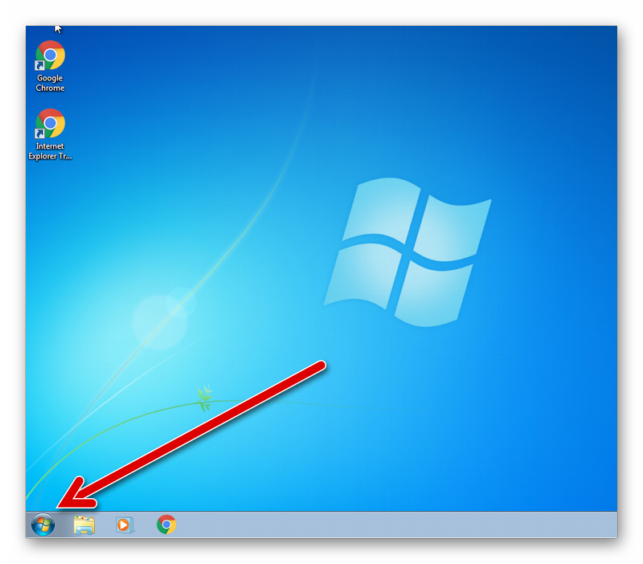
- Далее, жмём «Панель управления».

- Затем «Система и безопасность».

- Центр обновления Windows.

- В левой колонке окна выбираем «Настройка параметров».
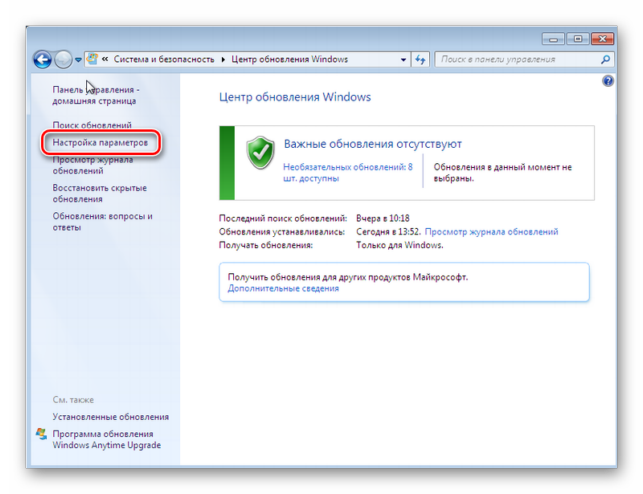
В подпункте «Важные обновления», переключаем настройки на последнюю строчку, где написано — «Не проверять наличие обновлений». Рядом в скобках будет предупреждение, что данное действие не рекомендуется.

В лицензионных системах такие пакеты не создают никаких проблем и конфликтов, в большинстве случаев. Но разработчики тоже могут ошибаться и очень редко, но всё же случается, появляется какая-то недоработанная программа. В таких случаях проблема обычно очень быстро ликвидируется выпуском нового, решающего предыдущую проблему обновления. Всё происходит автоматически без участия пользователя. Система сама находит, загружает и устанавливает пакеты, если, конечно, настроена автоматическая загрузка и установка пользователем изначально.
Стоит ли отключать обновления Виндовс 7
Нужно помнить, что при отключении поиска и установки важных системных библиотек файлов для защиты вы подвергаете свой компьютер опасности. На незащищённые системы чаще совершаются хакерские атаки. Это может грозить как минимум зависаниями или нестабильной работой ОС, как максимум потерей важных данных при следующей вирусной атаке. Также использование пиратских сборок, с которыми не дружат обновления, без учёта этической стороны вопроса, грозит серьёзными неполадками системы.
Источник: http://top-advice.ru/kak-otklyuchit-obnovlenie-windows-7.html
Как отключить автоматическое обновление Windows 7



Изначально разработчиками Windows 7, как в прочем и в других версиях операционных систем от Microsoft, заложена функция автоматического обновления. С одной стороны, это необходимо для устранения ошибок, возникающих у пользователей в ходе ее эксплуатации, обеспечения более надежной защиты системы от внешних угроз, да и более корректной работы компьютера в целом. С другой же стороны, после загрузки обновлений не редки случаи обратно пропорционального эффекта, приводящие к фатальным последствиям, вплоть до полного отказа работоспособности компьютера. В этой теме приводим подробную инструкцию, как отключить обновление Windows 7 самыми быстрыми и надежными способами.
Как отменить установку обновлений Windows 7 навсегда
Самый простой способ того, как отключить автоматическое обновление Windows 7 – воспользоваться «Центром обновления операционной системы». Полностью убрать загрузку обновлений можно сделав следующее:
- Открываем панель управления и переходим в раздел «Центр обновления Windows».

- Далее выбираем «Настройка параметров».
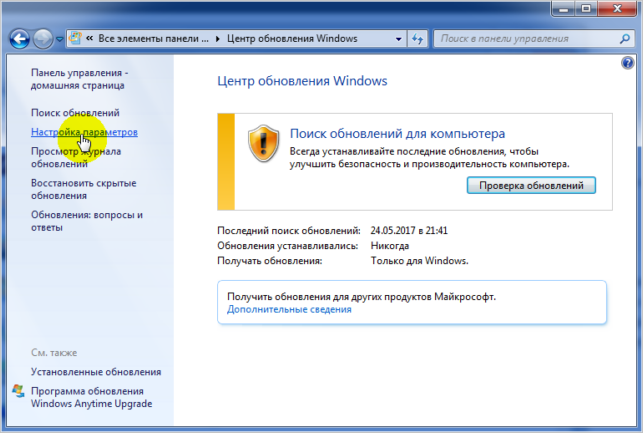
- В графе «Важные обновления» активируем отключение обновлений, выбрав пункт выпадающего меню «Не проверять наличие обновлений (не рекомендуется)». Также запретить автоматически обновляться системе можно выбрав пункт «Искать обновления, но решение о загрузке и установке принимается мной».
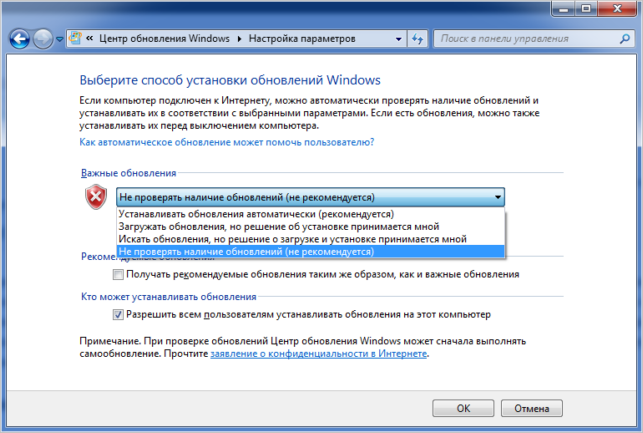
- Снимаем все галочки с пунктов ниже
- Нажимаем «ОК». Появится предупреждение, что вы больше не будете получать обновления от Windows Update. Жмем ещё раз «ОК».
В это же меню можно попасть по-другому:
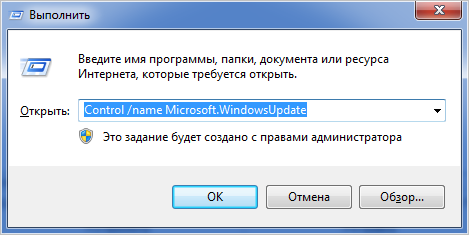
- нажимаем комбинацию горячих клавиш «Windows + R», тем самым запускаем системный интерпретатор команд
- вводим команду «Control /name Microsoft.WindowsUpdate» и нажимаем «ОК».
Как отключить автообновление windows 7 из раздела администрирования
Отключить автоматическое обновление Windows 7 еще возможно из раздела администрирования. Попасть в него можно через все туже панель управления, но теперь нужно выбрать пункт «Администрирование — > Управление компьютером»

Далее слева открываем «Службы и приложения».

После, двойным кликом левой клавиши мыши по пункту «Службы», открываем список этих самых служб и в самом низу выбираем «Центр обновления Windows».

Снова дважды жмем на данный пункт и открываем его свойства, где в поле «Тип запуска» выбираем «Отключена», а в графе «Состояние» выбираем статус «Остановить» и нажимаем «ОК».

Разумеется, включить обновления Виндовс 7 и вернуть предыдущие настройки можно таким же способом.
Альтернативный способ вызова меню «Службы» воспользоваться все тем же вышеупомянутым командным интерпретатором «Выполнить» и командой «services.msc».
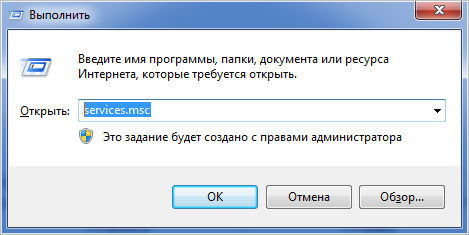
Отключаем значок о системных уведомлениях
После проведенных действий, операционная система Windows 7 будет «не очень довольна», о чём на компьютере в последствие начнет сигнализировать соответствующий значок в области уведомлений.
Выключить его можно проделав ряд следующих действий:
- Чтобы он не появлялся, нажимаем на него правой кнопкой мыши и открываем «Центр поддержки», после чего выбираем пункт левого меню «Настройка центра поддержки».

- Далее снимаем галочки со всех пунктов и нажимаем «ОК».
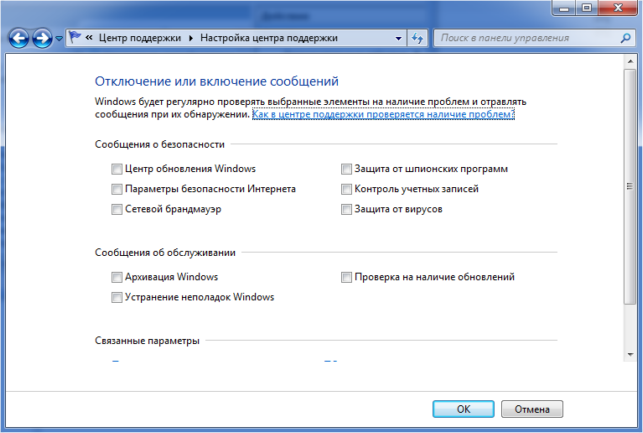
Таким образом, нам удастся заблокировать все напоминания операционной системы о выключенной функции загрузки новых обновленных пакетов данных.
Источник: http://canal-it.ru/soft/win7/kak-otklyuchit-obnovlenie-windows-7/
Как отключить обновление системы в Windows 7
Базовые настройки Windows выставлены таким образом, что после того как вы подключите интернет система начнёт искать и загружать новые компоненты для компьютера в автоматическом режиме. Делается это для того, чтобы улучшать совместимость устройства с новыми программами, типами файлов и так далее. Кроме того, это позволяет установить на компьютер самую «свежую» версию операционной системы, подключить интернет и докачать все необходимое. Поэтому вам не нужно постоянно покупать новый пакет виндовс. Достаточно устанавливать её с диска, который остался после покупки ноутбука или компьютера.
- Полное отключение обновлений
- Отключаем автоматический поиск обновлений
Несмотря на то, что в целом эта процедура полезна, многие пользователи решают запретить Windows автоматический поиск новых версий программ для ОС и их дальнейшую загрузку. Причины для этого могут быть следующими:
- Установка слишком «свежих» драйверов, которые конфликтуют с аппаратными частями компьютера (видео карта, процессор) вследствие чего возникают критические ошибки.
- Разрастание количества установленных пакетов для загрузки обновления Windows — снижение свободного дискового пространства.
- Сбои приводящие к снижению работоспособности виндовс.
- Снижение скорости интернет соединения (особенно это касается тех пользователей, которые обладают интернет соединением с маленьким каналом).
- Обновления загружаются по сети интернет, поэтому если вы пользуетесь интернет-трафиком, то это может выйти вам в круглую сумму.
- Невозможность быстро выключить, включить или перезагрузить устройство, пока не завершится установка обновлений (которая иногда может идти очень долго).
- Если вы используете не лицензионную копию виндовс, то логично может появиться страх не пройти проверку активации во время попытки обновить операционную систему.
- Вы устанавливаете Windows друзьям или знакомым, которые плохо разбираются в компьютере и не хотите их пугать выскакивающим окошком о том, что нужно обновить виндовс.
Существует ещё огромное количество причин, по которым может потребоваться отключение поиска новых версий виндовс. Тем не менее разбирать их все было бы глупо, поэтому перейдём к главному и рассмотрим два основных способа, чтобы отключить ненужную функцию «Центр обновлений Windows».
Полное отключение обновлений
- Откройте меню «пуск» и перейдите в «панель управления» (либо запустите «компьютер» — «открыть панель управления»).
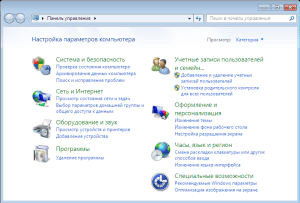

- Отсортируйте значки по категориям (по умолчанию — маленькие или крупные значки) и перейдите в блок «система и безопасность».
- Пролистайте список до самого низа и выберете «администрирование».
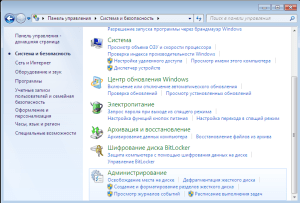
- Перед вами откроется список с системными утилитами для настройки компьютера.
- Найдите строчку «службы» и кликните по ней правой кнопкой мыши.
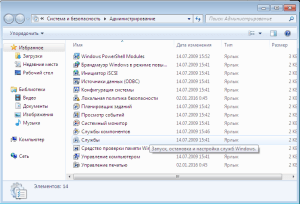
- Откроется центр управления службами.
- Для удобства работы, можете изменить вид просмотра с расширенного на стандартный, а также отсортировать службы по имени.
- Найдите строчку «Центр обновления Windows», кликните по ней правой кнопкой мыши.

- Откроется новое диалоговое окно.
- Измените тип запуска на «Отключена», состояние на «Остановить», а затем сохраните внесённые изменения нажав кнопку «применить».
После этого в окне управления службами, вы увидите, что «Центр обновления Windows» отключён. В случае необходимости, включить поиск можно будет здесь же, вернув исходные параметры.
Отключаем автоматический поиск обновлений
Этот способ поможет отключить поиск автоматических обновлений Windows, при этом оставив пользователю возможность скачивать их в ручном режиме. В любом другом случае, достаточно будет отключить «Цент обновления Windows» предыдущим способом, через службы.
Для того, чтобы отключить автоматический поиск новых параметров и драйверов, нужно:
- Открыть меню «пуск» — «панель управления».
- Здесь будет удобнее вернуть просмотр компонентов на «крупные» (или мелкие) значки.
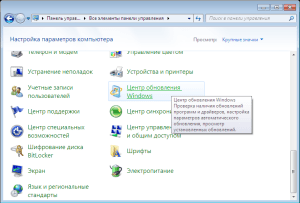
- Найдите «Центр обновлений Windows» и кликните по нему правой кнопкой мыши.
- Либо в меню «по категориям» запустите «Система и безопасность», а затем откройте «Цент обновлений».
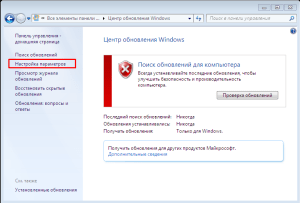
- Откроется меню настройки.
- С левой стороны, сбоку перейдите в меню «настройка параметров».
- Появится дополнительное диалоговое окно.
- Выберете «не проверять наличие обновлений» и снимите все остальные галочки.
- Теперь подтвердите внесённые изменения нажав кнопку «Ок».
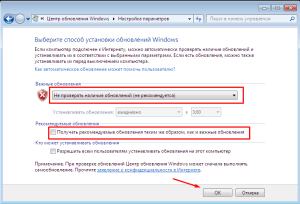
После этого, Центр обновления закроется, а все внесённые изменения вступят в силу. Чтобы вручную начать их поиск и последующую установку, вам придётся вновь зайти в это меню, а затем нажать кнопку «проверить обновления».
Нужна ли эта процедура — каждому решать отдельно. Крайне не рекомендуется подходить к этому необдуманно. Особенно неопытным пользователям компьютера. Ведь отключение поиска обновлений может привести к снижению работоспособности компьютера, возникновению критических ошибок или повышению риска заражения вредоносными файлами.
Источник: http://sdelaicomp.ru/windows-7/kak-otklyuchit-obnovlenie-sistemy.html
- Как перейти с 32-разрядной версии на 64-разрядную сохранив все - Microsoft Community - как перейти с 32 на 64 windows 7
- Как отключить автозагрузку программ - как отключить автозагрузку программ windows 7
- Как вызвать командную строку в Windows 7 - как вызвать командную строку в виндовс 7
- Как установить Windows с флешки или диска - настройка BIOS - как установить windows 7 с флешки через биос
- Как изменить размер значков на рабочем столе Windows 7 - YouTube - как изменить размер значков на рабочем столе в windows 7
- Как переименовать имя пользователя на Windows 7 | Инструкция - как изменить имя пользователя в windows 7
- Как полностью удалить internet explorer с компьютера? - как полностью удалить internet explorer в windows 7
- Как откатить систему назад в Windows 7 | 2 способа - как откатить систему назад windows 7
- Как удалить Гугл Хром с компьютера полностью - как удалить гугл хром с компьютера полностью виндовс 7
- Как войти в безопасный режим Windows 7 ( Чо! Чо! - как войти в безопасный режим windows 7
Добавить комментарий