Как установить VPN на компьютер на примере ExpressVPN | — как установить впн на компьютер
04.09.2019Также неотъемлемым шагом для установки является активация приложения с помощью кода. Получить его можно непосредственно в окне «Set Up ExpressVPN on All Your Devices». Выделив буквенно-цифровой код мышкой его стоит скопировать в буфер обмена или сохранить в Word так как он нам потребуется в будущем.
Как установить VPN на компьютер на примере ExpressVPN

Интернет поистине является величайшим изобретением человека, благодаря которому каждый из нас может находить важнейшую для него информацию в любой удобный момент. Однако, к сожалению, ряд технических и идеологических факторов в современном мире влияют на доступ к определенным ресурсам, что ограничивает человека в информации.
Прекрасным решением данной проблемы является установка на свой компьютер сервисов VPN, частных виртуальных сетей позволяющих подключаться любому пользователю к другим сайтам доступ к которым ограничен в обычным способом.
Это достигается за счет промежуточного сервера который чаще всего расположен в другом государстве и позволяющий обойти существующее ограничение на доступ к сайту. В данной статье представлена инструкция по установке VPN-соединения на примере сервиса ExpressVPN.
Алгоритм установки и запуска VPN-сервиса
Первым шагом в установке представленного сервиса, конечно же, является инсталляция его на свое устройство. Скачать ExpressVPN с хорошей скидкой можно перейдя на данный сайт https://no-cybercrime.ru. Также на портале no-CyberCrime собраны обзоры софта для обеспечения безопасности и оптимизации ПК.
Вышеупомянутый сервис ExpressVPN является самым быстрым ВПН-ом на рынке, поэтому его скорости вполне хватить, чтобы просматривать видео в хорошем качестве и даже прямые трансляции. На сайте сервиса надо пройти через процесс регистрации и подтвердить свою почту с помощью присылаемого на нее письма со ссылкой. Внимание! Письмо может попасть в раздел «Спам».
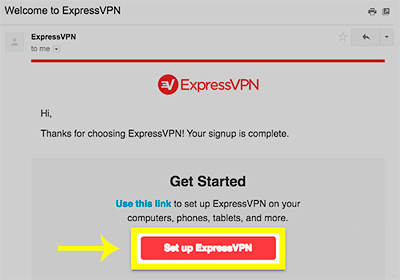
После оплаты подписки к приложению нажимаем кнопку «Download for Windows», а далее «Download». Так, мы получаем установочный файл типа Application, который в дальнейшем мы сможем инсталлировать на свой компьютер.

Получение кода активации и инсталляция приложения
Также неотъемлемым шагом для установки является активация приложения с помощью кода. Получить его можно непосредственно в окне «Set Up ExpressVPN on All Your Devices». Выделив буквенно-цифровой код мышкой его стоит скопировать в буфер обмена или сохранить в Word так как он нам потребуется в будущем.
Далее начинается процесс установки, для этого стоит пройти следующие шаги:
1. Щелкнуть два раза мышью по скачанному файлу для запуска процесса установки.
2. Согласитесь с условиями установки и нажмите на кнопку «Install», также у Вас установится ExpressVPN TAP driver обязательный для функционирования приложения.

3. Начните настройку программы. Для этого стоит пройти процесс активации с помощью ранее сохраненного кода и нажать «Sign In».
4. Еще одной настройкой является разрешение начала работы программы при запуске Вашего компьютера. Для согласия стоит нажать «Allow».
Программа готова к использованию!
Особенности использования
Преимуществом такого VPN-сервиса является удобство и интуитивность интерфейса. Так, подключение к VPN-соединению осуществляется благодаря всего лишь одной кнопке, на которой также демонстрируется статус Вашего соединения «VPN is ON» или «VPN is OFF».

По умолчанию приложение подключается к самому быстрому серверу из различных стран. Однако, если Вы хотите выбрать конкретное государство, то стоит нажать кнопку «CHOOSE LOCATION» и найти нужный флаг из перечня доступных. В списке стран, также существует два раздела, а именно: «Recommended» (рекомендуемые сервера с самой высокой скоростью) и «Favorites» (отмеченные вами ранее подключения для быстрого доступа).
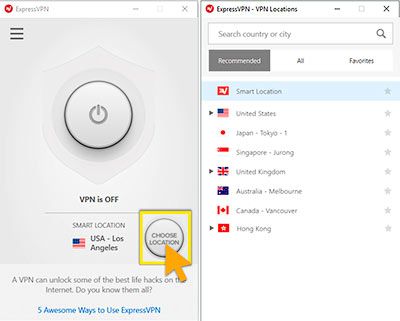
В строке поиска можно искать ни только страну для поиска, но также и город, что выделяет приложение из числа аналогов. Пользоваться программой одновременно может три девайса, чего вполне достаточно для одной семьи. Изменение протоколов подключения проводится через вкладку «Options» в разделе «Protocol».
Теперь вы сможете заходить на сайты доступ к которым ограничен для вашего ip адреса или скрывать посещаемые вами ресурсы от интернет провайдера.
Источник: http://beginpc.ru/internet/kak-ustanovit-vpn-na-kompyuter-na-primere-expressvpn
Настройки VPN Windows 7
VPN – частные виртуальные компьютерные сети, обобщающее наименование технологии, позволяющей создавать виртуальные сети поверх иных физических сетей, например, глобальной. Благодаря использованию надежной системы шифрования передаваемой в таких сетях информации ее надежность и защищенность не зависит от уровня безопасности базовой паутины. В VPN возможно использование виртуального порта ВПН сервера, функционирующего на базе протокола TCP/IP.
Классическая схема позволяет создать виртуальное подключение через интернет по топологии «точка-точка» до сервера удаленно. Последний отвечает на запрос, проверяет его подлинность и посылает ответ, предоставляя возможность обмена данными между клиентом и частной сетью предприятия. VPN подключение дарит пользователям возможность получать доступ к сети удаленно посредством интернет-канала.
Большинство провайдеров используют технологию VPN для предоставления услуг выхода в интернет клиентам. Сегодня и рассмотрим, как осуществляется настройка такого подключения в Windows 7.
Алгоритм конфигурирования
Настройка присоединения до удаленного сервера VPN начинается с того, что необходимо узнать адрес сервера, к которому будем подключаться. Узнать его можете у системного администратора или провайдера, если подключены к интернету посредством использования ВПН.
- Открываем контекстное меню иконки сетевого соединения и выбираем второй пункт выпавшего меню, что продемонстрировано на скриншоте.

- Жмем по пункту, где осуществляется настройка нового подключения.

- Выбираем третий вариант со списка допустимых подключений – к рабочему месту и кликаем «Далее».
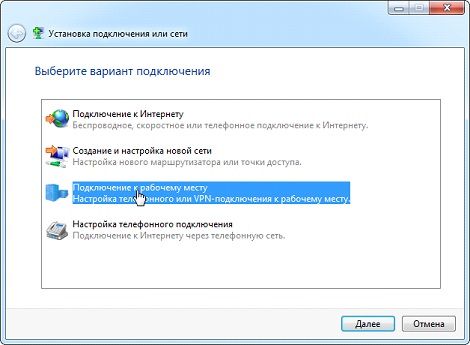
- Выбираем формирование нового сетевого подключения к интернету из предложенных Windows 7 вариантов.
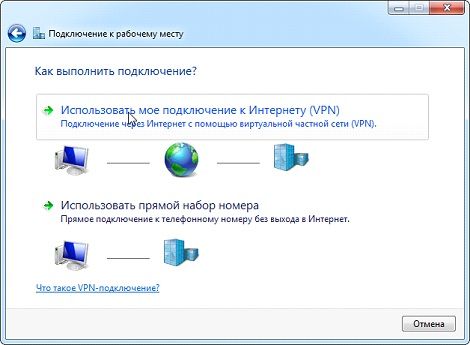
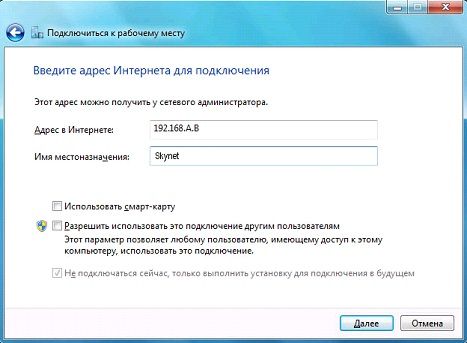
- В следующем диалоговом окошке вводим интернет-адрес сервера.
Им может быть IP адрес, состоящий из цифр, или доменное имя сервера, которые мы каждый день вводим для входа на различные интернет-ресурсы. Его можете получить у провайдера, предоставляющего услуги выхода в интернет (по телефону, на официальном сайте компании или в договоре, который заключали во время подключения к сети).
Здесь же задаем название подключения и, при потребности, разрешаем другим пользователям компьютера с Windows использовать новое соединение.
- Далее вводим имя пользователя, которое было присвоено вам для авторизации и осуществления соединения с удаленным сервером, и пароль от учетной записи.
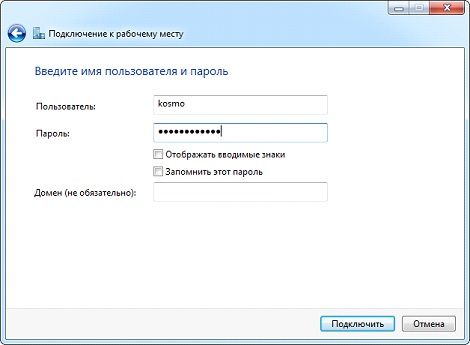
- Жмем «Подключить».
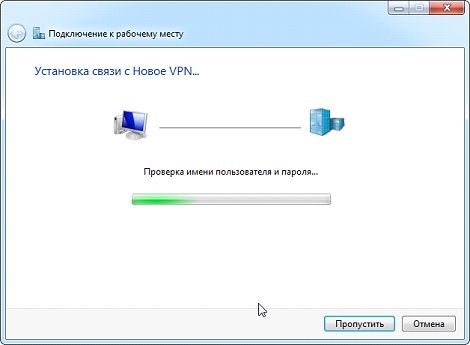
В течение нескольких секунд будет отправлен запрос указанному серверу и при прохождении авторизации компьютер с Windows 7 сможет подключаться к указанному источнику.
- Закрываем окно или жмем «Подключить сейчас» для немедленного осуществления нового соединения.

Создание VPN на этом закончено, осталась тонкая настройка соединения для удобства его использования.
- Посещаем пункт панели управления, отвечающий за управление сетевыми соединениями, где жмем «Подключиться к сети».

Если соединение не было установлено, значит, придется зайти в «Изменение параметров адаптера», вызвать контекстное меню созданного в Windows 7 соединения и выбрать «Подключить».

- В появившемся окошке с введенными ранее данными для авторизации кликаем по расположенной внизу кнопке «Свойства».
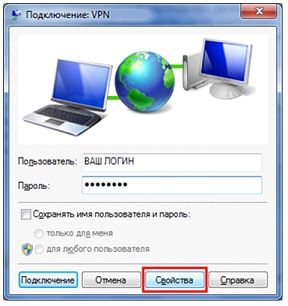
- Во вкладке «Параметры» убираем флажок возле «Включать домен…», если он присутствует.
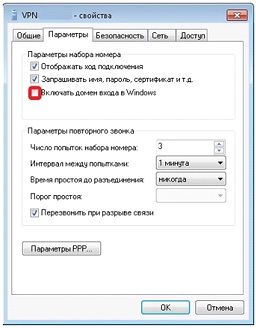
- Выбираем показанные на скриншоте настройки для VPN, пользуясь представленной на картинке информацией.

- Закрываем окно свойств и кликаем «Подключение».

На этом создание и настройка VPN в Windows 7 окончены.
https://youtube.com/watch?v=N-QiRSlt9iU
Источник: http://windowsprofi.ru/win7/nastrojki-vpn-windows-7.html
Бесплатная VPN
Бесплатный VPN в браузере Opera. Работайте в сети с расширенными настройками конфиденциальности.
Загрузить сейчас Загрузить сейчас Быстрая загрузка классного браузера

Бесплатно, без ограничений, без подписки
Любой человек имеет право на повышенную защиту конфиденциальности онлайн. В Opera можно бесплатно и без подписки пользоваться встроенным VPN, и для этого не требуется устанавливать дополнительные расширения.
Открывайте одним нажатием
Работает без дополнительных настроек
Активируйте бесплатный VPN в разделе «Меню -> Настройки -> Конфиденциальность -> VPN». В адресной строке появится значок VPN-статуса. Просто нажмите на него для включения или отключения VPN. Затем можно выбрать предпочитаемое виртуальное местоположение, а также просмотреть статистику по использованию данных.
VPN в Opera также можно включить в приватном окне.
Бесплатный VPN в браузере Opera. Работайте в сети с расширенными настройками конфиденциальности.
Откройте для себя возможности Opera
Узнайте больше о браузере Opera и делайте больше в Интернете!
Instagram в боковой панели
Используйте Instagram в боковой панели Opera, во время просмотра интернета.
Поиск по вкладкам
Работайте в браузере более эффективно, если у вас открыто много вкладок.
Пространства
Объединяйте группы вкладок в собственные пространства.
Блокировка рекламы
Не отвлекайтесь на рекламу и открывайте страницы быстрее.
Встроенные мессенджеры
Больше не нужно переключаться между разными приложениями. Отправляйте сообщения друзьям прямо в браузере.
Персонализированные новости
Удобная новостная лента на начальной странице легко настраивается.
Инструмент для создания снимков экрана
Легко создавайте и редактируйте снимки экрана, а затем делитесь ими на веб-страницах.
Opera Flow
Мгновенный доступ к сохраненным файлам, ссылкам и заметкам с любого устройства.
Поиск по вкладкам
Работайте в браузере более эффективно, если у вас открыто много вкладок.
Видео, открывающиеся во всплывающем окне
Откройте видео во всплывающем окне, чтобы не отрываться от просмотра во время работы в интернете.
Импортировать закладки
Легко настраивайте закладки и управляйте ими, чтобы любимые сайты были всегда под рукой.
Бесплатная VPN
Бесплатный сервис для расширенной конфиденциальности и безопасности обеспечивает комфортную работу в сети.
Синхронизация данных
Синхронизируйте данные браузера Opera между устройствами.
Персонализированные новости
Удобная новостная лента на начальной странице легко настраивается.
Экономия заряда батареи
Простой способ экономии заряда батареи ноутбука.
Конвертер единиц
Автоматически конвертируйте часовые пояса, валюты и единицы измерения.

Вы заслуживаете лучшего браузера
Бесплатный VPN, блокировка рекламы и Flow — вот лишь некоторые из незаменимых функций, которые встроены в Opera для быстрой и бесперебойной работы в интернете, от которой ничего не отвлекает.
Источник: http://www.opera.com/ru/features/free-vpn
Как настроить VPN на Windows 7 и 10, но чтобы работал интернет. Мечта секретаря

Всем салют и побольше новогоднего настроения! В этой статье хочу продолжить тему подключения выделенных каналов связи. Если помните, в прошлом материале мы уже должным образом сконфигурировали роутер, а теперь пора взяться за большого брата (ПК).
Поэтому сейчас поговорим о том, как настроить VPN на Windows 7 и 10, но чтобы при этом работал интернет. Изучив поисковую статистику я понял, что многие люди заходят в тупик в этом довольно простом вопросе.
Содержание статьи:
Ну что же, давайте разбираться вместе. Рассматриваемая схема подключения будет такой: сетевая карта компьютера подключена кабелем напрямую к VPN-модему, который работает в режиме » Router » .
Хотя, по сути, разницы никакой нет, он может быть подключен и в общую локальную сеть, в составе которой уже имеется роутер, на котором организовано выделенное подключение. Естественно, что наш ПК также настроен на работу и в локалке . Он состоит в рабочей группе Windows, имеет папки с общим доступом, а также пользуется удаленными принтерами.
Проблема заключается в том, что для работы программ, которые пользуется VPN-каналом, в графе » Основной шлюз » сетевой карты нужно прописать IP-адрес роутера с этим каналом. Но тогда пропадает интернет. Получается, что надо постоянно менять эти адреса, что неудобно:

Народ, выход из этой ситуации довольно простой. Нужно всего лишь прописать определенные постоянные маршруты на компьютере и слегка подправить настройки сетевой карты. Так что давайте переходить к деталям.
Далее все действия будут рассматриваться на примере Windows 10, но и на младших системах все будет аналогично. Значит, так, давайте еще раз пройдемся по имеющейся конфигурации:
- 192.168.1.1: IP-адрес модема, который раздает общий интернет .
- 192.168.0.1: IP-адрес роутера, на котором настроен VPN-канал .
- 10.30.254.56: IP-адрес сервера, на который нужно попасть с VPN.
По поводу третьего пункта я думаю все понятно, поскольку если вы организовываете такое подключение, то в нем всегда есть ваша сторона и та, с которой вы, таким образом, связываетесь.
Конкретно в нашем примере как раз-таки указан адрес сервера системы межведомственного документооборота ЛАИС . СМДО . Думаю, многие белорусские пользователи знают о чем сейчас идет речь.
Теперь возвращаемся к параметрам сетевой карты компьютера на Win 10 и жмем кнопку » Дополнительно » :
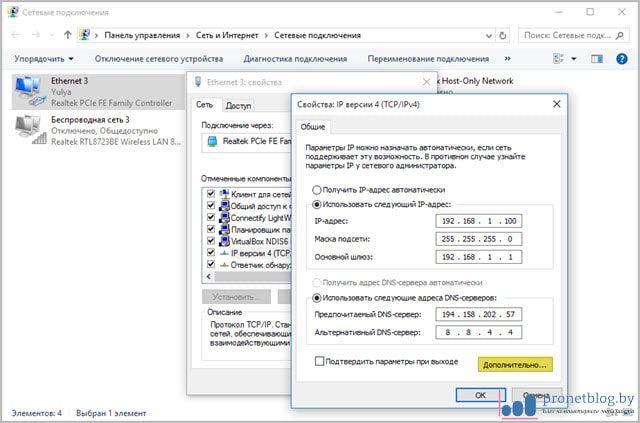
Затем выбираем » Добавить » и вписываем IP-адрес, который будет находиться в одной подсети с роутером, который раздает VPN. Маска подсети прописывается здесь автоматически:

По итогу должна получиться вот такая картинка. Изучаем очень даже внимательно:
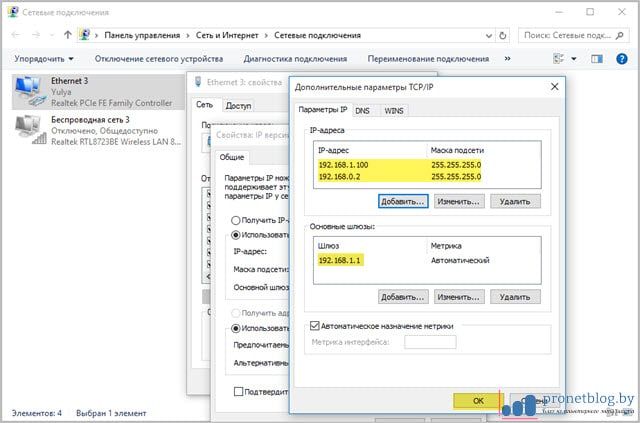
Теперь сохраняем все внесенные изменения в сетевые настройки и открываем от имени администратора командную строку. В ней пишем следующую комбинацию:

- route add -p 10.30.254.56 mask 255.255.255.255 192.168.0.1 .
- Где route add: команда добавления маршрута.
- — p: параметр постоянного маршрута. То есть, он сохранится после перезагрузки компьютера .
- 10 .30.254.56: внешний сервер, на который нам нужно попасть через VPN .
- 255 .255.255.255.255: маска сети для одного рабочего места .
- 192.168.0.1: IP-адрес основного шлюза, то есть роутера с VPN.
Теперь можно ввести команду route print, чтобы проверить правильность введенных данных:

Вот и все, друзья, теперь осталось лишь пропинговать удаленный сервер, чтобы убедиться в правильности настроек. Я же, например, проверяю это дело с помощью ведомственной программы, которая уже установлена на компьютере:

Как видите, тема о том, как настроить VPN на Windows 7/10 раскрыта и интернет при этом также работает. Да и секретарю на работе стало гораздо легче работать. Теперь можно секретную почту принимать одновременно с просмотром ленты в Одноклассниках. 😉
Кстати, если у вас почему-то вышеприведенная схема не сработает, попробуйте ввести в командной строке вот такую комбинацию:
В любом случае знайте, что постоянные маршруты без проблем удаляются командой route -f. Ну что же, делитесь своим мнением по поводу данного материала, рассказывайте про свой опыт, думаю, будет интересно.
А в завершение предлагаю посмотреть обучающее видео про маршрутизацию. Уверен, настоящие гики найдут в нем много интересного , а может быть , и нового для себя:
Источник: http://pronetblog.by/nastroit-vpn-na-windows.html
Как настроить VPN-соединение на Windows: пошаговая инструкция
VPN или виртуальная частная сеть используются для защиты веб-трафика от прослушивания, постороннего вмешательства и цензуры. В этом мануале мы пошагово расскажем, как настроить VPN-соединение на Windows на примере Express VPN. Несмотря на то, что программа англоязычная, весь ее интерфейс удобен и интуитивно понятен, в чем вы сейчас и убедитесь.
Перед настройкой VPN рекомендую ознакомиться с «Понятием VPN: недостатки и преимущества». После чего переходить к подключению и настройке.
Загрузка приложения
1. Для начала можно скачать VPN со скидкой 49% и зарегистрироваться на сайте ExpressVPN. На указанную при регистрации почту придет письмо с ссылкой, по которой нужно перейти.
Если письмо не пришло и его нет в папке «Спам”, то можно просто зайти в свою учетную запись на сайте сервиса.

2. После того как вы залогинились на сайте, кликните Download for Windows для начала загрузки и подтвердите загрузку нажатием кнопки Download.
Получаем код активации
В окне «Set Up ExpressVPN on All Your Devices” копируем код активации и сохраняем его в удобном месте (например, в блокноте). Обязательно запомните куда вы его сохранили, т.к. он понадобится нам дальше
Откройте папку, в которую установили программу (по умолчанию это C://Program files), и дважды кликните по файлу установки.
1. В открывшемся окне кликните Install.
— Если появится всплывающее окно с вопросом «Do you want to allow this app to make changes to your device?”, то нажмите Yes и дождитесь завершения установки.
— Если во время установки появится запрос на закрытие запущенных до этого версий программы (Close any running instances of ExpressVPN), то нажмите ОК.
— Когда появится окно с вопросом Would you like to install ExpressVPN Network adapters? кликните Install. ExpressVPN TAP driver необходим для нормальной работы приложения.

2. После того как инсталляция будет завершена нажмите Close и приложение запустится автоматически.
Настройка программы
1. В открывшемся приложении нажмите Sign In.
2. В следующем окне введите код активации, который вы сохранили в самом начале и снова нажмите Sign In.
3. В следующем окне Launch on startup программа попросит разрешения на запуск при загрузке компьютера. Дайте разрешение нажав Allow.
4. Для улучшения сервиса вы можете анонимно передавать данные о вашем ВПН подключении. Программа не собирает частные данные и шифрует всю информацию до того, как она достигнет серверов ExpressVPN. Чтобы разрешить приложению использовать данные о подключении нажмите Allow.
Подключение к VPN серверу
Для подключения к VPN серверу просто нажмите кнопку ON. По умолчанию программа подключит вас к серверу с оптимальной скоростью соединения при помощи функции; Smart Location. Как только статус изменится на VPN is ON и кнопка загорится зеленым цветом можно пользоваться интернетом.
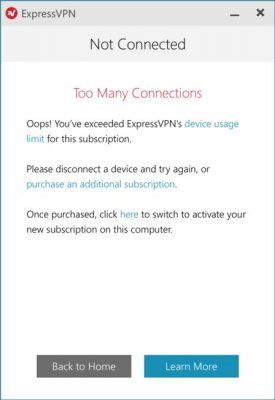
Вы можете использовать подписку на ExpressVPN на трех устройствах одновременно. Если же вы попытаетесь подключить к ВПН больше устройств, то увидите следующее сообщение:
Отключение от VPN сервера
Чтобы прервать ВПН соединение просто нажмите еще раз на кнопку включения. Как только статус подключения сменится на «VPN is OFF” ваше интернет-подключение снова будет незащищенным.
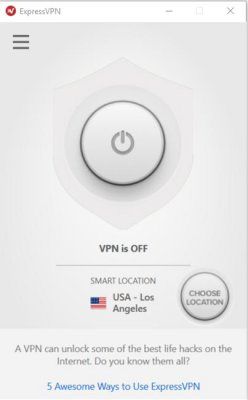
Выбираем сервер с новым местоположением
1. Для переключения на сервер с новой локацией нажмите кнопку CHOOSE LOCATION
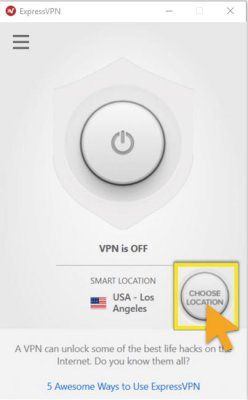
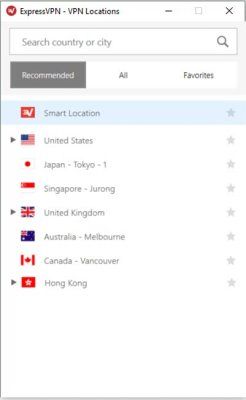
2. Выберите новый сервер из списка и кликните два раза мышкой. Список доступных серверов делится на три категории: Recommended (рекомендованные), All (Все), и Favorites (Любимые).
— В рекомендованных вы увидите список самых лучших серверов на данный момент.
— В разделе «All” вы сможете выбрать сервер в поиске по странам.
— В категории Favorites две подкатегории:
— a. Recently Connected показывает три последних ваших подключения.
— b. В Favorites находятся сервера, которые вы сами добавили в любимые нажав на звездочку рядом с названием сервера.
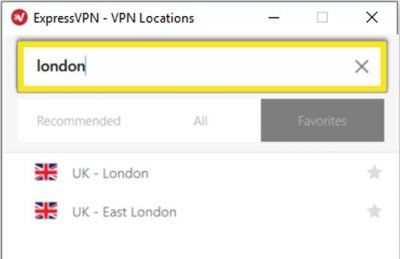
Как вариант, вы можете искать нужный сервер через встроенную строку поиска. Чтобы ее открыть нажмите Ctrl + F. В строке поиска введите название желаемой локации и затем дважды кликните по ней мышкой чтобы подключиться.
Как изменить VPN протокол
VPN протокол — этот метод подключения к ВПН-серверу. Переключение протоколов при необходимости может помочь увеличить скорость подключения.
Чтобы сменить протокол откройте ниспадающее меню в левом верхнем углу программы и выберите раздел Options. В разделе Protocol выберите необходимый протокол и нажмите ОК.

Как видите, установка и настройка VPN-соединения на Windows — совсем несложная процедура. Теперь VPN на вашем компьютере настроен и вы можете использовать защищенное соединение в любой момент. При помощи настроек программы вы легко можете менять локации подключения и, при необходимости, подбирать конфигурацию подключения имеющую максимальную скорость.
Примечание: эта программа является платной, но есть и условно бесплатные программы VPN ее вы найдете, перейдя по ссылке здесь.
Источник: http://kaknastroit.com/internet/275-kak-nastroit-vpn-soedinenie-na-windows-poshagovaya-instrukciya.html
- Как установить и настроить антивирус на ПК бесплатно - как установить антивирус на компьютер
- Как установить windows 7 на компьютер | Блог Айтишнега - как установить виндовс 7 на компьютер
- Как установить Clash of Clans на компьютер | Обзоры игр для мобильных устройств и компьютеров - как установить clash of clans на компьютер
- Как получить root права на Android через Kingo Root - как установить рут права на андроид через компьютер kingo root
- Как установить программу на компьютер с диска - инструкция - как с диска установить игру на компьютер
- Установка Windows 10 второй системой: инструкция - как установить вторую ос на компьютер с windows 10
- UTorrent скачать бесплатно на русском языке (rus) - как установить торрент на компьютер на русском языке бесплатно
- Клэш оф Кланс (Clash of Clans) скачать на ПК и ноутбук бесплатно по инструкции - как установить клэш оф кланс на компьютер
- Как установить принтер без диска, установка принтера, установить принтер вручную - как установить принтер на компьютер
- Как правильно установить и настроить видеокарту на компьютере - как установить видеокарту на компьютер
Добавить комментарий