Как установить и настроить антивирус на ПК бесплатно — как установить антивирус на компьютер
28.08.2019Установщик доступен только в русском регионе сайта Касперский. На других языках и в странах СНГ раздела со ссылкой на скачивание нет. При этом ограничений на установку и работу программы нет. Нажатием на кнопку ниже начнётся загрузка инсталлятора. Далее рассмотрим, как установить антивирус Касперский бесплатно и без смс.
Бесплатный антивирус для компьютера установка

Защита компьютера от вредоносных программ – это важнейшая и самая трудная задача. Поэтому нужно ответственно подходить к защите операционной системы. В материале расскажешь, как установить антивирус бесплатно и поможем с выбором лучшего варианта.
Выбор приложения
Крупные производители полноценных антивирусных программ создают бесплатные версии своих продуктов. В отличие от платных аналогов, они имеют урезанный дополнительный функционал. Основные компоненты защиты работают полноценно и сканируют файлы на наличие вредоносного кода или странное поведение.

Наиболее популярные бесплатные решения от компаний:
- Avast – один из первых бесплатных продуктов на рынке. Имеет постоянную поддержку с обновлением вирусных баз данных. Из минусов можно отметить назойливые уведомления об обновлении до полноценной версии и большое количество мусорных компонентов;
- AVG – ранее популярное приложение в СНГ регионе. Имеет слабую степень защиты, но не сильно нагружает операционную систему;
- Kaspersky – лаборатория Касперского самая продвинутая компания по разработке защитного ПО. Бесплатная версия доступна только для России и имеет полный доступ к основному функционалу полноценного антивируса;
Как-установить.рф рекомендует InstallPack, с его помощью вы сможете быстро установить программы на компьютер, подробнее на сайте.
Из всех вышеперечисленных вариантов, предпочтительным будет – Kaspersky Free Antivirus. Он осуществляет лучшую защиту персонального компьютера от внешних угроз. Этот и другие антивирусы можно скачать на сайте как-установить.рф с подробной инструкцией.
Скачиваем и устанавливаем
Установщик доступен только в русском регионе сайта Касперский. На других языках и в странах СНГ раздела со ссылкой на скачивание нет. При этом ограничений на установку и работу программы нет. Нажатием на кнопку ниже начнётся загрузка инсталлятора. Далее рассмотрим, как установить антивирус Касперский бесплатно и без смс.
Запускаем инсталлятор двойным нажатием кнопки мыши или с помощью контекстного меню, вызываемого правым кликом. Откроется окно приветствия, где в течение некоторого времени будет происходить подключение к серверам Касперского.

После завершения подключения, появится окно с кнопкой «Продолжить». Ниже, мелким шрифтом написано предупреждение, что продукт не предназначен для использования на территории Европейского Союза. Нажимаем на большую зелёную кнопку.

В последующих двух окна принимаем лицензионное соглашение и положение о Kaspersky Security Network. На этом этапе, пользователь даёт разрешение на обработку данных о посещаемых сайтах. Программа предоставляет информацию о репутации и безопасности сайтов.
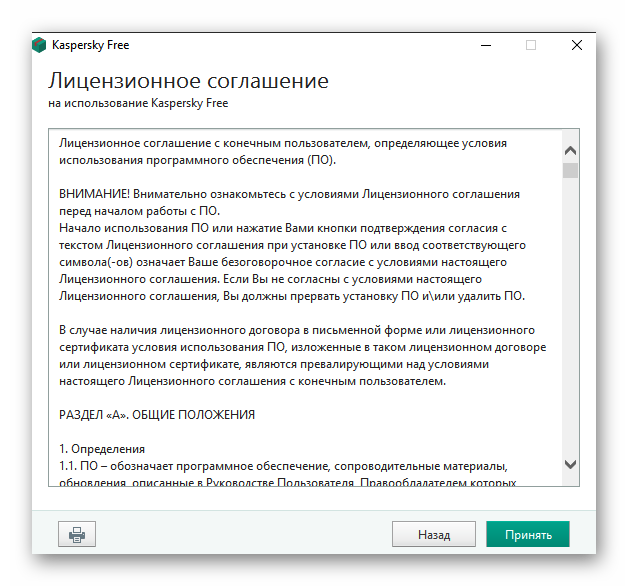
Кликаем на кнопку «Установить» в правом нижнем углу. Начнётся непродолжительная инсталляция.

Настройка
Чтобы открыть панель антивируса, открываем его с помощью ярлыка на рабочем столе или с помощью иконки в панели уведомлений. Интерфейс очень похож на стандартный Windows Defender. В бесплатной версии отсутствует ряд функционала, о чём сообщается в основном меню с помощью затемнённых иконок.

Заходим в настройки с помощью шестерёнки в левом нижнем углу. В разделе «Общие» корректируются параметры автозапуска антивируса, и отключается защита ОС.

Снизу расположено два пункта: управление параметрами и уровень безопасности. Первый отвечает за импортирование и восстановление параметров с другого компьютера. В уровнях есть:
- Максимальная защита – подходит для активных интернет пользователей. Постоянно скачивающих файлы с непроверенных ресурсов или переходящих по сомнительным ссылкам.
- Оптимальный уровень – лучший выбор для обычного человека.
- Минимальный уровень – обеспечивает лучшую производительность компьютера и минимальную защиту.

В разделе «Производительность» регулируется перечень дополнительных параметров: выставление задач по расписанию, игровой режим и выделение дополнительных ресурсов при запуске системы.

Пункт «Проверка» отвечает за тщательность сканирования файлов на локальном диске. Выбрать какие действия будут автоматически выполнены при нахождении угрозы. При подключении нового устройства Касперский производит сканирование, по умолчанию выставлено быстрый режим. При необходимости его можно отключить или изменить на полное.

Антивирусная система — это важный элемент защиты компьютера. Поэтому необходимо выбирать лучшее. Kaspersky Free Antivirus – создаст прочную стену между компьютером и внешними вирусными угрозами.
Источник: http://xn—-7sbbi4ahb0aj1alff8k.xn--p1ai/besplatnyj-antivirus-dlya-kompyutera-ustanovka
Установить бесплатный антивирус Аваст
Avast Free Antivirus — это самый лучший, бесплатный антивирусный продукт для обеспечения базовой защиты компьютера от вредоносных программ и различных вирусных угроз.
На этой странице вы можете воспользоваться специальной инструкцией по установке бесплатно антивируса Avast на компьютер.
1 Для начала, вам необходимо скачать установочный файл avast_free_antivirus_setup_online.exe. Скачать этот файл вы можете на специальной странице нашего сайта:
2 Загрузив онлайн установщик, запустите его.
3 После запуска, у вас на экране должно появиться окно с приветствием и выбором установки. Если выбрать пункт «Обычная установка», то процесс распаковки будет осуществляться с применением стандартных настроек, а если выбрать пункт «Выборочная установка», то вы сможете самостоятельно задать параметры для распаковки.
Рекомендуем вам выбрать стандартный способ.

Будьте внимательны, вместе с антивирусом, вы можете установить к себе на компьютер дополнительное приложение от партнёров Avast. В нашем случае, нам предлагается использовать Dropbox. Чтобы отменить установку дополнительного программного обеспечения, просто уберите галочку напротив выбранного пункта.
4 Далее, на следующем этапе, вам необходимо согласиться с лицензионным соглашением, для этого просто нажмите на кнопку «Продолжить».

5 На данном этапе будут выполняться все необходимые действия по загрузке и распаковки файлов на ваш компьютер. По завершению, вы будете оповещены.

6 Нажмите на кнопку «Готово» и программа запустится.

Как сделать Avast бесплатным на 1 год?
Чтобы активировать базовую защиту, необходимо выполнить регистрацию.
1 Для регистрации нажмите на кнопку, которая находится в самом верху.

2 Откроется страница с выбором версии, выбираем «Базовая защита» и жмём на кнопку «Выбрать», как показано на рисунке ниже.

3 Перед вами откроется специальная форма, в которую необходимо ввести данные для регистрации. Введите имя, фамилию и email адрес, после чего нажмите на большую зелёную кнопку.

4 Закройте появившееся окно.
5 Готово! Вы успешно активировали Аваст на 1 год.
Не забудьте выполнить полную проверку вашего компьютера на наличие вирусов и вредоносного программного обеспечения.
Источник: http://softoferma.com/install-antivirus-avast.html
Как установить антивирус на Windows 8

Как установить антивирус на Windows 8
Из-за непривычного интерфейса новой операционной системы многие пользователи оказываются в затруднительном положении в тех ситуациях, которые в XP и Windows 7 не казались сложными. В первую очередь это относится к вопросам обеспечения безопасности компьютера.
Как защитить Windows 8 от вирусов?
О первоначальной защите компьютера от вирусов позаботились создатели Windows 8, включив в операционную систему бесплатную антивирусную программу Windows Defender — Защитник Windows. Увидеть программу можно в Диспетчере задач, там же показано и её состояние:

Антивирус для Windows уже установлен
Защитник Windows является полноценной антивирусной программой, способной обеспечивать защиту компьютера, как говориться, на лету. Работает он в фоновом режиме, не напоминая о себе всплывающими окнами с различными предупреждениями. Вызвать на экран главное окно программы достаточно просто – нужно открыть Поиск и в появившемся окне ввести несколько символов названия программы:
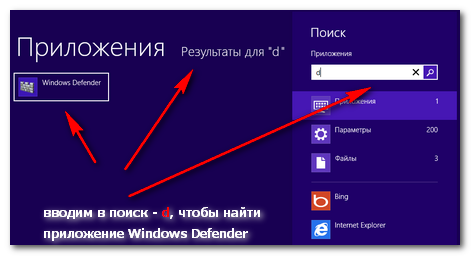
Поиск приложения Windows Defender
Одиночный щелчок по иконке программы откроет главное окно с несколькими вкладками:
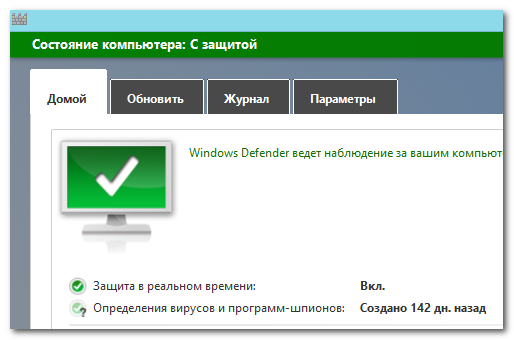
Если же Windows Defender по каким-то причинам нужно заменить на более привычный антивирус, то стоит уточнить, совместим ли он с Windows 8.
Сделать это можно, посетив Центр совместимости — http://www.microsoft.com/ru-ru/windows/compatibility/win8/CompatCenter/Home и выбрав во вкладках «Приложения»/ «Безопасность»:
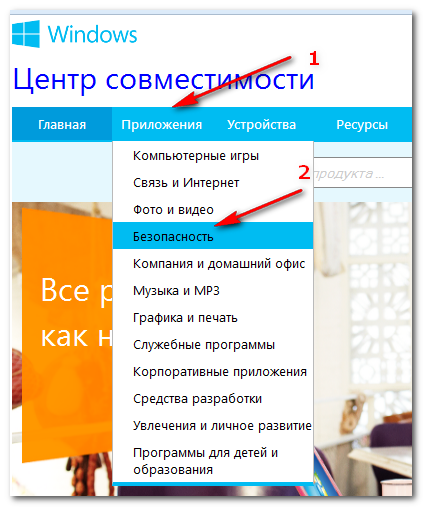
microsoft — центр совместимости windows 8
В открывшемся окне появится перечень антивирусных программ, при этом совместимые будут отмечены значком ,
а несовместимые — :
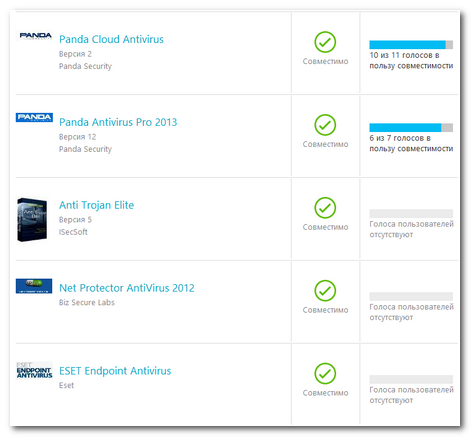
Совместимые антивирусные программы
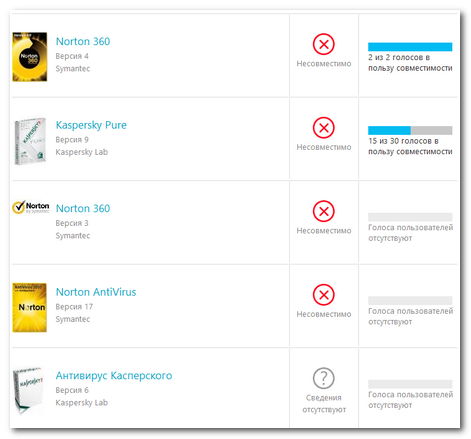
Несовместимые антивирусные программы
Дальнейшая установка антивирусной программы из списка совместимых проходит традиционно. Нужно перейти на страницу производителя антивирусного ПО (это можно сделать со страницы Центра совместимости), скачать программу и установить его на свой компьютер.
Но возникает вопрос: не будет ли Windows Defender конфликтовать с новым антивирусом, как это обычно происходило в более ранних операционных системах?
Чтобы исключить подобную ситуацию, разработчики оснастили Windows Defender функцией автоматического отключения при установке некоторых антивирусов, среди которых антивирус Касперского, Norton by Symantec, Panda Security SL. В других случаях, если выбранный вами антивирус не поддерживает автоматическое отключение, то Windows Defender Windows Defender придётся отключить вручную. Для этого открываем главное окно Windows Defender, выбираем вкладку «Параметры», снимаем галочку возле записи «Включить защиту реального времени» и сохраняем изменения:

Защита в режиме реального времени
После этого компьютер предупредит об отключении антивируса – значит, можно не опасаясь конфликтов ставить AVG, ESET или любое другое антивирусное ПО, совместимое с Windows 8.
Источник: http://www.lamer-stop.ru/2012/11/09/kak-ustanovit-antivirus-na-windows-8.html
Как установить (использовать) 2 антивируса на компьютере
Подскажите, как мне можно установить сразу 2 антивируса на компьютер? Просто не так давно стоял Avast, и он вирусов не находил, я его удалил, поставил Nod — он обнаружил сразу же 3 вируса (видимо из-за них тормозил ПК).
Теперь мне думается, что Nod тоже может видеть не все вирусы, и хорошо бы его перепроверить.
Вообще, сразу хочу предупредить, что установить 2 классических антивируса на одну Windows и организовать их параллельную работу — вряд ли возможно. Дело в том, что еще на этапе установки антивирус проверит, нет ли сторонних защитных приложений, которые могут вызвать конфликт при его работе (если таковые имеются — он выдаст вам ошибку и предложит сначала удалить установленный антивирус).
Если даже прибегнув к «хитрым» способам, вам удастся поставить 2 антивируса — скорее всего вы получите очень нестабильную систему с частыми зависаниями, ошибками, «синими» экранами и т.д.
Но выход, всё же есть. В этой статье покажу, как можно «малой кровью» организовать проверку файлов и системы сразу несколькими антивирусными продуктами. Возможно, многие пользователи найдут для себя что-то интересное в предложенных способах.
Перекрестная проверка компьютера разными антивирусами. Как?
Вариант №1: классический антивирус + Онлайн-версия + спец. утилиты по борьбе с вредоносным ПО
Наиболее удобный и эффективный вариант защиты — это использовать помимо классического антивируса (с регулярно обновляемыми базами) , специальный софт — для обезвреживания вредоносного ПО (речь идет о IObit Malware Fighter, Malwarebytes Anti-Malware, Norman Malware Cleaner, AdwCleaner и т.д.).
Подобные программы способны работать параллельно с вашим антивирусом и значительно повысить безопасность. Отмечу, что они «видят» те угрозы, которые обычный антивирус не способен распознать (как, например, те же рекламные дополнения для браузеров) .

IObit Malware Fighter — главное окно программы (защита браузера, повышение безопасности при работе в сети интернет) // Скриншот окна программы в качестве примера
Кроме этого, сейчас есть достаточно много антивирусных продуктов, которые могут полноценно проверить вашу систему на вирусы, и в тоже время, они не нуждаются в установке. Т.е. схема примерно такая: вы скачиваете файл, запускаете его, антивирус проверяет ПК и удаляет найденные угрозы. И, собственно, всё! Для следующей проверки через месяц (например) — вам потребуется загрузить заново файл антивируса.
Что примечательно, такие антивирусные программы могут работать параллельно с вашим установленным антивирусом. Т.е. вы можете перепроверить его надежность, не удаляя и не отключая его. Удобно!?

Работа сканера ESET’s Free Online Scanner // в качестве примера

F-Secure — вредоносные элементы не найдены // Работа онлайн-сканера
Вариант №2: установить несколько версий Windows на HDD, и в каждой свой антивирус
Еще один достаточно популярный вариант — это установить на ПК сразу несколько версий Windows (часто это требуется не только для безопасности, но и для совместимости, для запуска разнообразных программ). И в каждую версию Windows можно установить свой антивирус.
Таким образом, загружая одну Windows (например, Windows 10 как на скрине ниже) — вы можете проверить компьютер одним антивирусом (Avast), а загрузитесь в другой (Windows 7) — воспользоваться Panda.

2 антивируса на одном ПК (на разных Windows)
Добавлю, что помимо классического антивируса в каждую Windows можно установить средство по борьбе с вредоносным ПО + использовать свой онлайн-сканер (то бишь использовать первый вариант этой статьи) .
Примечание!
Когда у вас будет установлено 2 (или более) версий Windows, при включении компьютера/ноутбука вы будете видеть список установленных ОС и предложение выбрать, какую загрузить. Т.е. все достаточно просто (пример представлен на скрине ниже). В каждой из ОС у вас может быть установлено различное ПО.

Выбор Windows 7 или Windows 10
Вариант №3: проверка подозрительных файлов на спец. ресурсах сразу несколькими антивирусами
В некоторых случаях требуется проверить не всю систему, а какой-нибудь файл (2-3. ) на безопасность. Причем, желательно сразу несколькими антивирусами. И для этого совсем не обязательно устанавливать их к себе на ПК.
В сети сейчас есть специализированные ресурсы, на которые можно загрузить файл, и он будет проверен сразу самыми известными антивирусными продуктами. Очень удобно, быстро и надежно!
VirusTotal
Один из самых известных бесплатных ресурсов для проверки URL-адреса или обычного файла сразу десятками антивирусов: AVAST, AVG, AhnLab, Baidu, BitDefender и многие другие. Отмечу, что есть ограничение: максимальный размер файла не должен превышать 128 Мб.
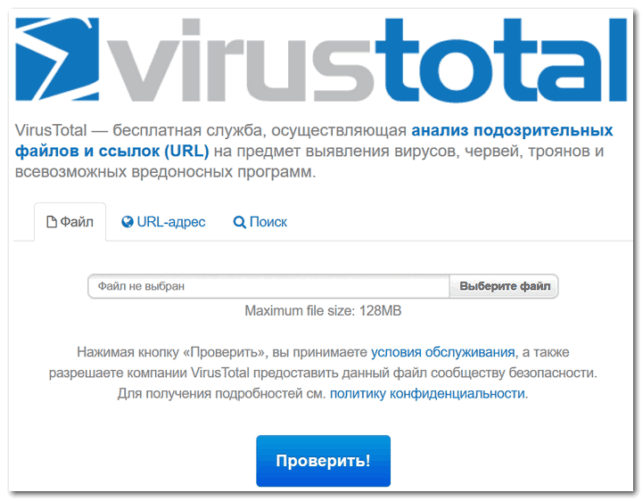
Главное окно Virustotal
Правда у этого способа есть, все же недостаток. Не все файлы и не всегда можно отправить на сторонний сервис для их проверки. Все-таки есть же конфиденциальные сведения, ценные документы и т.д.
Вариант №4: использовать LiveCD диски, флешки
Сейчас также достаточно популярны специальные загрузочные диски/флешки с антивирусами (их называют LiveCD дисками). Т.е. подключив такую флешку к USB (например), вы включаете ПК и загружаетесь с этой флешки (это можно сделать, даже если у вас была выведена из строя Windows, или вообще, жесткий диск отключен) .
Загрузившись с нее, вы увидите самый обычный рабочий стол с ярлычками для запуска антивирусной проверки — т.е. система практически ничем не будет отличаться от привычной Windows. Единственный момент — Windows нужно устанавливать на HDD, а эта система стартует сразу же с флешки (без установки).
Разумеется, LiveCD флешку/диск нужно специальным образом подготовить и записать. О том, как это делается, расскажет вот эта статья: https://ocomp.info/kak-sozdat-live-cd-fleshku.html

Пример загрузки с LiveCD флешки (практически такой же рабочий стол, как в Windows)
Источник: http://ocomp.info/2-antivirusa-na-pk.html
Как установить антивирус касперского на компьютер?
Сейчас жизнь каждого человека нельзя представить без компьютера, которые используются буквально везде. Приходя домой или на работу, мы постоянно взаимодействуем с ним, даже по дороге мы сидим в телефоне, который также является компьютером. Всем известно, что его работа связано с хранением данных, которые могут быть подвергнуты нападению «извне». Таковыми являются вирусы и другие вредоносные программы, которые с каждым годом видоизменяются и бороться с ними становится все сложнее и сложнее.
Самым популярным сервисом для защиты компьютера стал Антивирус Касперского, разработанный отечественными программистами. Свою популярность он получил благодаря тому, что имеет самую большую базу известных вирусов, которые могут быть не только распознаны и удалены, но и излечены. Таким образом, можно сохранить пораженный файл, но и избавиться от дальнейшего распространения вируса.
Инструкция по установке
Для тех, кто думает над тем, как установить антивирус Касперского на компьютер бесплатно, то для этого следует пройти по инструкции:
-В первую очередь следует найти поставщика самого файла для установки. Для этого можно использовать официальный сайт, но не рекомендуется делать это, так как данный процесс обяжет использовать только лицензионную базу. Найти такую достаточно тяжело поэтому лучше всего найти иной выход, например скачать на стороннем сайте;
-Стоит обратить внимание, что на нашем сайте имеется возможность скачать данный антивирус для ПК на платформе Windows XP, 7,8 или 10. Отдав предпочтение нам, пользователь получает полностью работоспособный софт, без вирусов и необходимости дальнейшего обновления;
-После нажатия заветной кнопки «скачать», начнется загрузка софта, версия которого подойдет и для Windows 8 и для Windows 10. Теперь остается лишь потерпеть некоторое время;
-После окончания загрузки понадобиться открыть установочный файл, под названием «Setup» и в открытом диалоговом окне читаем приветствие мастера по установке Касперского;

-Нажмем на кнопку «Далее» и знакомимся со всеми пунктами лицензионного соглашения. В любом случае при необходимости установки потребуется нажать на «Я согласен», после чего пойдет следующий этап того, как установить антивирус;
-После появившегося нового окна устанавливаем галочки на всех требуемых пунктах и также жмем «установить»;

-Далее, можно будет следить за процессом установки и процентом выполненной работы. Не обязательно пристально следить за ним, достаточно свернуть его и начать заниматься своими делами;

-По окончании установки можно будет увидеть просьбу активации, когда для того, чтобы избежать проблем и необходимости приобретения платной версии, нажимаем «Активировать пробную версию» и нажимаем «Далее»;
-Важным моментом является то, что активация подразумевает под собой соединение с сервером, для чего нужен интернет;
-Активация занимает всего пару секунд и по её окончании на экране выйдет уведомление об этом.

Теперь при включении компьютера любой версии, будь то Windows 7 или XP, в правом-нижнем углу можно будет лицезреть появившуюся красную букву «К», которая и является логотипом именитого антивируса. Нажав на неё, открывается диалоговое окно Касперского. Теперь главная задача обновить базу. Сделать это можно открыв закладку «Обновление». В нем будет красными буквами выделено, что информационная база сильно устарела и требуется обновление. Нажав на соответствующую кнопку, начнется скачивание недостающих файлов, что может занять достаточно много времени, в зависимости от того, какое время база не обновлялась.
Когда все будет завершено, можно будет использовать закладку проверка и просканировать каждую отдельную или все папки сразу на наличие вирусов, что поможет обезопасить компьютер и информацию, хранящуюся на нем, от «нападения» вирусов.
Для тех, кто беспокоиться о «настоящем нашествии» вирусов или функциональности и актуальности обновляемых баз, то сейчас почти в каждом торенте имеется бесплатное хранилище таковых. Некоторые из них предоставляют возможность получить ключ для бесплатного использования на несколько лет вперед, даже при малом успехе его хватит, как минимум на 1 год, что позволит беспрепятственно пользоваться функционалом данного софта.
Источник: http://no-lamer.ru/kak-ustanovit-antivirus-kasperskogo-na-kompyuter-besplatno/
- Как установить windows 7 на компьютер | Блог Айтишнега - как установить виндовс 7 на компьютер
- Как установить Clash of Clans на компьютер | Обзоры игр для мобильных устройств и компьютеров - как установить clash of clans на компьютер
- Как получить root права на Android через Kingo Root - как установить рут права на андроид через компьютер kingo root
- Как установить программу на компьютер с диска - инструкция - как с диска установить игру на компьютер
- Установка Windows 10 второй системой: инструкция - как установить вторую ос на компьютер с windows 10
- UTorrent скачать бесплатно на русском языке (rus) - как установить торрент на компьютер на русском языке бесплатно
- Клэш оф Кланс (Clash of Clans) скачать на ПК и ноутбук бесплатно по инструкции - как установить клэш оф кланс на компьютер
- Как установить принтер без диска, установка принтера, установить принтер вручную - как установить принтер на компьютер
- Как правильно установить и настроить видеокарту на компьютере - как установить видеокарту на компьютер
- Как установить Яндекс Браузер на компьютер - как установить браузер яндекс на компьютер
Добавить комментарий