Как увеличить шрифт на компьютере Windows 10 | — как увеличить шрифт на компьютере windows 10
13.04.2019В это статье мы рассмотрим как увеличить шрифт на компьютере или ноутбуке с Windows 10. А также рассмотрим как увеличить шрифт страницы браузера с помощью клавиатуры и мыши компьютера.
Как увеличить шрифт на компьютере Windows 10
Пользователям часто приходится использовать возможность увеличения размера шрифта на компьютере, поскольку использовать операционную систему Windows 10 на мониторах с большим расширением бывает не очень удобно. Аналогично бывает нужно уменьшить размер шрифта при использовании экрана телевизора с большой диагональю и маленьким разрешением.
В это статье мы рассмотрим как увеличить шрифт на компьютере или ноутбуке с Windows 10. А также рассмотрим как увеличить шрифт страницы браузера с помощью клавиатуры и мыши компьютера.
Как увеличить размер шрифта на экране компьютера или ноутбука
Для изменения размера шрифта на операционной системе Windows 10 стоит воспользоваться обновленными Параметрами, которые уже сейчас почти полностью заменили стандартную панель управления, с целью облегчения использования операционной системы Windows 10 на устройствах с сенсорными экранами.
- Открываем Пуск > Параметры > Система > Дисплей и находим пункт Масштаб и разметка.
- Дальше выбираем Изменение размера текста, приложений и других элементов в процентном соотношении (где 100% это стандартное и рекомендуемое значение, есть возможность выбрать 125, 150 и 175%).
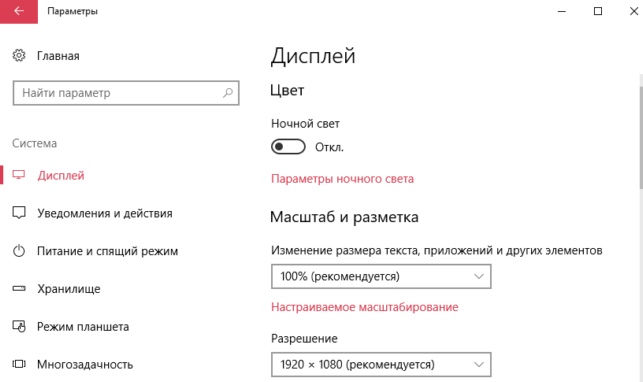

- Если же предложенные значение Вам не подходят, нажмите кнопку под ними Настраиваемое масштабирование, введите размер в диапазоне от 100% до 500% и нажмите Применить(в операционной системе Windows 10 начиная с версии 1803 эта кнопка называется Дополнительные параметры масштабирования).
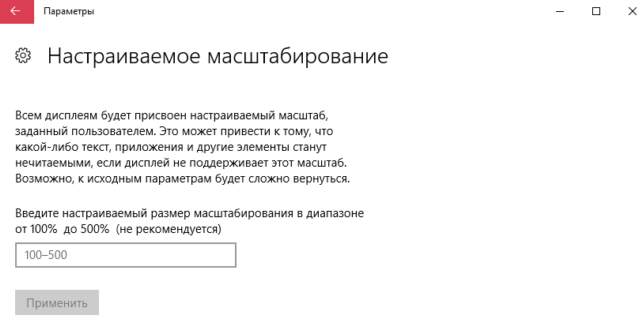
Для применения результатов нужно будет совершить выхода из системы. А также будьте осторожны, поскольку если Вы установите максимальное значение, то вернуться к нормальному, при условии что у Вас маленький монитор, будет очень сложно. Сама система этого даже не рекомендует делать.
В октябрьском обновлении Windows 10 появилась возможность настроить размер текста в специальных возможностях. Для этого достаточно перейти в Пуск > Параметры > Специальные возможности > Дисплей и перетяните ползунок, пока образец текста не станет легко читать, а затем нажмите кнопку Применить.

Как увеличить шрифт на странице в браузере
Если же Вам нужно увеличить размер шрифта на страницах браузера, то это можно сделать очень быстро с помощью клавиатуры и мыши. Поскольку каждый браузер поддерживает возможность увеличения содержания сайтов, то сделать это будет просто в любом из браузеров.
- Открываем нужную страницу в браузере.
- Удерживая кнопку Ctrl на клавиатуре нажимаем кнопку + для увеличения и — для уменьшения, или крутим колесиком мыши вверх или низ для увеличения и уменьшения страницы браузера.
System Font Size Changer
Как и в большинстве случаев, есть много сторонних программ, которые позволяют вносить изменения в реестр, и изменять параметры системы с удобного интерфейса. System Font Size Changer одна из таких утилит, с помощью которой можно увеличить шрифт всех элементов интерфейса. Для этого нужно всего лишь скачать программу.
- При каждом запуске программы пользователю предлагается сделать копию текущих параметров, чтобы всегда иметь возможность восстановить измененные параметры. Рекомендуем это сделать!
- Дальше в интерфейсе программы выбираем что будем изменять, среди списка доступных элементов (текст заголовка окна, меню, окна сообщений, подписи к иконкам, всплывающие подсказки).
- Последним шагом будет перетягивание ползунка размера, и нажатие кнопки применить изменения Apply(после проделанных действий система осуществит выход, поэтому рекомендуем сохранить всё что было открыть в момент выхода).
Если хотите вернуть все настройки на стандартные используйте файл WindowMetrics.reg. Чтобы это сделать открываем его и совершаем добавление стандартных параметров в реестр.
Однозначно, Вы можете воспользоваться более сложным способом увеличения шрифтов на компьютере, а именно с использованием редактора реестра. Можно перейти по пути: HKEY_CURRENT_USER\Control Panel\Desktop\WindowMetrics и настроить параметры в ручную, но зачем, если есть удобное приложение, которое даже устанавливать не нужно.
Увеличение шрифта действительно полезная функция в Windows. Может пригодиться в многих ситуациях, но не все знают как это сделать быстро. Поэтому мы и написали инструкцию как увеличить шрифт на компьютере Windows 10 и отдельно как увеличить шрифт на странице в браузере, которая будет многим полезной.
Источник: http://windd.ru/kak-uvelichit-shrift-na-kompyutere-windows-10/
Как изменить размер шрифта на компьютере или ноутбуке с Windows 10
 Изменить размер шрифта в Windows 10 было очень легко. Имелась соответствующая опция в настройках системы. Но с выходом обновления Creators Update ситуация кардинально изменилась. Теперь в компании Microsoft решили, что лучше знают, какой размер шрифта наиболее комфортен для пользователя. И возможность изменить размер с помощью параметров ОС исчезла.
Но и это еще не все. Те, у кого были установлены приемлемые размеры текста, с удивлением обнаружили, что после обновления настройки были сброшены на стандартные. Изменить системные настройки шрифтов без вмешательства сторонних приложений оказалось невозможно. Но нужно же вернуть привычные настройки. Для этого есть несколько способов. Сегодня мы и поговорим о том, как увеличить шрифт на компьютере с Windows 10.
Используем приложение System Font Size Changer
Это чуть ли не единственный вариант для тех, кто поторопился обновиться и получил Windows 10 Creators Update без доступа к параметрам отображения текста. Есть, конечно, вариант с обработкой системного реестра, но он слишком сложный и подойдет далеко не всем. А вот использование System Font Size Changer не требует никаких специальных знаний. Преимущества использования этой утилиты:
- простой и понятный интерфейс;
- нетребовательность к системным ресурсам;
- утилита совершенно бесплатна;
- нет ненужных нагромождений в виде непонятных настроек;
- не требует установки в ОС;
- есть возможность создать резервную копию стандартных параметров;
- программу могут использовать даже новички.
Скачать приложение можно с официального сайта разработчика. Устанавливать его не нужно. Достаточно просто запустить. Алгоритм действий по изменению размера текста такой:
- Запускаем программу. Сразу же пользователя встретит окно, в котором будет предложено автоматически сохранить текущие настройки шрифтов. Нужно согласиться. Если что-то пойдет не так – проще будет вернуть все на круги своя.
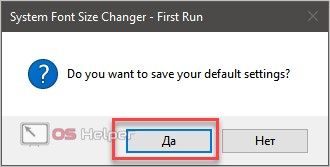
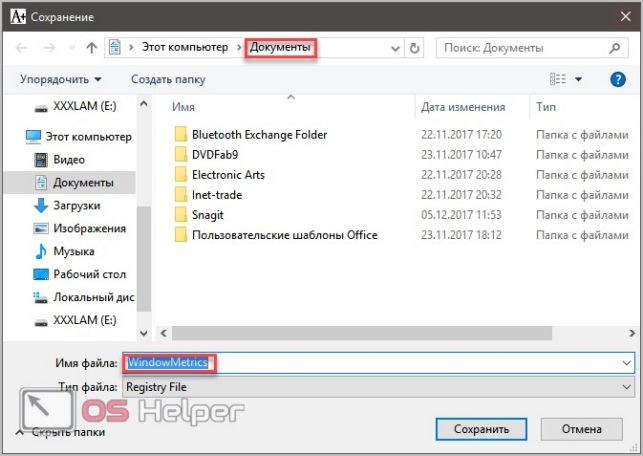
- После нажатия на соответствующую кнопку программа предложит вам выбрать папку для сохранения файла настроек.
Примечание: стандартные параметры сохраняются в виде файла reg. Для их восстановления достаточно будет просто два раза кликнуть по нему.
- По завершении процесса сохранения откроется главное окно программы с настройками шрифтов. Сама утилита и ее описание – на английском языке. Русского в интерфейсе нет. Но понять, что где находится просто: в верхней части окна расположены названия элементов ОС. Title Bar – Заголовок окна, Menu – меню, Icon – подписи под значками и так далее.

- Сначала выбираем в верхней части окна компонент. Затем регулируем размер шрифта для каждого элемента в отдельности. По завершении требуется нажать на кнопку «Apply». Программа предложит выйти и заново войти в Windows. Необходимо согласиться.
Такой вариант необходим тем, у кого установлено обновление Creators Update и Fall Creators Update. Для тех же, кто не успел обновить свою «десятку», могут спокойно работать со шрифтами с помощью системных параметров.
Кстати, в данной OS есть несколько способов добраться до этих настроек: с помощью нового меню «Параметры» и при помощи привычного компонента «Панель управления». Лучше использовать последний вариант, так как с его помощью можно полностью управлять ПК, а не только отображением текста.
Используем настройки Windows
Итак, пробуем уменьшить или увеличить шрифт стандартными средствами Windows. Шаги, которые следует предпринять, сводятся к следующему:
- Открываем «Панель управления» (кто не знает – она находится по адресу: меню «Пуск» – «Служебные – Windows»). В открывшемся окне нужно выбрать пункт «Экран». Здесь есть подпункт «Изменение только размеров текста». Он нам и нужен.

- Теперь видим окошко с надписью «Заголовки окон». В нем отображается конкретный элемент рабочего пространства, содержащий текст. Рядом имеется еще одна ячейка. В ней можно настроить размер букв. Также можно выбрать начертание: полужирное или обычное.

Вот так можно настроить размер шрифта в Windows. После настройки всех компонентов нужно будет нажать на кнопку «Применить». Перезагружать компьютер не требуется.
Но иногда требуется поправить отображение текста конкретного документа или страницы, не затрагивая системные параметры. Что делать в этом случае? Ответ в следующем разделе.
Масштабирование текста в конкретной программе
Все вышеперечисленные способы подходят только в том случае, если пользователю нужно сменить размер текста во всей операционной системе. Но если интерфейс ОС его полностью устраивает, а хотелось бы увеличить или уменьшить буквы в каком-то конкретном приложении? Здесь даже не нужно разбираться в настройках Windows. Большинство программ поддерживают масштабирование текста.
К примеру, Google Chrome и Microsoft Word легко справляются с такой работой. Другие приложения тоже имеют соответствующую поддержку масштабирования. Все популярные браузеры, программы для чтения, утилиты для написания текста, «просмотрщики» фотографий имеют поддержку этой опции. И сие очень удобно. Не нужно лазить по настройкам.
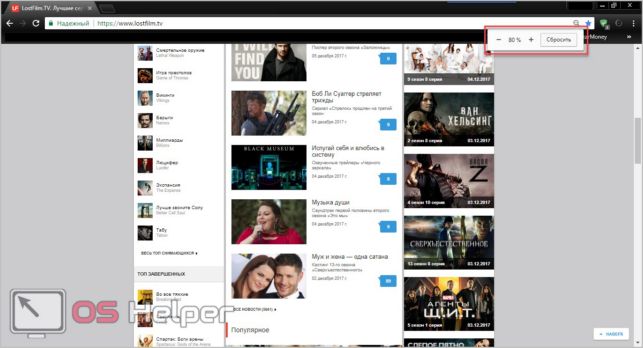
Разберем увеличение текста документа на примере браузера Google Chrome. Можно использовать даже не документ, а какую-нибудь страницу в Сети. Для уменьшения или увеличения шрифта (и остальных компонентов страницы) достаточно всего лишь зажать клавишу CTRL на клавиатуре и провернуть колесо мыши вперед или назад.
Движение колеса прокрутки вперед увеличит текст. А назад – уменьшит, соответственно. Вот и вся премудрость. Очень простой и легкий способ выполнить масштабирование страницы в том случае, если вам не нужно изменение размеров шрифтов во всей операционной системе.
Заключение
Оказывается, изменить размер шрифта в Windows 10 довольно просто, как на компьютере, так и на ноутбуке. Даже несмотря на то, какое обновление в данный момент установлено. Все вышеперечисленные способы помогают улучшить качество отображения текста на мониторе. В случае с масштабированием конкретной страницы или текста в каком-либо приложении и вовсе все просто: на то есть горячие клавиши. Таким же способом можно менять и размер значков рабочего стола.
Видеоинструкция
Также рекомендуем просмотреть видео, в котором дублируется все, что написано в статье.
Источник: http://os-helper.ru/windows-10/kak-izmenit-razmer-shrifta.html
Как увеличить шрифт на windows 10
Не так давно компания Microsoft убрала из настроек Windows 10 возможность менять размеры шрифтов так, как нужно вам. Осталось только масштабирование, которое пришлось далеко не всем по вкусу. Масштабирование меняет размер интерфейса, и шрифтов. Однако вместе с этим появляется неприятная размытость в некоторых программах. Как увеличить шрифт на Windows 10, не меняя масштаб интерфейса — сейчас об этом пойдет речь.
Как увеличить шрифт на компьютере с windows 10
Существует множество способов, как увеличить шрифт на Windows 10, но проанализировав и испробовав практически все, я нашел для вас самый быстрый, простой и надежный.
Стало интересно? Тогда встречайте — программа System Font Size Changer:

Программа умеет менять отдельные группы шрифтов, а не менять все сразу. Здесь, на скриншоте в программе уже выставлены мои настройки размеров шрифтов. Так что можете пользоваться, если вдруг не хотите подбирать размеры самостоятельно Менять их довольно просто — выбираете вверху окна программы нужный переключатель, а затем ползунком меняете значение. Если хотите, чтобы шрифт стал жирным, тогда ставите внизу галочку напротив Bold.
Когда все необходимые изменения внесены, нажимаете кнопку Apply, и программа предложит выйти из системы для принятия изменений. Нажимаем ОК, и после входа в систему вы уже увидите, что шрифты в системе стали больше.
Я предлагаю вам самостоятельно подобрать удобные именно вам размеры шрифтов. Самостоятельно экспериментируйте с размерами, ищите самые оптимальные именно для вас. Не ставьте сразу большие значения, а добавляйте размеры постепенно. У меня все значения, кроме Icon установлены на три. Для вас, может быть, будут оптимальными другие размеры. Пробуйте
Программа совершенно бесплатна, не имеет рекламы и очень мало весит.
Источник: http://pctune.ru/kak-uvelichit-shrift-na-kompyutere-s-windows-10.html
Как увеличить размер шрифта в Windows 10
Стандартный размер шрифта в Windows 10 зачастую устраивает подавляющее большинство пользователей, поэтому многие не заботятся изменением масштабирования системы или размера шрифта. Все же есть отдельная категория пользователей, которым удобнее работать с увеличенным шрифтом системы или интерфейсом. Если вы относитесь к таковым и вам надо увеличить размер текста в Windows 10, эта статья специально для вас.
Как увеличить размер системного шрифта Windows 10
Традиционно начинаем из самых простых методов. Их существует несколько, каждый со своими особенностями, преимуществами и недостатками. Первый метод хорош тем, что он позволяет увеличить только текст, без необходимости увеличивать остальные элементы интерфейса, вроде окон, кнопок, панелей, иконок и так далее.
Для справки: этот метод доступен только на компьютерах, которые уже обновились до осеннего обновления Windows 10 1809, оно же Redstone 5. На момент написания этой статьи обновление пока что находится в состоянии предварительной версии. Когда состоится релиз, мы обновим эту статью. Если вы хотите уже сейчас попробовать описанные изменения, вам надо будет обновиться до инсайдерской версии Windows 10.
- Для начала убедитесь, что у вас установлена Windows 10 не ниже версии 1809. Для этого нажмите Win+ R и введите winver. Если у вас еще не установлена эта версия Windows, обновите свой компьютер или воспользуйтесь другим методом увеличения шрифта.
- Откройте параметры любым удобным вам способом. Самый быстрый – кнопки Win+ I.
- Перейдите в раздел Специальные возможности – Дисплей.
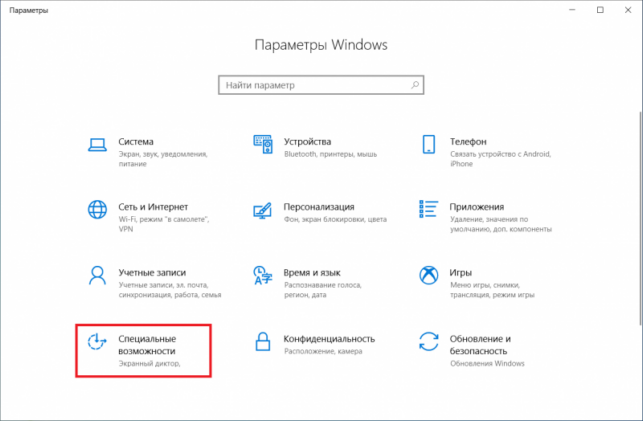

Увеличенный размер шрифта системы, без увеличения размера самого интерфейса Windows.
Чтобы вернуть стандартное значение, проделайте все то же самое, только перетащите ползунок в начальное положение и нажмите Применить.
Как увеличить размер текста и интерфейса в Windows 10
Второй метод тоже позволяет увеличить размер текста, но вместе с ним и размер самого интерфейса. В таком случае пропорции текста и интерфейса останутся стандартными, чего не скажешь про первый метод. Кроме того, масштабирование системы доступно на всех версиях Windows, а не только на 1809.
- Нажмите Win+ I и перейдите в раздел Система – Дисплей.
- Найдите пункт Масштаб и разметка. Из выпадающего меню выберите одно из значений, которое будет вам удобно. По умолчанию доступны опции с шагом в 25%, но границы этого параметра будут зависеть от разрешения и диагонали монитора. На экранах с высоким разрешением будут доступны опции выше 200%.

- Выберите нужный параметр, а затем выйдите из системы, чтобы применить изменения.
- Если ни одно из стандартных значений масштабирования вам не подходит, можно задать свое собственное. Для этого на странице Система – Дисплей нажмите Дополнительные параметры масштабирования.

- Опуститесь к разделу Настраиваемое масштабирование и укажите значение от 100% до 500%. Учтите, что не стоит устанавливать значение выше максимального, указанного в выпадающем списке Масштаб и разметка. В таком случае часть интерфейса может уехать за границу экрана и откатить изменения будет сложно.
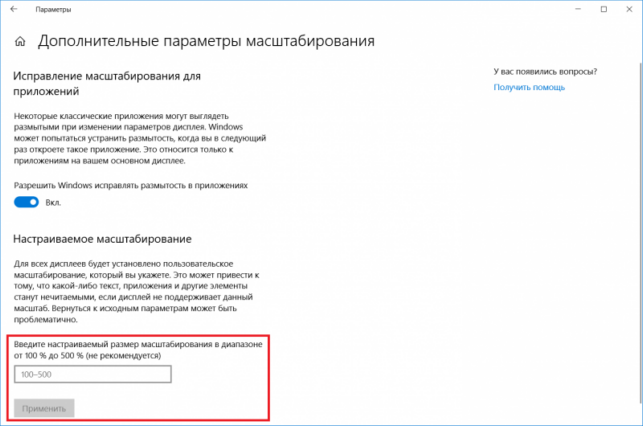
- Введите значение и нажмите Применить.
Откатить изменения можно точно таким же образом, просто установив значение 100% в окне настраиваемого масштабирования.
System Font Size Changer — программа для увеличения размера шрифта в Windows 10
До выхода обновления Windows 10 1703 в системе оставался отдельный раздел панели управления, из которого пользователь мог изменить размер шрифта без необходимости изменять размер самого интерфейса. Почему-то его убрали из Windows, а отдельный ползунок размера текста вернули лишь в 1809, которая выйдет осенью 2018 года. Если изменять размер интерфейса для увеличения размера шрифта для вас не вариант, придется использовать простую и небольшую утилиту System Font Size Changer.
- Скачайте приложение из официального сайта и запустите загруженный файл. Фильтр SmartScreen предупредит о потенциальной угрозе, но вы можете смело проигнорировать предупреждение. Нажмите Подробнее, а затем Выполнить в любом случае.
- Утилита предложит сделать резервную копию текущих параметров системы. Лучше согласитесь на это, так как бэкап позволит вам быстро вернуть все в родное состояние, если что-то пойдет не так. Выберите папку, где вы хотите сохранить резервную копию, после чего приступайте к настройке.
- Преимущество этого приложения не только в том, что оно бесплатное и не требует установки, но и в том, что оно позволяет настроить индивидуальные шрифты, вроде заголовков окон, всплывающих подсказок, меню и так далее. Выберите из меню нужную вам часть шрифтов (Title Bar – заголовок окна, Menu – меню окна, Message Box – диалоговые окна, Icon – заголовки иконок, Tooltip – всплывающие подсказки), после чего перетащите ползунок размера шрифта в нужное положение.
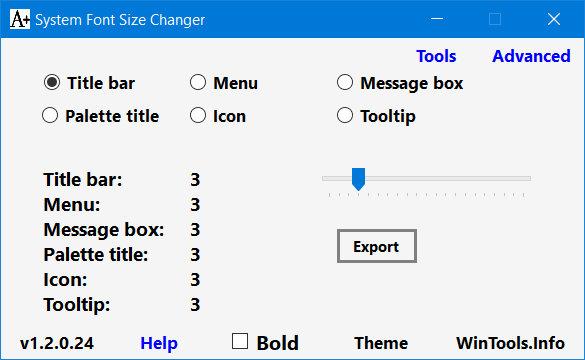
- При перетаскивании ползунка появится кнопка Apply. Когда вы завершите настраивать размер шрифта, нажмите на нее. Приложение попросит выйти из системы, после чего внесенные вами изменения вступят в силу.
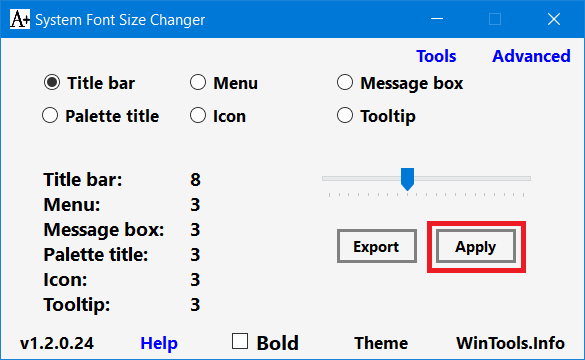
Установленные вами параметры отображаются в левой части экрана. Кроме того, их можно сохранить для использования в будущем. Для этого надо нажать Export.
Конечно, самым лучшим способом будет использование стандартных методов увеличения шрифта, но до тех пор, пока не вышло соответствующее обновление, придется использовать либо стороннюю утилиту, либо увеличивать сам масштаб системы. Решать вам, какой из них будет удобнее. Расскажите в комментариях о своих предпочтениях.
Источник: http://wp-seven.ru/instruktsii/system/windows-10-system/kak-uvelichit-razmer-shrifta-v-windows-10.html
Как сделать крупнее шрифт на компьютере и ноутбуке?
Многие пользователи, которые имеют проблемы со зрением испытывают серьезные трудности во время работы с компьютером. Шрифт и другие элементы экрана windows, такие как окна, значки и ярлыки кажутся мелкими.
В данной статье пойдет речь о том, как увеличить шрифт и другие элементы на экране компьютера в windows 7, windows 8.1 и windows 10.
Как увеличить шрифт на компьютере в windows 10?
Нажимаем правой кнопкой мыши по значку “Пуск на панели задач” и в выпадающем контекстном меню выбираем “Панель управления”.
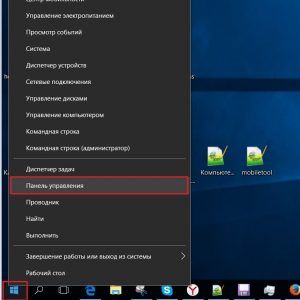
Как увеличить шрифт на компьютере в windows 10
В панели управления windows 10 находим значок “Экран” и нажимаем на него.
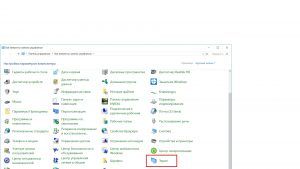
Экран в панели управления windows 10
В открывшемся окне можно настроить размер шрифта для каждого конкретного элемента windows 10: Заголовки, меню, подсказки, значки, сообщения.
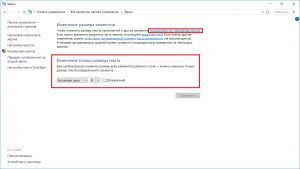
Увеличения шрифта на экране компьютера windows 10
Также можно увеличивать не только шрифт, но и все элементы экрана windows 10. Для этого в верху окна нажимаем на “используйте эти параметры экрана” выделенные синим цветом.
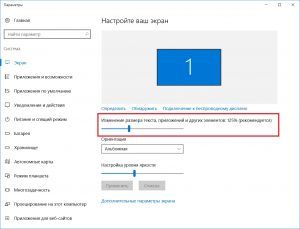
Увеличение шрифта и элементов экрана в windows 10
После нажатия появится другое окно “Настройте ваш экран”, где перемещением ползунка “Изменение размера текста, приложений и других элементов” будет меняться размер не только шрифта на экране, но и всех остальных элементов рабочего стола windows 10.
После всех сделанных изменения не забываем жать кнопку “Применить”.
Как увеличить шрифт на компьютере в windows 7?
В windows 7 размеры шрифта на экране компьютера или ноутбука меняются несколько иначе.
Для этого жмем правой кнопкой мыши на свободном месте рабочего стола и выбираем “Персонализация”.
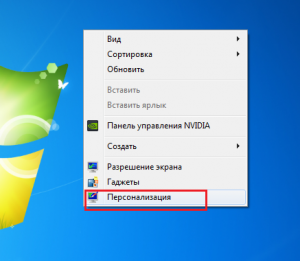
Персонализация в windows 7
В открывшемся окне слева внизу выбираем “Экран”.

Настройка экрана в windows 7
Здесь в левой верхней части окна выбираем “Другой размер шрифта (точек на дюйм)”.
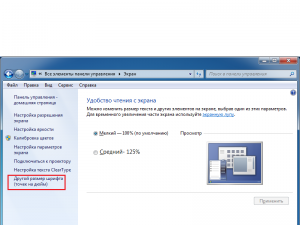
Открываем настройку увеличения шрифта в windows 7
Откроется окно “Выбор масштаба”, где в окне выбора “Масштаб от обычного размера” можно выбрать коэффициент увеличения в процентном соотношении.

Изменение шрифта в windows 7
После выбора нужного значения жмем кнопку “Применить” и выходим из своего профиля. После повторного входа размер всех элементов рабочего стола windows 10, в том числе и шрифта на экране будет увеличен.
Как увеличить шрифт в браузере?
В любом браузере во всех версиях windows есть полезная функция увеличения шрифта. Чтобы ей воспользоваться нужно нажать клавишу “Ctrl” в левом нижнем углу клавиатуры и не отпуская ее крутить колесом мыши. После выбора нужного масштаба шрифта клавишу “Ctrl” можно отпустить.
Источник: http://helpadmins.ru/kak-uvelichit-razmer-shrifta-na-yekrane/
- Как обновить Windows 7 до Windows 10 - как виндовс 7 обновить до 10
- Как запретить обновление до Windows 10: пошаговая инструкция - windows 10 как запретить обновление
- Как отменить обновление Windows 10 Anniversary Update - как отменить обновление windows 10
- Как проверить производительность ноутбука windows 10: два способа - как проверить производительность компьютера windows 10
- Как удалить Xbox на Windows 10 полностью; Компьютерная помощь - как удалить xbox в windows 10 полностью
- Живые обои на рабочий стол windows 10 - как установить и скачать - живые обои на рабочий стол для windows 10 как установить
- Как ускорить Windows 10? Десять действенных способов! - как ускорить windows 10
- Как отключить защитник Windows 10 (навсегда / временно) - windows 10 как отключить защитник windows
- Как установить Windows 10 - виндовс 10 как установить
- Как создать нового пользователя на Windows 10: добавить вторую локальную учетную запись на компьютере или ноутбуке - как создать новую учетную запись в windows 10
Добавить комментарий