Как включить или отключить ввод пароля при входе в Windows 10 — как в windows 10 отключить пароль при входе
10.02.2020Вход по паролю включен по умолчанию либо при обновлении Windows 10, либо при новой установке. Если вы ранее отключили его или по какой-либо причине не включили его, выполните следующие действия:
Как включить или отключить ввод пароля при входе в Windows 10

Если вы единственный, кто пользуется вашим компьютером, или вы доверяете тем, с кем совместно пользуется им, то почему бы не убрать пароль при входе в Windows? Это позволяет компьютеру загружаться быстрее, сразу на рабочий стол и поможет сэкономить время. Он также удаляет дополнительный шаг к запуску, поэтому Windows может перейти к рабочему столу без вашего вмешательства.
В качестве альтернативы, если у других людей есть доступ к вашему компьютеру, вы можете включить пароль для входа в систему, чтобы он обезопасить свои данные.
Включение пароля при входе в Windows 10
Вход по паролю включен по умолчанию либо при обновлении Windows 10, либо при новой установке. Если вы ранее отключили его или по какой-либо причине не включили его, выполните следующие действия:
- Нажмите сочетание клавиш Ctrl + R и введите «netplwiz».

 Выполнить команду netplwiz
 - Поставьте галочку напротив «Требовать ввод имени пользователя и пароль», а затем нажмите «Применить».
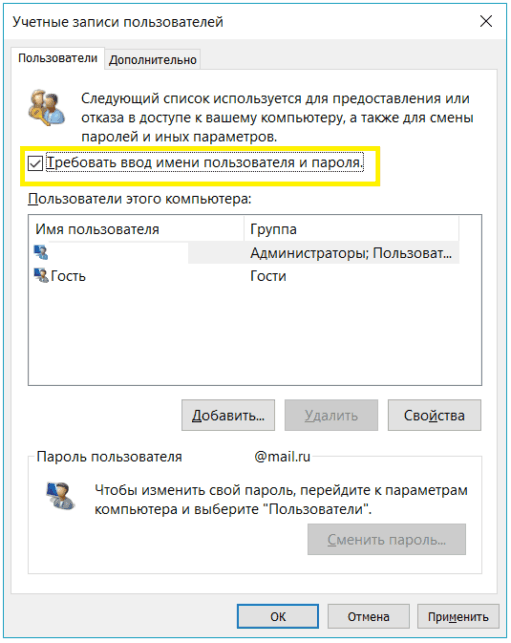 Ставим галочку напротив «Требовать ввод имени пользователя и пароль»
 - Нажмите «ОК», чтобы сохранить изменения.
Вам нужно будет либо выйти из системы, либо снова войти или перезагрузить систему, чтобы изменения вступили в силу.
Отключение ввода пароля при входе в Windows 10
Чтобы отключить ввод пароля, вы по сути, делаете противоположное вышеизложенному.
- Нажмите сочетание клавиш Ctrl + R и введите «netplwiz».
- Уберите галочку напротив «Требовать ввод имени пользователя и пароль», а затем нажмите «Применить».
- При запросе Windows дважды введите пароль .
- Нажмите «ОК», чтобы сохранить изменения.
Вам необходимо будет выйти из системы и перезагрузить компьютер, чтобы это изменение вступило в силу.
Если вы знаете более быстрый способ включения или отключения пароля в Windows 10? Напишите пожалуйста в комментариях.
Источник: http://comhub.ru/kak-vklyuchit-ili-otklyuchit-vvod-parolya-v-windows-10/
убрать пароль входа при запуске
Сведения о вопросе
- Windows 10
- /
- Безопасность, конфиденциальность и учетные записи
Сделано это в угоду безопасности пользователей и сохранности персональных данных и файлов, для Вас в том числе. Если Вы используете учетную запись Майкрософт, то отключить пароль нельзя, это можно сделать перейдя в локальную учетную запись в параметрах учетных записей.
Мы не рекомендуем этого делать, но е сли уверены, что хотите это сделать (отключения пароля — понижает безопасность компьютера, не защищает от возможных негативных последствий), то Вы можете сделать это следующими способами:
1. Отключение запроса пароля при входе:
Нажмите клавиши Win + R (где Win — клавиша с эмблемой ОС) и введите netplwiz и затем нажмите Ок . Далее выберите пользователя, для которого нужно убрать запрос пароля и снимите отметку с «Требовать ввод имени пользователя и пароля» . Нажмите «Ок» или «Применить» , после чего потребуется ввести текущий пароль и его подтверждение для выбранного пользователя (которого можно и поменять, просто введя другой логин).
2. Отключить пароль при выходе из режима сна:
Пуск — Параметры — Учетные записи — Параметры входа . В разделе «Требуется вход» установите «Никогда» и после этого, выйдя из сна компьютер не будет снова запрашивать ваш пароль.
3. Если же Вы хотите полностью удалить пароль пользователя Windows 10 для локальной учетной записи:
Правой кнопкой мыши на кнопке «Пуск» — запустить командную строку от имени администратора. В командной строке по порядку использовать следующие команды, нажимая Enter после каждой из них:
net user (в результате выполнения этой команды вы увидите список пользователей — чтобы использовать правильное написание имени вашего пользователя).
net user имя_пользователя «» (при этом если имя пользователя состоит из более одного слова, также возьмите его в кавычки).
После выполнения последней команды, у пользователя будет удален пароль, и вводить его для входа в Windows 10 не будет необходимости .
А по поводу «риторического» вопроса — оставьте свои пожелания и замечания об этом в Центре отзывов . Таким образом разработчики поймут, что надо изменить в следующих релизах.
Надеюсь это было полезно для Вас. Если будут еще вопросы — обращайтесь.
С наилучшими пожеланиями,
Георгий.
Источник: http://answers.microsoft.com/ru-ru/windows/forum/windows_10-security/%D1%83%D0%B1%D1%80%D0%B0%D1%82%D1%8C/026a73df-2459-4c04-937b-9499e9fbb64c
Как в Windows 10 отключить пароль при входе
 По умолчанию в ОС Windows 10 при каждом запуске нужно вбивать пароль от локальной учетной записи или своей учетной записи Майкрософт для входа в систему. Такой запрос повышает безопасность компьютера, защищая пользовательские данные от посторонних лиц. Однако если к компьютеру не имеют доступа посторонние лица, то логично будет отключить пароль при входе в Windows 10. В этой инструкции мы рассмотрим, как это сделать.
Запрос пароля появляется после запуска системы, а также при выходе ПК из режима сна. Сегодня мы с Вами рассмотрим, как отключить пароль в Windows 10 в обоих случаях. Друзья, еще раз повторюсь, если к компьютеру имеют доступ еще несколько человек, то я крайне не рекомендую убирать пароль, так как Ваши данные могут попасть в чужие руки. Итак, приступим!
Как убрать пароль при входе в систему Windows 10
Чтобы отключить пароль при запуске Windows 10, нужно внести некоторые изменения в параметрах учетных записей юзеров. Для этого откроем окно «Выполнить», нажав комбинацию клавиш Win+ R, вобьем команду «netplwiz» и нажмем кнопку «Ок».

Перед нами откроется окно «Учетные записи пользователей». Нас интересует вкладка «Пользователи». Если пользователей несколько, выделяем необходимого и убираем галку с пункта «Требовать ввод имени пользователя и пароля», после жмем «ОК».

После таких манипуляций высветится окно, где нас попросят подтвердить автоматический вход в систему, вбив данные от учетной записи Microsoft либо же локальной учетной записи.

Отключаем пароль в виндовс 10 при выходе из режима сна
Если Windows 10 долго находится в режиме ожидания, то вполне возможно, что система перейдет в сон. Запустив вновь компьютер, можно будет увидеть опять запрос пароля для входа в систему. Давайте отключим этот запрос. Для этого идем в меню «Пуск» — «Параметры», выбираем «Учетные записи» и входим в «Параметры входа».

Далее выбираем раздел «Параметры входа», где найдем пункт «Требуется вход». Здесь чуть ниже выбираем вариант – никогда. То есть при повторном входе в систему не будет запрашиваться запрос на ввод пароля.

После всех проделанных манипуляций система больше не будет запрашивать пароль на Вашу учетную запись. Можете перезагрузить систему и убедиться в этом. Компьютер загрузиться без каких-либо внешних действий со стороны пользователя. Как видите, убрать пароль при запуске Windows 10 можно легко и просто.
Источник: http://itportal.pro/windows/52-kak-v-windows-10-otklyuchit-parol-pri-vhode.html
Как в Windows 10 отключить пароль при входе

Стандартными настройками Windows 10 предусмотрено появление окна для ввода пароля во время включения /перезагрузки или выхода компьютера из спящего режима. Подобные настройки установлены с целью обезопасить конфиденциальные данные пользователя от несанкционированного доступа.
Зачем отключать пароль
Если компьютер находится в единоличном пользовании, отключение окна с паролем позволит сократить загрузку на несколько секунд, избавит от выполнения лишних монотонных действий при начале работы с ПК.
Для рабочих компьютеров и тех устройств, которыми в домашних условиях пользуется несколько пользователей, отключение окна авторизации при входе не рекомендуется.
Как в Windows 10 отключить пароль при входе
Чтобы отключить пароль при входе, потребуется учетная запись администратора. Есть несколько способов убрать пароль.
Отключение в настройках аккаунта пользователя
- Откройте контекстное меню с помощью правого клика на кнопке «Пуск» и выберите команду «Выполнить» или воспользуйтесь комбинацией клавиш Win + R.
- В открывшемся окне введите команду netplwiz.
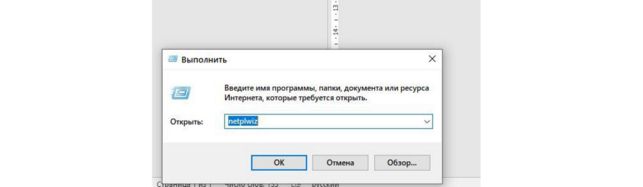
- Подтвердите действие, нажав «ОК».
- После появления окна «Учетные записи пользователя» выделите мышкой пользователя, у которого необходимо деактивировать пароль.

- Затем снимете галочку напротив требования вводить данные для авторизации.

- Нажмите еще раз «Ок».
После этого система будет загружаться без требования пароля.
Смена пароля на пустой
- Воспользуйтесь комбинацией клавиш Ctrl + Alt + Del.
- Нажмите на «Изменить пароль».
- В появившейся форме следует ввести старый пароль, а поле с новым паролем и подтверждение оставьте пустыми.
- Нажмите на стрелочку справа от поля для подтверждения пароля.
Вариант 3: Изменение пароля из меню учетных записей
- Нажмите на «Пуск» правой клавишей мыши и выберите меню «Параметры».

- Затем откройте «Учетные записи».
- В левом боковом меню найдите опцию «Варианты входа» и нажмите на нее.
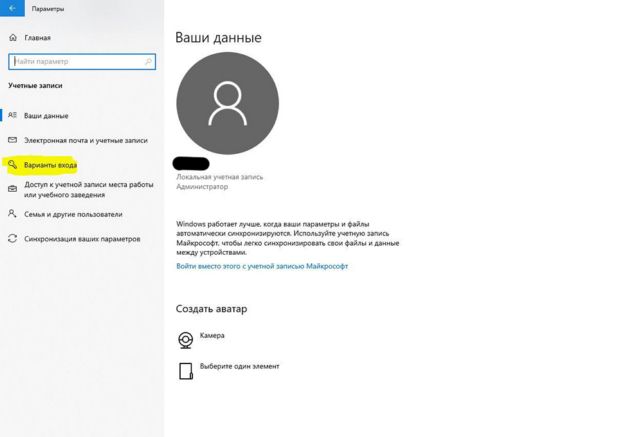
- Перейдите в разделе пароль и смените его на пустой.
- Нажмите «Ок».
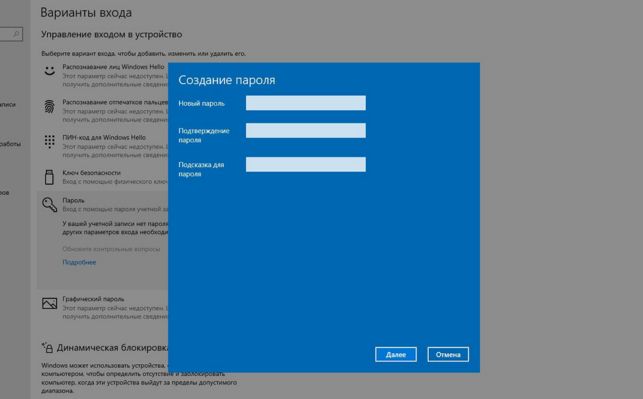
Из командной строки
- Откройте контекстное меню с помощью правого клика на кнопке «Пуск» или воспользуйтесь комбинацией клавиш Win + R.
- В новом окне введите команду cmd.
- Для установки пустого пароля в командной строке нужно прописать
net user “”
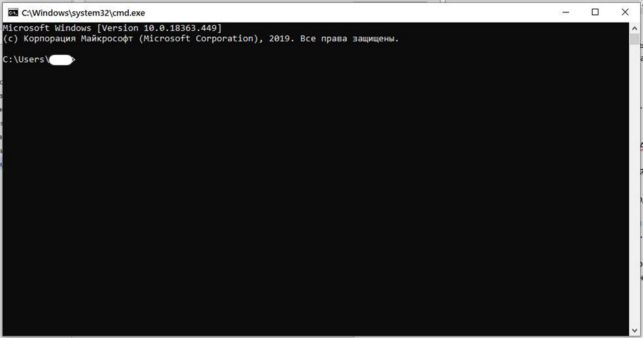
Если вы устанавливаете пароль, между кавычками указываются необходимые символы, если пароль пустой – не нужно никаких пробелов, достаточно знака открытия и закрытия кавычек.
Через «Управление компьютером»
- Нажмите на «Пуск» правой клавишей мыши и выберите команду «Выполнить» или воспользуйтесь комбинацией клавиш Win + R.
- В открывшемся окне введите команду msc. Появится окно «Управление компьютером».
- С правой стороны найдите «Локальные пользователи и группы» — «Пользователи» (двойной клик).
- Найдите в списке имя необходимого пользователя и сделайте правый клик мыши.
- Воспользуйтесь командой «Задать пароль».
- Сохраните пустой пароль и нажмите «ОК».

Через редактор реестра
- Нажмите на «Пуск» правой клавишей мыши и выберите команду «Выполнить» или воспользуйтесь комбинацией клавиш Win+ R.
- В новом окне введите команду regedit.
- Откройте основной раздел HKEY_LOCAL_MACHINE, подраздел Software. Найдите ветку с настройками Microsoft. Разверните ее далее по указанному пути Windows NT — CurrentVersion — Winlogon.
- Найдите значение DefaultPassword и укажите пароль для входа в систему.
- Поменяйте значение AutoAdminLogon на 1, дважды щелкнув по нему мышкой. Это включит автоматический вход в систему.
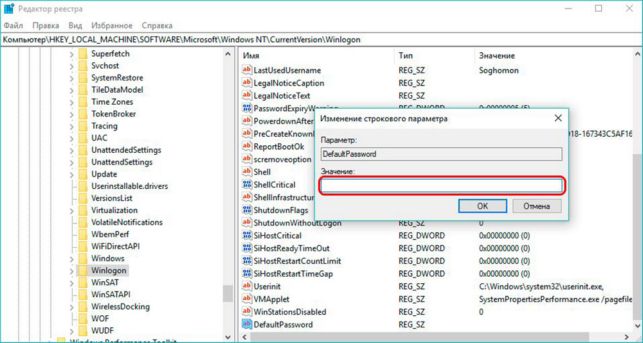
После этого потребуется перезагрузить компьютер. Следующий вход в систему уже будет произведен без пароля.
Утилита Autologon
Есть еще один доступный способ настройки автоматического входа в Виндовс 10. Чтобы воспользоваться ним, потребуется:
- Скачать приложение Autologon для Windows с официального сайта Майкософт.
- Ввести имя учетной записи пользователя, название домена и пароль.
- Нажать «Enable».
Autologon проверит внесенные параметры и в случае отсутствия ошибок применит их. После этого запуск Windows 10 будет выполняться автоматически без требования авторизации.
Источник: http://sysadmin-note.ru/kak-v-windows-10-otklyuchit-parol-pri-vxode/
Как отключить пароль при входе в windows 10?

Есть желание загружать рабочий стол в Windows 10 быстро, пропуская экран с запросом для входа? Хотите пропустить ввод пароля от своей учётной записи при каждой загрузке операционной системы (ОС) при включении ноутбука или системного блока? Это можно устроить! Вы можете отключить запрос пароля при входе и сконфигурировать работу Windows 10 на загрузку в автоматическом режиме рабочего стола или же стартового экрана без ввода кода.
В чем преимущество этого? При входе в программную среду без пароля аккаунт не требует его ввода. Также теперь Вам не нужно помнить код и набивать его на клавиатуре, затрачивая несколько секунд при загрузке. Таким образом, Windows 10 будет загружать рабочий стол быстрее, хоть и всего на пару секунд. В чем недостаток такого подхода? К информации на вашем компьютере без запроса пароля теперь будет легче получить доступ.
Процесс настройки входа в Windows 10 на автомате похож на те же действия в предыдущих версиях — Windows 7 и 8. Поскольку оба приведенных ниже подхода применимы и к локальному пользователю и пользователю учетной записи Microsoft, то можно пользоваться одной и той же инструкцией.
Мы уже написали о недостатке отключения пароля, а потому советуем вам так поступить только в случае когда вы единственный пользователь компьютера. Если же ПК используют ваши родственники, то убирать пароль не стоит.
Итак, чтобы включить автоматический вход в Windows 10 без пароля используйте один из приведенных ниже способов. Итак, вот как убрать запрос пароля при входе в Windows 10.
Способ № 1 для автоматического входа без пароля
Это простейший способ убрать запрос в Windows 10 из экрана входа.
На значке «Пуск» нажмите правую кнопку мыши и выберите «Выполнить». Это же окно можно вызвать, если одновременно нажать клавишу со значком пуск Windows и клавишу R. В появившемся диалоговом окне нужно ввести Netplwiz. После чего нажмите клавишу для ввода команды «Энтер».
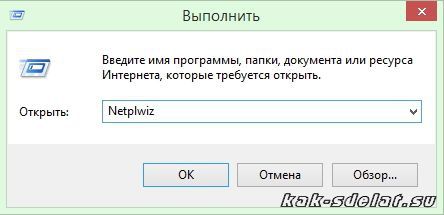
(картинка 1)
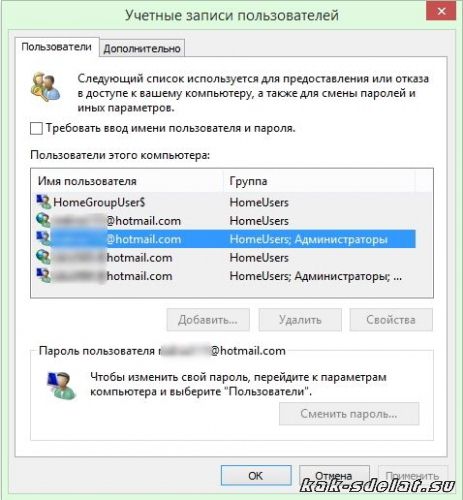
Теперь на экране появится окно с «Учётными записями». Снимите флажок «птичка» напротив записи «Требовать ввод имени пользователя и пароля». Для закрепления действия нажмите кнопку «Применить». После откроется окно «Автоматический вход в систему».
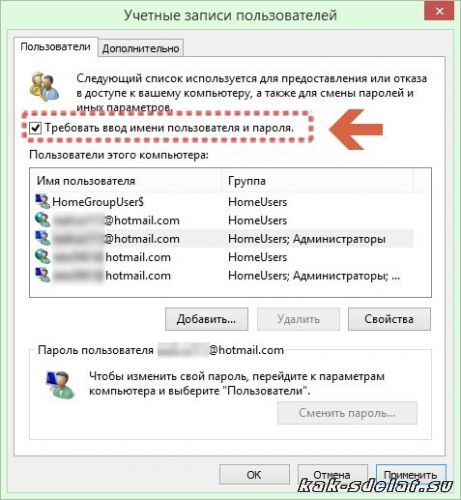
(картинка 2)
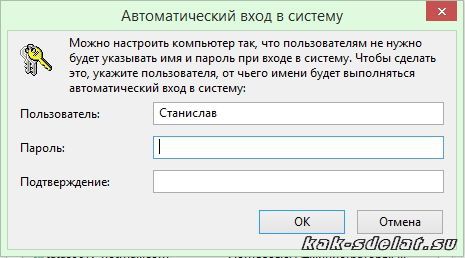
В данном диалоге нужно ввести действующий пароль и ниже его же повторно и нажать на кнопку «Ок».
(картинка 3)
Удостоверьтесь в том, что птичка в окошке пропала. Чтобы увидеть изменения в действии нажмите на значке «Пуск» правой кнопкой мыши (пкм) и выберите левой кнопкой мыши (лкм) «Завершение работы или Выход» — «Выход» или же «Перезагрузка».
Способ № 2 чтобы в реестре windows 10 отключить при входе пароль
Реестр виндовс от версии к версии не сильно претерпевает изменения в отличие от внешней графической оболочки. Так что данный метод позволяет достичь того же результата.
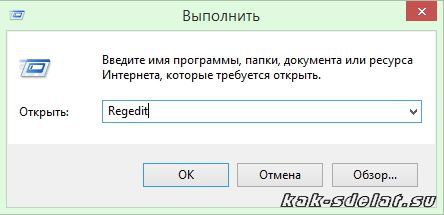
Для того чтобы им воспользоваться, откройте редактор для реестра. Дл этого Вам нужно добраться до окна «Выполнить», как описано выше. Нажмите «Win»+»R» и введите Regedit, нажмите на клавишу «Ок».
(картинка 5)
В открывшемся редакторе проследуйте к следующему подразделу:

(картинка 6)
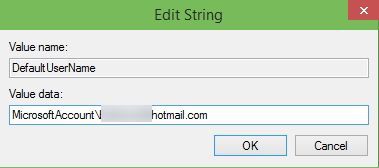
Cправа в редакторе в алфавитном порядке есть параметр DefaultUserName. Правее него указано название вашей учётной записи. Дважды клацнув (лкм) по нему Вы сможете увидеть его в поле «Значение».
(картинка 7)
Нажмите «отмена» и вернувшись в главное окно редактора реестра, в правой части окна отыщите параметр DefaultPassword. Этой записи может не быть. Если это так, то создайте её, щёлкнув (пкм) на пустом пространстве. Далее нажмите кнопку «Создать», выбрав «Строковый параметр» (String Value). Переименуйте его в DefaultPassword. Дважды клацнув (лкм) по созданной записи введите в поле «Значение» пароль. Нажмите на кнопку ОК.
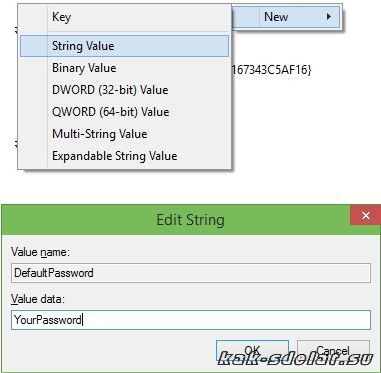
(картинка 8)
Теперь необходимо изменить вход в систему на автоматическое значение. Для этого измените запись AutoAdminLogon. В поле «Значение» впишите «1» вместо «0».

(картинка 9)
На этом всё! Перезагрузите свой ПК и убедитесь, что в вашей Windows 10 теперь рабочий стол открывается без запроса пароля. Чтобы в windows 10 не отключить ничего лишнего, лучше используйте первый способ.
Видео «Вход в windows 10 без пароля автоматически»
Источник: http://kak-sdelat.su/4473-kak-otklyuchit-parol-pri-vhode-v-windows-10.html
- Как удалить временные файлы Windows 10 - как удалить временные файлы в windows 10
- Как очистить диск С от мусора | Компьютер для чайников - как почистить диск с от мусора windows 10
- Как отключить обновление Windows 10: самые действенные способы - как отключить обновление виндовс 10
- UEFI BIOS: как установить Windows 10 с флешки в режиме GPT или MBR с ISO-образом - как установить виндовс 10 с флешки через биос
- Как сменить пользователя в windows 10: основные способы - как сменить пользователя в windows 10
- Как вернуть классический Пуск в Windows 10? Гаджетик - пуск в windows 10 как в windows 7
- Как изменить расширение файла в Windows 10 - несколько способов – - как изменить расширение файла в windows 10
- Как выйти из учётной записи Майкрософт в Windows 10; Компьютер Интернет блог Статьи, приносящие деньги - как выйти из учетной записи майкрософт в windows 10
- Как ускорить работу ноутбука Windows 10 самостоятельно - как ускорить работу ноутбука windows 10
- Как обновиться с Windows до 10 версии с официального сайта - как обновиться до 10 windows
Добавить комментарий