Как вывести; Мой компьютер; на рабочий стол Windows 10? — как в виндовс 10 вывести значок мой компьютер на рабочий стол
12.02.2020- Как вывести «Мой компьютер» на рабочий стол Windows 10?
- Как вывести значок Мой компьютер на Рабочий стол
- Это видео недоступно.
- Windows 10: значок Мой компьютер на Рабочий стол
- Вывести значок Мой компьютер на рабочий стол Windows10 с помощью настроек Персонализации.
- Вернуть иконку Мой компьютер на Виндовс 10 с помощью создания ярлыка.
- Восстановить значок Этот компьютер на рабочий стол Windows10 с помощью реестра.
- Как в Windows 10 вывести значок мой компьютер на рабочий стол?
Находим иконку «Компьютер» или «Этот компьютер» и кликаем по ней один раз.
Как вывести «Мой компьютер» на рабочий стол Windows 10?

По умолчанию значок «Мой компьютер», который на самом деле давно называется «Компьютер» или «Этот компьютер», не выводится на рабочий стол при установке Windows 10, поэтому для этого необходимо проделать некоторые манипуляции. Итак, как создать ярлык «Мой компьютер» на рабочем столе операционной системы Windows 10? Сейчас расскажем и покажем.
Персонализация
Начнем мы, пожалуй, с одного из наиболее простых методов.
На пустом месте рабочего стола нажмите на правую клавишу мыши — таким образом вы вызовите меню. В этом меню нажмите на пункт «Персонализация».

Здесь выберите раздел «Темы».

Кликните по строке «Параметры значков рабочего стола».

Открылось одноименное окно. В нем вам необходимо поставить галочку напротив пункта «Компьютер» и нажать ОК. Вы также можете выбрать и другие пункты меню, которые должны быть на рабочем столе.

Возвращаемся на рабочий стол и видим значок компьютера.
К слову, запустить раздел «Персонализация» можно иначе. Для этого откройте меню «Пуск» и нажмите на иконку в виде шестеренки.

Откроется раздел «Параметры Windows». Нажмите на пункт «Персонализация».

Дальше действуете, как написано выше.
Окно «Выполнить»
С помощью окна «Выполнить» можно сразу пропустить пункт «Персонализация», открыв раздел «Параметры значков рабочего стола».
На клавиатуре нажмите на клавиши Win+R.

Окно «Выполнить» было запущено. Укажите следующую команду Rundll32 shell32.dll,Control_RunDLL desk.cpl,,5 и нажмите ОК. Команду копируйте полностью.

Сразу после этого будет запущено окно «Параметры значков рабочего стола».

Как действовать дальше, вы уже знаете.
Проводник
Откройте проводник, например, нажав на его иконку на панели задач.

Находим иконку «Компьютер» или «Этот компьютер» и кликаем по ней один раз.

Далее нажимаем и удерживаем эту иконку, после чего чего аккуратно переносим на пустое место на рабочем столе.
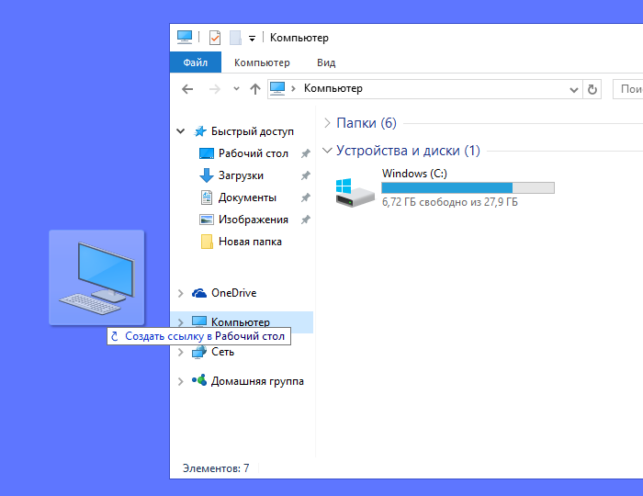
Отпускаем левую клавишу мыши и видим иконку «Компьютер — ярлык».

При желании значок можно переименовать.

Быстрый запуск «Мой компьютер»
Если вы воспользовались предыдущим способом, то для ярлыка можете добавить быстрый запуск с помощью клавиш.
Наведите курсор на ярлык, нажмите на правую клавишу мыши и выберите пункт «Свойства».

Видите строку «Быстрый вызов» на вкладке «Ярлык»? Кликните по слову «нет», после чего нажмите одновременно на те клавиши, с помощью которых будете запускать этот ярлык. Например, Ctrl+Alt+Z, как в нашем примере.

Если все сделано верно, в строке «Быстрый вызов» вы увидите выбранное вами сочетание клавиш.

Осталось нажать ОК для сохранения изменений. Теперь при нажатии Ctrl+Alt+Z будет открываться «Мой компьютер».
Уважаемые пользователи! Если наш сайт вам помог или что-то в нем не понравилось, будем рады, если вы оставите комментарий. Заранее большое спасибо.
Источник: http://siteprokompy.ru/windows-10-kak-ustanovit-yarlyk-moj-kompyuter-na-rabochij-stol/
Как вывести значок Мой компьютер на Рабочий стол
Гораздо удобнее, когда значок компьютера находится прямо на рабочем столе. Так было в предыдущих версиях Windows, и многие пользователи привыкли видеть его именно там. Хотя я согласна с тем, что от начинающих пользователей необходимо прятать такие папки, иначе они могут таких «дров наломать», что «Мама, не горюй!». Некоторые почему-то считают, что именно в папке «Мой компьютер» надо сохранять свои файлы.
Была у меня на работе главбух, так она такое устроила в этой папке, что после ее ухода пришлось сносить всю систему. Какой-то умник научил ее сохранять все файлы именно там, и со временем эти файлы «срослись» с системными файлами настолько, что если удаляли один из них, то переставали работать такие программы, как 1С и многие другие. Но это еще можно было терпеть.
Но более сотни мини-игр среди системных файлов – это уже «не лезло ни в какие ворота». А ее компьютер был чем-то вроде сервера для бухгалтерской программы 1С. Главбух постоянно ходила к начальнику и жаловалась на программистов, что ее компьютер зависает и плохо работает, хотя именно ее компьютер был самым мощным в нашей организации. Самое интересное, что она, как цербер не подпускала к нему наших программистов, и требовала каждый год покупать ей новый и более мощный. И начальство потакало ей в этом.
Вот поэтому, наверное, майкрософт и решила убрать эту папку с глаз долой, чтобы люди не лазили куда попало и портили нервы себе и другим.
И все-таки тем, кто понимает, что делает, значок папки Мой компьютер, лучше вывести прямо на рабочий стол. О том, как это сделать в Windows 7 и Windows 10, я сейчас расскажу и покажу.
Как вывести значок Мой компьютер на Рабочий стол

Как вывести значок Компьютер на рабочий стол в Windows 7
- Кликнуть правой кнопкой мыши на свободном месте рабочего стола;
- В выпадающем контекстном меню жмем на ссылку Персонализация;
- В новом открывшемся окне, меню справа выбираем пункт Изменение значков рабочего стола;
- Откроется небольшое окошко Параметры значков рабочего стола;
- Устанавливаем галочку напротив записи Компьютер;
- В самом низу жмем кнопку Применить, потом Ок.
В этом же окошке Параметры значков рабочего стола можно изменить значок. Для этого необходимо нажать на кнопку Сменить значок, и выбрать другую иконку.
Как вывести значок Этот компьютер на рабочий стол в Windows 10
Для того, чтобы вывести значок Этот компьютер на рабочий стол:
- Кликаем правой кнопкой мыши на свободном месте рабочего стола и в выпадающем списке выбираем пункт Персонализация;
- В открывшемся окне Параметры, переходим слева на вкладку Темы;
- В окне справа кликаем по ссылке Параметры значков рабочего стола;
- Откроется небольшое окошко Параметры значков рабочего стола;
- Ставим галочку напротив записи Компьютер и жмем в самом низу кнопки Применить и Ок.
Вот таким образом можно вывести значки папок Компьютер в Windows 7 и Этот компьютер в Windows 10.
Источник: http://moydrygpk.ru/windows-7/kak-vyvesti-znachok-moj-kompyuter-na-rabochij-stol.html
Это видео недоступно.
Очередь просмотра
Очередь
- Удалить все
- Отключить
Windows 10: значок Мой компьютер на Рабочий стол
Хотите сохраните это видео?
- Пожаловаться
Пожаловаться на видео?
Выполните вход, чтобы сообщить о неприемлемом контенте.
Понравилось видео?
Не понравилось?
Текст видео
Два способа, как отобразить значок Мой компьютер на Рабочем столе в Windows 10.
00:31 — Способ №1, как поместить Мой компьютер на Рабочий стол Windows 10
01:07 — Способ №2, как вынести значок компьютера на Рабочий стол Windows 10
Значок Мой компьютер в Windows 10 найти легко.
Способ 1.
1. В контекстном меню Рабочего стола выберите Персонализация.
2. В панели Параметры откройте вкладку Темы, затем нажмите Параметры значков Рабочего стола.
3. В окне установите флажок Компьютер. Там же можно отобразить и другие иконки, а также поменять их вид. Мой компьютер отображён. Правда, теперь не Мой компьютер, а значок Этот компьютер, в Windows 10, разумеется.
Ярлык Мой компьютер в Windows 10 на Рабочий стол можно вынести и другим способом.
1. На панели Параметры ведите «Мой компьютер» и в результатах выберите «Отображение или скрытие обычных значков на рабочем столе».
2. В появившемся окне установите флажок Компьютер, тем самым отобразив ярлык Мой компьютер в Windows 10 на Рабочем столе.
Вот и всё. Теперь вы знаете, где Мой компьютер в Windows 10 и знаете, как вынести значок компьютера на Рабочий стол Windows 10.
Источник: http://www.youtube.com/watch?v=T4NtPsSPj3s
Вывести значок Мой компьютер на рабочий стол Windows10 с помощью настроек Персонализации.
Начнем с самого простого способа. Итак, нажмите на рабочем столе правой кнопкой мыши и выберите пункт «Персонализация».

В открывшемся окне, в левом меню, выберите «Темы». В правом меню, нажмите на пункте «Параметры значков рабочего стола».

В появившемся окне, поставьте галочку напротив «Компьютер», нажмите «ОК». Здесь же можно выбрать показ иконок «Сеть» или убрать «Корзину» с рабочего стола.

Можно закрыть все окна и увидеть иконку «Этот компьютер».
Попасть в окно где можно выбрать значки для вывода на рабочий стол можно другим способом. Для этого нажмите сочетание клавиш «Win» + «R» и выполните команду Rundll32 shell32.dll,Control_RunDLL desk.cpl,,5

После этого можно так же выбрать пункт «Компьютер» и нажать кнопку «ОК».
Вернуть иконку Мой компьютер на Виндовс 10 с помощью создания ярлыка.
Второй способ не менее сложен чем первый. Откройте «проводник», для этого нажмите на папку в Панели управления.

С левой стороны, вы увидите значок «Этот компьютер». Просто перетащите его на рабочий стол.

Восстановить значок Этот компьютер на рабочий стол Windows10 с помощью реестра.
Третий способ как вернуть значок — редактора реестра. Для этого нажимаете сочетание клавиш «Win» + «R» и вводите regedit .

В открывшемся редакторе реестра заходите по пути HKEY_CURRENT_USER/ Software/ Microsoft/ Windows/ CurrentVersion/ Explorer/ Advanced , справа находите параметр «HideIcons» и присваиваете ему значение 0, если этого значения нет создайте его (тип DWORD 32 bit).

Что бы изменения вступили в силу необходимо перезагрузить компьютер.
В данное статье приведено 3 способа как вернуть значок Этот компьютер на Windows10, надеюсь хоть один из них вам помог, в комментарии можете написать какой. Если знаете еще секретные способы, можете описать их в комментарии, я и гости этого сайта будут вам признательны.
Источник: http://pk-help.com/workstation/my-computer-windows10
Как в Windows 10 вывести значок мой компьютер на рабочий стол?
Часто у пользователей, имеющих минимальные познания функциональной части установленной ОС своего ПК, возникают проблемы с простыми действиями. Например, обладатели новой Windows 10 не всегда могут вынести значок компьютера на рабочий стол. Что бы быстро открывать проводник. Если быть честным, то даже у некоторых «уверенных» пользователей, могут возникать трудности при работе с ОС, функционал которой не удалось полностью освоить. Дальше рассмотрим, как вернуть значок «компьютер» на рабочий стол в Windows 10.
Думаю, что все привыкли видеть на рабочем столе значок «Мой компьютер», что бы быстро открывать проводник, в котором сразу отображаются локальные диски, подключенные устройства и т. д. Кстати, кто помнит, в Windows XP этот значок назывался «Мой компьютер». В Windows 7 – просто «Компьютер». А в Windows 10 – «Этот компьютер». В интернете уже полно шуток, что это небольшая история о том, как у вас отбирали компьютер :).
Windows 10: возвращение значка компьютера через настройки
Чтобы вернуть уже привычный значок компьютера на рабочий стол с помощью настроек, необходимо попасть в «Параметры значков рабочего стола». Это можно сделать 3-мя простыми способами.
Первый способ:
Ввести «Отображение и скрытие» в появившееся поле.
Выбрать полученный результат и перейти в нужное меню.

Второй способ:
Нажать правой кнопкой мыши на рабочий стол и выбрать «Персонализация».

Перейти в «Темы» и нажать на название нужного пункта.
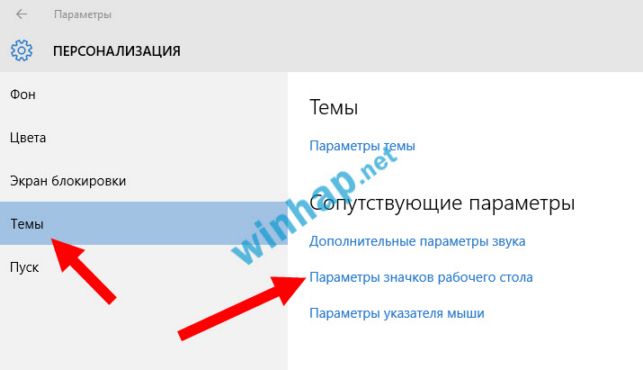
Если все выполнить правильно, на мониторе появится следующее окошко «Параметры значков рабочего стола». В нем ставится галочка рядом с пунктом «Компьютер». Применяете изменения.

Вот и все – значок компьютера возвращен на рабочий стол.
Возвращение значка «Этот компьютер» через реестр
Вернуть компьютер с помощью реестра на рабочий стол можно простым и сложным способом, но мы не будем утруждаться и покажем самый легкий метод.
Создайте документ через стандартный блокнот.

Откройте и скопируйте туда текст:
Windows Registry Editor Version 5.00
Тут должен быть перенос, как на скриншоте ниже.
Последняя задача — сделать так, чтобы ПК открыл файл как запись реестра. Для этого при его сохранении вводим имя: r.reg (можно другое, но главное ввести правильное расширение reg) и сохраняем.

Нажимаем ПКМ и выбираем «Слияние».

Выскочит два окошка с подтверждениями, соглашаемся и получаем уведомление успешного результата.

Если значок компьютера не отобразился – просто обновите рабочий стол и радуйтесь проделанной работе.
Как вернуть компьютер на рабочий стол самым простым способом?
Существует еще один, наверное, самый простой способ ускорить доступ в «Мой компьютер» без использования разных настроек и реестров.
Открываем «Проводник».
Находим значок «Этот компьютер» в левом меню.

Теперь просто перетащите «Этот компьютер» на рабочий стол. Конечно, так создается только ярлык значка, но принципиальной разницы нет, особенно, если учитывать простоту способа.
Настраивайте свой рабочий стол, как это удобно и не бойтесь искать возможностей решить задуманное. Иногда это сделать очень просто.
Источник: http://winhap.net/windows-10/kak-v-windows-10-vyvesti-znachok-moj-kompyuter-na-rabochij-stol/
- Как включить или отключить ввод пароля при входе в Windows 10 - как в windows 10 отключить пароль при входе
- Как удалить временные файлы Windows 10 - как удалить временные файлы в windows 10
- Как очистить диск С от мусора | Компьютер для чайников - как почистить диск с от мусора windows 10
- Как отключить обновление Windows 10: самые действенные способы - как отключить обновление виндовс 10
- UEFI BIOS: как установить Windows 10 с флешки в режиме GPT или MBR с ISO-образом - как установить виндовс 10 с флешки через биос
- Как сменить пользователя в windows 10: основные способы - как сменить пользователя в windows 10
- Как вернуть классический Пуск в Windows 10? Гаджетик - пуск в windows 10 как в windows 7
- Как изменить расширение файла в Windows 10 - несколько способов – - как изменить расширение файла в windows 10
- Как выйти из учётной записи Майкрософт в Windows 10; Компьютер Интернет блог Статьи, приносящие деньги - как выйти из учетной записи майкрософт в windows 10
- Как ускорить работу ноутбука Windows 10 самостоятельно - как ускорить работу ноутбука windows 10
Добавить комментарий