Как зайти в BIOS на Windows 10 — как выйти в биос на виндовс 10
27.05.2019Для этого нажмите на Пуск > Параметры > Обновление и безопасность > Восстановление > Перезагрузить сейчас:
Как зайти в BIOS на Windows 10

По умолчанию в BIOS можно попасть, нажимая при загрузке ПК определенную кнопку на клавиатуре (F2, Del, Assist и другие), однако в Windows 10 по умолчанию включена быстрая загрузка, и даже зная, какую кнопку нажимать, можно с первого раза в BIOS не попасть. Более того — у планшетов на Windows вообще нет клавиатуры, а так же не все знают свою клавишу попадания в BIOS. Однако Microsoft это предусмотрела, и попасть в BIOS можно из системы.
Для этого нажмите на Пуск > Параметры > Обновление и безопасность > Восстановление > Перезагрузить сейчас:
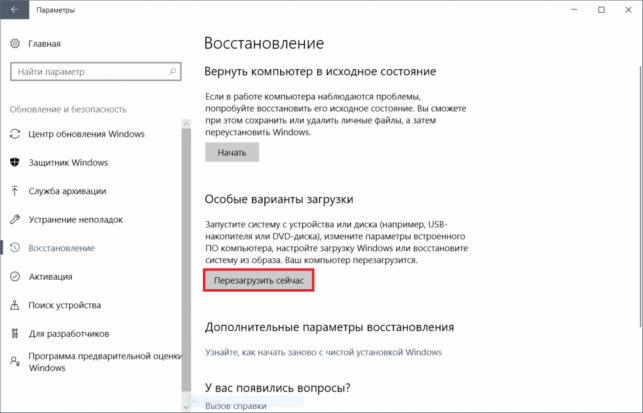
На открывшемся синем экране выберите Диагностика > Дополнительные параметры > Параметры встроенного ПО UEFI. Компьютер перезагрузится и вы попадете в BIOS.
Не мог зайти, Windows 10 LTSB.
На работающем(!) компе только. )))
— Командная Строка:
— bcdedit /copy
— Появится Запись в Конфигурации Системы
___________________________________________________________________
— Нажать\Держать клавишу «Shift», войдите в меню «Пуск»,
нажмите на кнопку «Выключение», а затем в открывшемся контекстном меню нажмите на пункт «Перезагрузка».
— После этого откроется окно «Выбор действия» в среде восстановления Windows (Windows RE). Нажмите на «Поиск и устранение неисправностей».
— Далее откроется окно «Диагностика». Здесь нажмите на «Дополнительные параметры».
— В окне «Дополнительные параметры» выберите «Параметры загрузки».
— В окне «Параметры загрузки» нажмите на кнопку «Перезагрузить».
— В следующем окне необходимо будет выбрать один из следующих параметров безопасного режима:
—Включить безопасный режим (F4)
—Включить безопасный режим с загрузкой сетевых драйверов (F5)
—Включить безопасный режим с поддержкой командной строки (F6)
Источник: http://www.iguides.ru/main/os/kak_zayti_v_bios_na_windows_10/
Как зайти в BIOS на ноутбуке

Сегодня многие производители “лэптопов” делают всё для того, чтобы пользователь мог исправить любую неполадку не выходя из операционной системы. Но, так как любой ноутбук построен по тем же принципам, что и настольный компьютер, в некоторых, особо тяжёлых, случаях без настройки BIOS проблему не решить. Зайти в БИОС на ноутбуке может потребоваться как в случае неудачного разгона каких либо компонентов, так и в случае банальной установки операционной системы.
Как и в случае с настольными компьютерами, для загрузки BIOS на ноутбуках используются горячие клавиши, либо, что реже, их комбинации. Причём вариантов клавиш существует большое количество, и зависят они как от производителя материнской платы, так и от производителя ноутбука. Именно по причине такого многообразия, каждому владельцу ноутбука следует запомнить именно его комбинацию клавиш, в самый ответственный момент под рукой может не оказаться ни инструкции, ни другого компьютера с интернетом.
Следует так же запомнить несколько простых правил:
- Перед загрузкой операционной системы, зачастую на экране ноутбука на несколько секунд появляется информация о горячих клавишах, в том числе и клавише загрузки BIOS.
- Загрузить BIOS можно только непосредственно после включения или перезагрузки ноутбука. Если пропустили этот момент, прийдётся дождаться конца загрузки Windows (или любой другой ОС) и перезагрузить ноутбук ещё раз.
- Начинайте нажимать горячую клавишу как только ноутбук “завёлся”. Что бы не пропустить момент нажмите клавишу 3-5 раз.
Источник: http://feetch.com/2014/01/bios.html
Как войти в БИОС (BIOS)?
БИОС является базовой системой ввода-вывода, позволяющей задать настройки обеспечения работы ОС. При запуске компьютер проводит проверку настроек системы в БИОСе.
В данном посте я продемонстрирую способы, как войти в БИОС на различных моделях компьютеров и ноутбуков. Их заурядная логика является практически одинаковой, не смотря на большое количество вариантов. Чтобы помочь вам разобраться, я предоставлю несколько видеоматериалов с наглядными примерами.
Общие понятия о входе в БИОС
Я собрал тут несколько различных видеозаписей з разных машин, и если просмотрев их, у вас будут отличия, не расстраивайтесь. Ведь полученная информация поможет вам осуществить вход в БИОС. Существует три вида БИОСа: AMI (American Megatrends), Award (Phoenix-Award) и UEFI. AMI – как правило с интерфейсом серо-голубого цвета, Award – имеет интерфейс с синими окнами, , а UEFI – отличается более привлекательным пользовательским интерфейсом.
Для входа в БИОС, достаточно одной кнопки, или же сочетание клавиш при запуске компьютера. Главное понять когда и что нажимать. При включении компьютера, на экране выводиться информация о вашем компьютере, и в нижней части экрана или же посредине предоставляется несколько кнопок. И вот как раз одна из этих кнопок и есть вход в BIOS.
Входом в AMI – является кнопки F2 либо F10, для Award – кнопочка Delete (Del). При старте ПК в самом низу экрана будет надпись «Press Del tо enter Setup». Setup – является тем же, что и BIOS. Для ноутбуков Hewlett Packard встречаются такие кнопки как: F1, F3, F10, F12, Esc, могут встречаться и сочетание клавиш: «Ctrl+Alt+Esc», «Ctrl+Alt+Ins».
Для ноутбуков IBM Lenovо Thinkpad нужно нажать и удержать клавишу синего цвета «ThikVantage» пока на экране не высветится меню. А для некоторых ноутбуков Toshiba – «Esc», а потом «F1».
Нужно быстро и не один раз (для уверенности) нажимать, потому что загрузка компьютера пойдет дальше и не войдет в Setup. Может произойти так, что вы не успеете нажать клавишу, тогда нужно просто перезагрузить компьютер, используя кнопки «Reset» на ваше системном блоке, или же вызвать диспетчер задач, нажав на клавиатуре комбинацию «Ctrl+Alt+Del». Если вы не успеваете ознакомится с информацией, жмите на паузу «Pause».
Если при загрузке компьютера у вас появляется экранная заставка, и нечего не видно – нажмите кнопку «ESC» чтоб убрать заставку и прочесть как вам зайти в БИОС. Так же эту информацию можно найти в инструкции к материнской плате компьютера или ноутбука. Может быть такое, что компьютер не хочет включаться и издает писк, в этом случае, следуйте указанным инструкциям.
Варианты входа в БИОС на разных компьютерах и ноутбуках.
При загрузке компьютера вы можете определить, какой именно БИОС у вас используется, но это не так важно, самое главное увидеть какую клавишу надо нажимать:
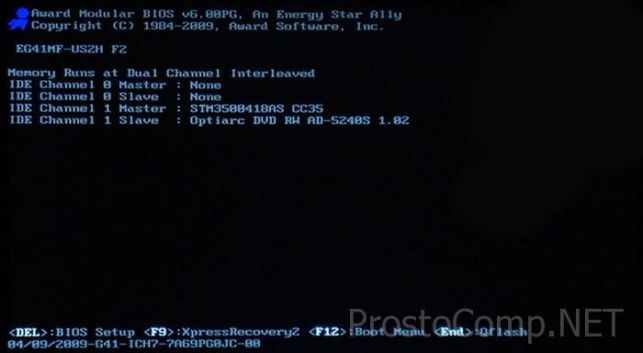
Как видно на примере, что компьютер с БИОСом Award версии 6.00PG, и ниже предлагается нажать клавиши «Del» и «F9». В этом случае клавиша «Del» используется для входа в SETUP, а вызывается меню для выбора загрузочного устройства кнопкой «F9». А выглядеть БИОС может так:

Как зайти в БИОС Award и выставить загрузочное устройство можно узнать из видео:
Еще один вид Award:

На фото видно, что компьютером управляет БИОС «AMI» и для входа используется стандартная кнопка «Delete»:

В случае же версии BIOS «AMI», нужно использовать кнопку «F2»:
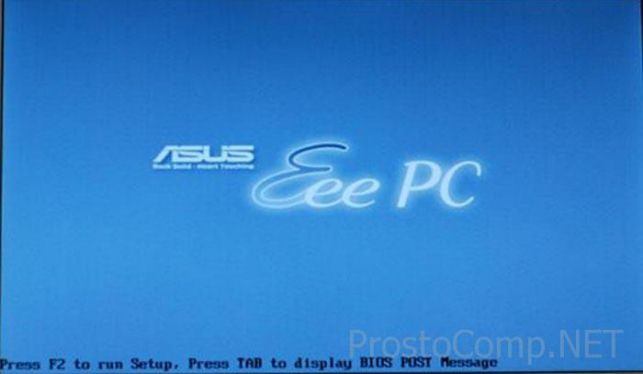
И во всех случаях это выглядит так:

Здесь вы можете просмотреть видеозапись как зайти в БИОС «AMI», на примере ноутбука ASUS Eee PC:
В принципе, система входа в SETUP практически идентична как на ПК, так и на ноутбуках, поскольку все зависит от версии БИОСа.
Предоставлю еще один вариант как войти в биос Леново . Здесь, к сожалению, подсказок нет, но нужно знать, что при появлении заставки следует нажать кнопку «F2»:
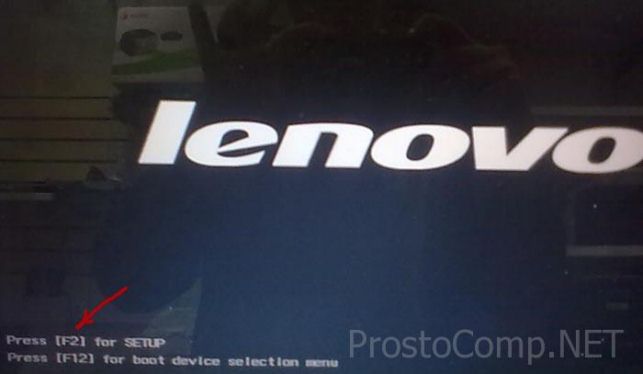
На моделях серии Lenovo G500 надо нажать кнопку OneKey Recovery при выключенном ноутбуке. Для некоторых моделей – Fn+F2(или F12).
Сейчас все чаще встречаются компьютеры с UEFI. Это небольшая ОС, выполняющая функции БИОСа, и совместимая с ним. Имеет графический интерфейс, или же привычный текстовый. Вход осуществляется через клавишу «Del».
Я думаю, что теперь вам стал понятен общий принцип входа в различные БИОСы. Чаще всего войти в Setup требуется для загрузки из флешки или диска. Если у вас все же возникли проблемы – посмотрите инструкцию к материнской плате, или же можете поискать в интернете соответственные статьи по модели вашего компьютера или ноутбука. Также ниже предоставлю таблицу с комбинациями клавиш для входа в БИОС.

 Что делать если БИОС спрашивает пароль?
Возможно, до вас был установлен пароль, то при входе в БИОС потребуется ввести этот же пароль. На обычном компьютере сбросить пароль гораздо проще чем на ноутбуке. Для ноутбука же нужно искать решение по конкретной модели. Чтоб сбросить пароль на обычном ПК нужно на материнской плате найти переключатель «Clear CMOS», который находиться возле батарейки:
 Прежде чем все это проделывать следует выключить компьютер и вытащить сетевой кабель. На материнской плате вы увидите три контакта, на двух стоит перемычка. Нужно переставить эту перемычку на другие два контакта на несколько секунд и обратно. Как правило, этого достаточно, но если пароль не сбросился или нет перемычки, тогда нужно достать батарейку на пару минут:
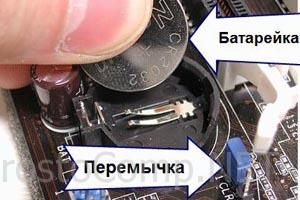 Вместе с паролем сбрасываются и все настройки. Это нужно учесть, ведь настройки могут повлиять на скорость работы компьютера.
Источник: http://prostocomp.net/sistema/kak-vojti-v-bios.html
Как зайти в настройки BIOS на компьютере (ноутбуке)
Что такое BIOS?
Что такое BIOS? Говоря максимально простым языком, BIOS — это программа, которая загружается вместе с компьютером, используется для настройки компонентов компьютера и загрузку вашей операционной системы (Windows, Mac OS, Linux, и др.). В русском языке часто используется термин БИОС. Начиная с 2010-ых годов, BIOS постепенно уступил место своей более новой реализации — UEFI, которая во всем является более улучшенной версией своего прародителя, но по сути исполняет те же функции.
Зачем заходить в настройки BIOS?
Зайти в настройки БИОС может понадобиться пользователю компьютера по огромному множеству причин. Ведь там можно:
- Сменить режим работы системы охлаждения на материнской плате;
- Выбрать режим работы USB портов;
- Разогнать процессор;
- Разогнать оперативную память;
- Обновить БИОС;
- Выбрать загрузочный диск, с которого будет загружаться ваша ОС;
Это лишь маленькая часть всех возможных настроек, которые вы там найдете.
Как зайти в BIOS?
Попасть в настройки BIOS обычно можно простым нажатием кнопки DEL при включении компьютера, однако бывают и исключения (особенно у ноутбуков). Второй по распространенности клавишей для входа в меню настроек BIOS является клавиша F2 .
| Произ-тель | Клавиши |
|---|---|
| Acer | Delete F1 (старые модели) F2 CTRL+ALT+ESC (старые модели) |
| ASRock | Delete F2 |
| ASUS | Delete F2 F10 Insert |
| Biostar | Delete |
| Compaq | ESC F9 |
| DELL | Delete F1 F2 F3 F12 |
| ECS | Delete |
| Fujitsu | F12 |
| Intel | Delete F2 |
| Gigabyte | Delete |
| HP | ESC F1 F2 F6 F10 F11 F12 |
| Lenovo | F1 F2 CTRL+ALT+F3 (старые модели) CTRL+ALT+INS (старые модели) Fn+F1 (старые модели) |
| MSI | Delete |
| Samsung | F2 |
| Sony | ASSIST (при её наличии) F1 F2 F3 |
| Toshiba | ESC F1 F2 F12 |
| Zotac | Delete |
Если же ни одна из выше перечисленных клавиш не подошла, то вот несколько советов о том, как найти информацию о том, как попасть в заветное меню настроек биоса:

В самом низу видна надпись о том, что нужно нажать клавишу DEL для того, чтобы попасть в настройки.
Источник: http://sysadmin.ru/articles/kak-zajti-v-nastrojki-bios-uefi
Как войти и настроить BIOS ноутбука LENOVO G500, G505 для установки WINDOWS с флешки или диска
Рассмотрим, как можно войти в BIOS ноутбука Lenovo G500/G505, чтобы настроить его для установки операционной системы Windows 7 или Windows 8 с USB носителя (флешки) или диска.
Включаем ноутбук. Флешка или диск уже должны быть установлены в USB порт или CD/DVD привод соответственно. Чтобы попасть в BIOS ноутбука, необходимо во время загрузки часто нажимать сочетание кнопок «Fn» + «F2».
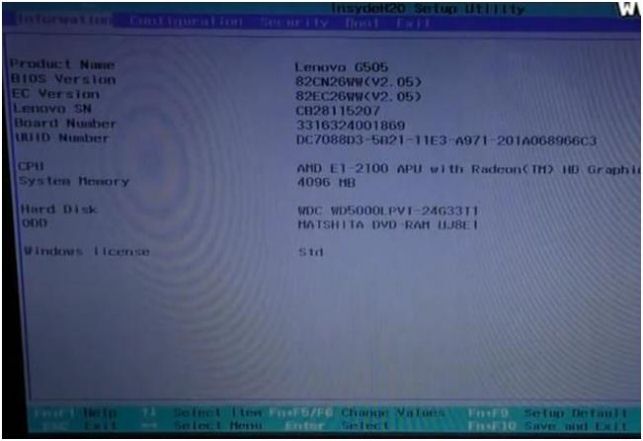
На нашей модели ноутбука установлена операционная система Windows 8, поэтому вас может сразу в BIOS пустить, а могут и возникнуть проблемы. Проблемы обычно возникают, если работа операционной системы Windows была завершена некорректно.
Чтобы зайти в BIOS в этом случае, нужно дождаться начала загрузки операционной системы – на экране появится и начнет крутиться значок загрузки. Смотрите изображение ниже.

После этого надо нажать и удерживать кнопку включения ноутбука в течение, примерно, 5 секунд. Ноутбук выключится.
Снова включаем ноутбук. Начинаем часто нажимать сочетание кнопок «Fn» + «F2». Теперь проблема должна решиться.
После того, как мы вошли в BIOS, переходим на вкладку «Boot» главного меню. Если у вас обычная флешка, как у нас, то в первой строке «Boot Mode» значение «UEFI» меняем на значение «Legacy Support». Для этого нажимаем кнопку «Enter» и в появившемся контекстном окне выбираем нужное значение.
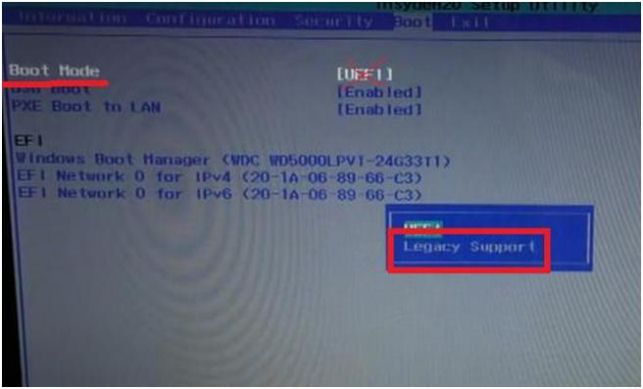
Теперь окно вкладки изменится, появится новая строка – «Boot Priority», в которой по умолчанию будет стоять значение «UEFI First». Нам необходимо его изменить. Для этого нажимаем на кнопку «Enter». В появившемся контекстном окне меню выбираем значение «Legacy First».

Далее переходим на вкладку «Exit» главного меню BIOS. Здесь, при активной (выделена белым) строке «Exit Saving Changes», нажимаем кнопку «Enter». Появится контекстное окно, спрашивающее, действительно ли мы хотим выйти и сохранить изменения? Нажимаем кнопку «Enter».

Компьютер уйдет в перезагрузку.
При начале загрузки системы снова начинаем быстро и часто нажимать сочетание кнопок «Fn» + «F2». Входим в BIOS. Переходим на уже знакомую вкладку «Boot» главного меню.
На этой странице находим блок строк под заглавием «Legacy». Это список устройств, расположенных в том порядке, в котором компьютер будет к ним обращаться в поиске операционной системы для загрузки.
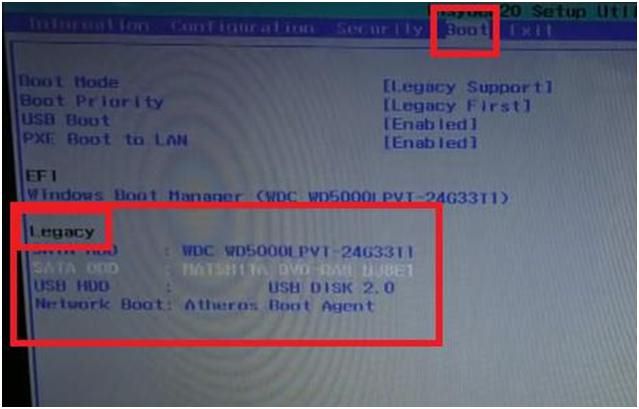
Поскольку мы будем загружать операционную систему с флешки, нам необходимо поднять нашу флешку в списке на первую строку. Сейчас она, как видно на изображении выше, находится на третьей строке (USB HDD: USB DISK 2.0).
Чтобы поднять ее выше, перейдем на эту строку и воспользуемся сочетанием кнопок «Fn» + «F5». (Сочетание кнопок «Fn» + «F6» опускает выбранное устройство по списку).
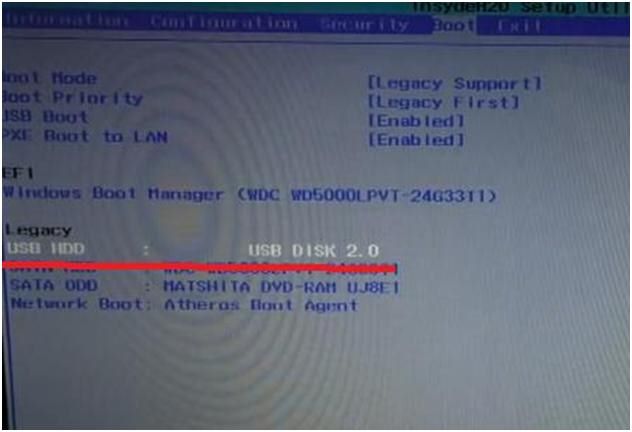
Теперь переходим на вкладку «Exit» главного меню BIOS и дважды нажимаем кнопку «Enter», чтобы сохранить изменения. Ноутбук снова уходит в перезагрузку.
Но после начала новой загрузки, ноутбук начнет использовать операционную систему, расположенную на флешке.

При использовании CD/DVD привода для загрузки операционной системы, проводим все те же действия, только вместо USB устройства, в списке очередности устройств, на первую строку поднимаем устройство, расположенное в CD/DVD приводе.
Источник: http://kom-servise.ru/index.php/bios-nastrojka/29-lenovo/1027-1027
- Как узнать свою видеокарту на Windows 10: простые способы - как узнать свою видеокарту на windows 10
- Как удалить приложение на Виндовс 10 - все способы деинсталляции - как удалить приложение на виндовс 10
- Как Удалить (Всё с Компьютера) Windows 7 8 10 Кроме Windows - как с компьютера удалить виндовс 10
- Как запустить Fallout 3 на Windows 10: что делать если не запускается игра фоллаут - как запустить fallout 3 на windows 10
- Как отключить брандмауэр в Windows 10, двумя простыми способами - как отключить брандмауэр в windows 10
- Пошаговая инструкция: Как остановить автоматическое обновление Windows 10 - как остановить обновление windows 10
- Как раздать WiFi с ноутбука Windows 10 - как раздать wifi с ноутбука windows 10
- Как получить права администратора в Windows 10? - как в windows 10 получить права администратора
- Как отключить защитник Windows 10 навсегда или временно » - защитник виндовс 10 как отключить навсегда
- Как войти в БИОС на ноутбуке Lenovo - как войти в биос в windows 10
Добавить комментарий