Как уменьшить яркость на ноутбуке и компьютере? — как уменьшить яркость на компьютере windows 7
06.07.2019
- Fn+стрелка вниз — для уменьшения яркости (у меня на самсунге так),
- Fn+ стралка вверх — для увеличения яркости (у вас эта кнопка может быть в другом месте).
Как уменьшить яркость на ноутбуке и компьютере?
 Друзья, Всем привет! Сегодня будет ну очень, очень полезная статья на тему как уменьшить яркость на ноутбуке и компьютере. Дело в том, что на некоторых моделях ноутбуков, очень большая яркость даже при минимальных настройках. По этому я для вас приготовил этот материал, в котором можно будет скачать эту очень удобную утилитку себе на компьютер. Поехали?
Как уменьшить яркость на ноутбуке с помощью клавиатуры?
Перед тем как уменьшить яркость на ноутбуке я вам хотел бы рассказать, как это сделать стандартными средствами windows 7 с помощью клавиатуры. Как вы знаете на каждом ноутбуке есть горячие кнопки, с помощью которых можно сделать меньше яркость.
Для этого достаточно нажать на кнопки:
- Fn+стрелка вниз — для уменьшения яркости (у меня на самсунге так),
- Fn+ стралка вверх — для увеличения яркости (у вас эта кнопка может быть в другом месте).

Если вы нажимаете кнопки яркости на клавиатуре и яркость не регулируется — значит у вас не установлены драйвера под это дело. Для этого советую вам перейти на сайт производителя ноутбука и скачать там нужные дровишки.
Уменьшаем яркость с помощью стандартных методов
Во втором варианте вам следует выполнить следующие действия:
- На панели управления вашего рабочего стола, нажимаем на значек батарейки и выбираем раздел Настройка яркости экрана


- Далее в открывшемся окне вы увидите ползунок уменьшения или увеличения яркости. Просто передвигайте его в нужное вам положение.

- Закрывайте окно)))
Ну а теперь друзья самое интересное! Дело в том, что даже при минимальной настройке яркости — экран горит довольно ярко. Я бывает пишу статьи ночью, когда дочка спит, а она любит темноту, и бывает просыпается от света монитора. По этому я начал искать выход из положения — и нашел очень хорошую программу для уменьшения яркости экрана. Читаем дальше.
Программа для регулировки яркости
И так друзья, для начала качаем программу по вот этой ссылке и устанавливаем ее. Далее мы сможем увидеть на панели управления ярлык программы под названием NEC Mitsubishi. Странное название, да? Так вот, теперь сделайте минимальную яркость стандартными способами которые я описал выше.

Теперь нажмите на программу в панели управления и передвиньте бегунок в нужное положение. Вы сможете увидеть разницу, на сколько меньше яркость делает эта программа. В общем пользуйтесь на здоровье и не забывайте лайкнуть статью и поделиться с друзьями. Еще можете отключить эту программу, достаточно для этого снять галочку с надписи Enable.

На сегодня у меня все) Надеюсь теперь вы знаете как уменьшить яркость экрана на ноутбуке или компьютере с помощью программы и не только. Если статья реально была вам полезна — напишите об этом в комментариях, мне очень важно знать скольким людям я помогаю. Так же не забывайте подписываться на новые статьи блога. Мира вам всем друзья, и крепкого здоровья!
Источник: http://24pk.ru/windows-7/kak-umenshit-yarkost-na-noutbuke-i-kompyutere.html
Как убавить яркость на компьютере Windows 7
Автор: rf-webmaestro · Опубликовано 24.04.2019 · Обновлено 24.04.2019
В разных условиях использования необходимо менять уровень яркости монитора или экрана ноутбука для большего удобства. Сегодня мы поговорим о том, как убавить яркость на компьютере с Windows 7.
По данному вопросу у нас также есть специальный ролик. Из него вы получите тот же объем полезной информации, но в более сжатом варианте.
Настройка яркости на ноутбуке
Начнем с вариантов настройки яркости на ноутбуке. Данные устройства несколько отличаются в эксплуатации от обычных компьютеров.
Параметры ОС
Первое, что отличает портативный компьютер от стационарного в плане настройки яркости – это дополнительная возможность в приложении «Электропитание». Чтобы им воспользоваться, сделайте следующее:
- Откройте «Панель управления», а затем «Система и безопасность».
- Зайдите во вкладку «Электропитание». Также данное окно можно быстрее запустить через иконку уровня зарядки на панели задач Windows.
- Обратите внимание на нижнюю часть окна. Там расположен ползунок для изменения уровня яркости. Переставьте его в нужное положение.
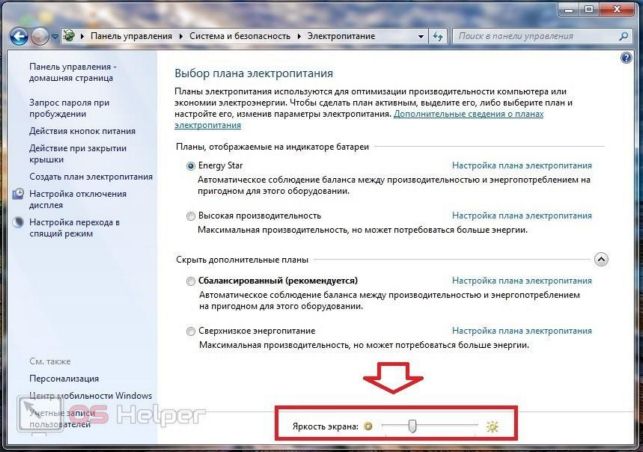
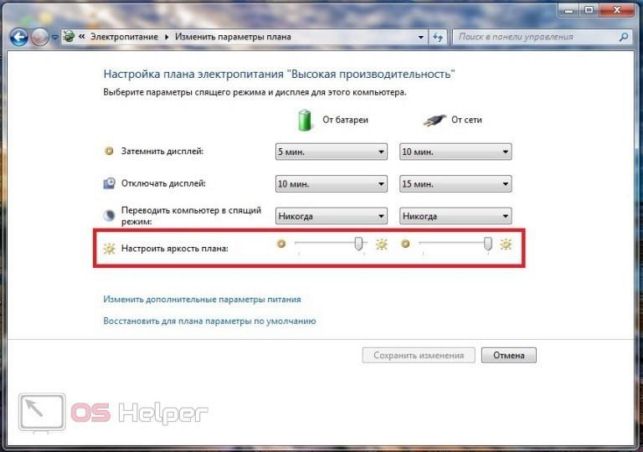
Данный способ позволяет выбрать текущую яркость дисплея. Но вы также можете настроить этот параметр для различных планов электропитания. Например, снизить яркость при отключении сети, чтобы продлить время работы. Для этого нужно:
- В том же окне «Электропитание» выбрать один из доступных планов. Настроить параметры можно для каждого по очереди.
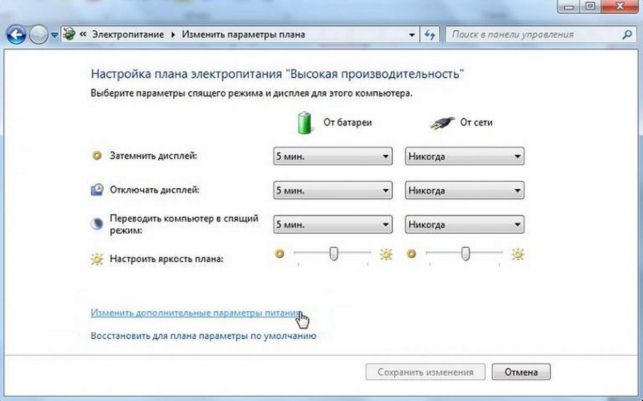
- Теперь нажать на кнопку «Настройка плана электропитания».
- Здесь вы увидите два варианта – от сети и от батареи. Для каждой ситуации вы можете настроить время до затемнения и выключения экрана, перехода к спящему режиму и установить оптимальный уровень яркости вручную с помощью ползунка.
- Перед выходом из приложения нажмите «Сохранить изменения».
Горячие клавиши
Второй способ гораздо быстрее, но он меняет только текущие настройки. Выбирать параметры для разных планов энергопотребления все равно придется через средства Windows.
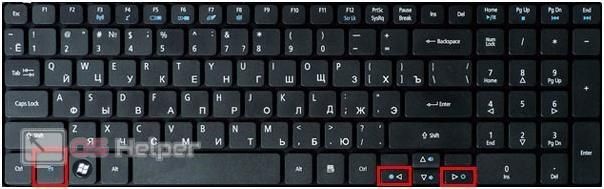
Итак, на всех ноутбуках имеется набор функций, управление которыми вынесено на клавиатуру. Все они отмечены иконками, а на некоторых моделях активируются вкупе с зажатой клавишей Fn . Отыщите на клавиатуре ноутбука клавиши с иконками уменьшения и увеличения яркости. В большинстве моделей эта возможность вынесена на стрелочки или верхний ряд клавиш.
Изменение яркости на стационарном ПК
Теперь рассмотрим варианты изменения яркости на обычных компьютерах. К слову, они не привязаны к конкретной ОС Windows 7.
Настройки драйвера видеокарты
Поскольку настройки яркости в приложении «Электропитание» нет, придется воспользоваться функционалом драйвера видеокарты. Вне зависимости от производителя у вас должна быть установлена фирменная панель управления, которая позволяет детально настраивать изображение. Данный софт устанавливается с официальных сайтов NVIDIA, AMD или Intel.
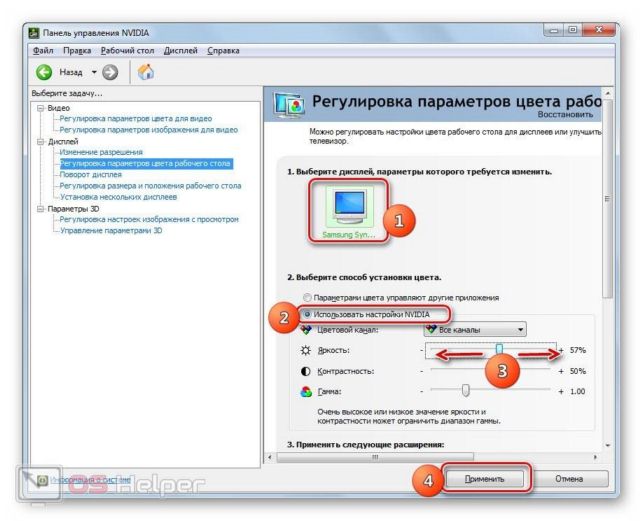
Рассмотрим способ изменения уровня яркости на примере компьютера на Windows 7 с видеокартой NVIDIA:
- Кликните ПКМ по рабочему столу и в меню щелкните по «Панель управления NVIDIA».
- Перейдите к ветке параметров с названием «Дисплей». Здесь нужно открыть раздел «Регулировка параметров цвета рабочего стола».
- Чтобы вручную менять настройки изображения, активируйте пункт «Использовать настройки NVIDIA». Станут доступны ползунки для изменения яркости, контрастности и гаммы.
- Переместите ползунок яркости на оптимальный уровень и сохраните настройки кнопкой «Применить». Теперь можно закрыть панель управления.
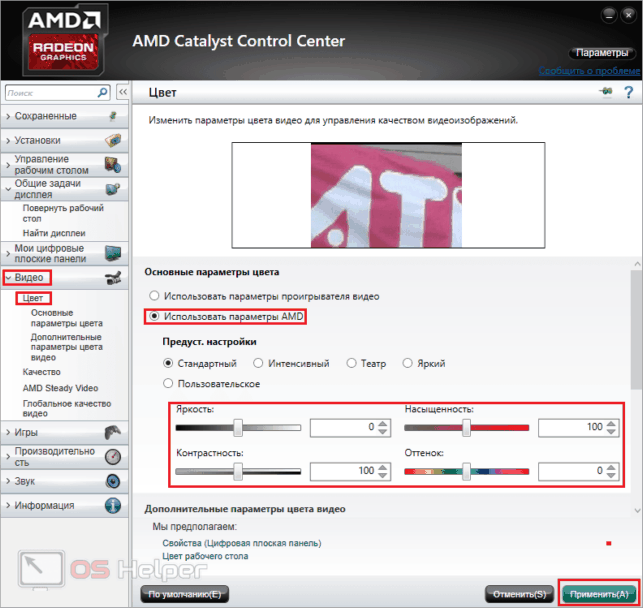
Для пользователей видеокарт AMD данная процедура проходит по тому же алгоритму – меняются только названия разделов. Вам нужно открыть вкладку «Цвет» в разделе «Видео». Выбрать вариант использования параметров AMD и выставить нужные настройки.
Параметры монитора
Остается упомянуть последний вариант, который тоже является универсальным – настройка показателей с помощью управления монитором. Эта функция доступна для пользователей любых компьютеров. Воспользуйтесь кнопками или джойстиком управления на панели монитора, чтобы выбрать нужный раздел настроек и выставить яркость.

Заключение
Мы рассмотрели все способы изменения яркости, подходящие для Windows 7. Как видите, настройка изображения занимает не больше минуты. А с помощью функционала ОС вы сможете настроить уровень яркости для разного типа питания.
Источник: http://os-helper.ru/windows-7/kak-ubavit-yarkost-na-kompyutere.html
Как уменьшить яркость экрана на компьютере
Яркость экрана позволяет нам рассмотреть темные объекты, например, ночью в играх. Но сильная яркость напрягает глаза и долгое пребывание за монитором с сильной яркостью становится невозможным и опасным для зрения. От сильной яркости наши глаза устают и начинают слезиться.
За яркость изображения отвечают настройки монитора и настройки драйвера видеокарты. В большинстве случаев параметры яркости выставлены средние, что оптимально подходит для большинства пользователей.
Уменьшение яркости монитором
Управлению яркостью на мониторе самый удобный способ подобрать яркость монитора под свое рабочее место.
- С помощью кнопок управления монитора откройте меню настроек монитора.
- Выберите раздел отвечающий за картинку (может называться по разному, обычно Picture\картинка) или прямую настройку, если таковая присутствует.
- С помощью функциональных кнопок монитора установите режим яркости удобный вам.
Уменьшение яркости с помощью драйвера Nvidia
Установленные драйвера видеокарты так же могут изменять яркость экрана:
- Кликаем по свободному месту на рабочем столе правой кнопкой мыши и открываем «Панель управленияNvidia».

- В панели управления Nvidia выбираем «Регулировка параметров цвета рабочего стола».

- С помощью ползунка выбираем нужную яркость.

Уменьшение яркости с помощью драйвера AMD Radeon
Как и в случаем с видеокартами Nvidia, драйвер AMD Radeon способен изменять яркость экрана.
- Кликаем по свободному месту на рабочем столе правой кнопкой мыши и открываем «CatalystControlCenter» или «AMDRadeonSettings» (зависит от версии установлено драйвера).
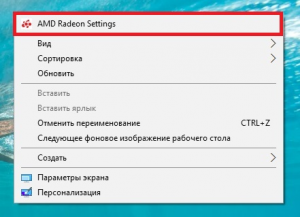
- В открывшемся окне переходим в пункт «Цвет».
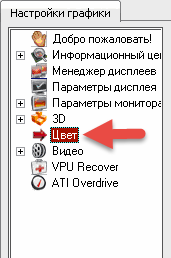
- С помощью ползунка выбираем уровень яркости.

Источник: http://dontfear.ru/kak-umenshit-yarkost-ekrana-na-kompyutere/
Блог молодого админа
Увлекательный блог увлеченного айтишника
Как уменьшить яркость экрана на компьютере?

Помните, еще совсем недавно я рассказывал о том, как увеличить яркость экрана на ноутбуке? В отличии от ноутбуков, где практически всегда не хватает яркости в дефолтном режиме, для мониторов, использующихся вместе с настольным компьютером, яркость практически всегда завышена. От этого у некоторых пользователей могут уставать глаза, особенно если смотреть на экран в темное время суток. Поэтому сегодня поговорим о том, как уменьшить яркость экрана на мониторе компьютера.
Запомните, что для внешних дисплеев контрастность и яркость обычно устанавливаются с помощью элементов управления самого монитора, а не с помощью операционной системы. Разумеется, это касается далеко не всех случаев. Если у вас установлено фирменное приложение от NVidia или AMD, вы можете изменить настройки яркости прямо с помощью мышки. Я покажу пример на основе программы AMD Catalyst.
Открываем приложение, выбираем «Управлением рабочим столом» — «Цвета рабочего стола». Нажимаем на кнопку «Включить элементы управления цветом AMD», после чего регулируем яркость и обязательно сохраняем изменения.

В том случае, если у вас отсутствует такая утилита или вы просто не знаете, как ею пользоваться, не беда — необходимо воспользоваться кнопками, что присутствуют непосредственно на мониторе (они могут быть как механическими, так и сенсорными). Находятся они либо на лицевой панели, либо сзади, либо вовсе снизу. Как бы там ни было, вам нужно нажать на кнопку меню и зайти в раздел, где регулируется яркость. Помните, что если русского языка в настройках вашего монитора нет, то ищите пункт Brightness — это яркость в переводе на русский. Уменьшите яркость по своему желанию, сохранение обычно не требуется.

Радуйтесь выставленным настройкам.
Комментарии к записи “ Как уменьшить яркость экрана на компьютере? ”
Уменьшить яркость экрана на компьютере можно с помощью бесплатных программ
я сделал так: нажал кнопку «меню» на самом мониторе. находите картинку с солнышком (это яркость), нажимаете «auto/set», откроется другое окошко, «кнопкой auto/set» можете выбрать, что менять, яркость или контрастность. и кнопками вверх-вниз уменьшаете сколько надо, для выхода нажмите «меню». P.S. все эти кнопки находятся на мониторе (у меня на лицевой стороне внизу экрана)
повезло. у меня кнопки сенсорные и дико тупят(((
Источник: http://fulltienich.com/kak-uvelichit-yarkost-na-monitore-kompyutera/
Как в Windows 7 настроить яркость экрана на компьютере и ноутбуке

С приходом осени заметно сокращается и световой день. Если вы работаете с ноутбуком на улице или в затемненном помещении, может пригодиться руководство по настройке яркости экрана.
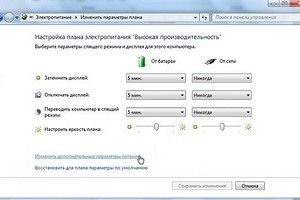
Управлять яркостью дисплея не так сложно, однако не многие знают, где находятся нужные настройки. Откройте панель управления и перейдите в раздел «Система и безопасность». Далее перейдите в раздел «Электропитание».
 В левом столбике нажмите на ссылку «Изменение параметров питания от батареи». В открывшемся окне вы сможете увеличить или уменьшить подсветку экрана с помощью ползунка. Для этого поставьте ползунок «Яркость экрана» в положение, которое соответствует вашим предпочтениям подсветки монитора.
 Настройка яркость экрана. Для стационарного ПК и ноутбука подойдут разные варианты настройки яркости экрана
Теперь вам нужно сохранить изменения в настройках с помощью нажатия на «Сохранить изменения».
Эти настройки подходят, однако, только для ноутбука, и не помогут вам, если у вас стационарный ПК. Пользователи, имеющие видеокарту AMD, могут изменить яркость экрана с помощью драйвера AMD Catalyst (64 Bit).
Если же на вашем компьютере установлена видеокарта nVidia, то настроить яркость вы можете через предустановленную программу nVidia Control Panel.
Фото: компании-производители
Источник: http://ichip.ru/kak-v-windows-7-nastroit-yarkost-ehkrana-na-kompyutere-i-noutbuke.html
- Как включить безопасный режим на Windows 7 - как включить безопасный режим на windows 7
- Как освободить место на диске – Windows 7 - как освободить место на диске с windows 7
- Как Обновить Яндекс Браузер Бесплатно На Компьютер Для Виндовс 7, 8, 10 - как обновить яндекс браузер для виндовс 7
- Как активировать Windows 7 с помощью ключа - как активировать windows 7
- Полное удаление Windows 7 - как удалить виндовс 7 с компьютера
- Как удалить 360 Total Security с компьютера полностью - как удалить 360 total security с компьютера полностью с windows 7
- Как раздать WiFi с ноутбука в Windows 7 - как раздать вайфай с ноутбука windows 7
- Как перейти с 32 на 64 бит windows 7 без переустановки ОС? - как перейти с 32 на 64 windows 7 без переустановки
- Как удалить ненужные программы с компьютера полностью - как удалить ненужные программы с компьютера windows 7
- Windows 7 увеличить файл подкачки - как увеличить файл подкачки windows 7
Добавить комментарий