Как выйти из учётной записи Майкрософт в Windows 10; Компьютер Интернет блог Статьи, приносящие деньги — как выйти из учетной записи майкрософт в windows 10
02.02.2020- Компьютер + Интернет + блог = Статьи, приносящие деньги
- Как выйти из учётной записи Майкрософт в Windows 10
- Отключение и выход из учетной записи Microsoft в Windows 10
- Как удалить учетную запись в Windows 10
- Как с помощью 4 способов выйти из учетной записи Майкрософт в Windows 10
- Как выйти из учетной записи Microsoft на Windows 10
В этом случае потребуется:
Компьютер + Интернет + блог = Статьи, приносящие деньги
Забирайте в подарок мой многолетний опыт — книгу «Автопродажи через блог»
Как выйти из учётной записи Майкрософт в Windows 10
Как выйти из учётной записи Майкрософт в Windows 10, пошаговая инструкция.
Вероятно вы хотите узнать как стабильно зарабатывать в Интернете от 500 рублей в день?
Скачайте мою бесплатную книгу
=>> «Как гарантированно зарабатывать от 500 рублей в день»
Создание учётной записи в Microsoft для работы с ОС Windows стало почти обязательным условием ещё с версии 8.1. С одной стороны это удобно, так как при включении ПК запрашивается пароль.
В свою очередь, это помогает обезопасить данные, хранящиеся на компьютере. Кроме этого, при наличии учётной записи одним ПК может одновременно пользоваться сразу несколько человек.
Ведь данная ОС, так же, как и другие системы, предоставляет возможность создавать несколько «учёток» и активно их использовать. Но, с другой стороны, некоторым пользователям данный момент может доставлять неудобства.
Также не стоит забывать, что в отличие от предыдущих версий Виндовс, кнопка для выхода из своего аккаунта на десятке другая. Разработчики немного изменили внешний вид кнопки и её расположение.
Как выйти из учётной записи Майкрософт в Windows 10
В связи с этим, могут появиться вопросы о том, как же всё-таки выйти из учётной записи и возможно ли входить в ПК без набора пароля. Именно об этом и пойдёт речь в этом материале.
Выход из учётной записи на Виндовс 10
Просто выйти из учётной записи на Виндовс 10 не сложно.
Для этого нужно:
- Войти в меню «Пуск».
- Кликнуть по иконке с картинкой с человечком слева.


- Нажать на «Выход».
Однако чтобы полностью избавить себя от необходимости входа в ОС под учётной записью Microsoft, потребуется ещё и создание локальной учётной записи без пароля.
Создаём локальную учётную запись
В этом случае потребуется:
- Сначала войти в раздел с настройками системы, через меню «Пуск».
- Затем переходите в «Параметры».
- Кликаете по «Учётные записи».

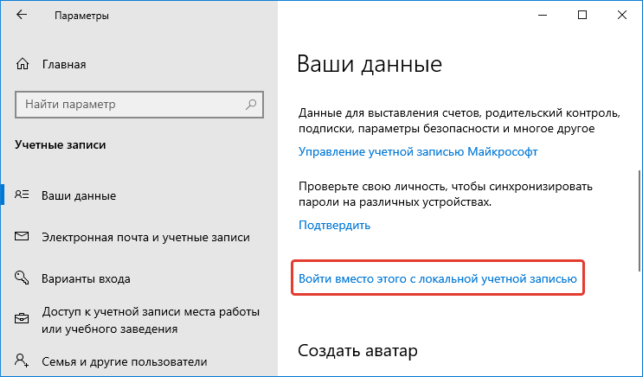
- Нажимаете на «Войти вместо этого с локальной учёной записью» и вводите пароль от действующей учётки.

- Нажимаете на кнопку «Далее» и придумываете новое имя уже локальной учётной записи. При этом если нет желания в дальнейшем при входе в систему вводить пароль, то просто оставляете поле пустым.

- Далее нажимаете на выход и окончание работы.
Как только всё будет окончено, перед вами загорится экран с приветствием ОС, где потребуется выбрать новую учётную запись и нажать на вход. Это будет завершающим этапом по выходу из учётной записи Microsoft. Однако это означает, что вы полностью избавились от данной учётки.
Просто в этом случае можно будет между ними переключаться. Вы можете прочитать на моём блоге статью о том, как убрать пароль при входе в Виндовс 10, инструкция.
Кроме этого, много статей которые познакомят вас ближе с операционными системами Виндовс. Ниже только малая часть, от тех, что я написал для вас.
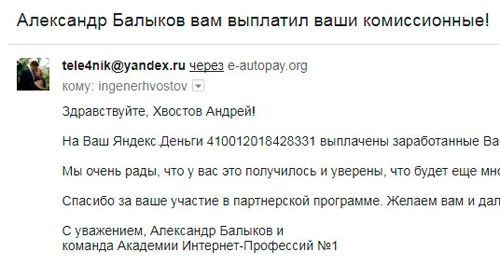
P.S. Прикладываю скриншот моих заработков в партнёрских программах. Более того, напоминаю, что так зарабатывать может каждый, даже новичок! Главное — правильно это делать, а значит, научиться у тех, кто уже зарабатывает, то есть, у профессионалов Интернет бизнеса.
Заберите список проверенных, особенно актуальных, Партнёрских Программ 2018 года, которые платят деньги! 
Скачайте чек-лист и ценные бонусы бесплатно
=>> «Лучшие партнёрки 2018 года»
Похожие записи:
 Как убрать пароль при входе в Виндовс 10, инструкция
 Как зайти на почту iCloud с компьютера и мобильного…
 Как создать загрузочный диск Windows 7 с помощью ultraiso
 Как зайти в Виндовс 7 с правами администратора
 Как создать аккаунт в плей маркете на телефоне
 Как выйти из ВК на всех устройствах
Понравилась статья? Скажи автору спасибо, поделись с друзьями!
Источник: http://ingenerhvostov.ru/kompyuter-i-internet/kak-vyiyti-iz-uchyotnoy-zapisi-maykrosoft-v-windows-10.html
Отключение и выход из учетной записи Microsoft в Windows 10
Начиная с Windows 8.1 разработчики данной операционной системы практически обязали во время установки Windows создавать или подключать имеющуюся ученую запись Microsoft.
Это значит, что теперь при включении компьютера вам постоянно нужно будет вводить пароль от этой учетной записи. Чтобы избавится от этого пароля нужно выйти из учетной записи майкрософт и создать локальную учетную запись без пароля.
В данной статье мы расскажем как выйти из учетной записи майкрософт в windows 10 и войти под локальной учетной записью без пароля.
Процесс отключения учетной записи Microsoft
Для начала заходим в настройки Windows 10 через значок с изображением сообщения в правом нижнем углу экрана возле часов.
В открывшемся меню выбираем “Все параметры”.

Вход в параметры Windows 10
В параметрах нажимаем на “Учетные записи”.
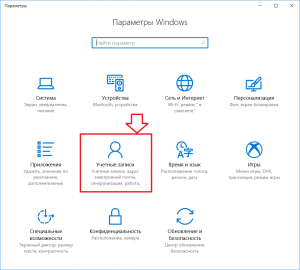
Вход в управление пользователями Windows 10
Откроется окно управления учетными записями компьютера. Здесь нажимаем на “Войти вместо этого с локальной учетной записью”.
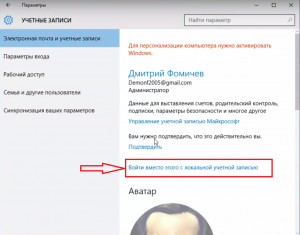
Начало процесса отключения
Для продолжения вам потребуется последний раз ввести пароль от отключаемой учетной записи Microsoft. Это тот пароль, который вы вводите при включении компьютера.
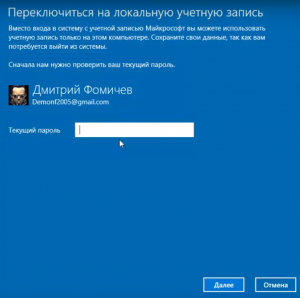
Ввод пароля от отключаемой учетной записи
После этого вам нужно будет ввести любое имя новой уже локальной учетной записи. Если вы не хотите, чтобы при включении компьютера запрашивался пароль, то соответствующие поля оставляете пустыми.

Ввод имени локальной учетной записи
Последним этапом в выходе из учетной записи Майкрософт в Windows 10 является нажатие кнопки “Выйти и закончить работу”.

Окончание процесса выхода из учетной записи Microsoft в Windows 10
Сразу после этого вы переместитесь на экран приветствия Windows 10, где нужно выбрать учетную запись, которую вы создавали в предыдущих этапах и войти под ней, нажав кнопку “Войти”.

Вход под вновь созданной локальной учетной записью
Таким образом вы выйдите из учетной записи Microsoft в Windows 10 и войдете под локальной учетной записью.
Источник: http://helpadmins.ru/kak-vyyti-iz-uchetnoy-zapisi-maykrosof/
Как удалить учетную запись в Windows 10
В случае, когда сразу одним компьютером начинают пользоваться только уже несколько человек, тогда и возникает и здесь необходимость в создании собственного индивидуального пространства для полноценной работы. Вот для того, чтобы не вызывало никаких проблем с подобным таким «совместительством» стоит разобраться как сменить учетные записи в виндовс 10. Изучайте, как сменить учетную запись сейчас самостоятельно.
Для чего необходима подобная манипуляция
Удобно создавать специальные отдельные учетные записи в windows 10 для разных пользователей. После такого создания для каждого их пользователей будет открываться собственная уже настройка от рабочего стола. Каждый пользователь теперь сможет воспользоваться и собственными фоновыми заставками. Не исключено, что существование отдельных папок также будет удобнее, не менее важны и специальные параметры для каждого приложения, которые пользователь также будет менять в зависимости от собственных вкусовых предпочтений.
В результате можно получить такое рабочее место, которое будет защищено от нежелательных пользователей и поможет решить некоторые проблемы такого «соседства». Для того чтобы открыть свое рабочее место нужно будет просто поменять данную запись. Также учетную запись на windows phone можно поменять.
Как создать запись
Разберемся подробнее с тем как создавать данные полезные записи для пользователя.
Видео и создании учетной записи, учетная запись на windows phone.
Теперь и для телефона может быть собственная учетная запись.
Порядок действия для создания, в общем:
- Изначально нажимаем вот такое сочетание Win+X;
- Затем выбираем пункт с названием «управление компьютером»;
- Теперь обратимся за помощью к разделу «локальные пользователи и группы»;
- Обратимся к папке «пользователи»;
- щелкаем при помощи мыши по свободному полю в списке и выберем «новый пользователь»;

- Теперь заполним в данном месте обязательное поле под названием «полное имя»;
- Если есть необходимость в специальной защите вашей записи, то также необходимо на данном этапе заполнить также «пароль» и поле «подтверждение»;
- Не забываем снять галочку от пункта «требовать смены пароля»;

Всё осталось только пустить данные изменения в ход через сохранение и процесс готов.
Как заменить
Нередко из учетной записи майкрософт требуется произвести замену. Есть всего два способа, как можно это произвести.
Видео как заменить учетную запись.
Способ номер один:
данный способ применяют, если ненадолго приходится прервать работу другого пользователя, но в тоже время все его программки остаются работать по-прежнему и не придется что-то выключать.
Сделать это можно, если нажать Win+L и просто выбрать другой.
Способ номер два:
этот способ позволяет экономить ресурсы ПК, поскольку происходит полное закрытие задач от другого пользователя.
Последовательность для данного способа:
- Открываем меню «пуск»;
- Находим свое имя записи и нажимаем на него;
- Далее переходим смело к пункту «выход».
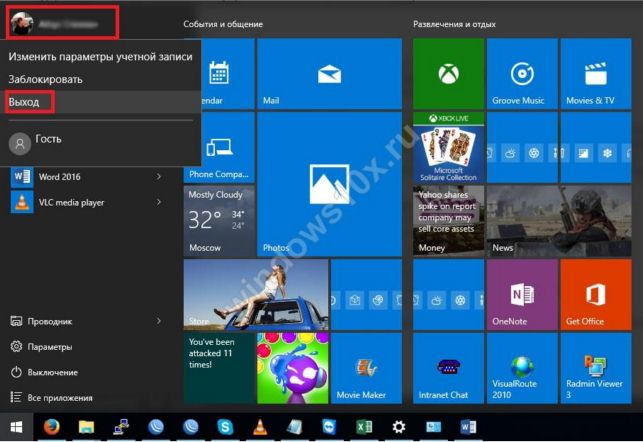
Видео как выйти из учетной записи.
>
Нередко пользователи сталкиваются и с задачей удаления учетной записи. Просто надоедает постоянно вводить пароль, к примеру, достаточно сложные комбинации цифр, да и вообще они просто не видят смысла в учетной записи. И просто хотят использовать для своей работы обычную здесь локальную запись. Удалить учетную запись в windows 10 также возможно.
Вот что нужно для этого сделать самостоятельно:
Просто открываем настройки учетной записи и изменяем параметры. Выбираем пункт с названием «войти вместо этого с данной локальной учетной записью».
После перед вами появится меню под названием «переключиться на локальную её учетную запись». Тут снова вводи свой же пароль от вашей учетной записи, и просто переходим через нажатие «далее». После для локальной теперь учетной записи необходимо будет ввести имя и пароль, если пароль не нужен, то можете просто вводить имя. После сохраняем изменения и можно использовать уже локальную такую учетную запись для работы.
После того, как вы изучили такую несложную инструкцию, справитесь теперь со всеми своими компьютерными вопросами успешно и просто быстро, как и должна в итоге быть работа на понятном устройстве.
Источник: http://secretwindows.ru/instrukcii/sistemnye-vozmozhnosti/bezopasnost-uchyotnye-zapisi/kak-viyti-iz-uchetnoy-zapisi-windows-10.html
Как с помощью 4 способов выйти из учетной записи Майкрософт в Windows 10
Благодаря возможности быстрого переключения между учётными записями в Windows компьютером может пользоваться несколько человек, причём каждый в собственной среде, настроенной под себя. При этом личные файлы и настройки каждого аккаунта хранятся в отдельных каталогах.
Многих интересует, как выйти из учетной записи Майкрософт в Windows 10, например, чтобы продолжить работу из привычного локального аккаунта. Кнопки завершения сеанса в привычном месте нет, да и выглядит она по-новому.
- Первый способ
- Второй способ
- Третий способ
- Четвёртый способ
Первый способ
Решается проблема в несколько простых шагов, однако начинающие пользователи вряд ли знают о них.

2. Щелкните «Выход». Готово.

Второй способ
В Пуске кликните по пункту «Завершение работы…», а в выпавшем списке – «Выход».

Третий способ
1. Зажмите клавиши Ctrl, Alt и Del одновременно.
2. На появившемся экране щелкните «Выйти».
Четвёртый способ
1. Вызовите Пуск и кликните по своему аватару.
2. Выберите «Изменить параметры учетной записи».
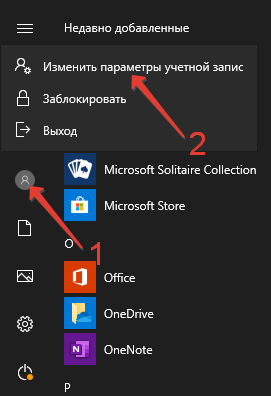
3. На вкладке «Ваши данные» выберите «Войти вместо этого…».
4. Подтвердите переход нажатием на «Далее».
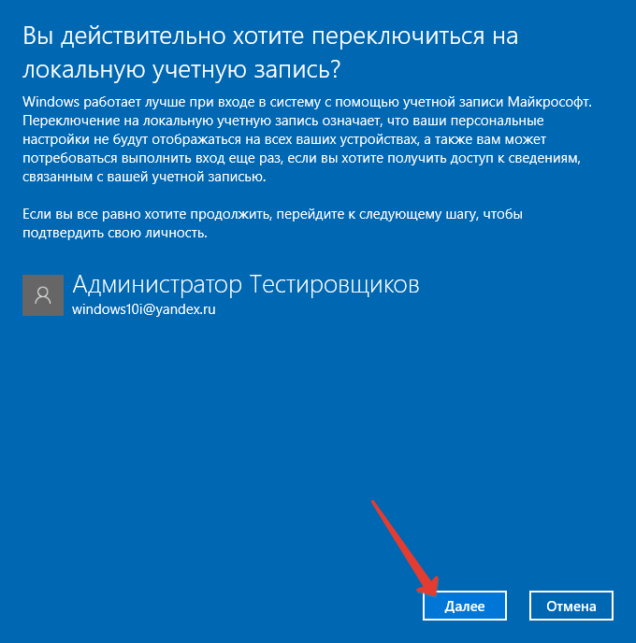
5. Введите пароль от учётной записи Microsoft для сохранения данных и перехода к локальному аккаунту.
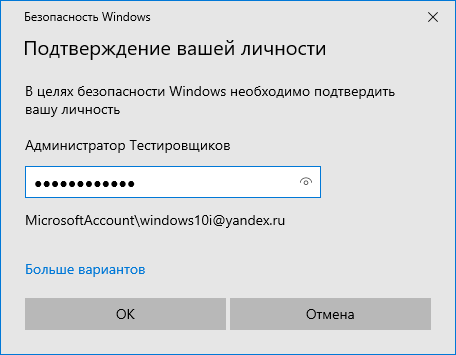
6. Выберите из созданных профилей либо создайте новый: введите его имя, при необходимости, пароль для защиты доступа и подсказку к нему.
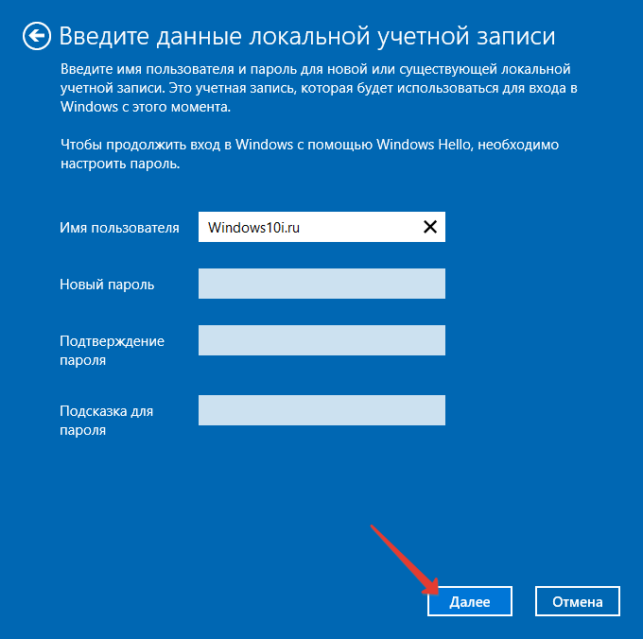
7. Для завершения синхронизации данных между компьютером и серверами Майкрософт выберите «Выйти из системы…».
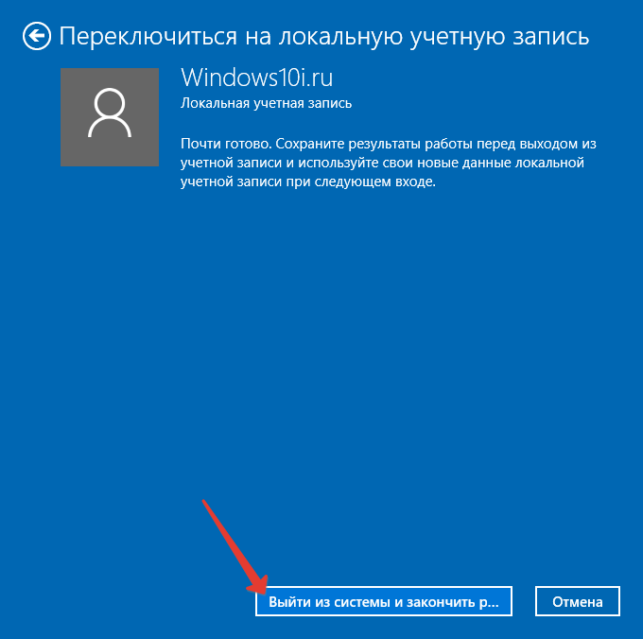
8. Войдите в новый или уже существующий профиль.
Аккаунт Microsoft сохранён на серверах корпорации, и для доступа к находящейся в нём информации необходимо снова войти в систему.
Источник: http://windows10i.ru/uchetnaya-zapis/kak-vyjti-iz-majkrosoft.html
Как выйти из учетной записи Microsoft на Windows 10
Когда вы выходите из Windows все приложения закрываются, но компьютер не выключается и вы можете зайти в систему под другим пользователем без перезагрузки компьютера. Сегодня рассмотрим различные способы выхода из системы в Windows 10.
Выйти из системы через меню «Пуск»
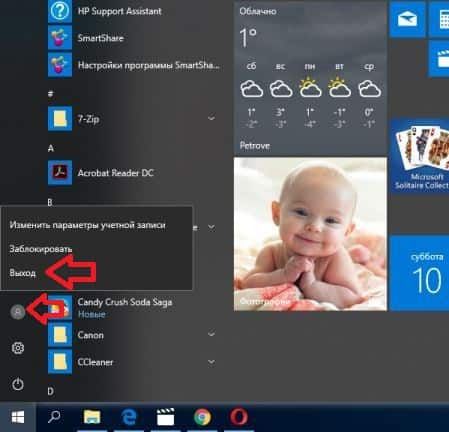
Откройте меню «Пуск» => нажмите на значок своего пользователя и выберите «Выход».
Выйти из системы используя Alt+F4
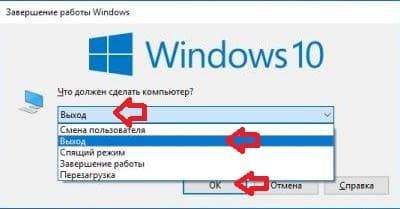
Когда вы находитесь на рабочем столе нажмите на клавиатуре клавиши Al+F4 и вы попадете в меню выключения компьютера. Из этого меню вы сможете выключить компьютер, перезагрузить его, перевести его в спящий режим, сменить пользователя и выйти из системы. Выберите «Выход» и нажмите «ОК».
Выйти из системы Win+X
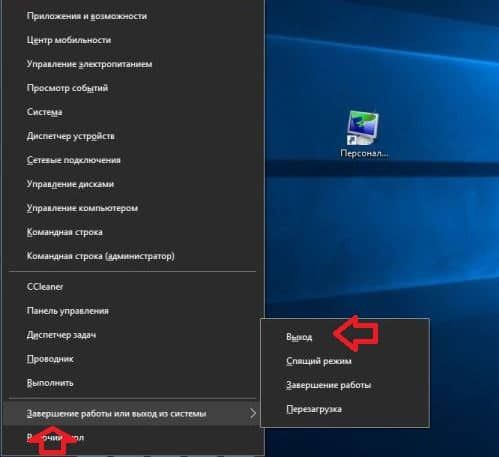
Нажмите на клавиатуре клавиши Win+X и нажмите на «Завершение работы или выход из системы», в открывшемся подменю нажмите на «Выйти».
Выйти из системы используя Ctrl+Alt+Del
Нажмите на клавиатуре вместе клавиши Ctrl+Alt+Del и нажмите на «Выход».

Выйти из системы в командной строке
Откройте командную строку, введите команду shutdown /L и нажмите клавишу Enter.
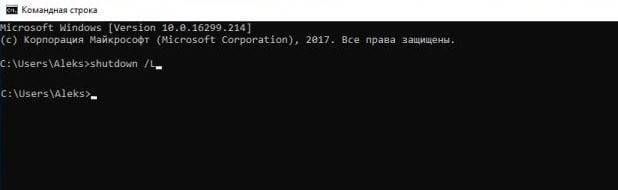
Вместо предыдущей команды вы можете ввести команду Logoff чтобы выйти из вашей учетной записи. Чтобы в командной строке выкинуть из системы любого другого пользователя — сначала нужно ввести команду query user и нажать клавишу Enter, запомнить ID пользователя, которого нужно выкинуть из системы и ввести logoff ID (заменив выделенное красным на ID пользователя, которым нужно выйти), после чего нажать Enter.
Выкинуть из системы другого пользователя в диспетчере задач
Откройте диспетчер задач: нажмите в пустом месте панели задач правой клавишей мыши и выберите «Диспетчер задач» из открывшегося меню, или нажмите на клавиатуре клавиши Ctrl+Alt+Esc. После чего перейдите во вкладку «Пользователи», нажмите на имя пользователя, которого нужно выкинуть из системы, правой клавишей мыши и выберите «Выйти».

На сегодня все, если вы знаете другие способы — пишите в комментариях! Счастья Вам ?
Выход из учетной записи Майкософт и включение локальной записи
Для того, чтобы осуществить выход из учетной записи Microsoft на Windows 10 и войти в локальную, стоит выполнить следующие действия:
- Жмём «Пуск», «Параметры» и выбираем «Учетные записи».
После этого нужно выйти из записи Microsoft и войти повторно, только уже как локальный пользователь.
Способы удаления учетной записи Microsoft на Windows 10
Если на Windows у вас уже есть одна учетная запись Майкрософт и вторую вам нужно удалить (или вовсе удалить первую), стоит воспользоваться следующими способами.
Способ №1. Удаление через раздел Параметры
- Нажимаем на кнопке «Пуск», «Параметры» и выбираем «Учетные записи». Далее в меню слева выбираем «Семья и другие пользователи».
- Прокручиваем ползунок вниз и находим запись Майкрософт. Нажимаем «Удалить».
- Появится предупреждение о том, что все данные будут удалены. Подтверждаем выбор операции.
- Запустится удаление файлов учетной записи. Это может занять несколько минут.
Способ №2. Удаление аккаунта через Панель управления
- Нажимаем правой кнопкой мыши на значке «Пуск» и выбираем «Панель управления».
- Откроется новое окно. Выставляем режим просмотра «Мелкие значки» (или Крупные, не Категории) и выбираем «Учетные записи пользователей».
Способ № 3. Удаление через строку Выполнить
- Жмём «Win+R» и вводим «netplwiz».
- Появится небольшое окошко. Из списка выбираем учетную запись, которую нужно убрать и кликаем «Удалить».
- Удаление займет несколько минут.
Этими способами можно убрать любую учетную запись с ПК, в независимости от редакции операционной системы.
Еще полезных советов:
- ← Как выйти из безопасного режима Windows 7. Отключение безопасного режима в Windows 7
- Расчёт процентов в Экселе →
Добавить комментарий Отменить ответ
Этот сайт использует Akismet для борьбы со спамом. Узнайте как обрабатываются ваши данные комментариев.
Источник: http://superfb.site/other/kompyutery/programmnoe-obespechenie/kak-vyjti-iz-uchetnoj-zapisi-microsoft-na-windows-10.html
- Как ускорить работу ноутбука Windows 10 самостоятельно - как ускорить работу ноутбука windows 10
- Как обновиться с Windows до 10 версии с официального сайта - как обновиться до 10 windows
- Как посмотреть пароль от вайфая на ноутбуке: виндовс 10 и ниже? - как посмотреть пароль от вайфая на компьютере на виндовс 10
- Как вывести значок Мой компьютер на рабочий стол в Windows 10 - как на windows 10 вывести мой компьютер на рабочий стол
- Как объединить разделы жесткого диска в Windows 7 и Windows 10? - как объединить диски в windows 10
- Как сделать откат системы Windows 10: способы и инструкция - windows 10 как сделать откат системы
- Как зайти в безопасный режим Windows 10 - 4 простых способа - как в виндовс 10 зайти в безопасный режим
- Как отключить или удалить Защитник Windows 10 навсегда, как убрать Defender из трея и отключить уведомления, ошибки - как удалить защитник windows 10 навсегда
- Как отключить автоматическое обновление Windows 10 принудительно - как отключить автоматическое обновление windows 10
- Как убрать надпись; Активация Windows 10; с экрана через реестр и как отключить соответствующее окно - как убрать активацию windows 10 с экрана
Добавить комментарий