Как включить все ядра на Windows 10 и узнать их количество в процессоре компьютера — как включить все ядра на windows 10
18.12.2019Главное запомните! В многоядерном процессоре все ядра работают всегда и одновременно (прочитайте статью «Настройка максимальной производительности Windows 10 для ускорения работы компьютера»). В основном они функционируют на разной частоте (в зависимости от настроек BIOS или специальных утилит, которые поставляются вместе с материнскими платами).
Как включить работу всех ядер многоядерного процессора в Windows 10?
Современные компьютеры имеют большие вычислительные возможности, поэтому удивить двух-, четырех- или даже шестиядерным процессором кого-то сложно. Но начинающий пользователь, не знакомый с особенностями технической «начинки» устройства, может заинтересоваться, как включить все ядра на Windows 10, чтобы увеличить производительность компьютера.
Как узнать количество ядер процессора?
Узнать, сколько ядер в процессоре, который установлен на вашем компьютере или ноутбуке, можно с помощью программ, встроенных средств Windows и в описании к ЦП.
В описании ЦП
Посмотрите в инструкции к устройству, какая модель установлена на вашем компьютере. После этого найдите описание процессора в интернете.
В Windows
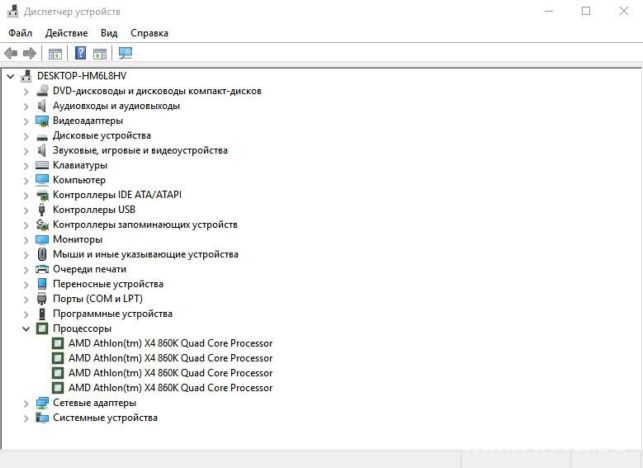
- Введите в строке поиска «диспетчер устройств» и запустите утилиту.
- Откройте ветку «Процессоры» — здесь указано количество ядер в центральном процессоре.

Программами
Создано много программ, которые показывают характеристики устройства.
Бесплатная программа CPU-Z простая и не требовательная к ресурсам. Запустите утилиту и перейдите во вкладку «ЦП» → в разделе «число активных ядер» указана ядерность процессора.
AIDA64
Условно-бесплатная утилита AIDA64 содержит большой набор функций.
Запустите программу → Системная плата → ЦП → Multi CPU.
Альтернативный вариант: Компьютер → Суммарная информация → блок Системная плата → в строке «Тип ЦП» ЛКМ на процессоре → Информация о продукте.
Сколько ядер используется по умолчанию
Главное запомните! В многоядерном процессоре все ядра работают всегда и одновременно (прочитайте статью «Настройка максимальной производительности Windows 10 для ускорения работы компьютера»). В основном они функционируют на разной частоте (в зависимости от настроек BIOS или специальных утилит, которые поставляются вместе с материнскими платами).
Преимущества работы многоядерного ЦП можно представить следующим образом. Если человек наливает в ведро воду из одного крана, он сделает эту работу за один период времени. Если включить второй кран, наполнить ведро можно намного быстрее, но объем воды, который суммарно можно в него вместить, не увеличится.
При использовании двух кранов оптимизируется работа. То же происходит при использовании нескольких ядер в ЦП – он быстрее и продуктивнее обрабатывает данные, которые поступают для вычисления.
Как задействовать все ядра?
Единственный момент, когда процессор может использовать не все ядра – при загрузке операционной системы. Но эту конфигурацию работы можно изменить двумя способами – в Windows и настройках BIOS (как загрузить BIOS, прочитайте в статье «Как запустить BIOS и изменить в нем приоритет загрузки?»).
В Windows 10
- Введите в строке поиска Windows команду: msconfig.
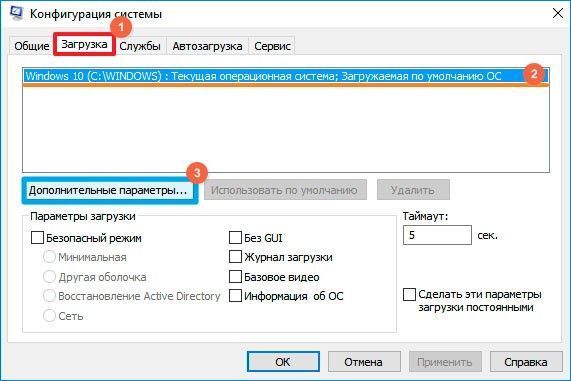
- В окне «Конфигурация системы» → вкладка «Загрузка» → Дополнительные параметры.
- Установите галочку на пункте «Число процессоров» и выберите максимальное число в раскрывающемся ниже списке.
- Установите галочку на пункте «Максимум памяти» и укажите максимальный показатель.
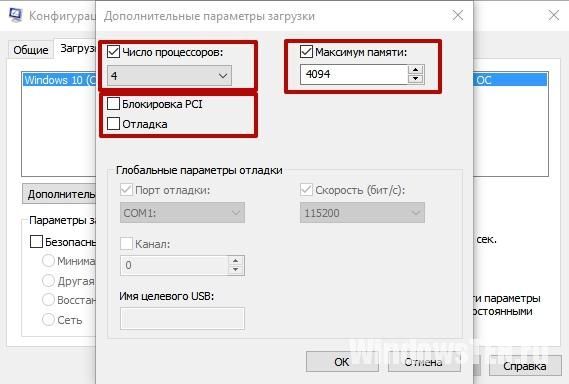
- Снимите галочки с пунктов «Блокировка PCI» и «Отладка» → сохраните изменения → после этого проверьте сделанные настройки. Если они сбились, установите показатель объема памяти меньше.
В BIOS
Вносить изменения в BIOS можно только в случае, если они «слетели» из-за сбоя в ОС (прочитайте статью «Загрузка компьютера Windows 10 в безопасном режиме», чтобы узнать, как запустить ПК, если он работает нестабильно). В остальных случаях все ядра процессора в BIOS включаются автоматически.
Чтобы включить все ядра, зайдите в раздел Advanced Clock Calibration в настройках BIOS. Установите в нем показатели «All Cores» или «Auto».
Вывод
Во время работы все ядра процессор задействованы, но они функционируют на разной частоте (в зависимости от сделанных настроек). Включить все ядра ЦП можно при загрузке ОС в настройках BIOS или в параметрах «Конфигурация системы». Это сократит время загрузки ПК.
Источник: http://geekon.media/kak-vklyuchit-rabotu-vsex-yader-mnogoyadernogo-processora-v-windows-10/
Как включить все ядра на windows 10?
Всем здравствуйте! В этой статье вы узнаете как включить все ядра на windows 10. Иногда, когда посмотришь в диспетчер задач (во вкладке быстродействие), не всенда видны все ядра процессора. На Windows 10 есть отличная дополнительная функция, которая запускает все ядра и в силах увеличить производительность компьютерной системы. В описании центрального процессора, во встроенных средствах системы, с помощью разных программ можно узнать количество ядер в цп, установленном на компьютере.
Как узнать количество ядер в описании Центрального Процессора
Открываете инструкцию, ищете название модели, которая определена на вашем ПК. Затем ищете описание процессора в сети. Так же можно посмотреть нужную инфу в описании операционки: ПКМ на Пуск → Система → в блоке «Система» отмечено наименование Центрального Процессора.
С помощью служб Windows
- Вводите в строчке поиска «диспетчер устройств», затем нужно запустить утилиту.
- Открываете ветку «Процессор» — и смотрите сколько ядер.

С помощью программ
Вот те программы, которыми можно воспользоваться:
Бесплатная прога CPU-Z легкая и не занимает много места. Надобно запустить программу и перейти в раздел «Центральный процессор» → в разделе «число активных ядер» показано число активных процессоров.
AIDA64
Прога, которая является бесплатной не полностью AIDA64 содержит внушительный набор возможностей. Запускаете программу → Системная плата → ЦП → Multi CPU.
Один из других способов: Компьютер → Суммарная информация → блок Системная плата → в строке «Тип ЦП» ЛКМ на процессоре → Информация о продукте.
Какое количество ядер работает по умолчанию
Следует запомнить, если у вашего компьютера многоядерный процессор, то они все работают одинаково и одновременно, но на различной частоте, в последовательности от первоначальных подстроек, которые попали в компьютер вместе с материнскими платами. Правда над некоторыми действиями будет трудится одно ядро, это касается тех программ для которых задействие всех ядер не предусмотрено.
Таким образом, одновременная работа всех ядер ЦП гораздо более увеличивает производительность вашего компьютера.
Как включить все ядра на windows 10
В начале работы при стартовой загрузке операционной системы процессор не использует все ядра – это просто не необходимо. Это можно изменить в операционке, а так же в BIOS Windows 10.
- Вводите в поиске команду: msconfig.
- В окошке «Конфигурация системы»→ раздел «Загрузка» →Добавочные параметры.
- Устанавливаете в разделе «Число процессоров» и выбераете самое большое число в списке
- Устанавливаете галочку на пункте «Максимум памяти» и укажите самый большой показатель.
- Снимаете галочки с пунктов «Блокировка PCI» и «Отладка» → сохраняете изменения → после этого проверяете сделанные настройки. Они могут сбиться, тогда устанавливаете пункт объема памяти поменьше.

Обратите внимание, что ядра не должны быть перегружены и на каждое пускай приходится 1024 Мб и не менее.
- BIOS
Изменения в голубом экране следует вносить в результате их сбоя в операционной системе. Если, например, другой случай, то не стоит изменять настройки в BIOS. Чтобы заставить работать все ядра, заходите в отдел Advanced Clock Calibration в BIOS. Устанавливаете пункты «All Cores» или «Auto». Отдел Advanced Clock Calibration в BIOS может быть с различным названием .

Заключение
Перед тем как включить все ядра на windows 10 дабы сократить время загрузки операционки системы, нужно включить в работу все основы центрального процессора. Это нужно сделать либо в «Конфигурации системы» либо в BIOS, надо помнить, что они функционируют в рамках различных частот.
Друзья, не забывайте задавать свои вопросы в комментариях, а так же вместо спасибо нажимать на кнопки социальных сетей. Всем прочитавшим статью желаю только крепкого здоровья и благополучия!
Источник: http://24pk.ru/windows-10/kak-vklyuchit-vse-yadra-na-windows-10.html
Как включить все ядра на Windows 10 или отключить некоторые
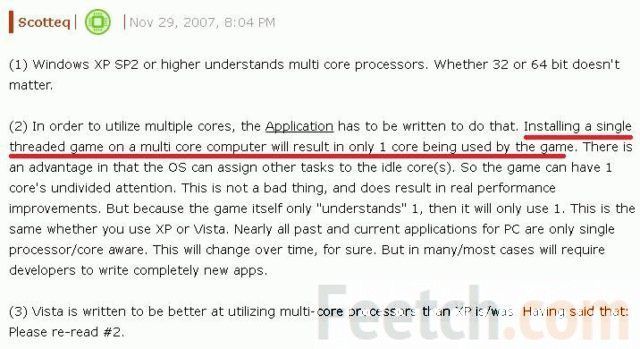
Случается, что не все ядра процессора включаются в работу. Но не только в Windows 10. И вот, многоядерный процессор на 75% простаивает. Понятно, что это мало кому понравится. Ещё со времён XP энтузиасты искали ответ на то, сколько именно процессов одновременно выполняется на ПК. Сегодня эта задача решается так просто, но немногие об этом знают. Просто нагрузите свой комп игрой и скорее идите в Диспетчер задач. Там будет видно, играет ли роль многоядерность.
Проще говоря, долгим разглагольствованиям мы предлагаем эксперимент. А так-то много можно говорить, что разделение процессов должно поддерживаться ОС, приложениями, играми и драйверами. Рассуждать, в какой именно последовательности обрабатывать команды, и как их чередовать. Жаловаться, что система работает медленно: наверняка халявит где-то. Отбросьте эти глупости, Билли Гейтс дал нам более совершенное системное средство для сбора всей необходимой информации.
Малоизвестные опции Windows 10
- Заходим в Диспетчер задач, нажав комбинацию Ctrl + Shift + Del. На вкладке производительность кое-что видно.

- Многие на этом разворачиваются и недовольными уходят. Не будем брать с них пример. Кликните по графику правой кнопкой мыши.

- Большая часть читателей уже догадалась, откуда ветер дует.

Вот перед нами все 4 ядра системы, и каждое работает. Если игрушка задействует только два из них, это значит, что криворукие программисты не умеют оптимизировать код. Ни система, ни BIOS, ни сам процессор здесь не виноваты. Мы чётко видим работу всех доступных ядер.
Что делать: мои ядра стоят
Ещё Пушкин А.С. кое-что писал о процессорной архитектуре. Как говорится, ядра – чистый изумруд… Первый совет, который дают в ТП Майкрософт, это попробовать особый вариант загрузки:
- Win + R.
- Набираем msconfig.

- Заходим на закладку Загрузка.

- Выбираем Дополнительные параметры.

Устанавливаем нужное число процессоров. Будьте осторожны с этим окном и старайтесь ничего больше не трогать (толстый намёк на ОЗУ).
Настройки BIOS
Если предыдущий вариант мало кому помог (по вполне понятным причинам), то настройка BIOS часто даёт нужный эффект. Следует найти раздел процессора и разрешить работу всех ядер, либо поставить при выборе нечто вроде Авто (автоматически). Однако далеко на в каждых настройках фигурирует эта установка. Наличие большого выбора опций характерно для многопроцессорных систем. Иногда помогает загрузка оптимальных параметров. Не забудьте перед этим сохранить старые на случай, если не поможет и придётся возвращаться.

Обновления
Некоторые вопросы (answers.microsoft.com/en-us/windows/forum/windows_10-performance/windows-10-missing-processor-cores/c456556e-2e90-45db-9081-a1ff52697333) разрешаются обычным обновлением операционной системы до последней версии. Вот ответ одного везунчика, которому это помогло.

Как отключить ядра
Мы разобрались с тем, как включить все процессорные ядра на Windows 10, а теперь подумаем, как исключить из работы некоторые. Первый ответ очевиден: вернуться к BIOS. Но бывает ещё, что геймер хочет распараллелить своих ботов так, чтобы они «жрали» меньше места и не мешали играть основному персонажу.
Попробуйте это сделать из диспетчера задач. Представим, что Проводник, это наш бот. Ограничим его права.
- Ctrl + Shift + Esc.
- Переходим на вкладку Подробности.

- Кликаем его правой кнопкой и выбираем Задать сходство.

- Убираем галки с двух ядер, кликаем ОК.
Это полезно в тех случаях, когда один процесс ощутимо пожирает все ресурсы. Ограничьте его права, и тогда можно будет хотя бы завершить работу системы без помех. Он не сможет использовать все ядра процессора, а потому останутся обходные мощности.
Йа хочу знать больше
Повсеместно говорится о возможностях системы, но мало кто знает о поддержке процессоров. Вот какую информацию удалось узнать нам:
- Десятка поддерживает до двух физических процессоров (кристаллов). Логических, естественно, больше.
- 32-битная версия ограничена 32 ядрами.
- 64-битная ограничена 256 ядрами.
- Имеются более мощные серверные версии.
Так что размножайтесь на здоровье!

На практике это выглядит так: некий чел говорит, что Pro поддерживает все ядра процессора Xeon E5-2699 V4. Их, к тому же, на плате 2 штуки. Итого, получается 44 ядра и 88 потоков. Такой комп за миллион-другой рублей. Весь зал рукоплескал тому, кто сумел запустить десятку на этой машине. А мы подумали – нужно начать зарабатывать больше и качественнее.
Источник: http://feetch.com/kompyuter/kak-vklyuchit-vse-yadra-na-windows-10.html
Включаем все ядра процессора на Виндовс 10 для ускорения загрузки

Как включить все ядра на Windows 10 для игр на ноутбуке или же стационарном ПК? Не все знают о подобной возможности, позволяющей повысить производительность. Речь не идет о разгоне процессора, негативно сказывающемся на сроке эксплуатации. Просто мы можем задействовать весь ресурс ЦПУ, если изначально он был ограничен системными настройками. При этом нам не придется скачивать стороннее программное обеспечение.

Предварительное уточнение
По умолчанию Виндовс 10 должна автоматически подключать нужное количество ядер, в зависимости от рабочих потребностей. К примеру, Вы набирали текст в Word (потребление ресурсов незначительное), но затем решили запустить новую 3D игру (повышение требований в ПК приводит к задействованию дополнительных мощностей).
Перед тем, как приступить к выполнению инструкции, следует измерить температуру работающих ядер. Для этого подойдут любые бесплатные программы из этого списка. Но если до активации температурные показатели слишком высокие, то после – они вырастут еще больше. В таком случае не рекомендуется производить манипуляции с процессором.
Важно следить за тем, как работает ОС после осуществления описанных ниже действий. Есть вероятность, что загрузка Windows 10 станет более быстрой, но появятся какие-то сбои, глюки. Подобное случается, если верить отзывам на форумах. Лично с подобным не сталкивался, поскольку доверяю управление ресурсами системе.
Предварительно стоит определить количество ядер, чтобы понять – есть ли вообще возможность прироста.
- Переходим в «Диспетчер устройств». Сделать это можно как из «Панели управления», через поисковую строку на панели задач, так и кликнув правой клавишей мышки по кнопке «Пуск» в Виндовс 10, выбрав соответствующий пункт меню:

- Когда загрузится перечень оборудования, почти в самом низу находим раздел «Процессоры» и раскрываем его. Внутри увидите несколько элементов – считаем их и получаем таким образом нужную информацию:

Дабы узнать, сколько модулей обработчика процессов задействовано на данный момент + получить инфо об объеме доступной памяти ОЗУ (это нам пригодится далее), стоит запустить командную строку c правами админа посредством поиска:

Далее вводим команду:
После нажатия на Enter отобразятся необходимые данные:

Автор рекомендует:
Как включить все ядра при загрузке компьютера
Выше я уже рассказывал, что система умеет автоматически распределять нагрузку между компонентами процессора, иногда даже отключает некоторые элементы за ненадобностью. И всё это осуществляется уже в процессе функционирования ОС. А вот в момент загрузки ЦПУ может работать не на полную мощность, что сказывается на увеличении времени запуска. Ограничения снимаются следующим образом:
- Нажмите на клавиатуре сочетание кнопок Win + R , чтобы вызвать консоль «Выполнить»;
- В появившемся окне будет строка ввода, куда стоит внести команду:

- Кликаем на ОК или жмём Enter для отправки запроса на обработку;
- Спустя несколько секунд отобразиться конфигуратор с несколькими вкладками – нас интересует «Загрузка»;
- Выбираем из списка используемую версию Виндовс (если их несколько), затем кликаем по кнопке параметров:
- Появится небольшое окошко, где следует активировать опцию «Число процессоров» и «Максимум памяти». При этом стоит учитывать, что на одно ядро приходиться один гигабайт оперативной памяти (1024 Мб). К примеру, если хотите задействовать 8, но объем ОЗУ составляет только 4 Гб, то Windows 10 не позволит произвести такую операцию. Остальные опции не трогаем:
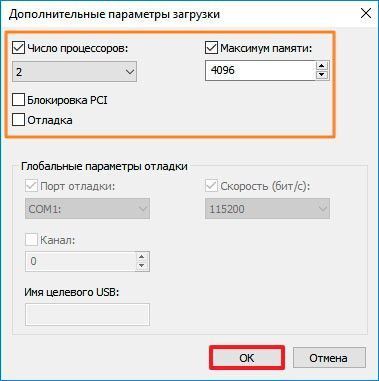
- Желательно сразу после внесения корректировок перепустить ноутбук. Но можно сделать это и позже, нажав на кнопку «Выход без перезагрузки».
Включение на ноутбуке через БИОС
К данному методу стоит прибегать только в той ситуации, когда предыдущее решение не срабатывает по каким-то программным причинам. Здесь стоит быть предельно внимательными, поскольку BIOS «не прощает ошибок» — любое неправильное вмешательство чревато серьезными проблемами.
- Перезагружаем ПК и заходим в параметры БИОСа. Для этого сразу после включения следует нажимать специальную кнопку на клавиатуре (зависит от модели ноутбука, используемой версии ПО). Чаще всего нужная комбинация указывается на экране. Если не видите ничего подобного – жмите Del , F2 , F10 , F12 или Esc . Для получения более точной информации просмотрите инфо на сайте производителя материнской платы (для стационарных компьютеров) или ноутбука;
- Когда войдете, необходимо с помощью кнопок-стрелок перемещаться по главным разделам, просматривать вложенные пункты, чтобы отыскать опцию «Advanced Clock Calibration». Ей нужно будет присвоить значение «All…» (в некоторых оболочках вместо этого доступен вариант «Auto»:

- Не забудьте сохранить внесенные изменения перед тем как выйти. Для этого необходимо использовать функциональную клавишу F10 .
Вот и узнали, как включить все ядра на Windows 10 для игр в процессе загрузки ОС. Стоит отметить, что «десятка» умеет автоматически распределять нагрузки, задействовать нужные ресурсы. Подобный функционал доступен даже в домашней версии, поэтому сторонними программами можно и не пользоваться.
Источник: http://it-tehnik.ru/hardware/all-cores-windows-10.html
Включение всех ядер процессора в Windows 10

Многие пользователи считают операционные системы Windows не слишком гибкими в плане настроек, разгона и оптимизации работы. К счастью, это не совсем так и ОС вполне может помочь увеличить производительность компьютера. Например, если по умолчанию в работе задействованы не все ядра процессора, вы можете при помощи определённых манипуляций в системе включить их все, не используя дополнительное ПО.
- Важная информация
- Этап 1: Узнаём количество доступных ядер
- Этап 2: Подключение всех ядер при включении
- Альтернативный способ через BIOS
Важная информация
Обычно операционная система сама определяет оптимальное количество ядер, которые нужно задействовать для её работы. Иногда незадействованные ядра подключаются во время высоких нагрузок автоматически. Почти всегда Windows задействует все ядра процессора при работе компьютера, просто нагрузка между ними распределяется по-разному.
Однако, если вы решили задействовать их все в таких операциях, как включение компьютера и запуск ОС, то рекомендуется перед началом работ и после проверить температуру рабочих ядер. Если до начала температура бала и так высокой, а после подключения только возросла, то рекомендуется вернуться к настройкам по дефолту.
Также обращайте внимание на стабильность работы системы до и после работы. Иногда компьютер может запускаться медленнее, но стабильнее с одним ядрам, а при подключении ещё дополнительных скорость обработки информации ускорится, но стабильность работы может пострадать. В этом случае тоже разумнее будет сделать откат до настроек по умолчанию.
Этап 1: Узнаём количество доступных ядер
Стоит понимать, что если в процессоре всего два ядра, четыре и более ядра в работе компьютера вы никак задействовать не сможете, поэтому изначально рекомендуется узнать их доступное количество. Сделать это можно при помощи следующей инструкции:
- Изначально вам нужно открыть «Диспетчер устройств». Открытие может быть произведено несколькими способами. Например, напишите в строке поиска Windows (открывается после нажатия на иконку лупы в «Панели задач») название искомого объекта. В качестве альтернативы можно по старинке найти «Диспетчер устройств» в «Панели управления».

Найдите в «Диспетчере устройств» пункт «Процессор» и раскройте его. Количество подпунктов будет равно количество ядер в вашем процессоре.

Аналогично просмотреть количество ядер процессора возможно при помощи стороннего ПО, например, AIDA64. Однако в данном случае, корректнее будет использовать функциональные возможности самой Windows, так как иногда бывают неполадки такого рода, что AIDA64 (или другое стороннее ПО) видит только 4 ядра, а Windows почему-то только 2.
Этап 2: Подключение всех ядер при включении
Обычно по умолчанию система задействует все доступные ядра во время функционирования компьютера. Правда, на одни может быть большая нагрузка, а на другие меньшая, также при низкой нагрузки некоторые ядра могут вовсе отключаться в целях экономии энергии.
Однако при включении компьютера действительно может быть задействовано только ограниченное количество вычислительных мощностей процессора, что может несколько замедлить его включение. Активировать все мощности устройства при его включении можно прямо из операционной системы, воспользовавшись данной инструкцией:
- Откройте строку «Выполнить». Делается это при помощи комбинации клавиш Win+R. Если это не сработало, то нажмите правой кнопкой мыши на иконку «Пуск» и в выпавшем меню выберите пункт «Выполнить».
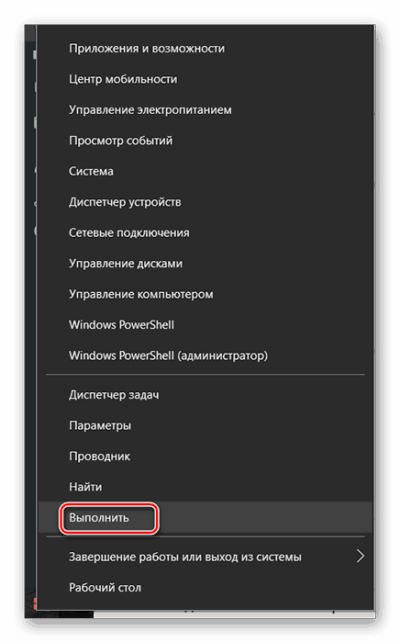
Теперь в строку введите msconfig и нажмите Enter для перехода.


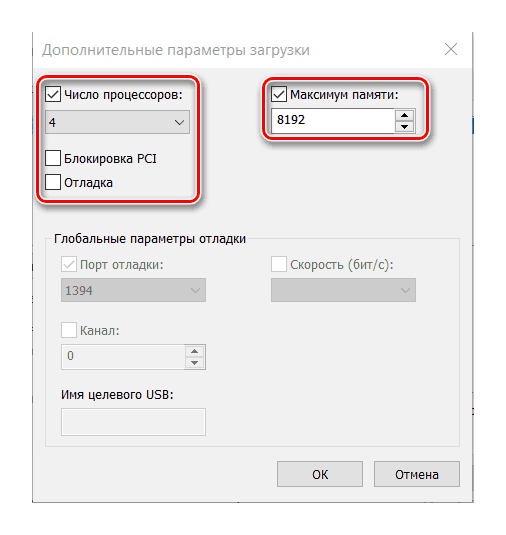
Альтернативный способ через BIOS
Если по каким-то причинам у вас не получается сделать всё, как в инструкции выше, то можно использовать для увеличения количества ядер, ответственных за загрузку ОС BIOS. В этом случае, желательно, проявить некоторую осторожность, а если вы с компьютером на «вы», то лучше вообще не использовать данный способ, дабы случайно что-то не сбить в настройках.
Пошаговая инструкция имеет следующий вид:
- Перезагрузите компьютер и войдите в BIOS. В зависимости от компьютера и версии самого BIOS процесс входа может различаться. Чаще всего для входа используются клавиши от F2 до F12, либо Delete. Подходящую клавишу именно для вашей модели можно найти на сайте производителя, либо в документации к покупке.
- Управление в большинстве версий BIOS происходит при помощи клавиш со стрелочками и клавиши Enter, отвечающей за выбор пункта. Чтобы перейти к нужным настройкам, выберите пункт, носящий название «Advanced Clock Calibration». Расположение может быть как в верхнем меню, так и в центральном (в зависимости от версии и разработчика BIOS). Также в зависимости от этого может меняться название пункта, но при этом его смысл останется примерно похожим.
- Откроется небольшое окно, где вам нужно выбрать пункт «All cores» или «Auto». В некоторых версиях БИОС окно может не открыться. В этом случае для смены значений придётся нажимать Enter.

Обычно все ядра процессора так или иначе используются во время работы компьютера, исключение составляет лишь его включение. Но если вы даже в этом процессе задействуете все ресурсы ЦП, то особого прироста производительности в обычной работе ПК не увидите, единственное, он будет быстрее загружаться при включении.
Источник: http://public-pc.com/how-to-enable-all-cores-on-windows-10/
- Не обновляется до Windows 10? Как обновить Windows 7, 8 - как обновить windows 8 до windows 10
- Как отключить тачпад на Windows 10 на ноутбуке: простым способом - как отключить тачпад на ноутбуке asus windows 10
- Как зайти в настройки Биос и UEFI на Windows 10 | - как зайти в биос на windows 10
- Как освободить место на диске с Windows 10 - как освободить место на диске с windows 10
- Как в Windows 10 отключить автоматическое обновление - как в windows 10 отключить обновления
- Как раздать Wi-Fi с ноутбука? - как раздавать вай фай с ноутбука windows 10
- Как изменить мелодию звонка в Windows 10 mobile - как изменить мелодию звонка в windows 10 mobile на свою
- Как изменить расширение файла в Windows 7/8/8 - как изменить тип файла в windows 10
- Как удалить Амиго с компьютера; Компьютерная помощь - как удалить амиго с компьютера полностью виндовс 10
- Как отключить тестовый режим Windows 10 | - как отключить тестовый режим windows 10
Добавить комментарий