Не обновляется до Windows 10? Как обновить Windows 7, 8 — как обновить windows 8 до windows 10
18.12.2019Запустить командную строку можно несколькими способами:
Не обновляется до Windows 10? Как обновить Windows 7, 8.1 до Windows 10. Часть 2
 29 июля был знаменательный день для компании Microsoft – началось распространение новой версии операционной системы Windows 10. Но у большинства пользователей обновление в этот день так и не произошло. И началась паника и множество вопросов и возмущений: не приходит обновление до windows 10 или когда придет обновление windows 10. Но не стоит отчаиваться и расстраиваться из-за этого пустяка, ведь все равно произойдет обновление.
О новом релизе Windows 10 было уже написано на сайте LifeVInet.ru, рекомендую почитать, так как можно ознакомиться с некоторыми вопросами по обновлению операционной системы.
Рассылка и обновление новой версии ОС будет происходить постепенно, чтобы избежать излишней нагрузки на серверы компании Microsoft. Ведь представьте, сколько клиентов у этой компании. Но есть простой способ избежать очереди и получить Windows 10 сегодня и сейчас, о котором вы узнаете в этом материале, чуть ниже. И почему не обновляется Windows 7, 8.1 до Windows 10, у вас смениться на «Спасибо. У меня обновился Windows.Ура!».
Принудительно обновиться до Windows 10 не сложно, но нужно сделать ряд действий для этого. Тут справиться каждый пользователь персонального компьютера. Здесь нужно ввести одну команду в командную строку (cmd), активирующую ручную проверку и установление обновлений.
Но хочу дать небольшой совет: рекомендую обязательно сделайте резервные копии важных данных, ведь после обновления может произойти что угодно. Потом не ругайтесь и не обвиняйте меня в потери и порче ваших данных.
Как обновить Windows 7, 8.1 до Windows 10. Ответ
Приступаем к обновлению до Windows 10 и для этого нужно будет сделать следующие действия:
1. Открыть «Панель инструментов», которое находится в меню «Пуск»;
2. Открывает окно раздела «Центр обновления Windows»;
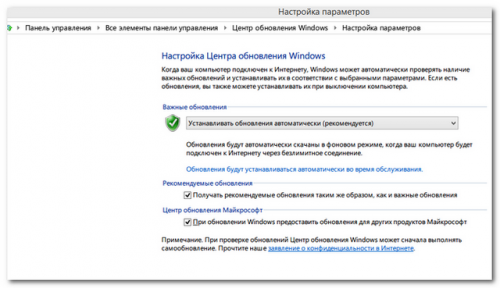
3. В левой части окна «Центр обновления Windows» нажимаем на ссылку «Настройка параметров» и установите пункт «Устанавливать обновления автоматические (рекомендуется)». Также проверьте, что у вас отмечены опции «Получать рекомендуемые обновления таким же образом, как и важные обновления» и «При обновлении Windows предоставить обновления для других продуктов Microsoft». В общей сделайте все также, как и на скриншоте ниже.
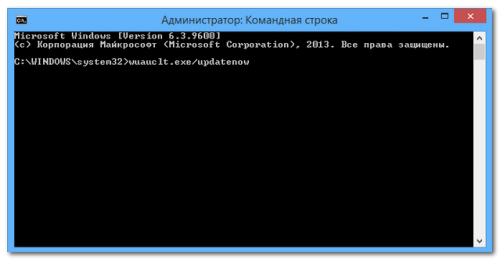
4. Далее открываем командную строку Windows с правами администратора. И вводим команду wuauclt.exe/updatenow и нажмите «Enter». Если этим способом не получится, то сделайте так:
Наберите в командной строке следующее: cd c:\windows\system32\ нажмите «Enter».
Далее, когда у вас появится такая надпись: c:\windows\system32:\> вводите: wuauclt.exe/updatenow (без пробелов) и нажимаете «Enter».
Запустить командную строку можно несколькими способами:
- Запустить командную строку через меню «Пуск».Нажимаем на кнопку меню «Пуск», выбираем Все программы -> Стандартные -> Командная строка. При этом запускам командную строку от имени администратора (правая кнопка компьютерной мыши и Запуск от имени администратора).
- Запустить командную строку через поисковое окно в меню «Пуск».Для этого нажимаем по кнопке меню «Пуск» и в нижней поисковой строке вводим командуcmdи нажимаем на кнопкуEnter. Командная строка запущена.
5. Теперь нужно убедиться в том, что загрузка и обновление Windows 10 началось. Для этого опять заходим в «Центр обновления Windows» (для этого выполните пункты 1 и 2).
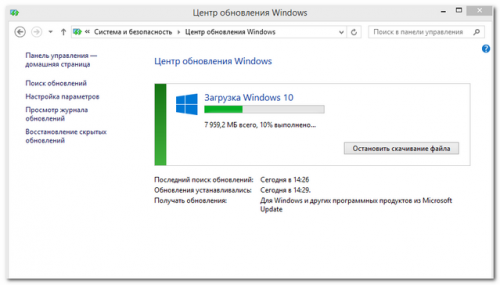
Должно начаться обновление до Windows 10. А после окончания процесса скачивания всех файлов, автоматически начнётся процесс обновления. По окончанию вы получите новую систему от Microsoft сегодня и прямо сейчас. Я надеюсь, что всё пройдёт успешно и со счастливым концом, но если возникнут проблемы, то пишите в комментариях ниже, будем решать все проблемы совместными усилиями.
Ошибка 80240020 при обновлении Windows 10. Способы ее исправления
При обновление с Windows 7, 8.1 до Windows 10 у многих появилась ошибка 80240020. И, конечно же, появились по этому поводу вопросы, как исправить ошибку с кодом 80240020. Есть несколько способов исправить данную ошибку:
1 способ исправить ошибку 80240020
Перед обновлением убедитесь, что на вашем компьютере установлена подлинная копия Windows 7 SP1 или Windows 8.1, все последние обновления, а центр обновлений установлен в автоматический режим.
- Удалите все содержимое из папки C:\Windows\SoftwareDistribution\Download, а также $Windows.
BT (инсталляционный пакет Windows 10 загружается на системный диск в данную скрытую папку);
Возможно, компьютер опять перезагрузится и после чего начнет обновляться, но вы постарайтесь, проверите этот процесс в центре обновления Windows.
2 способ исправить ошибку 80240020
На сайтах Microsoft в разделе технической поддержки появилась следующая инструкция для решения проблемы с ошибкой 80240020.
Источник: http://lifevinet.ru/sovet/obnovit-windows7-8-do-windows-10.html
Как обновить Windows 8.1 до Windows 10 Technical Preview через Центр обновления?
Это относительно новый способ обновления, знаком не всем и чтобы воспользоваться им придётся выполнить следующие действия:
1. Зайти на сайт программы Windows Insider , пройти процедуру регистрации или просто войти, используя свою учётную запись, если вы регистрировались ранее.
2. Далее можно следовать указаниям на сайте либо просто перейти на страницу Download Windows 10 Technical Preview по этой ссылке и воспользоваться кнопкой Start upgrade now для скачивания утилиты, подготавливающей систему к обновлению.

3. После скачивания останется только запустить утилиту, дождаться применения изменений и перезагрузить систему.
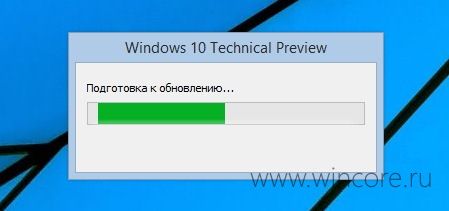
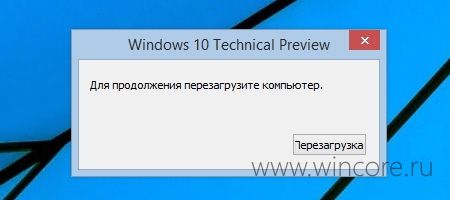
4. После перезагрузки будет автоматически запущен Центр обновления Windows с предложением установить Windows 10 Technical Preview 9926. Если этого не произошло, попробуйте вручную запустить поиск обновлений для системы.
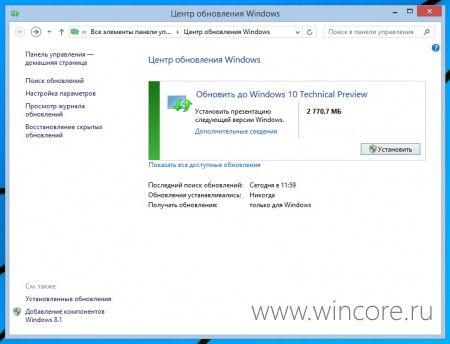
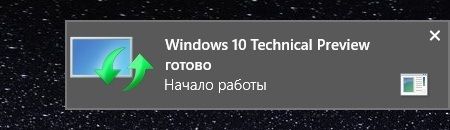
Если вы уже воспользовались утилитой для подготовки системы к обновлению ранее, то скорее всего оно уже доступно вам в Центре обновления Windows. Соответствующее уведомление будет показано на рабочем столе после авторизации в системе.
5. Нажатием на кнопку Установить запускается процедура скачивания файлов обновления. Пока скачиваются все необходимые данные, вы можете заниматься своими делами.
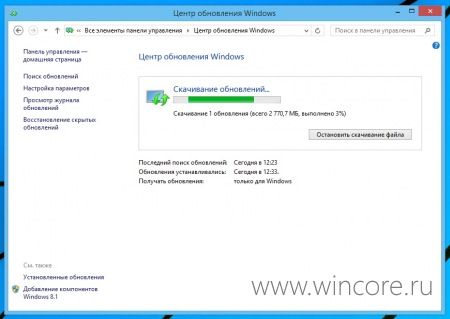
6. После скачивания файлов обновления и до его запуска, пользователю будет предложено пройти обязательную проверку компьютера на совместимость, а затем перейти собственно к установке Windows 10 Technical Preview.
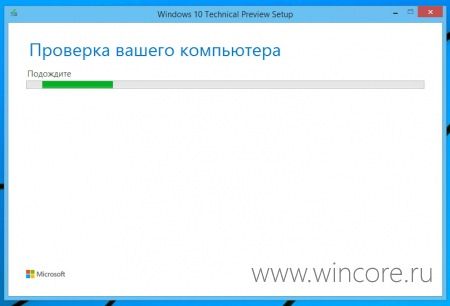
7. Далее пользователю нужно лишь следовать указаниям мастера, подтвердив своё намерение обновить систему и приняв лицензионное соглашение.
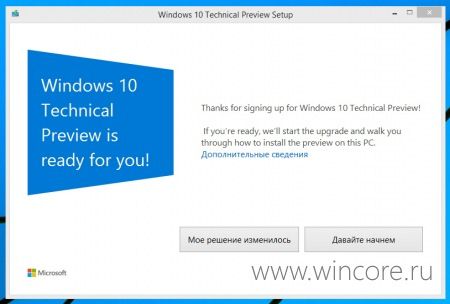
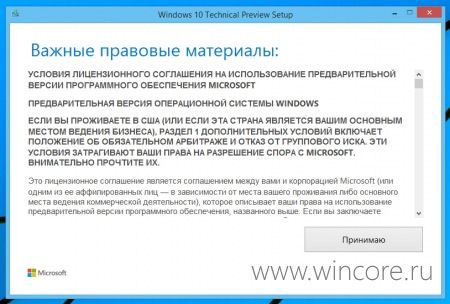
8. Мастер предложит либо сразу же перейти к обновлению и перезагрузить компьютер, либо выбрать время удобное пользователю.
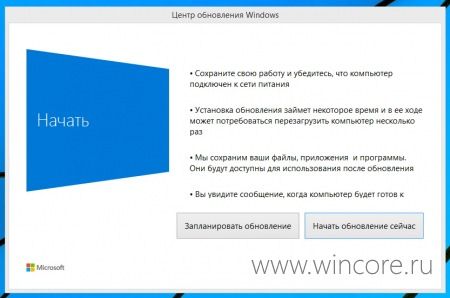
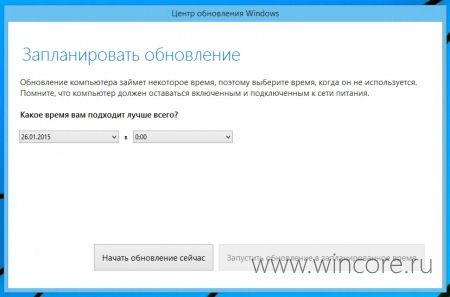
9. Получив разрешение от пользователя, инсталлятор выполнит необходимые операции и отправит систему на перезагрузку. После перезагрузки стартует процесс установки новой версии операционной системы.
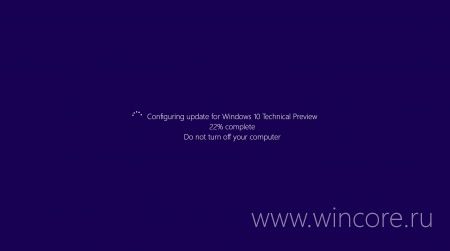
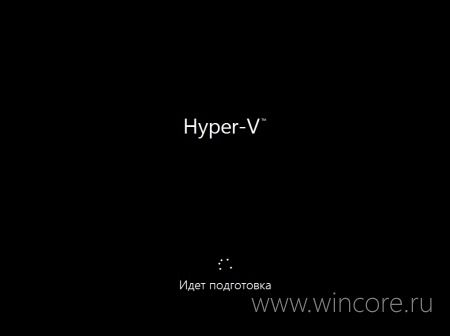
10. В зависимости от характеристик компьютера на установку может уйти примерно 30-40 минут. После её завершения вы получите полностью готовую к работе систему.
Источник: http://www.wincore.ru/advices/2170-kak-obnovit-windows-8.1-do-windows-10-technical-preview-cherez-centr-obnovleniya.html
- Как отключить тачпад на Windows 10 на ноутбуке: простым способом - как отключить тачпад на ноутбуке asus windows 10
- Как зайти в настройки Биос и UEFI на Windows 10 | - как зайти в биос на windows 10
- Как освободить место на диске с Windows 10 - как освободить место на диске с windows 10
- Как в Windows 10 отключить автоматическое обновление - как в windows 10 отключить обновления
- Как раздать Wi-Fi с ноутбука? - как раздавать вай фай с ноутбука windows 10
- Как изменить мелодию звонка в Windows 10 mobile - как изменить мелодию звонка в windows 10 mobile на свою
- Как изменить расширение файла в Windows 7/8/8 - как изменить тип файла в windows 10
- Как удалить Амиго с компьютера; Компьютерная помощь - как удалить амиго с компьютера полностью виндовс 10
- Как отключить тестовый режим Windows 10 | - как отключить тестовый режим windows 10
- Отключить проверку цифровой подписи драйверов Windows 10 - как отключить проверку подписи драйверов на windows 10
Добавить комментарий