Windows 10: Как убрать пароль при входе? Отключить и убрать пароль с компьютера при включении Windows 10 — как убрать пароль с компьютера при включении windows 10
13.08.2019Убедитесь в том, что галочка (Флажок, см п.2) пропала. Перезагрузите компьютер и убедитесь, что больше пароль вводить не нужно.
Windows 10: Как убрать пароль при входе? Отключить и убрать пароль с компьютера при включении Windows 10
Привет, дорогие читатели! Вот уже около двух лет прошло с того момента, как корпорация Microsoft анонсировала свою последнюю операционную систему – Windows 10. Наверняка уже многие из вас успели по достоинству оценить некоторые ее возможности и отличия от предыдущих выпусков.
Корпорация Microsoft с каждым новым выпуском своих операционных систем все большее внимание уделяет защите от несанкционированного доступа и защите своих конечных пользователей – то есть нас с Вами. Одной из многих мер, предназначенной для этих целей является наличие пароля на компьютере. Наверняка некоторые из наших читателей уже сталкивались с этой проблемой при покупке устройства с Widows 10. Как правило на этих устройствах Windows 10 уже установлена на заводе, (или в магазине) и на нем уже установлен пароль или ПИН-код по умолчанию. И многие задаются вопросом — как убрать пароль при входе в windows 10?
«Для чего, нужен пароль при включении, или что ещё лучше при входе из спящего режима?» — раздраженно спрашивают меня иногда?
И в этой статье, я и расскажу для чего, а также расскажу, как отключить эту полезную опцию.
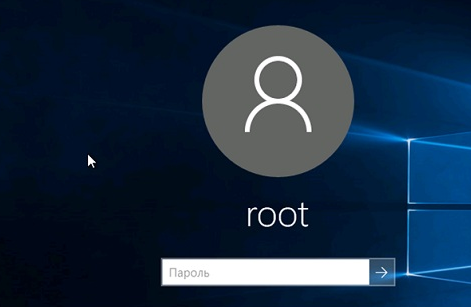
Как убрать пароль при входе в windows 10?
Самый простой способ отключить пароль
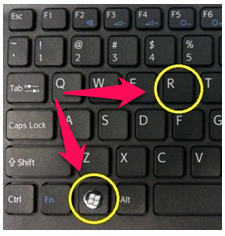
- Откройте окно «Выполнить», одновременно нажав Win+R (клавишу с логотипом Windows и клавишу R). В диалоговом окне введите Netplwiz, а затем нажмите клавишу ввода.

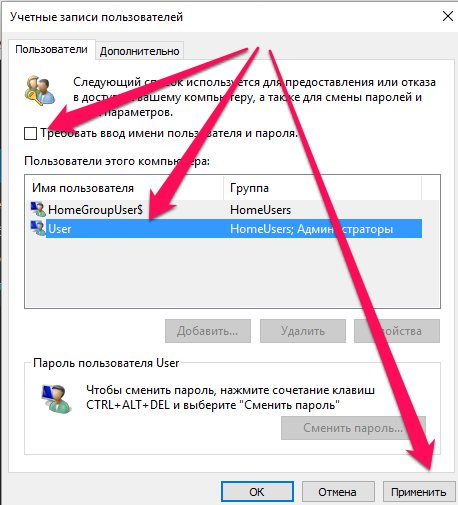
В результате появится диалоговое окно с «Учётными записями», выберите нужную учётную запись пользователя, а затем снимите флажок с опции «Требовать ввод имени пользователя и пароля». Нажмите кнопку «Применить», далее откроется окно «Автоматический вход в систему».
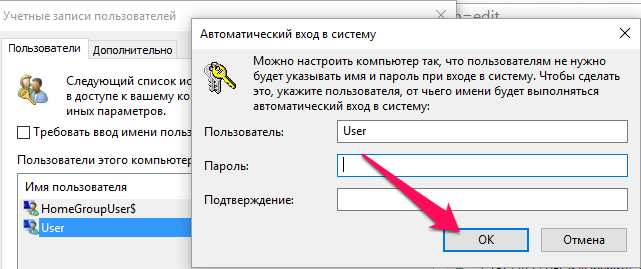
В диалоге автоматического входа введите свой текущий пароль, повторно введите его же для подтверждения на следующей строчке, и нажмите «Ок». Рекомендуем вам записывать пароль в записную книжку, на случай, если забудете и придется восстанавливать. Ведь если забыли пароль, всегда можно заглянуть в записную книжку!
Важное замечание: помимо ввода пароля корпорация Microsoft предусмотрела ввод ПИН-кода.
Он состоит из 4 символов, запомнить его проще, при вводе даже если его украдут у вас, пароль от учетной записи останется для взломщиков неизвестным, и ваша информация останется конфиденциальной. Чтобы переключить на ввод ПИН нужно в учетной записи изменить настройки способов входа. Придумать ПИН код. Ввести его.
Зачем нужен пароль при входе в windows 10?
Для тех читателей, которые мало знакомы с компьютерной тематикой посвящу несколько строк о сути, не углубляясь в дебри и специальную терминологию. Информация будет полезна для всех и надеюсь, достаточно проста для понимания.
Сначала был просто компьютер. Он стоял в кабинете. Кабинет закрывался на ключ, опечатывался. Так и осуществлялась защита он несанкционированного доступа))). С тех пор как говориться, много воды утекло. Время шло, компьютеры становились мощнее. Под них писались операционные системы. Потом компьютеры стали объединятся в сети — вот уже появился и интернет. Разработчики операционных систем столкнулись с тем, что надо как-то защитить информацию -, например, от просмотра другими пользователями той же сети. И вот корпорация Microsoft с конца 90 г. стала вводить свои стандарты безопасности. Пользователи Windows 2000 и XP и более поздних версий уже знают, что такое учетная запись на компьютере и для чего она нужна. Для тех, кто еще не знает- учетная запись это по сути – конкретный пользователь компьютера. Например «Василий Петров». Пользователей на одном компьютере может быть несколько- соответственно учетных записей можно сделать самому несколько. Каждому пользователю компьютера можно задать определенные настройки, и другие пользователи компьютера уже не смогут видеть документы и файлы без разрешения других пользователей этого же компьютера. Увидеть документы можно зайдя на компьютер под учетной записью «владельца» этих документов. А чтобы никто не зашел – вот для этого и нужен пароль. Так примерно все начиналось в Windows NT в середине 90 годов 20 века.
Опять же время шло. Интернет становился быстрее, контент содержательнее. Появились мобильные устройства. Авторы вирусов и тоже не дремали, изобретая все новые способы кражи информации. Поэтому в выпуске windows 10 разработчики еще глубже подошли к проблемам безопасности, связанными с учетной записью.
Во-первых, они осуществили привязку учетной записи на компьютере и учетной записи Microsoft.
«А зачем вообще, заводить еще одну учетную запись в интернете!» — воскликнет вдумчивый читатель. А вот для чего…
Если у вас несколько устройств с windows 10 (например, планшет в кармане, ноутбук дома, и ПК на работе), то эта учетная запись объединяет все три устройства между собой – настройки рабочего стола, фотографии, почту вы совершенно одинаково можете видеть на всех трех устройствах (одновременно). Особенно удобен календарь. Записали что- то в календарь на работе поставили напоминание, а планшет или смартфон вечером вам напомнил…

Во-вторых, если у вас есть маленькие дети и вы хотите оградить их от вредных сайтов, вы можете на компьютере с Windows 10 завести ребенку свою детскую учетную запись, в которую он тоже может заходить под своим паролем (а не на Вашу как у многих). На эту запись можно наложить ограничение по времени нахождения за компьютером. Очень полезная опция! Или когда вы отошли, и компьютер перешел в спящий режим, то если запустить комп или ноутбук, потребуется вводить пароль после сна.
Да и вообще, часто случается, что детей обычно не выгнать, а так все будет происходить само собой… Windows 10 будет так же отслеживать адреса, на которых бывает Ваш ребенок и слать вам на почту еженедельный отчет. Конечно, без дополнительных программ нельзя полностью отфильтровать интернет, но чем интересуется Ваш ребенок, сколько времени он проводит за компьютером и где он бывает в интернете вы знать все-таки будете.
Вот теперь, когда вы немного узнали о предназначении пароля в Windows 10 и определили, что он вам пока не нужен – отключаем пароль, используя этот простой способ, рассмотренный выше… А если возникают вопросы, спрашивайте в комментариях, вам помогут!
Вот и все на сегодня. Надеюсь статья была полезной.
Источник: http://leadinlife.info/windows-10-kak-ubrat-parol.html
Как убрать пароль с компьютера при включении windows 10?
Как убрать пароль с компьютера при включении Windows 10? Для некоторых пользователей постоянный запрос пароля после запуска системы доставляет значительные неудобства. А такое происходит, если после установки Windows10 пользователь указал свою учетную запись Microsoft. Если вы хотите облегчить запуск системы и отключить запрос пароля, то воспользуйтесь ниже представленной информацией.
Убираем пароль с компьютера при включении Windows10
Ввод команды “netplwiz”
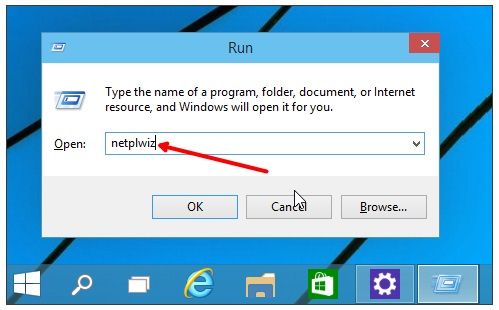
Запустите окошко со своими учетными записями. Зайдите в меню “Выполнить” (зажмите сразу комбинацию клавиш Windows-R) и вбейте команду “netplwiz”. Нажмите клавишу “OK”.
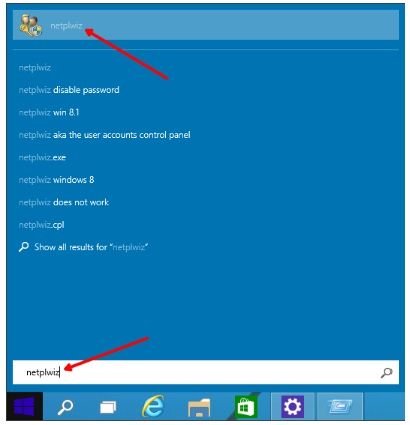
Данную операцию можно выполнить другим способом. Откройте меню “Пуск” и в поисковой строке вбейте команду “netplwiz”. Вверху списка появится требуемый запрос. Выделите его мышью, кликните на него левой клавишей или просто нажмите “Enter”.
Выключение постоянного запроса данных
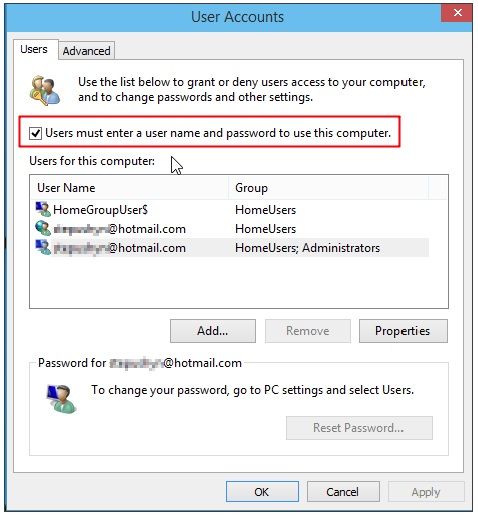
Посмотрите внимательно на открывшееся окно. Отыщите строчку с требованием печати пароля и ника юзера, мышью уберите напротив нее отметку. Подтвердите данное действие, нажав на кнопку “OK”.
Подтверждение для системы об автоматическом входе
Подтвердив предыдущее действие, на мониторе выскочит следующее окошко. В нем есть три строки, в первой из них введите ник пользователя, в последующих двух – пароль, присвоенный вашей учетной записи Майкрософт. Это окно нужно закрыть, нажав на клавишу “OK”.

Теперь вы знаете, как убрать пароль с компьютера при включении Windows 10. Все действия очень просто выполнить, главное, точно следовать всем шагам. Но если ваш компьютер до сих пор просит пароль, то скорей всего в вашей системе активный спящий режим, выходя из которого вы вынуждены снова вводить данные. Убрать требование ввода пароля можно и в этом случае.
Процесс отключения запроса на введение пароля в спящем режиме
Нажмите мышкой на кнопку “Пуск” на панели запуска. В выскочившем на экран окошке найдите строчку об управлении питанием. Нажмите на нее.
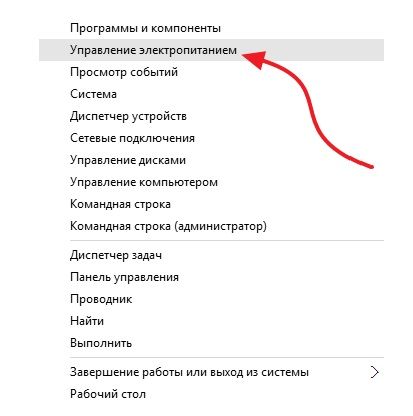
В новом окошке найдите справа пункт о запросе пароля во время пробуждения. Выберите его.

Далее необходимо отыскать строку, где вы сможете «изменить недоступные параметры». Нажав на нее, вам откроются скрытые настройки.

Осталось сделать неактивным пункт о запросе пароля, а активным тот, где его запрашивать не нужно. Обязательно в конце закройте окошко кнопкой “Сохранить изменения”, так все ваши действия будут запомнены системой.

После выполнения всех вышеуказанных действий, вопрос о том, как убрать пароль с компьютера при включении Windows 10, должен быть решен. Как видите все очень просто, настройка параметров занимает минимум времени и сил.
Источник: http://magia-krasoty.com/kak-ubrat-parol-s-kompyutera-pri-vklyuchenii-windows-10/
Отключение запроса пароля при входе в Windows 10
 Если при инсталляции Windows 10 вы установили пароль для учетной записи, то при каждой попытке входа вам придется его вводить. Это не очень удобно, особенно если код доступа сложный, поэтому иногда возникает желание отключить этот инструмент защиты личных данных. Давайте посмотрим, как убрать пароль при входе в Windows 10 при включении и при выходе из режима сна.
Выполнить эту операцию можно посредством настройки учетной записи, а также с использованием редактора реестра. В любом случае, вам понадобятся права администратора, чтобы убрать пароль.
Настройки учетной записи
Первый способ, который мы рассмотрен, прост в применении и перекочевал на Windows 10 с предыдущих версий системы. Если вы знаете, как удалить пароль учетной записи Windows 8, то можете применить этот алгоритм и на «десятке»:
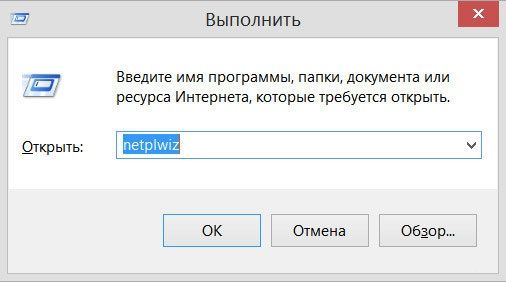
- Используя сочетание Win+R, запустите меню «Выполнить» и введите запрос «netplwiz». Нажмите «ОК» для выполнения перехода.

- Выделите в перечне свою учетную запись и снимите отметку с пункта «Требовать ввод…». Нажмите «Применить».

- В появившемся окне «Автоматический вход в систему» дважды укажите текущий пароль и нажмите «ОК».

Теперь при запуске компьютера вход в систему будет осуществляться автоматически, без предварительной идентификации пользователя.
У некоторых пользователей пункт «Требовать ввод…» недоступен, поэтому указанный способ не помогает избавиться от постоянной проверки кода доступа при включении компьютера.
Если вы столкнулись с подобной проблемой, то попробуйте убрать пароль через редактор реестра.
Редактор реестра
Работа с редактором реестра требует от пользователя осторожности, так как если удалить здесь не те строки, то можно серьезно повредить систему. Поэтому делайте только то, что написано ниже:
- Запустите меню «Выполнить» (Win+R) и введите запрос «regedit», чтобы запустить редактор реестра Windows
- Перейдите к ветке реестра «HKEY_LOCAL_MACHINE\ Software\ Microsoft\ Windows NT\ CurrentVersion\ Winlogon».
- Найдите параметр «AutoAdminLogon», дважды щелкните по нему левой кнопкой и установите значение «1».
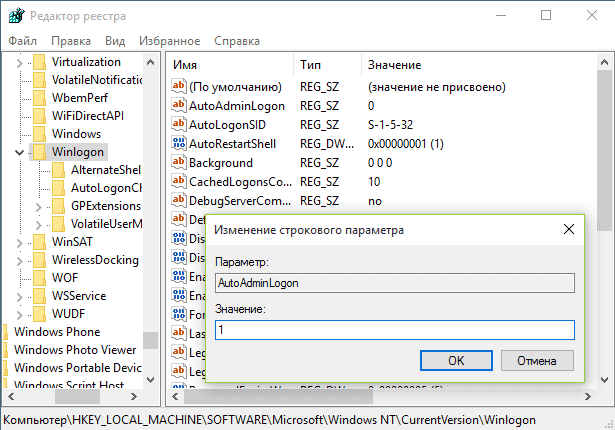
- Измените имя параметра «DefaultDomainName» на имя вашего компьютера. Если параметра «DefaultDomainName» в реестре нет, создайте его самостоятельно (кликните правой кнопкой в окошке реестра, раскройте меню «Создать» и выберите пункт «Строковый параметр»).
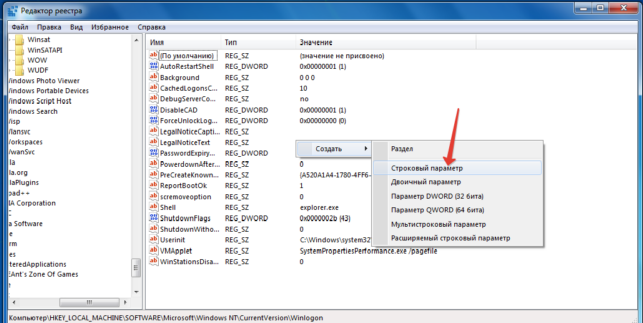
- Измените параметр «DefaultUserName» на другого пользователя или оставьте текущий логин.
- Создайте параметр «DefaultPassword» и укажите в его значении текущий пароль.
После закрытия реестра и перезагрузки компьютера вход в систему должен осуществиться автоматически, без запроса пароля.
Примечание: посмотреть имя машины можно в свойствах компьютера.
- Кликните правой кнопкой по иконке «Этот компьютер».
- Выберите пункт «Свойства».
- Найдите строку «Имя».
Найденное имя компьютера используйте для изменения названия параметра «DefaultDomainName».
Выход из режима сна без пароля
Многие пользователи жалуются, что после применения указанных выше способов пароль не запрашивается при входе, однако после выхода компьютера или ноутбука из спящего режима снова появляется поле для ввода ключа безопасности.
Отключение запроса кода доступа после выхода из режима сна – это отдельная операция, которую необходимо произвести вместе со стандартной процедурой удаления пароля.
Выполните следующие действия:
- Раскройте меню «Пуск» и перейдите в раздел «Параметры».
- Откройте подраздел «Учетные записи» и перейдите на вкладку «Параметры входа».
- В поле «Требуется пароль» нажмите «Никогда».

Теперь при выходе из спящего режима компьютер не будет требовать ввода кода доступа к учетной записи. Добиться отключения запроса пароля можно еще одним способом:
- Зайдите в раздел «Электропитание» в «Панели управления». (инструкция о том, как открыть Панель управления на Windows 10).
- Нажмите на ссылку «Настройка» возле используемой в данный момент схемы.

- Кликните по ссылке «Изменить дополнительные параметры».
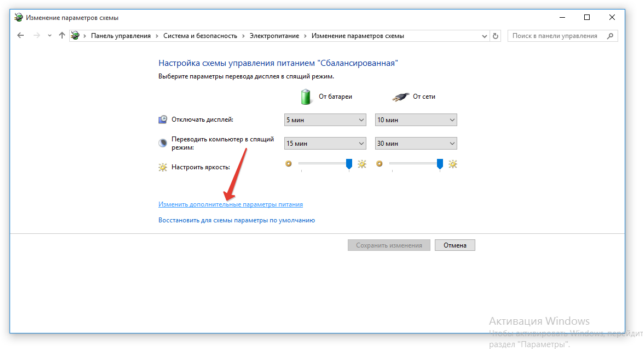
- Выберите изменение недоступных в данный момент параметров.
- Найдите пункт «Требовать введения пароля» и установите для него значение «Нет».

После применения новой конфигурации запрос на идентификацию пользователя при входе в учетную запись после спящего режима будет отключен.
Источник: http://mysettings.ru/komputer-i-notebook/sistema/kak-ubrat-parol-pri-vhode-v-windows-10.html
Как убрать пароль с компьютера
Здравствуйте уважаемый посетитель сайта! Если вы столкнулись с такой проблемой, как снять пароль с компьютера, или же вам просто необходимо снять пароль с компьютера, то тогда вам сюда в этом уроке я подробно и пошагово расскажу вам, как удалить пароль с компьютера.
Обратите внимание: если вы на своем компьютере используете windows 7, то вы можете ознакомиться с инструкцией, о том, как снять пароль в windows 7.
Если на вашем компьютере установлена операционная система windows 8, то вы можете просмотреть инструкцию, о том, как снять пароль в windows 8.
Если вы на своем компьютере пользуетесь операционной системой windows 8.1, то вы можете просмотреть инструкцию, о том, как снять пароль в windows 8.1.
Для того чтобы снять пароль с компьютера вам нужно будет зайти в панель управления Windows, затем учетные записи и удалить пароль с компьютера.
Давайте рассмотрим подробнее. На панели задач Windows нажмите на кнопку Windows, после чего откроется меню Windows, далее в меню Windows перейдите по вкладке «Панель управления».
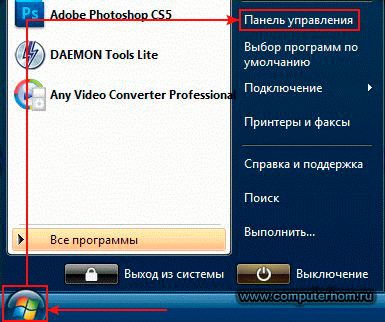
Когда вы выберите вкладку панель управления Windows, откроется окошко Windows, где вам нужно перейти посылке «Учетные записи пользователей».
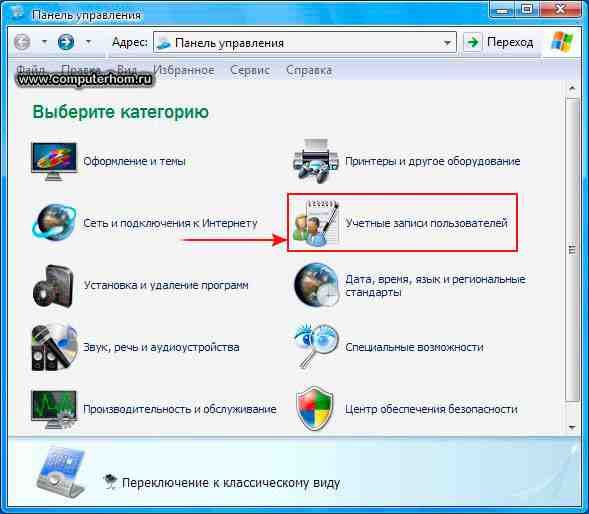
Затем откроется, параметры учетной записи пользователей Windows. В этих параметрах левой кнопкой мыши щелкните по ссылке «Изменение учетной записи».

Далее откроется окошко Windows с вашей учетной записью. В этом окошке Windows нажмите левую кнопку мыши по вашей учетной записи Windows.

Затем откроется окошко Windows, где вы сможете снять пароль с компьютера. И так чтобы снять пароль с компьютера перейдите по ссылке «Удаления пароля».
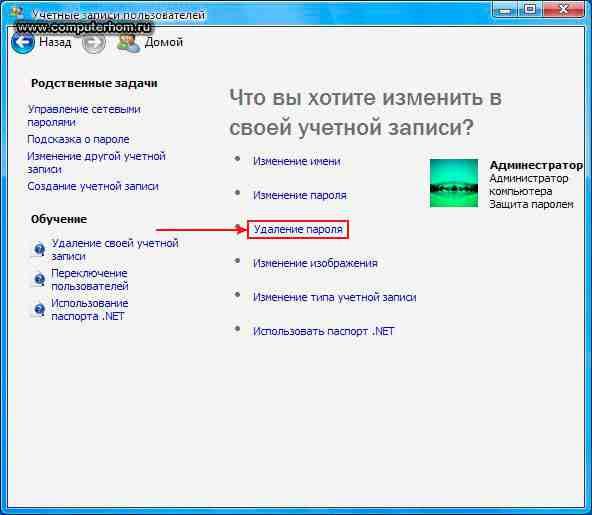
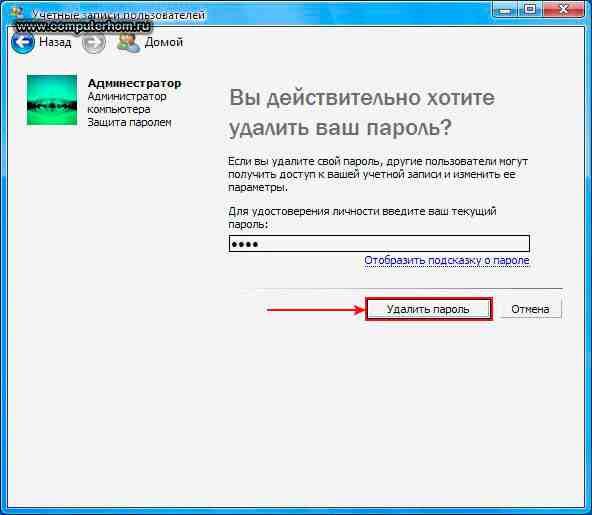
Когда вы перейдете по ссылке «Удаления пароля» откроется окошко Windows, в котором вы удалите пароль с компьютера.
В специальной строке вводим пароль, который вы вводите при запуске компьютера, и нажимаем кнопку «Удалить пароль».
Когда вы нажмете кнопку «Удалить пароль» ваш пароль будет удален с компьютера.
На этом у меня все, всем пока, удачи! До новых встреч на сайте computerhom.ru.
Подпишитесь на нашу рассылку, и получайте интересные полезные материалы сайта computerhom.ru. Ни какой рекламы — бесплатная компьютерная помощь подписчикам от автора.
в том- то и дело что система перестала воспринимать текущий пароль
И требует ввода пароля
Источник: http://computerhom.ru/uroki_windows/windows/kak_snyat_parol_s_computera.htm
Как убрать пароль при входе в Windows 10
Как убрать пароль при входе в Windows 10

Как убрать пароль при входе в Windows 10-01
Всем привет сегодня хочу рассказать как убрать пароль при входе в Windows 10, для того чтобы Windows запускался автоматом не спрашивая пароля, самый правильный вариант был если вам это нужно, это изначально при установке его не задавать, но если он есть и хотите чтобы он вводился автоматом, то смотрим как это сделать. Ранее я рассказывал как настроить автоматический вход в Windows 7 и Windows 8.1, на самом деле процесс не ушел далеко от них.
Как включить автоматических вход в Windows 10
Первый способ убрать запрос пароля при входе в систему очень простой и не отличается от того, как это делалось в предыдущей версии ОС. Потребуется выполнить несколько простых шагов.
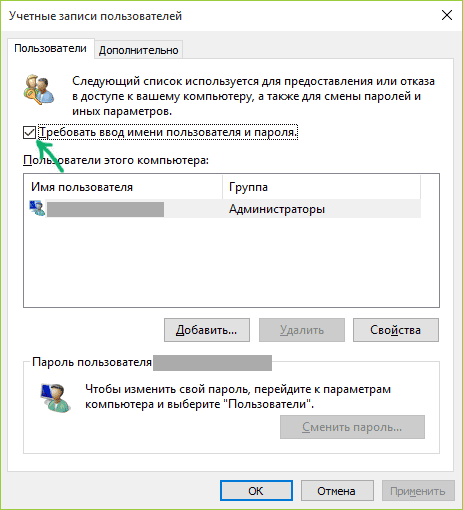
- Нажмите клавиши Windows + R (где Windows — клавиша с эмблемой ОС) и введите netplwiz илиcontroluserpasswords2 затем нажмите Ок. Обе команды вызовут появление одного и того же окна настройки учетных записей.
- Чтобы включить автоматический вход в Windows 10 без ввода пароля, снимите отметку с «Требовать ввод имени пользователя и пароля», выбрав пользователя, от имени которого должен будет выполняться вход.
Как убрать пароль при входе в Windows 10-02
3. Нажимаем применить и у вас откроется окно с именем вашего пользователя в котором вам нужно будет ввести текущий пароль дважды.

Как убрать пароль при входе в Windows 10-03
Если ваш компьютер в настоящее время подключен к домену, то опция «Требовать ввод имени пользователя и пароля» будет недоступна. Однако, есть возможность отключить запрос пароля с помощью редактора реестра, однако этот способ менее безопасный, чем только что описанный.
Как убрать пароль при входе в Windows 10 с помощью редактора реестра
В данном способе мы будем использовать редактор реестра, однако при этом следует учитывать, что в данном случае ваш пароль будет храниться в открытом виде в качестве одного из значений реестра Windows, соответственно любой может его просмотреть.
Для начала, запустите редактор реестра Windows 10, для этого нажмите клавиши Windows + R, введитеregedit и нажмите Enter.
Перейдите к разделу реестра HKEY_LOCAL_MACHINE\ Software\ Microsoft\ Windows NT\ CurrentVersion\ Winlogon

Как убрать пароль при входе в Windows 10-04
Для включения автоматического входа в систему для домена, учетной записи Microsoft или локальной учетной записи Windows 10, выполните следующие шаги:
- Измените значение AutoAdminLogon (дважды кликните по этому значению справа) на 1.
- Измените значение DefaultDomainName на имя домена или имя локального компьютера (можно посмотреть в свойствах «Этот компьютер»). Если этого значения нет, его можно создать (Правая кнопка мыши — Создать — Строковый параметр).
- При необходимости, измените DefaultUserName на другой логин, либо оставьте текущего пользователя.
- Создайте строковый параметр DefaultPassword и в качестве значения укажите пароль учетной записи.
После этого можно закрыть редактор реестра и перезагрузить компьютер — вход в систему под выбранным пользователем должен произойти без запроса логина и пароля.
Как убрать пароль Windows 10 при выходе из режима сна
Также может потребоваться убрать запрос пароля Windows 10 при выходе компьютера или ноутбука из сна. Для этого в системе предусмотрена отдельная настройка, которая находится в (клик по значку уведомлений) Все параметры — Учетные записи — Параметры входа.
В разделе «Требуется вход» установите «Никогда» и после этого, выйдя из сна компьютер не будет снова запрашивать ваш пароль.

Как убрать пароль при входе в Windows 10-05
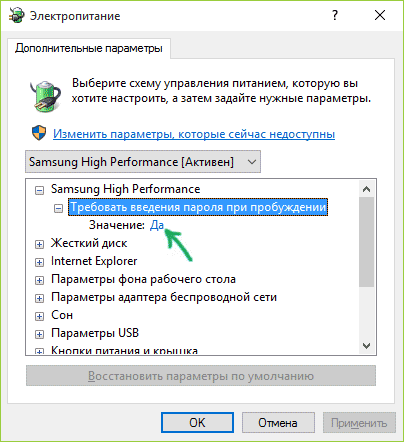
Есть и еще один способ отключить запрос пароля при данном сценарии — использовать пункт «Электропитание» в Панели управления. Для этого, напротив используемой в настоящий момент схемы, нажмите «Настройка схемы электропитания», а в следующем окне — «Изменить дополнительные параметры питания».
Как убрать пароль при входе в Windows 10-06
В окне дополнительных параметров кликните по «Изменить параметры, которые сейчас недоступны», после чего измените значение «Требовать введение пароля при пробуждении» на «Нет». Примените сделанные настройки.
Вот так вот просто убрать пароль при входе в Windows 10.
Источник: http://pyatilistnik.org/kak-ubrat-parol-pri-vhode-v-windows-10/
- Как отключить Xbox DVR в Windows 10 | Все возможности Windows 10 - xbox dvr как отключить windows 10
- Как сделать загрузочную флешку Windows 10: инструкция - как сделать флешку загрузочной для windows 10
- Как создать загрузочную флешку Windows - способы записи установочного носителя для XP, 7, 8, инструкции со скриншотами - как создать загрузочную флешку windows 10
- Как открыть рар файл на виндовс 10 - как открыть rar файл на windows 10
- Как временно или полностью отключить центр обновлений в Windows 10 - как выключить обновления на windows 10
- Как убрать пароль при входе в Windows 10 - инструкция - как снять пароль с windows 10
- Как включить Bluetooth в Windows 10, и правильно его настроить - как включить блютуз на компьютере windows 10
- Как отключить smartscreen в Windows | HowWindows - как в windows 10 отключить smartscreen
- Ошибка при запуске приложения 0xc000007b в Windows 10 - ошибка при запуске приложения 0xc000007b как исправить на виндовс 10
- Как удалить папку в Windows 10 - как удалить папку windows old в windows 10
Добавить комментарий