Как запретить программе доступ в интернет; Компьютерная помощь — как запретить программе выход в интернет windows 7
22.08.2019Откроется окно, где нужно будет войти в Дополнительные параметры.
Как запретить программе доступ в интернет

Приветствую Вас, дорогие читатели! Сегодня я решил написать о том, как заблокировать определенной программе выход в интернет. То есть мы запретим exe файлу отправлять или получать данные в интернет. Кстати, недавно мне лично потребовалось, и вот решил с Вами поделиться этой информацией. Советую всем прочитать эту статью, так как она поможет Вам решить проблему простыми способами. Итак, есть три способа, благодаря которым можно запретить программе использовать интернет:
— использовать программу файервол;
— использовать антивирусную программу со вшитым файерволом;
— использовать файервол операционной системы (брандмауэр).
Если Вы используйте сторонний файервол или антивирус со встроенным файерволом, то можете настроить там. Однако если нет подобного программного обеспечения, и Вы не хотите устанавливать и замарачиваться, то можно использовать 3-тий вариант. Поверьте, он не хуже чем первые два варианта, наоборот понятный и эффективный. Итак, начнемс!
Первым делом необходимо отрыть Брандмауэр windows. Для этого едем в Пуск – Панель управления – Брандмауэр Windows.

Откроется окно, где нужно будет войти в Дополнительные параметры.
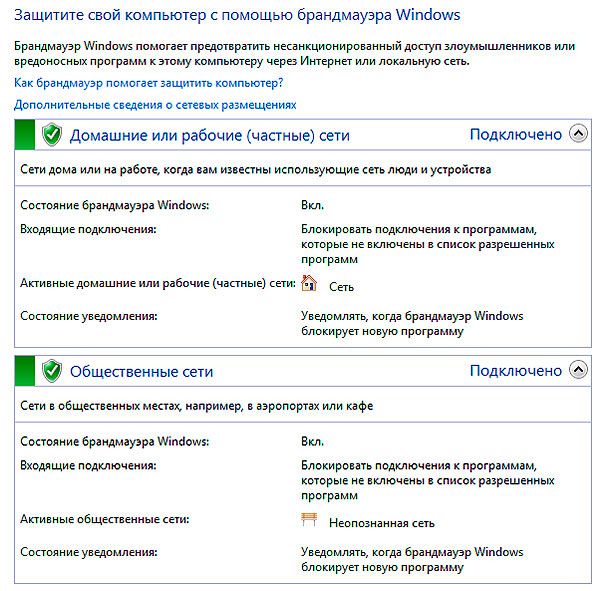
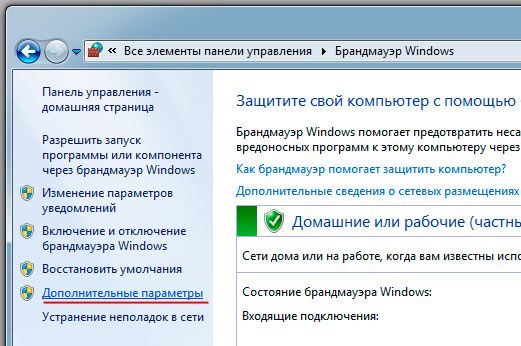
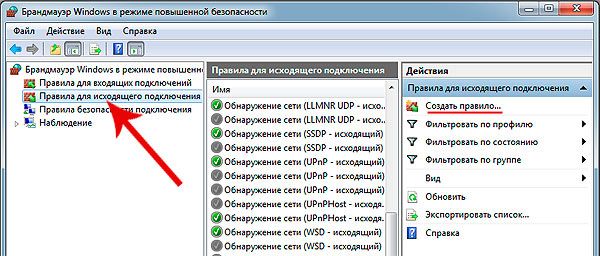
Здесь нам необходимо создать правило для определенной программы, которой нужно запретить выход в интернет. Чтобы это сделать переходим в Правила исходящего подключения и правой части выбираем Создать правило.
Выбираем пункт Для программы и нажимаем Далее
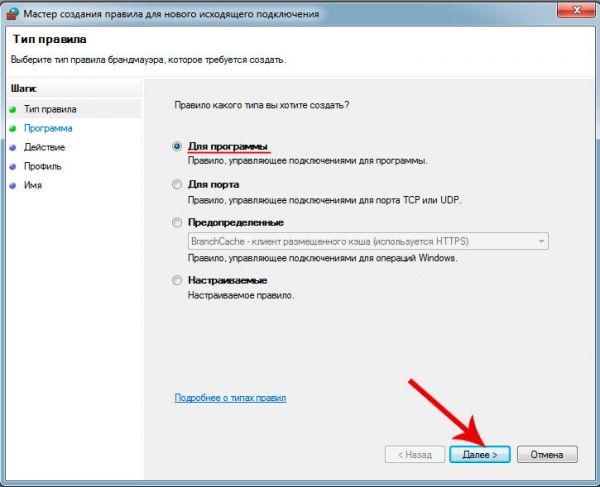
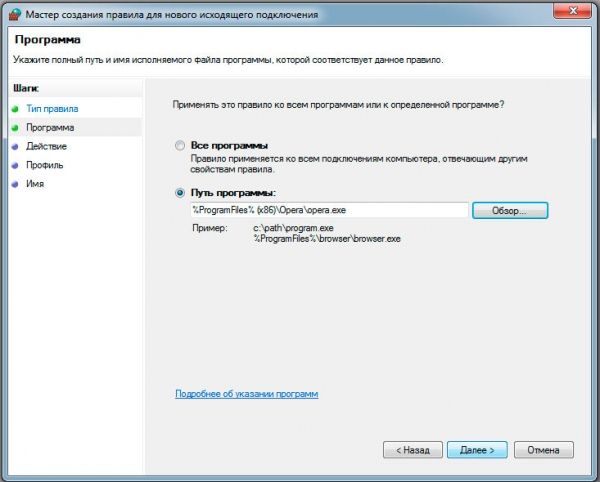
Далее необходимо указать путь к программе в соответствующей графе, рядом есть кнопка Обзор, с помощью которой можно указать место нахождения нужной программы (файл должен иметь расширение .exe).
Когда программа выбрана нажимаем кнопку Далее. Я вот к примеру выбрал программу Opera.
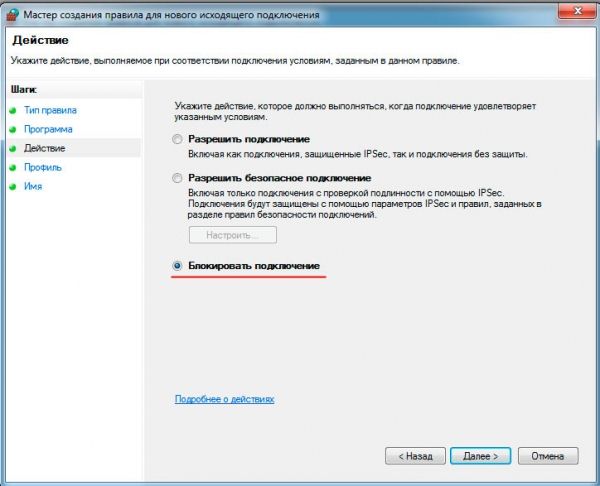
Тут нужно выбрать Блокировать подключение и вновь жмем кнопку Далее
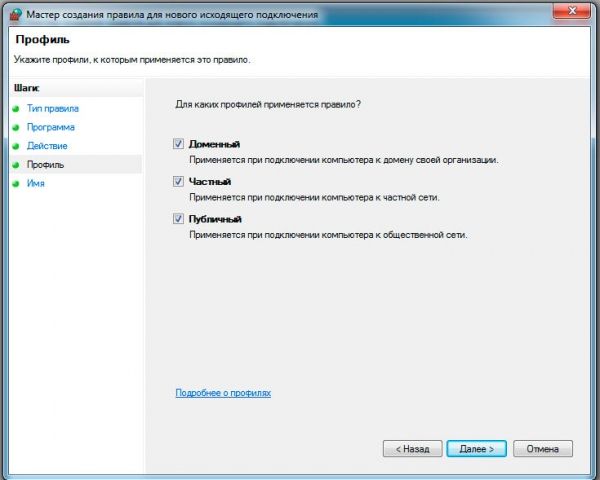
Здесь пусть будут отмечены все галочки, опять жмем Далее.
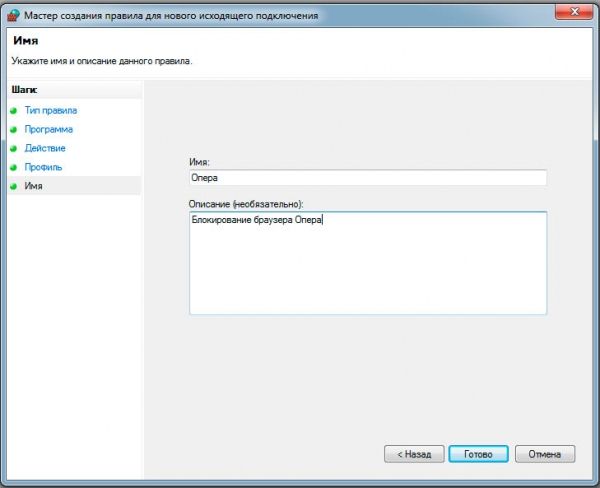
Мы практически уже у цели, осталось лишь вбить имя этого правила, и его описание. Имя необходимо написать обязательно (назовите так, как называется сама программа). Описание же можно написать по Вашему желанию, это сделано для удобства. Теперь жмем Готово и наше правило появится в списке Брандмауэра.
После таких манипуляций Opera не сможет теперь передавать какую-либо информацию, однако получать сможет. Чтобы запретить программе доступ к входящему трафику, необходимо повторить вышеописанные действия только для категории правила для входящих подключений. Я думаю, ничего сложного в этом нет. Чтобы снять наш установленный запрет необходимо удалить это правило и в том, и в другом разделах. Спасибо за внимание и до новых встреч!
Источник: http://user-life.com/internet/40-kak-zapretit-programme-dostup-v-internet.html
Как запретить выход в интернет программе на компьютере
Брандмауэр ОС представляет собой встроенный межсетевой экран, который является частью центра вашей Windows и обеспечивает безопасность работы. С его помощью очень удобно контролировать всесторонние программы, способные вести работу через сеть, задавая параметры их работы при подключении, а также контроль доступа.
Это очень практично для пользователей ПК, потому что можно воспользоваться встроенным ПО системы, не прибегая к иным приложениям по разрешению или запрету доступа другим программам работать, подсоединяясь к интернету. Читайте ниже и смотрите видео, чтобы узнать о том, как запретить программе выход в интернет через Брандмауэр Windows 7. На других изданиях Windows процесс настройки аналогичный.
Для начала выполнить вход в систему ПК с учетной записи, имеющей администраторские права. Теперь перейдите в Пуск. Вы можете открыть Брандмауэр через Панель управления и найти его в табличке после указания показа всех элементов (крупные/мелкие значки), либо же просто написать в строке поиска Брандмауэр.
Открывайте окно – в его левой части есть переход к разрешению запуска программы или компонента посредством Windows Брандмауэра . Теперь надо выбрать Изменение параметров:
Эта функция может быть и неактивной – вы не сможете по ней нажать, т.к. она будет серым цветом. Если у вас такая ситуация, настройку можно осуществить немного иначе.
Здесь, соответственно, все очень просто. Выбираете программу из списка и устанавливаете ей доступ в зависимости от того, какой вы хотели, ну или вообще убираете его — наглядная демонстрация, как запретить выход в интернет программе. Для работы в частной сети устанавливаем галочку в первом столбике — частная. А если программа должна работать через интернет, то устанавливаем галочку во втором – публичные сети. Чтобы программа вообще не ограничивалась никаким правилом, то выбираете строку с ней и удаляете:
Для того, чтобы установить новое правило для программы, который нет в списке, выберите пункт Разрешить другую программу. В развернувшемся меню отметьте программу, для которой вы желали бы установить правило сетевого доступа.
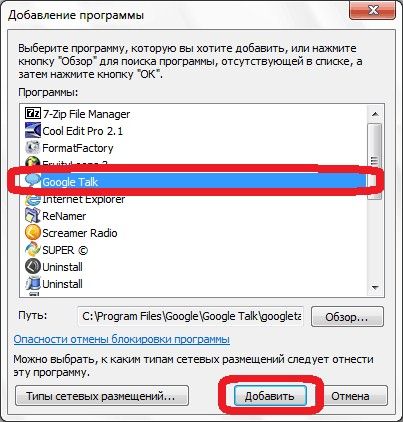
Надеемся, вас удалось задать оптимальные параметры по работе той программы, доступ которой к интернету вы хотели запретить, изменить или создать. Пишите комментарии о том, была ли для вас статься полезной.
https://youtube.com/watch?v=7x4MpUZiraU
Источник: http://hide-info.pro/24-ogranichivaem-dostup-programme-v-internet.html
Как запретить программе выход в интернет windows 7
1. Войдите в Windows 7 с учетной записью, которая имеет права администратора.
2. Откройте Панель управления (Все элементы).
3. Щелкните значок Брандмауэр Windows.
4. В левой части окна щелкните ссылку Разрешить запуск программы или компонента через брандмауэр Windows.
5. Нажмите кнопку Изменить параметры. Если кнопка Изменить параметры неактивна (затенена серым), то переходите к следующим инструкциям.
6.1 Изменение и удаление существующих разрешений
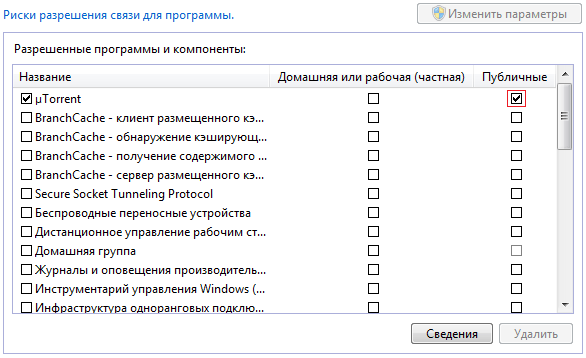
- Чтобы разрешить программе доступ к частной сети, установите флажок Домашняя или рабочая (частная). Чтобы запретить доступ, снимите этот флажок напротив названия программы.
- Чтобы разрешить программе доступ к интернету, установите флажок Публичные. Чтобы запретить доступ, снимите этот флажок напротив названия программы.
- Чтобы удалить существующее правило, выделите строчку с названием программы и нажмите кнопку Удалить. Подтвердите свое решение, нажав кнопку Да.
6.2 Создание новых правил для программ

- Нажмите кнопку Разрешить другую программу.
- В открывшемся окне выделите программу, для которой нужно создать правило сетевого доступа и нажмите кнопку Добавить.
Источник: http://www.azpc.info/node/65
Запрещаем программе доступ к интернету
Вам надоели постоянные запросы ключа? Устали от ненужных обновлений? Тогда пользуемся проверенным способом: запрещаем нашей программе выход в интернету средствами Windows.
Еще неделю назад я пропускал мимо ушей подобные вопросы на форумах и блогах. Я не понимал, зачем и кому это нужно. Но на днях мне самому пришлось искать ответ на этот вопрос. Неделю я промучился с запуском программы и к выходным мое терпение лопнуло, я решил положить конец мучениям.
Так как я использую Windows 7, пример приведу для этой операционной системы.
Запрещаем программе выход в интернет
Заходим в Панель управления. (Пуск — Панель управления).
Переходим в раздел «Система и безопасность».
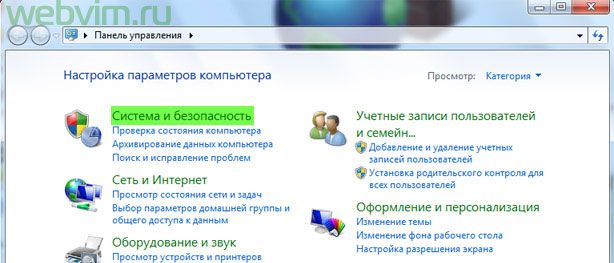
Заходим в «Брандмауэр Windows».
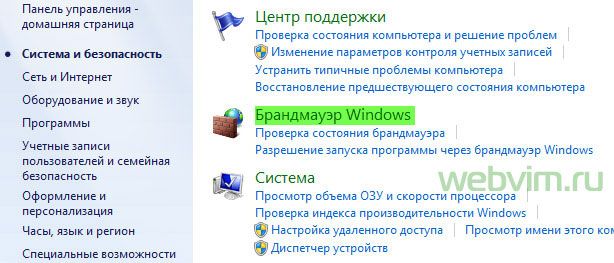
Переходим в раздел «Дополнительные параметры».
В новом окне выбираем «Правила для входящих подключений».

Справа выбираем пункт «Создать правило…». Откроется окно «Мастер создания правила для нового входящего подключения».
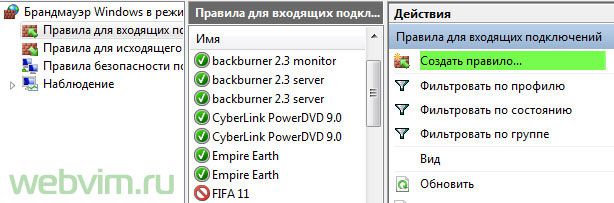
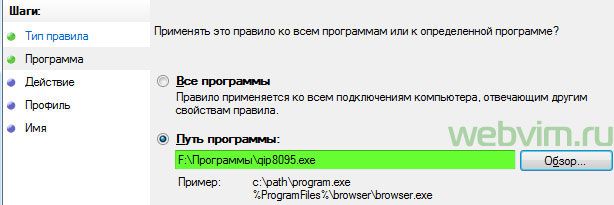
Выбираем пункт «Для программы» и жмем «Далее…».

Указываем путь к исполняемому файлу. «Далее…»
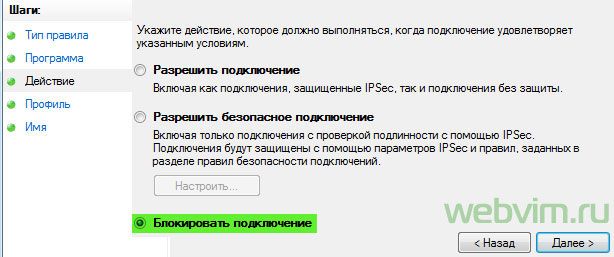
Теперь выбираем пункт «Блокировать подключение».
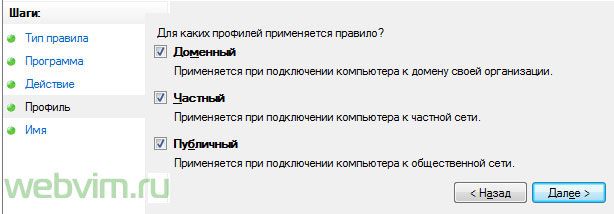
Оставляем выбранными все пункты.
Задаем имя и описания нашему правилу. Жмем «Готово».
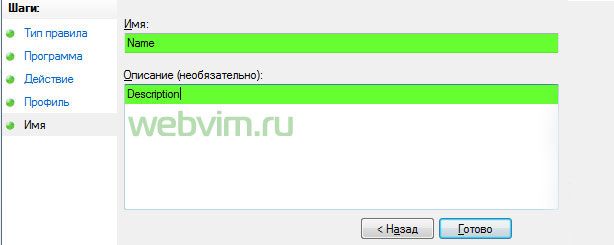
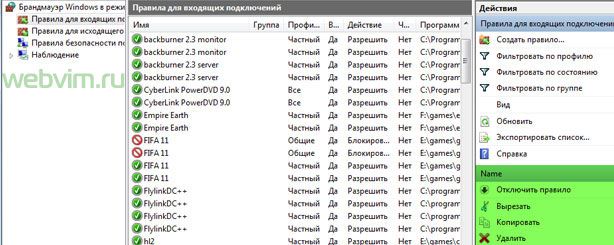
Теперь справа появилось наше правило блокировки доступа программы к интернету.
Для исходящих подключений правила настраиваются аналогично.
Преимущества данного способа
- Не используем сторонних сервисов
- Запрещаем доступ программам к интернету за пару минут
- Работает в большинстве случаев (Главное найти файлы, которым не следует подключаться к интернету)
- Не обнаружил
Две профессии по цене одной! Только до 15 августа выберите первую профессию , а вторую, бесплатную, можно выбрать до конца ноября.
Лучшее вложение денег — инвестиция в свои знания.
Поздравляю! Вы в шаге от сумасшедшей информации: проверьте вашу почту и подтвердите подписку.
More from my site

 Какие параметры важны при выборе хостинга
 Месяц бесплатного хостинга от Евробайта
 Лучшее предложение для маркетологов и владельцев сайтов
Оппачки, актуально) Спасибо, воспользуюсь способом, пару программулек со своими вечными автообновлениями достали)
Сделал всё как описано, с программой Opera (для примера).Но ничего не получилось.
Браузер продолжает выходить в интернет.
Андрей, возможны много вариантов: Opera была добавлена в исключения антивируса, вы заблокировали доступ не к самой программе, а к ярлыку и многое другое. Способ точно работает, закрываю доступ к интернету уже не первой программе, правда браузерам не пробовал 🙂
Пробовал Skype и программу Ccleaner(для примера). Всё делал, как изложено выше. Но программы все равно выходят в интернет. И указывал я именно файл программы, который находится в корне самой папки, а не ярлык. Не понимаю, что я делаю не так ?
Создай аналогичное правило для исходящего подключения, у меня только после этого заработало.
Спасибо за инфу =) У меня как раз тот случай, когда нужно запретить интернет сотрудникам, и оставить доступ специальным приложениям…., я просто закрыл 80й порт….. было бы здорово как нибудь написать БАТничек, и сделать вызов его с комбинации на клавиатуре, чтобы сисадмин мог легко разрешить себе доступ, и запретить снова…
Закрыл доступ KMPlayer, все идеально) Раньше он бесил! Савсибо
Источник: http://webvim.ru/services/zapretit-programme-dostup-k-internetu
Как запретить программе выход в интернет разными способами
Практически все утилиты получают и отправляют разные данные и отчеты на серверы разработчиков. Ничего в этом страшного нет, таким образом программы получают данные об обновлении. Но если это мешает, можно задуматься о том, как запретить программе выход в интернет. Сделать это совсем не сложно. К тому же, заблокировать данные любой утилиты можно несколькими несложными способами.
Как запретить программе выход в интернет?
Блокировать обмен данными утилиты с сервером разработчиков можно несколькими способами:
- брандмауэром;
- дополнительным файерволом;
- антивирусной программой.
Рассмотрим детальнее, как запретить программе выход в интернет, средствами какими проще и эффективнее всего пользоваться, а также что представляет собой каждый из способов.
Что такое брандмауэр?
Брандмауэр представляет собой программы и аппаратные блоки, которые фильтруют и контролируют данные, полученные из сети интернет. Термин исходит из немецкого и дословно обозначает стену, предохраняющую от пожара (brand — пожар, mauer — стена). Его ещё называют “файерволом” (от англ. Firewall — огненная стена).
Перед тем как получить какие-нибудь данные из интернета, происходит их проверка брандмауэром и сравнение с настройками и протоколами, в результате чего выносится вердикт: пропустить или не пропустить. Однако данный компонент в состоянии работать не только с входящими данными, но и с исходящими. Например, запрос программы на обновление. Брандмауэр, имея возможность управлять этой информацией, может помочь решить проблему относительно того, как запретить программе выход в интернет. При этом он имеет некоторое преимущество: эта функция уже встроена в операционную систему, поэтому искать защиту не требуется.
Блокируем брандмауэром
Как запретить программе выход в интернет брандмауэром? Сделать это не очень сложно. Заходим в “Панель управления” (которая в меню “Пуск”), переключаемся на категории, если стоят значки (сделать это можно в правом верхнем углу). Выбираем “Система и безопасность”\\»Брандмауэр Windows». В списке разделов в левой колонке заходим в “Дополнительные параметры”.
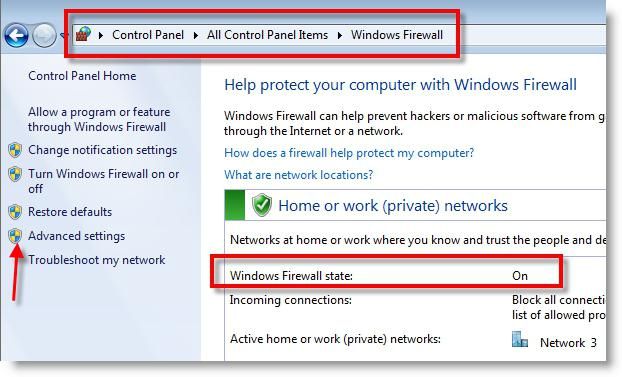
На том же месте (в левой панели) нажимаем на “Правила для входящих подключений”. Из списка находим правило для нужной программы и отключаем его. Если этой утилиты в списке нет, то правило для неё можно создать.
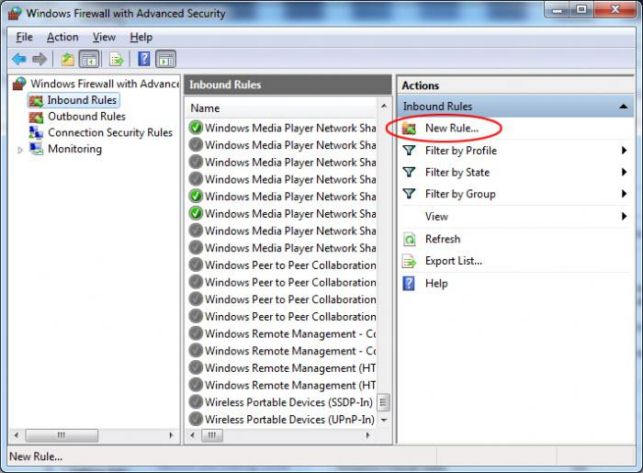
Справа кликаем на “Создать правило”. Откроется панель для создания правила. Тип правила оставляем “Для программы”, далее нажимаем «Обзор» и выбираем программу по пути. В следующем разделе ставим точку на “Блокировать подключение” и в разделе “Профиль” оставляем все варианты отмеченными. Называем наше правило — и “Готово”. То же самое можно сделать и с исходящими данными программы, но для этого нужно перейти в “Правила для исходящего подключения”.
Не стоит беспокоиться, если возможностей брандмауэра не хватает, так как запретить программе выход в интернет фаерволом, возможно, будет надежнее.
Защита посторонним файерволом
Если нужна более углубленная защита и проверка входящих и исходящих данных, придется обзавестись дополнительным файерволом. В интернете их полным-полно, поэтому рассмотрим самые мощные.
SpyShelter Firewall
Довольно мощная утилита, защищающая компьютер от вторжения неизвестных вирусов и вредоносных программ с сохранением конфиденциальных данных о пользователе.
В функционал утилиты входит:
- Усиленная защита папок, файлов, регистра, СОМ-объектов, номеров кредитных карт и паролей.
- Полная совместимость с 32-х и 64-х разрядной Windows.
- Обнаружение новых и неизвестных вирусов, которых нет в базе антивирусов, и прочее.
SpyShelter Firewall предоставляет пробную версию на 14 дней, лицензия стоит от 25 евро. Присутствует русский язык (заходим в Setting\\ Language\\ Russian.lng).
Outpost Firewall Pro
Очень мощный файервол, защищающий ПК от известных и неизвестных вирусов и вредоносных программ. Он полностью контролирует входящую и исходящую информацию от всех программ, а также имеет возможность полностью блокировать доступ к сети любой утилите или дать неограниченный доступ. Также надежно защищает от хакерских атак личные данные и содержимое жесткого диска.
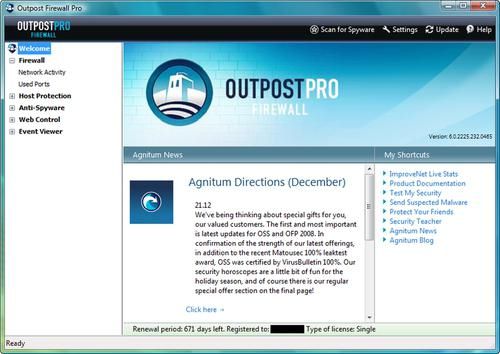
Пробная версия дается на 30 дней, лицензия стоит 450 рублей. Имеется русский язык.
Comodo Firewall
Пожалуй, один из самых мощных бесплатных файерволов, который осуществляет защиту от неизвестных и известных вирусных программ и троянов, хакерских атак и контролирующий входящие и исходящие данные от утилит. Поддерживается всеми ОС Windows, начиная от Vista любой разрядности. Имеется русский язык.
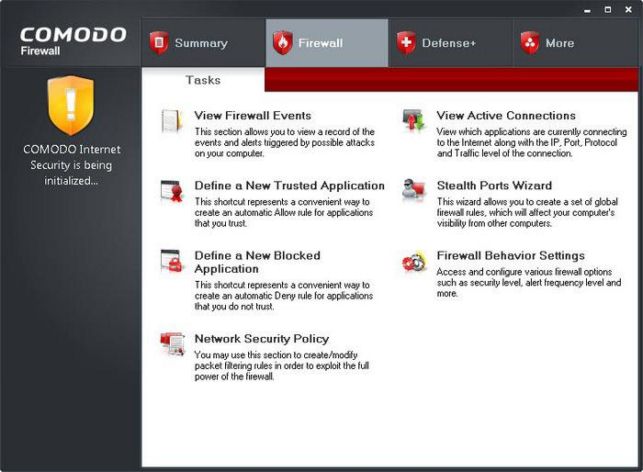
С помощью NOD32 Smart Security
Некоторые антивирусы также могут помочь ответить на вопрос о том, как запретить программе выход в интернет. NOD32 Smart Security является отличным этому примером.
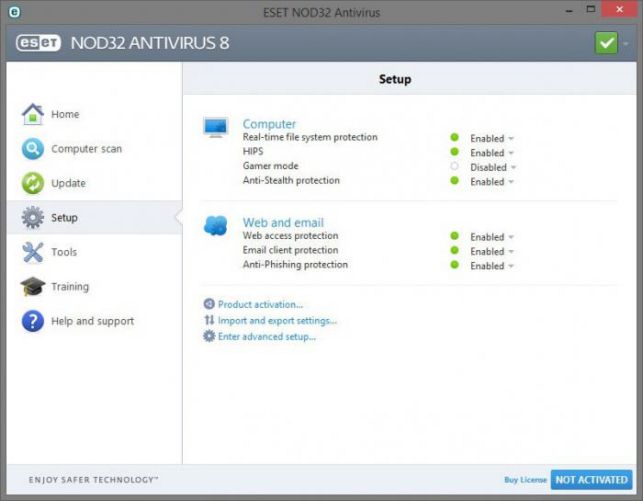
Разворачиваем антивирус из панели задач (там где часы). В левой панели разделов переходим в настройки и нажимаем “Перейти к расширенным параметрам” внизу экрана (также это можно сделать клавишей F5).Откроется окно дополнительных настроек. Раскрываем раздел “Сеть”//”Персональный файервол”//”Правила и зоны”. Здесь находим пункт “Редактор зон и правил” и нажимаем «Настройки». В этом окне в вкладке “Правила” представлен список утилит, среди которых нужно найти необходимую. Если таковой нет, нажимаем “Создать”, так как запретить программе выход в интернет без правила не получится.
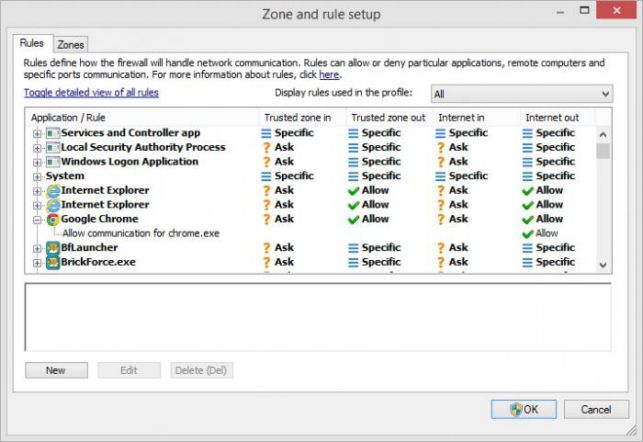
Заполняем вкладку “Общие”:
- Вписываем имя правила (желательно по названию программы, чтобы разобраться потом).
- Направление. Выбираем, какой вид трафика будет блокироваться: входящий (когда программа получает данные), исходящий (программа отправляет данные) или любой (и входящий, и исходящий).
- Выбираем действие, то есть разрешаем или запрещаем пересылку информации.
- Определяемся с протоколом (если понятия нет, что это такое, оставляем TCP & UDP).
- Для какого профиля будет правило (если их несколько).
Теперь нам понадобится вкладка “Локальный”. Нажимаем «Обзор», находим ту утилиту, которую хотим блокировать и кликаем на “ОК”. Теперь не стоит беспокоиться о том, как запретить программе выход в интернет.
Источник: http://www.syl.ru/article/201618/new_kak-zapretit-programme-vyihod-v-internet-raznyimi-sposobami
- Как сделать загрузочную флешку из iso образа? | - как сделать загрузочную флешку windows 7 из iso образа
- Как изменить цвет панели задач в Windows 7 Максимальная и Домашняя базовая | Компьютерная помощь - как изменить цвет панели задач windows 7
- Создать образ диска iso в windows 7 c помощью разных программ - как создать iso образ windows 7
- Как убрать спящий режим в Windows 7 | Подскажем - как на виндовс 7 убрать спящий режим
- Как установить тему на Windows 7 - как установить тему на windows 7
- Как создать точку восстановления Виндовс 7 - подробная инструкция - как на виндовс 7 создать точку восстановления
- 0x80240017 неопознанная ошибка Visual C в Windows - Как исправить? - 0х80240017 неопознанная ошибка как исправить в windows 7
- Запускаем программу настройки презентации Windows 7 на настольном компьютере - как делать презентацию на компьютере windows 7
- Как вызвать командную строку в windows 7? | Здесь ОТВЕТЫ - как в windows 7 вызвать командную строку
- Создаем загрузочную флешку Windows 7 с помощью программы UltraISO - как записать образ windows 7 на флешку
Добавить комментарий