Как увеличить производительность ноутбука на windows 10: рекомендации — как увеличить производительность ноутбука на windows 10
23.08.2019
- Программы принтеров и сканеров уже есть почти у всех пользователей ПК. В большинстве случаев такие приложения загружаются в автоматическом режиме. Несмотря на то, что пользование программ ограничено по времени, они включены в автозагрузку и замедляют работу техники.
- Программы для скачивания файлов и torrent-клиенты часто попадают в загрузку. Если файлы, аудио, видео и приложения не часто загружаются из интернета, можно устранить подобные загрузочные клиенты из автоматической загрузки.
- Облачные хранилища, которые обычно не используются, приводят к замедленной работе ноутбука на Windows 10.
- В большинстве случаев в списке автозагрузки находятся неизвестные приложения, поэтому рекомендуется внимательно проверить перечень приложений и тщательно подкорректировать его.
Как увеличить производительность ноутбука на windows 10?
Windows 10 – современная операционная система, которая иногда все-таки дает сбои. Основной задачей любого пользователя компьютерной техники является активное стремление к увеличению производительности ноутбука и дальнейшему поддержанию оптимальных параметров. Зная, какие аспекты негативно отражаются на ноутбуке с операционной системой Windows 10, можно сделать определенные выводы и гарантировать достойный выход из сложившейся ситуации.
Программы автозагрузки приводят к медленной работе
Среди самых частых причин неполадок и слишком медленной работы ноутбука значатся разнообразные программы автозагрузки. Подобные приложения могут в автоматическом режиме запускаться при загрузке техники, но в то же время они и замедляют выполнение рабочих процессов. Во многих ситуациях пользователи даже не подозревают, что же включено в автоматическую загрузку.

- Программы принтеров и сканеров уже есть почти у всех пользователей ПК. В большинстве случаев такие приложения загружаются в автоматическом режиме. Несмотря на то, что пользование программ ограничено по времени, они включены в автозагрузку и замедляют работу техники.
- Программы для скачивания файлов и torrent-клиенты часто попадают в загрузку. Если файлы, аудио, видео и приложения не часто загружаются из интернета, можно устранить подобные загрузочные клиенты из автоматической загрузки.
- Облачные хранилища, которые обычно не используются, приводят к замедленной работе ноутбука на Windows 10.
- В большинстве случаев в списке автозагрузки находятся неизвестные приложения, поэтому рекомендуется внимательно проверить перечень приложений и тщательно подкорректировать его.
Однако действия не желательно ограничивать решением вопроса с автоматической загрузкой приложений на Windows 10. Именно с этого лучше всего начать путь решения вопроса, как увеличить производительность ноутбука на windows 10.
Выключение Windows подсказок
Подсказки Windows часто появляются. Однако опытные пользователи ноутбука могут выключить подсказки и гарантировано повысить производительность ноутбука. Путь решения: Пуск – Параметры – Система – Отображать советы по работе с операционной системой Windows.
Отключение динамической цветной адаптации
Еще один вариант – это отключить динамическую цветную адаптацию, ведь автоматическая настройка цветового исполнения окна и панели к обоям рабочего стола часто тормозит ноутбук.

Рекомендуется пройти по следующей схеме: Пуск – Параметры – Персонализация – Цвета – Выбор цвета – Автоматический выбор главного цвета фона.
Любой опытный пользователь ноутбука помнит: Windows 10 подвержен вирусам, поэтому максимальная защита требуется для техники. В противном случае ноутбук может проявлять слабые характеристики, тормозить.
Ноутбук Windows 10 может быть мощным и производительным при его правильном использовании.
Источник: http://learnwindows.ru/kak-uvelichit-proizvoditelnost-noutbuka-na-windows-10.html
Как повысить производительность ноутбука на windows 10
Независимо от того, какая на компьютере стоит операционная система, пользователь всегда стремится к тому, чтобы сделать ее более быстрой и производительной. Особенно это касается ноутбуков и компьютеров со слабенькими аппаратными составляющими, когда каждая вкладка, открытая программа или приложение – потенциальный источник подтормаживания системы.
Впрочем, способы добиться прироста производительности все же существуют, и речь сейчас не об апгрейде начинки. На самом деле, есть простые, а иногда и очевидные правила, которыми многие пренебрегают, тем самым, не решая проблему, а усугубляя ее. Итак, в данном материале я расскажу о том, как повысить производительность ноутбука на windows 10.
Дефрагментация жесткого диска
Вам следует знать, что если регулярно добавлять большое количество информации на жесткий диск, она будет записываться не в определенной последовательности, а фрагментами. Соответственно, для того чтобы обработать все данные, системе необходимо подключить максимум ресурсов, ведь сначала их придется собрать «в кучу». Чтобы избежать подобных ситуаций, необходимо выполнять дефрагментацию.
Хочу заметить вот что: на Виндовс 10 дефрагментация выполняется раз в неделю в установленное пользователем время. Однако в том случае если компьютеру приходится работать с большими объемами информации, можно запустить процесс дефрагментации раньше положенного срока, дабы помочь ему.
- Зажмите на клавиатуре одновременно Win+R и в поле «Выполнить» напишите «дефрагментаци» (без кавычек), запустите найденную утилиту.
- Когда откроется окно «Оптимизация дисков», нажмите на кнопку «Анализировать», а если фрагментировано более 7%, то «Оптимизировать». Проделайте эти манипуляции с каждым диском.

Другие способы
Также предлагаю вашему вниманию другие способы прироста производительности, а именно:
- Отключение автозагрузки. Честно сказать, не самая удачная функция, которая серьезно грузит систему. Лучше вообще отказаться от автозагрузки, для этого следует перейти в «Диспетчер задач» – «Автозагрузки». Кликайте по каждой программе и выбирайте «Отключить». Кстати, отключение возможно выполнить и в CCleaner: Сервис – Автозагрузка.


- Отключение подсказок Windows. Как вы успели заметить, Windows 10 щедрая на подсказки и советы, так вот, эту функцию можно отключить. Чтобы это сделать, откройте пусковое меню, затем «Параметры» – «Система», после чего поставьте ползунок рядом с «Отображать советы по работе с Windows» в неактивное положение.

Согласитесь, правила несложные! Просто не забывайте прибегать к ним регулярно или хотя бы как можно чаще, и ваш компьютер порадует вас своей производительностью.
Источник: http://userologia.ru/kak-povysit-proizvoditelnost-noutbuka-na-windows-10.html
Определяем и увеличиваем производительность компьютера Windows 10
В интерфейсе Windows 10 отсутствует инструмент «Производительность системы», который используется в «семерке». Но сама функция подсчета этого параметра не изъята из операционной системы. Более того, в последней версии ОС максимальные цифры показателя увеличены с 7,9 до 9,9.
Оценка производительности
Несмотря на отсутствие пункта «Счетчики и средства производительности», в Windows 10 можно узнать этот показатель вручную или с использованием программ третьих лиц.
С помощью командной строки
Запустите Командную строку под записью Администратора. После этого введите команду: winsat formal –restart clean

Процесс оценки устройства займет до нескольких минут. Как только он закончится, закройте окно и перейдите по адресу:
Диск с установленной ОС –> Windows –> Performance –> WinSAT –> DataStore
где откройте файл Formal.Assessment (Recent).WinSAT.xml. В начале названия файла указана дата создания. В документе отобразятся данные производительности системы:
- SystemScore – показатель индекса производительности, соответствующий минимальной цифре, выявленной при диагностике;
- MemoryScore – показатели оперативной памяти;
- CpuScore – показатели центрального процессора;
- GraphicScore – показатель работы интерфейса, воспроизведения видео;
- GamingScore – показатели производительности устройства в играх;
- DiskScore – показатели обмена информацией с жестким диском или твердотельным накопителем.
 Видео
Видео
Краткая инструкция о том, как сделать все правильно, представлена на видео.
Индекс производительности также указан в окне «Игры». Для его просмотра введите в утилите «Выполнить» запрос shell:games, после чего откроется окно «Игры». Этот параметр указан справа.

С помощью программы WSAT
Узнать показатель производительности можно с помощью посторонних программ, таких как WSAT. Эта утилита запустит проверку устройства и выведет результаты в привычной для пользователя форме. Программу не нужно инсталлировать и настраивать, достаточно запустить исполняемый файл. WSAT поддерживает русскоязычный интерфейс.

Видео
На видео подробно показано, как использовать утилиту WSAT.
Увеличение продуктивности
Увеличить производительность устройства под управлением Windows 10 можно несколькими способами: изменяя настройки системы и/или меняя «железо».
Обновление драйверов
Главная причина медленной работы устройства – старые или неоригинальные драйвера оборудования. Чтобы это посмотреть, перейдите:
Диспетчер устройств –> выберите оборудование –> Свойства –> Драйвер
Если поставщик – компания Microsoft, посетите официальный сайт разработчика оборудования и скачайте на нем последнюю сборку драйверов.

Удаление приложений в меню Пуск
В меню «Пуск» после обновления до Windows 10 присутствует много «живых» плиток приложений. Они потребляют ресурсы устройства, поэтому их стоит убрать в случае ненадобности:
Клик правой кнопки мыши (ПКМ) по приложению –> открепить от начального экрана

Отключение графических эффектов
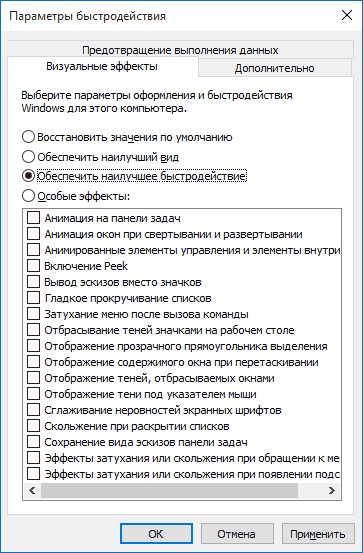
Клик ПКМ на меню Пуск –> Система –> Дополнительные параметры системы –> вкладка «Дополнительно» –> блок «Быстродействие» –> Параметры

В окне выберите один из пунктов. Для максимального увеличения производительности установите маркер на значении «Обеспечить наилучшее быстродействие».
Отключение уведомлений и подсказок Windows
Центр уведомлений Windows 10 использует значительные ресурсы устройства. Это замедляет работу и способствует быстрой разрядке батареи, поскольку система проверяет почти все приложения. Перейдите:
Пуск –> Параметры –> Система –> Уведомления и действия –> отключите ненужные вам уведомления

Отключение подсказок Windows 10 выполняется аналогично:
Пуск –> Параметры –> Система –> Отображать советы по работе с Windows –> отключить

Отключение динамической цветовой адаптации
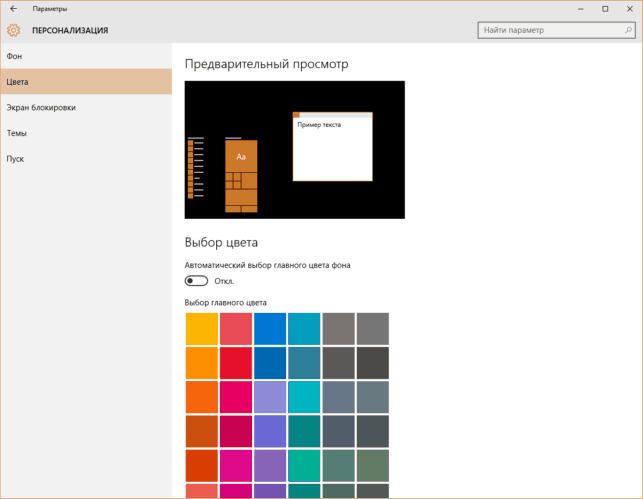
В Windows 10 интерфейс окон и папок приспосабливается к рисунку, используемому как фон рабочего стола, что задействует ресурсы устройства.
Пуск –> Параметры –> Персонализация –> Цвета –> Выбор цвета –> Автоматический выбор главного цвета фона –> отключить
Удаление вирусов, вредоносного ПО, обновление железа
Очистка устройства от вирусов увеличивает производительность, так же, как и улучшение «железа», установленного на устройство.
Вывод
Узнать индекс производительности Windows 10 можно как самостоятельно, так и с помощью сторонних программ. Во втором случае это делается быстрее и проще. После этого можно увеличить производительность системы, изменив ее параметры, такие как визуальные эффекты, отображение подсказок, динамическая цветовая адаптация, установка новых драйверов, о чем коротко рассказано в видео.
https://youtube.com/watch?v=n6lluUBAhqM
Источник: http://geekon.media/opredelaem-i-uvelichivaem-proizvoditelnost-kompyutera-windows-10/
Как увеличить производительность ноутбука с ОС windows
 Пользователи подходят ответственно к покупке ноутбука. Ведь это серьёзный шаг, который требует довольно больших затрат. Многие приобретают ноутбук по большей части для того, чтобы играть на нём в компьютерные игры. И рано или поздно многие из купивших ноутбук для игр задаются вопросом, как увеличить производительность ноутбука. Ответ на этот вопрос: есть много возможностей настроить производительность ноутбука, которые подробно рассматриваются в этой статье.
Варианты настройки производительности
Все возможные способы настройки ноутбука чётко разделяются на две группы:
- настройки программной части;
- настройки аппаратной части.
Первая группа включает в себя различные способы решения этой проблемы либо с использованием уже имеющихся возможностей Windows, либо с применением специализированных программ, не касающиеся «железа». Во вторую группу, наоборот, входят способы улучшения технических характеристик ноутбука путём замены каких-либо отдельных частей на более мощные.
Настройка системы и использование программ
Решая проблему, как увеличить производительность ноутбука на Windows 7 (Windows 10), необязательно сразу менять составные элементы. В первую очередь стоит обратить внимание на варианты улучшения программной части. Для начала можно оптимизировать настройки системы.
Очистка автозагрузки
Включая компьютер, можно заметить, что многие из программ запускаются автоматически. Происходит это благодаря тому, что данные программы находятся в списке автозагрузок, и операционная система Windows запускает их самостоятельно при включении. Хоть этот список зачастую настраивается пользователем, в нём могут оказаться лишние программы, добавленные системой. Если их отключить, количество выполняемых компьютером задач снизится, что повысит производительность. Очистить список можно следующим образом:
 открыть меню «Пуск» и нажать кнопку «Выполнить» (в Windows 10 на вкладке «Служебные») либо при помощи горячих клавиш «Win+R»;
- в открывшемся окне написать команду «msconfig» и нажать «Ввод»;
- далее открываем пункт «Автозагрузка»;
- убираем метки с пунктов, которые хотим отключить (в Windows 10 в графе «Состояние» щёлкнуть правой кнопкой мыши, нажать «Отключить»);
- нажимаем «Применить» (все изменения вступят в силу при следующем перезапуске ноутбука).
Настройка жёсткого диска
Во время работы ноутбука файлы сохраняются на жёстком диске упорядочено. При удалении каких-либо файлов остаются свободные места, заполняемые по мере возможности. В результате на жёстком диске образуется большое количество файлов, которые оказываются фрагментированными (то есть разделёнными на несколько частей). Обращение к таким файлам требует немало времени. В результате производительность операционной системы снижается (например, начинают тормозить игры, которые ещё недавно нормально запускались). Для решения этой проблемы стоит с определённой периодичностью применять дефрагментацию.
Провести дефрагментацию жёсткого диска можно несколькими способами. Первый — сделать дефрагментацию самостоятельно. Для этого надо пройти по пути «Пуск» — «Все программы» — «Стандартные» — «Служебные» — «Дефрагментция диска». Второй способ — использование специальных программ, которые можно скачать из интернета. Самыми известными в настоящее время являются программы Defragger и CCleaner. Они проверяют систему и настраивают жёсткий диск автоматически.
Кроме способов, указанных выше, немного увеличить производительность можно, настроив схему электропитания. Найти её можно в Панели управления, которая находится в меню «Пуск», либо щёлкнуть правой кнопкой мыши по значку батарейки в правом нижнем углу экрана и в появившемся списке нажать «Электропитание». В настройках электропитания имеются три основные схемы:
 экономия энергии (максимальное время работы от батареи, но минимальная производительность);
- сбалансированная (среднее время работы при средней производительности);
- максимальная производительность (повышается энергопотребление, при этом снижается время работы автономной работы).
Кроме того, для опытных пользователей есть возможность самостоятельной настройки схем электропитания.
Изменение аппаратной части
В случае, если настроек программной части окажется недостаточно, есть возможность замены каких-либо элементов ноутбука на более мощные. Этот способ потребует соответствующих денежных затрат. Причём потратиться придётся не только на новое «железо», но и на работу мастера, который сделает эту сложную работу без ошибок.
Увеличение ОЗУ
Самое простое, что можно сделать, это увеличить объем оперативной памяти. Не стоит сразу бежать в магазин за новой планкой ОЗУ. Перед этим следует узнать, возможно ли увеличение объёма оперативной памяти на вашем ноутбуке и то, какие именно платы ОЗУ поддерживает устройство. Сделать это можно на официальном сайте производителя ноутбука. Сам процесс замены старой (или установки дополнительной) платы несложный, и вполне возможно сделать это самому в домашних условиях.
Замена жёсткого диска
Во многом производительность компьютера — от скорости записи/чтения данных на жёстком диске. Следовательно, положительно повлияет на производительность замена жёсткого диска. Наилучшим вариантом в этом случае является покупка и установка нового, так называемого SSD диска, взамен имеющегося HDD. Правда, в этом случае значительно снизится время работы ноутбука от батареи. Кроме того, довольно распространены случаи появления у дисков SSD неисправностей в течение года со дня начала использования.
Система охлаждения
 Ещё одним способом повлиять на производительность ноутбука является установка системы охлаждения. Во время работы процессор может перегреваться, вызывая этим неполадки в аппаратной части. Сделать же это можно установив внешний кулер, который можно купить в магазине. Также стоит периодически проверять и чистить от пыли внутренний кулер, обновлять термопасту. Если заменить кулер можно и в домашних условиях, для замены термопасты неопытным пользователям стоит отнести ноутбук в сервисный центр.
Замена процессора
Первое, что посоветуют специалисты для решения проблемы увеличения производительности ноутбука, это установка нового процессора с лучшими характеристиками взамен старого. Это довольно сложный процесс, и проводить такую замену дома смогут только опытные пользователи. Тем же, кто не обладает достаточным опытом, следует обратиться для замены в сервисный центр. В первую очередь следует узнать, какие модели процессоров поддерживаются ноутбуком, и выбрать из них процессор с наиболее высокими параметрами.
Источник: http://komp.guru/instruktsii/kak-uvelichit-proizvoditelnost-noutbuka-s-os-windows.html
Как повысить производительность Windows 10
У Windows 10 есть масса особенностей для улучшения производительности, следовательно, теоретически, эта операционная система должна работать намного быстрее, чем Windows 7 и Windows 8.1. Должна. Но все не так просто, как в теории, ведь в Windows 10 появились особенности и настройки, которые могут вызвать и замедление работы операционной системы.
Давайте рассмотрим несколько настроек, которые по умолчанию замедляют работу операционной системы.
Отключите уведомления для ускорения работы
Точно так, как в iOS и Android, в Windows 10 появился центр уведомлений, который с одной стороны дает вам хороший обзор подключения устройств, новых сообщений электронной почты, обновлений и т.д. Увы, но часто эта функция занимает много времени и ресурсов, что способствует разрядке батареи и замедлению работы, ведь Windows 10 часто проверяет практически все приложения в поисках новых уведомлений.
Мой совет. Чем меньше уведомлений, тем меньшее воздействие — это будет оказывать на производительность и срок службы аккумуляторов ваших планшетов и ноутбуков. Для этого выберите Пуск – Параметры – Система – Уведомления и действия.

Рисунок 1 Показывать уведомления для этих приложений
Если вы захотите отключить все уведомления сразу – отключите параметр Показывать уведомление приложения. Но я бы так не делал, а настраивал бы уведомления по одному.
Выключите Подсказки Windows
Вероятно, вы неоднократно видели как Windows 10 показывает вам подсказки и советы в тех или иных ситуациях. Если вы уверены в себе – отключите их. Пуск – Параметры – Система – Отображать советы по работе с Windows.

Рисунок 2 Отображать советы по работе с Windows
Отключите динамическую цветную адаптацию
Новый интерфейс пользователя пытается автоматически приспособить цвет окна и панели к обоям рабочего стола. Зачем? Не знаю. Если вы чувствуете, что работа вашего ПК замедлилась, попробуйте зайти Пуск – Параметры – Персонализация – Цвета – Выбор цвета – Автоматический выбор главного цвета фона. По умолчанию отключено. Не включать!

Рисунок 3 Выбор цвета
Надеюсь, что эти простые советы вам помогут.

Владимир Безмалый
Microsoft MVP, Microsoft Security Trusted Advisor
Источник: http://www.kv.by/content/337455-kak-povysit-proizvoditelnost-windows-10
- Как включить игровой режим в Windows 10 - как включить игровой режим в windows 10
- Как открыть панель управления в windows 10 - как в windows 10 открыть панель управления
- Как установить Windows 10 с загрузочной флешки - как установить windows 10 с флешки
- Как переустановить Windows 10 с флешки | 5 пунктов - как с флешки установить виндовс 10
- Как включить игровой режим в Windows 10 | - windows 10 как включить игровой режим
- Как установить тему в Windows 10 - как установить тему на windows 10
- Как в Windows 10 отключить пароль при входе? | - как в виндовс 10 отключить пароль при входе
- Windows 10: Как убрать пароль при входе? Отключить и убрать пароль с компьютера при включении Windows 10 - как убрать пароль с компьютера при включении windows 10
- Как отключить Xbox DVR в Windows 10 | Все возможности Windows 10 - xbox dvr как отключить windows 10
- Как сделать загрузочную флешку Windows 10: инструкция - как сделать флешку загрузочной для windows 10
Добавить комментарий