Как оптимизировать работу компьютера windows 10: рекомендации — как оптимизировать работу компьютера windows 10
15.04.2019День ото дня количество желающих установить на свой компьютер Windows 10 стремительно увеличивается. Пользователи ставят «десятку» в надежде получить более быструю работу компьютера, и в первое время так оно и есть. Однако проходит несколько месяцев, и ОС начинает тормозить, чем вызывает раздражение и даже разочарование у владельца компьютера.
Как оптимизировать работу компьютера windows 10
День ото дня количество желающих установить на свой компьютер Windows 10 стремительно увеличивается. Пользователи ставят «десятку» в надежде получить более быструю работу компьютера, и в первое время так оно и есть. Однако проходит несколько месяцев, и ОС начинает тормозить, чем вызывает раздражение и даже разочарование у владельца компьютера.
Тем не менее, расстраиваться раньше времени не стоит, ведь существует множество способов ускорить работу Виндовс, причем речь идет не только о «десятке», но и о предыдущих редакциях. Так как данный вопрос актуален для многих людей, я решил рассказать о том, как оптимизировать работу компьютера windows 10 более подробно.
Очистка диска
Само собой, что на производительность системы влияет большое количество факторов, один из них – загруженность жесткого диска. И если часть файлов пользователь сам помещает на винчестер, то есть часть – это, грубо говоря, «остатки». В частности, речь идет о системных отчетах об ошибках, файлах обновления ОС и т.д. Поодиночке они занимают совсем немного места, но когда накапливаются, оказывается, что таким вот мусором забита большая часть жесткого диска.
Удалить ненужные файлы просто:
- Зайдите в «Мой компьютер», перейдите на системный диск (обычно речь идет о диске С), выделив его правой мышиной кнопкой.
- В появившемся меню найдите «Свойства», жмите. Откроется новое окно, в котором необходимо выбрать «Очистка диска». Хочу заметить, что если мусора накопилось много, то и процесс затянется. Ничего страшного в этом нет, но вам придется подождать.
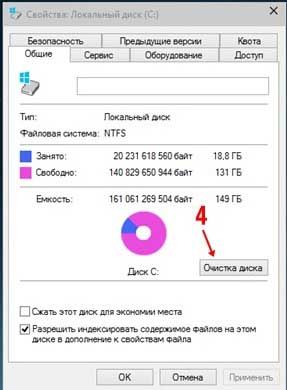

- Дальше нужно выбрать пункт «Очистить системные файлы», после чего вновь придется ждать довольно долго.
- Отметьте галочками те файлы, которые можно удалить и нажмите ОК.
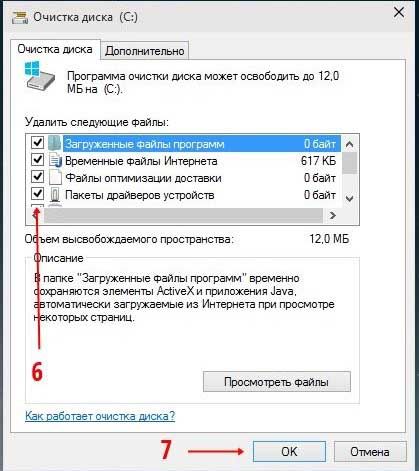
- Подтвердите свое решение, и дождитесь, пока файлы удалятся.
Другие способы
Помимо способа, описанного выше, существует множество других, например:
- Дефрагментация диска.
- Отключение ненужных служб.
- Очистка реестра с помощью сторонних программ (CCleaner и т.п.).
- Обновление драйверов.
- Редактирование автозагрузки ОС Windows 10.
- Использование лечащих утилит. К таким относятся Dr.Web, AdwCleaner и другие.
Если вы используете хотя бы несколько вариантов, упомянутых выше, думаю, невооруженным взглядом заметите, что компьютер стал работать быстрее, чем было раньше. Чтобы эффект был пролонгированным, возьмите за правило выполнять эти способы регулярно.
Источник: http://userologia.ru/kak-optimizirovat-rabotu-kompyutera-windows-10.html
Как оптимизировать работу вашего компьютера?
Вы навсегда забудете о постоянных «зависаниях» Windows
Операционная система будет загружаться в 2 раза быстрее
Вы удивитесь высокой скорости работы программ и приложений
Места на компьютере значительно прибавится без ручной чистки
Проверка полностью бесплатная. Программа
поддерживает Windows 10, 8, 7, XP
Оптимизируйте свой ПК прямо сейчас!
Ваш компьютер станет работать в 3,5 раза быстрее! Избавьтесь от постоянных зависаний и сбоев Windows, некорректной работы программ. Вы сможете ускорить загрузку операционной системы до 70%. Не тяните время, скачивайте программу и пользуйтесь!
Навсегда исчезнут системные ошибки и подвисание системы! Устраните накопившейся с годами цифровой «мусор» и избавьте себя от поиска ошибок и ручной очистки системного реестра. Ошибки системы перестанут быть вашей навящевой проблемой!
Сайты будут загружатся быстро и корректно! Вы удивитесь, какой комфортной может быть работа на вашем ПК, даже если вы забыли, когда последний раз производили очистку системы. Решите проблемы вашего компьютера одним щелчком мыши!
Проверка бесплатная. Программа поддерживает Windows
10, 8, 7, XP. Размер дистрибутива 22 МБ.

Какие проблемы вы решаете с помощью отпимизации компьютера?
 Устранение ошибок Windows Быстрое исправление существующих ошибок операционной системы и безопасная очистка Windows от ненужных файлов. Результат — система работает как новая!
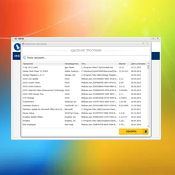 Удаление ненужных программ Полная автоматическая очистка вашего компьютера от ненужного программного обеспечения, дубликатов файлов и «следов» удаленных приложений.
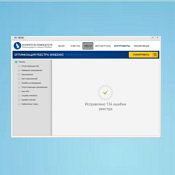 Исправление ошибок реестра Важный и необходимый шаг в ускорении ПК — безопасная очистка базы данных. Автоматическое выявление и исправление неполадок в системе за одну сессию!
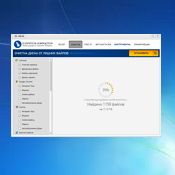 Очистка диска от мусора Удаление временных файлов ОС компьютера и системного мусора. За счет недолговременной процедуры очистки, места на вашем диске значительно прибавится.
Скачайте Ускоритель Компьютера и убедитесь сами!
Программа поддерживает Windows 10, 8, 7, XP.
Размер дистрибутива 22 МБ
Вам это будет интересно Устранение ошибок windows
Хотите увеличить производительность компьютера в несколько раз? Это возможно сделать самостоятельно!
Самостоятельно устранить неполадки сможет даже не очень опытный пользователь. Разберем подробней.
Если вы регулярно не проводите оптимизацию системы Windows и очистку компьютера. Разберемся, как этого избежать.
В данной статье мы вам расскажем, из-за каких неполадок ваш ПК часто выключается сам по себе.
Рассмотрим простой способ, как добавить программу в автозагрузку с помощью простой и удобной программы.
Узнаем, как отслеживать температуру процессора и не давать ему перегреваться.
- Главная
- Устранение ошибок
- Ускорение работы
- Полезные советы
- Программы
© 2018. Идеальный компьютер. Все права защищены.
Источник: http://ideal-pc.ru/
Оптимизация работы Windows 10
Обычно об оптимизации системы задумываются в тот момент, когда уже появились существенные задержки при работе, сбои и другие баги. Лучше предотвращать засорение системы, нежели потом тщательно изучать и задаваться вопросом: «В чем же проблема?». Конечно, будут рассмотрены оба случая и по окончанию действий, описанных ниже, вы сможете заметить прирост производительности ПК.
Чаще всего захламление компьютера, а как следствие и снижение производительности, происходит из-за приложений, которые насильно добавляются в автозапуск, хотя зачастую они необходимы разово или крайне редко. Вам следует контролировать этот момент, ведь именно в нём часто кроется причина лагов.
Начинать следует, в первую очередь, из очистки всего не нужного, ведь часто случается, что при загрузке Windows, сразу после установки, у вас работают в фоновом режиме 60 процессов, а по мере использования системы, это число возрастает до 80 и выше. Естественно, что каждый процесс задействует ваши ресурсы компьютера, хоть и в разной степени. Можно применить программы для оптимизации Windows, но также возможно воспользоваться и более простыми методами.
Удаление программ с автозапуска
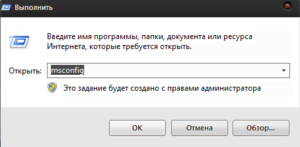
1.Нажмите сочетание клавиш Win + R;
2.В поле введите msconfig, также можете воспользоваться поиском, с этой ключевой фразой;
3.Перейдите в раздел «Автозагрузка»;
4.Уберите галочки с приложений, которые вы бы не желали видеть при запуске Windows. На скриншоте видно, сколько нежелательных приложений добавляло себя в автозапуск у меня на компьютере.
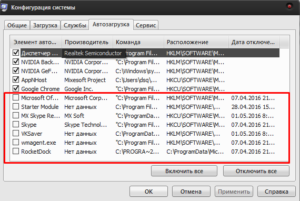
Обычно нужными приложениями, которые являются обязательными при запуске, являются драйвера: видео и аудио, остальные по желанию. Часто случается, что программы подписаны непривычными или недоступными для понимания именами, чтобы определить, что же это за приложение, растяните столбец «Расположение», можете пройти по этому пути и узнать нужна ли вам эта утилита в загрузке.
Отключение ненужных служб
Этот раздел заслуживает отдельной статьи, так как должен содержать большой объём информации. В данном разделе разберём только несколько, наиболее загрузочных служб, которые будут служить для примера, но, прежде чем производить отключение, лучше будет сделать точку восстановления системы, таким образом застраховав себя на случай нежелательных последствий.
1.Нажмите правой кнопкой по кнопке «Пуск»;
2.Перейдите на вкладку «Управление компьютером»;
3.Далее откройте раздел «Службы и приложения» и его подраздел «Службы»;
4.Отключите не нужные вам службы.
Одной из наиболее часто отключаемых служб является «Центр обновления Windows», в общем то, это важная часть системы, но она может сильно мешать, ведь производится установка и загрузка этих самых обновлений, во время работы компьютера, а из-за этого будет недоставать ресурсов для основных приложений.
Если вы решитесь отключить её, вам необходимо будет время от времени самим обновлять систему до более стабильных версий.
Службы факс, диспетчер печати вы также можете смело отключить, если у вас таковых нет.
Служба удаленного доступа, географического положения, маршрутизатора, Windows Search – всё это вы можете не использовать, например: последняя служба отвечает за поиск, если вы им все-равно не пользуетесь, почему бы ни убрать из загрузки.
Оптимизация места на системном диске
Система может существенно затормаживаться, если у вас на системном разделе остаётся крайне мало свободного места. Тогда начинаются ошибки вроде «Недостаточно виртуальной памяти», лаги при нагрузке любого оборудования ПК, медленный отклик всех программ.
Большинство программ сохраняются на системном диске, а в момент работы они записывают кэш, создают временные файлы, которые должны ускорять работу приложения, но если места крайне мало, как вы понимаете, такие файлы создаваться не будут и из-за этого работа будет производиться дольше.
Вы также можете производить дефрагментацию диска, которая для выполнения операции требует свободное место, таким образом данные перемещаются в максимально удобные ячейки и головка, расположенная в жестком диске, сможет быстрее обрабатывать данные.
Так как функция подкачки часто включается для системного раздела, то и сам файл, который за это отвечает расположен там же. Этот файл, по мере загрузки ресурсов системы, может увеличиваться в объёмах и, как последствие недостаток места со всеми выплывающими неудобствами.
Поддержание актуальных версий Windows 10 и её драйверов
По умолчанию обновление для Windows 10 включено, но как уже было сказано выше, часто пользователи отключают эту функцию. Со временем вы всё далее уходите от передовых решений Microsoft, так как, те ошибки, с которыми вы имеете дело в вашей версии, вероятнее всего уже решены в более современных обновлениях. Подобное касается и видеодрайверов, старайтесь время от времени проверять обновления и устанавливать их. Самым лучшим решением будет производить обновление до самой новой, стабильной версии. Узнать о том, почему не обновляется Windows 10, можно здесь.
Оптимизация работы компьютера — очистка реестра
Конечно, большинство пользователей не обладает достаточными навыками для самостоятельного внесения правок, да и займёт это очень много времени. Так как изобретать велосипед мы не собираемся, воспользуйтесь проверенным решением от программы CCleaner.
2.Запустите его и перейдите во вкладку «Реестр»;
3.Установите все галочки и кликните по кнопке «Поиск проблем»;
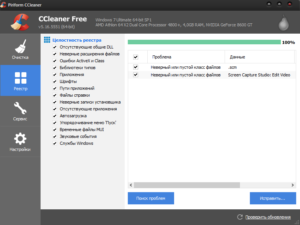
4.Затем нажмите «Исправить», создайте точку для восстановления по желанию.

Время от времени можете производить такую очистку, также с помощью этого приложения можете очищать временные файлы, что тоже может немного сказаться на производительности. Слишком часто, это делать не следует, так как кэш создаётся не просто так, а для ускорения работы приложений.
Настройка параметров отображения
Windows поддерживает возможность пожертвовать красотой, вроде теней вокруг окон, прозрачности и тому подобных прелестей, в пользу производительности или наоборот, чтобы установить подходящую вам настройку вам следует:
1.Кликнув правой кнопкой по «Мой компьютер» выберите «Свойства»;
2.Далее перейдите по ссылке «Дополнительные параметры системы»;
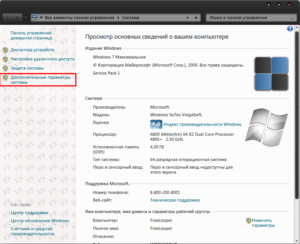
3.Перед вами будет раздел «Быстродействие», в котором нажмите кнопку «Параметры»;
4.Уберите не нужные галочки или просто установите значение «Обеспечить наилучшую производительность».

Рейтинг статьи 5 / 5. Голосов: 1
Пока нет голосов! Будьте первым, кто оценит этот пост.
Источник: http://tvoykomputer.ru/optimizaciya-raboty-windows-10/
Как оптимизировать работу компьютера и повысить быстродействие на Windows 7?
Мы все чаще сталкиваемся с проблемой долгого отклика компьютера на наши запросы, на открытие видео и фотографий, на запуск браузера или какого-то приложения. Всё это появляется из-за того, что наша система забивается всяким ненужным материалом, к примеру, лишними службами, ненужными файлами в кэше, папкой Temp или программами, которыми уже давно не пользуемся. В совокупности, эти факторы создают много преград для того, чтобы система полноценно работала и отвечала на наши запросы настолько быстро, насколько это возможно. В этой статье мы разберемся в том, как оптимизировать работу компьютера, а также как повысить быстродействие, используя Windows 7.
Почему именно Windows 7, спросите вы. А всё потому, что именно эта система является самый оптимальной и быстрой, в сравнении с 8.1 илиWindowsXP. Насколько она будет лучше или хуже Windows 10, мы посмотрим в начале осени 2015 года.
Итак, первым делом, мы должны почистить наш автозапуск от лишних программ и служб. Для этого, переходим к использованию утилиты «Выполнить», которую можно вызвать с помощью «Win+R». В ней необходимо вбить команду «msconfig», которая запустит «Конфигурацию системы». Выбираем вкладку «Автозагрузка» и убираем всё, что не есть важным.
Теперь необходимо разобраться с вкладкой «Службы». Как вы знаете, очень много служб запускается, когда не надо, что влечет за собой потерю быстродействия, а перед нами теперь стоит задача оптимизации работы. Итак, мы подобрали специально для вас те службы, которые можно безболезненно удалить в данном сеансе, ведь они всё равно появятся при следующих, а если отключить их запуск вообще, могут возникнуть ошибки.
Отключаем Диспетчер печати (если принтера нет), Службу удалённых рабочих столов, Удалённый реестр, Обозреватель компьютеров, службу терминалов, вспомогательную службу IP, ReadyBoost, WindowsSearch, Информацию о совместимости приложений, Поставщика домашних групп, Публикацию ресурсов обнаружения функции, Службу общих сетевых ресурсов проигрывателя WM, Службу политики диагностики, Установщика модулей Windows, Защиту Windows, Центр обеспечения безопасности, Центр обновления Windows, Службу поддержки Bluetooth, Службу ввода планшетного ПК, Родительский контроль, Служба смарт карт, Факс, Биометрия, Планировщик WindowsMediaCenter.
После этого, можно произвести дефрагментацию диска. Чтобы сделать это, переходим в Пуск – Все программы – Стандартные – Служебные и дальше Дефрагментация. Выбираем диск с системой на борту и запускаем дефрагментацию.
Теперь, чтобы улучшить быстродействие, запустим «Очистку диска» на системном диске, что освободить место от лишних данных. Для полной шлифовки запустите CCleaner, выберите «Очистка» и подождите, пока программа найдет то, что не удалилось при «Очистке диска».
Для улучшения эффекта, представленных выше действий, проверьте свой компьютер антивирусом на наличие вирусов, которые могут заметно тормозить работу. Оптимизировать поиск можно с помощью cureit! от доктора Вэб, которая распространяется абсолютно бесплатно, если вы не будете использовать данную утилиту для коммерческих целей.
Компьютер нельзя всё время оставлять включенным, если не хотите увидеть удивительно дорогие счета за электроэнергию. В случаях, когда вам нужно скачать с интернета информацию в большом объеме, просканировать антивирусом память или.

Сегодня мы рассмотрим, каким образом можно избавиться от надоедливых вирусных программ, на подобии поисковых дополнений. Searchpile как удалить разбираются опытные программисты и офисные работники, но для обычных пользователей этот вопрос.

BlueStacks – это мощное приложение, рассчитанное для эмуляции Android на компьютере. Благодаря ему можно перенести нужные программы и приложения с телефона на ПК. Это настоящая находка для желающих поиграть в любимую игру Android на компьютере.
Источник: http://howwindows.ru/windows/7/optimizirovat-i-povysit-bystrodey/
Оптимизация Windows 10 для ускорения работы и максимальной производительности
Поначалу десятка даёт хороший, в целом большой, прирост быстродействия ПК. После семёрки скорость работы откровенно радует. Но по мере засорения системы Windows 10 эти преимущества значительно сложнее становится заметить. По нашим наблюдениям нетбук, который не тянул онлайн игру под семёркой, после обновления дал побить врагов. Но хотелось бы, чтобы быстродействие компьютера проявлялось более явно. Оптимизация Windows 10 все ещё требуется. А софт для этого днём с огнём не сыщешь.
Если бы не тот факт со стрелялкой, мы бы не решились сказать, что удалось повысить производительность ноутбука на Windows 10. Он стал работать быстрее, потому что семёрка не рисовала виртуальный мир и врагов вовсе, а после обновления начала. Можно сказать, таким образом, что свежий экземпляр определённо оптимизированный для игр. Улучшение производительности наблюдается невооружённым глазом. Но на слабых машинах.
Перво-наперво
Опыты показали, что увеличить производительность системы настройкой служб практически нереально. Поэтому различные оптимизаторы можно спокойно отбросить в сторону. Первый шаг, который нужно предпринять, если, конечно, имеется желание, это сменить тему на более простую. А хотите получить максимум, фон рабочего стола оставьте пустым. Вот как это делается:
- Правый клик мышкой по свободному пространству рабочего стола.

- Выбор строчки Персонализация и переход на Темы.

- Нас интересует строчка, обведённая на скрине красной рамкой.

Новая тема выбирается из контрастных. Это равносильно удалению эффекта Aero под Windows 7. Скорость отрисовки всех приложений ощутимо повышается.
Убираем спецэффекты
Контрастные темы и так настроены на максимальную производительность, но можно кое-что оптимизировать и без этой опции. Максимальное увеличение производительности графики достигается следующим образом.
- Win + X, появляется меню. Выбираем Панель управления. Выбираем Система и Безопасность.

- Заходим в Просмотр имени этого компьютера, щелкаем на Дополнительные параметры системы.

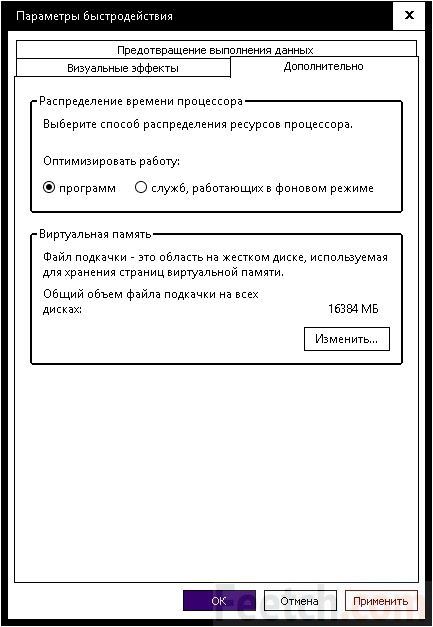
- Появляется окно, на одной из закладок которого производится настройка компьютера на максимальную производительность.

Нажав кнопку параметров, попадаем на список элементов, установка которых в нуль способна ускорить работу. В это же окно можно попасть через Свойства системы Win + Break. Обратите внимание, что настройка на ускорение производится одним кликом. При выходе нажмите Применить. На закладке дополнительно поставьте опцию оптимизация работы Windows 10 для программ.
Очистка меню Пуск
В меню Пуск находится много приложений, призванных заменить гаджеты. Нужно придирчиво настраивать эту область, полную ненужных потребителей ресурсов, на оптимальный режим. Очистка поможет немного ускорить работающий компьютер. Если щёлкнуть правой кнопкой мыши по любой плитки, то можно наблюдать меню, способное заинтересовать того, кто ломает голову над тем, как ускорить Windows 10.
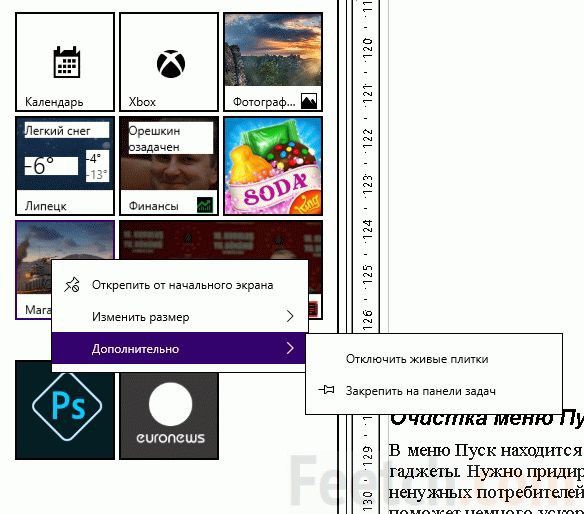
Среди приложений по умолчанию много рекламных. Просто удалите их, что уменьшит нагрузку на систему. Если закрыть все плитки, меню Пуск станет обычным, узким. Это несколько ускорит прорисовку изображения.
Отключение служб и заданий планировщика
Отключением служб мы настоятельно не рекомендуем заниматься, потому что сложно сказать, в какой именно момент что-нибудь откажет. Это слишком большой риск за малую выгоду. Что касается планировщика, то планомерное изучение вхождений его базы способно облегчить жизнь многим.
Службы отключаются через оснастку Управление компьютером. Доступа туда предоставляется через меню Win + X.
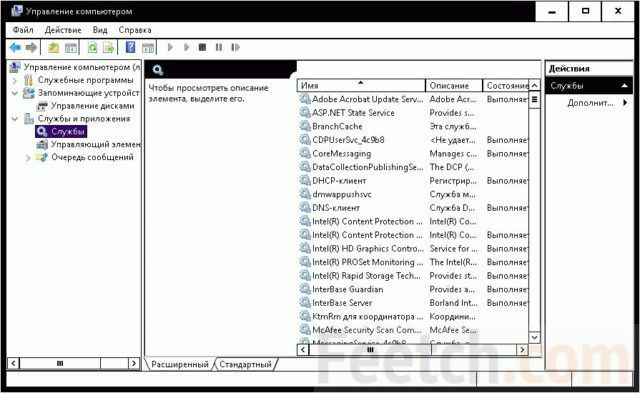
Многие из них можно отключить, но некоторые важны. Планировщик заданий находится в другой ветке оснастки. С ним можно обращаться чуть более вольно.

Вы увидите, что некоторые задания запускаются с привязкой по времени, другие ожидают бездействия системы. Вот почему ПК под десяткой постоянно что-то делает. В частности, посылает какие-то отчеты и данные на сервер. Бороться с этим очень сложно. Тем более, что для этого нет никаких руководств. Обратите внимание, что многие службы будут запускаться после их остановки. Бороться с медлительностью операционной системы – сложная задача в этом плане.
Автозагрузка
Самое интересное, что в автозагрузке прописываются даже какие-то левые программы, наподобие караоке. Вот что им там делать? Какие задачи они выполняют, если пользователь не собирается петь. Оптимизаторы обычно начинают с Диспетчера задач, на соответствующей вкладке. Для этого нажмите Ctrl + Alt + Del и оцените, что можно там сделать в этом направлении.
 Но это лишь вершина айсберга. Многие в этом случае рекомендуют искать решение проблемы в реестре, но мы знаем близкий путь. И правильный, к тому же. Имеются полуофициальные программы для оптимизации работы автозагрузки. Загляните сюда technet.microsoft.com/ru-ru/sysinternals/bb963902.aspx. В папке имеются приложения для разных версий операционной системы, выберите нужное. Распаковывать весь архив необязательно.
На сегодняшний день это лучшее приложение, потому что оно показывает в 10 раз больше строчек автозагрузки. В том числе системные команды. Чтобы не исключить случайно важный драйвер, выберите в меню Options:
- Hide Windows Entry.
- Hide Microsoft Entry.
Не сложно догадаться, что подразумевается под этими опциями. Таким образом скрываются вхождения автозагрузки, которые могут критично отозваться на целостности всей системы. Каждый раз перезагружая компьютер, можно оценивать изменения. Самое главное, что убранные строчки можно вновь включить. Таким образом, программа с трудом может нанести какой-то вред. Нужно очень постараться.
Блокировка автозапуска не даст процессам съедать системные ресурсы. А это как раз и означает ускорение работы всей машины.
Источник: http://feetch.com/kompyuter/optimizatsiya-windows-10-dlya-uskoreniya-raboty-i-maksimalnoj-proizvoditelnosti.html
- Отключить контроль учетных записей Windows 10: все способы - как в windows 10 отключить контроль учетных записей
- Как увеличить шрифт на компьютере Windows 10 | - как увеличить шрифт на компьютере windows 10
- Как обновить Windows 7 до Windows 10 - как виндовс 7 обновить до 10
- Как запретить обновление до Windows 10: пошаговая инструкция - windows 10 как запретить обновление
- Как отменить обновление Windows 10 Anniversary Update - как отменить обновление windows 10
- Как проверить производительность ноутбука windows 10: два способа - как проверить производительность компьютера windows 10
- Как удалить Xbox на Windows 10 полностью; Компьютерная помощь - как удалить xbox в windows 10 полностью
- Живые обои на рабочий стол windows 10 - как установить и скачать - живые обои на рабочий стол для windows 10 как установить
- Как ускорить Windows 10? Десять действенных способов! - как ускорить windows 10
- Как отключить защитник Windows 10 (навсегда / временно) - windows 10 как отключить защитник windows
Добавить комментарий