Как уменьшить (увеличить) значки на рабочем столе Windows 7? — как на рабочем столе уменьшить значки windows 7
05.06.2019- Блог молодого админа
- Как уменьшить (увеличить) значки на рабочем столе Windows 7?
- Как изменить размер значков на рабочем столе: 2 проверенных способа
- Как уменьшить или увеличить значки на рабочем столе Windows 7
- Как изменить (уменьшить или увеличить) значки на рабочем столе Windows 7?
- Изменить размеры значков на рабочем столе
Наконец, третий метод. Снова открываем рабочий стол и сворачиваем окна. Нажимаем на мышке правую кнопку и переходим в подраздел «Персонализация». Перед вами откроется окно для настройки изображений на компьютере. В левой нижней части окна располагается ссылка «Экран», на которую необходимо нажать.
Блог молодого админа
Увлекательный блог увлеченного айтишника
Как уменьшить (увеличить) значки на рабочем столе Windows 7?
Не далее, как вчера был в гостях у знакомой и очень удивился, когда на экране ее 21-дюймового монитора увидел огромные иконки приложений и папок (ОС Windows 7). Спросил ее: «Разве удобно работать с таким рабочим столом?» И знаете, что мне ответила девушка? Неудобно, но она не знает, как изменить размер значков! Если вы тоже не знаете, как это сделать, тогда эта статья написана определенно для вас.
Скажу сразу: для решения данного вопроса можно воспользоваться одним из трех известных способов, а какой больше подходит именно вам, можно выяснить методом проб и ошибок. Я начну с наиболее легкого метода для меня.
Первый метод
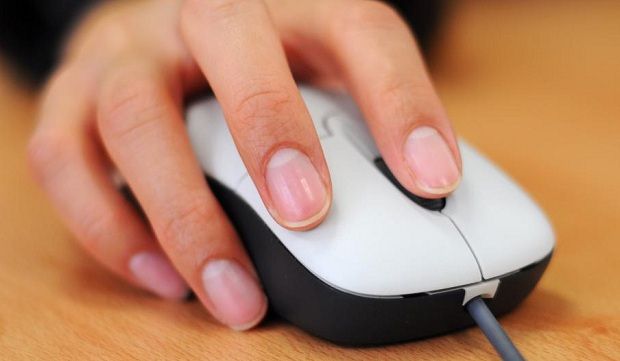
Способ первый и самый простой: выходим на рабочий и сворачиваем все окна. Далее берем в руки мышку, зажимаем клавишу CTRL и медленно передвигаем колесико мышки в одну из сторон до тех пор, пока не добьемся необходимого результата. Двигая колесико от себя, размер иконок будет увеличиваться, а к себе — уменьшаться. Попробуйте и будете приятно удивлены. Только не делайте резких движений, иначе значки станут такими огромными, что не поместятся на экрана.
Второй метод
Второй способ не намного сложнее первого, однако с его помощью можно выставить только фиксированный размер иконок. Для этого на рабочем столе сверните все окна, нажмите на правую кнопку мыши, наведите курсор на подраздел «Вид» и выберите размер иконок (крупные, обычные или мелкие).

Третий метод
Наконец, третий метод. Снова открываем рабочий стол и сворачиваем окна. Нажимаем на мышке правую кнопку и переходим в подраздел «Персонализация». Перед вами откроется окно для настройки изображений на компьютере. В левой нижней части окна располагается ссылка «Экран», на которую необходимо нажать.

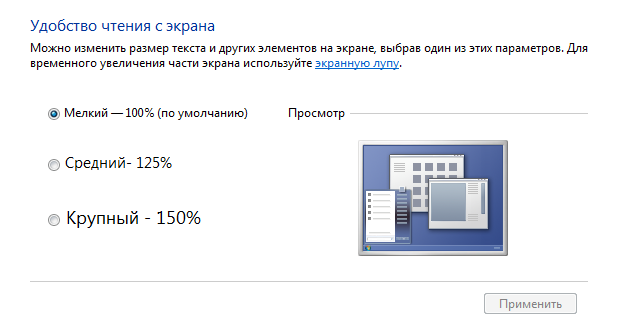
Таким образом мы оказались в разделе «Удобство чтения с экрана». Здесь можно увеличить размер элементов на экране в процентном соотношении, начиная от 100% и заканчивая 150%. То есть с помощью этой функции вы можете менять размер не только самих иконок, но и любых других элементов.
Как видите, данная процедура крайне проста и не займет у вас много времени (не более двух-трех минут). Что же касается удобства пользования, то я бы рекомендовал воспользоваться первым, самым простым способом.
Комментарии к записи “ Как уменьшить (увеличить) значки на рабочем столе Windows 7? ”
Вау, спасибо, про персонализацию даже не знал!
Благодарю! Только что проверила все способы, все работают! Супер!
Ого, как все просто оказалось)
с 7 все понятно, а как в windows xp? у меня именно такая операционная система.
точно также, мышкой попробуй.
спасибо вам за подсказки!
ого, все так просто оказалось) благодарность от меня и от сестры)
Как увеличить шрифт в браузере? С рабочим столом разобралась, спасибо 🙂
просто кнопку CTRL зажми и крути колесо у мыши, там масштаб начнет меняться
работает! очень удобно! спасибо за подсказку!
Делала через меню, работает, но разбросало значки по всему рабочем столу 🙂
А что делать, если советы не помогают?
спасибо, ребенок похозяйничал — и была проблема 😉
Источник: http://fulltienich.com/kak-umenshit-uvelichit-znachki-na-rabochem-stole-windows-7/
Как изменить размер значков на рабочем столе: 2 проверенных способа
Если пользователь по долгу работы или увлечений долго сидит за компом, то невольно задумывается об эстетичном виде устройства. Он организовывает рабочее место правильно, подбирает заставки, меняет размер и разрешение экрана.
- Как уменьшить значки на рабочем столе виндовс
- Как сделать значки на рабочем столе меньше
- Настройка разрешения экрана
- Корректировка свойств монитора
А вот для нового пользователя уменьшить значки на рабочем столе проблематично. Далее Вы узнаете о проблемах со значками на экране, причинах появления и способах решения.
Как уменьшить значки на рабочем столе виндовс
Если однажды после пробуждения пользователь запустил компьютер и обнаружил – значки на рабочем столе стали большими, не нужно сразу впадать в панику. Нужно просто разобраться в корне проблемы. Следует помнить, что компьютер – это всего лишь машина, и ничего здесь просто так самостоятельно происходить не может. Если рабочий стол отображает картинки не того масштаба, который задал пользователь, то причины кроются в следующем:
- если происходило подключение ко второму экрану, например, компьютер переключался на телевизор, то могли сбиться настройки разрешения экрана;
- крупные значки на рабочем столе появляются ввиду нарушений свойств экрана;
- изменения произошли другим пользователем без ведома администратора;
- значки рабочего стола в windows 7 были скорректированы посредством удаленного доступа;
- изменения произошли под воздействием работы вредоносного файла, который активно действует внутри системы и до этого момента никак себя не проявлял;
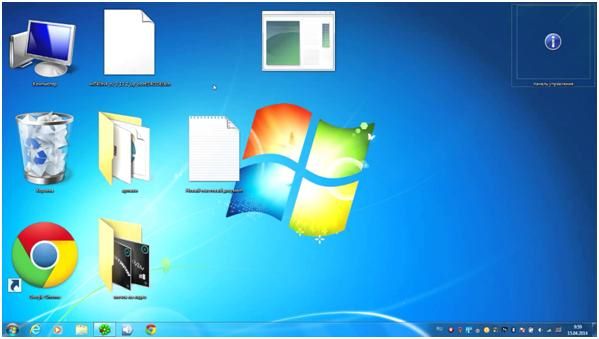
Драйвера перестали корректно работать, и от этого увеличились значки
Не важно, имеете ли вы богатый опыт общения с компьютером, или только знакомитесь с ним, знания относительно того, как уменьшить ярлыки на рабочем столе помогут в будущем вам или вашим близким настроить рабочее пространство под себя. Тем более что в разных версиях ОС эта процедура выполняется с определенным отличием, а также само средство управления компьютером различается настройками.
Если пользователь не удовлетворен видом изображений своего экрана, то описанные действия помогут скорректировать неудобства. Способы работают в последних версиях Windows.
Как сделать значки на рабочем столе меньше
Для удобства пользователей операционная система включает несколько вариантов регулировки параметров отображения, позволяющие сделать значки больше, или наоборот, минимизировать их. Если у юзера компьютер под оправлением виндовс 7 или 8 выпуска, то процедура заключается в следующем:
- Скрыть все окна, если они развернуты;
- Выделить понравившийся значок (одинарный клик ЛКМ по иконке);
- Не снимая выделения нажать на клавишу Ctrl, расположенную по левую руку от вас;
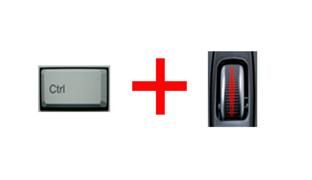
Вот такой фокус, простой, как и все гениальное.
Внимание! Изменение размера подобным образом происходит с ограничением.
Есть еще один вариант, который поможет изменить размер значков на рабочем столе. Корректировка происходит посредством встроенной опции операционной системы. Правда здесь тоже есть ограничения, но все же лучше, чем вообще ничего.
Снова освобождаем рабочий стол от раскрытых окон и огромных ярлыков (их можно сдвинуть или временно удалить, чтобы не мешались).
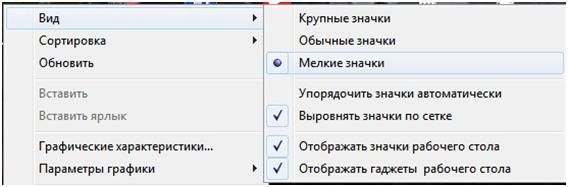
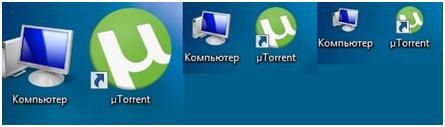
рис.2. Нужно щелкнуть по одному из предложенных вариантов и наглядно посмотреть, как изменяется отображение имеющихся ярлыков
Настройка разрешения экрана
Если игра со стандартными вариантами коррекции отображения не дала результата, то проблема в другом. Пользователю нужно проверить разрешение экрана. Если в этом меню установлены несоответствующие параметры, то отклонение от стандарта будет не только у иконок, но и у прочих элементов. Как и в предыдущем способе, решить проблему не составит труда.
- пользователю снова нужно расчистить рабочее пространство и щелкнуть ПК мыши по столу.
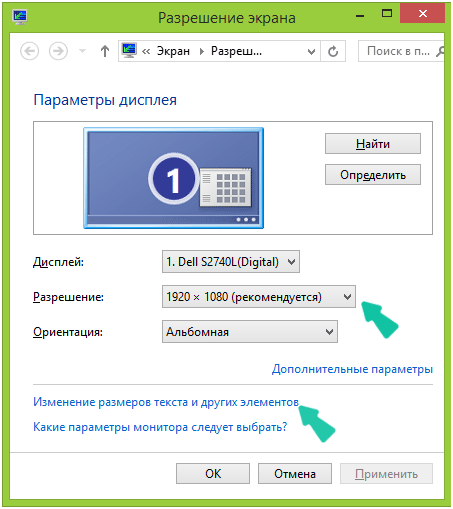
- здесь выставляем рекомендуемое значение в графе разрешений (указывается в скобках при развернутом списке);
- сохранить внесенные коррективы.
При внесении изменений посмотреть, сколько доступно разрешений. Если изменить масштаб экрана на компьютере таким способ не получается ввиду отсутствия оптимальных настроек, значит проблема с драйверами видеокарты. Их можно обновить в диспетчере устройств или же скачать с сайта официального разработчика.
После загрузки и установки дров, пользователь повторяет шаги и выполняет настройку, но при этом существует вероятность, что появятся чересчур маленькие значки. Этапроблема случается, когда подключен небольшой экран. Скорректировать этот момент можно в меню «… текста и других элементов» (указано на картинке выше). Это поможет уменьшить значки на рабочем столе windows 7 и старших выпусков.
Корректировка свойств монитора
Изменяют значки для рабочего стола windows 7 через свойства экрана:
Источник: http://pcyk.ru/windows/kak-izmenit-razmer-znachkov-na-rabochem-stole-bez-problem/
Как уменьшить или увеличить значки на рабочем столе Windows 7
Windows 7, как одна из современных операционных систем, была рассчитана разработчиками на широкоформатные экраны. Однако не у всех есть такие мониторы, и некоторые до сих пор ютятся на маленьких экранах. Кроме того, многим хочется традиционного размера иконок, как было на Windows XP. Есть ещё вторая группа людей, которым даже крупные ярлыки на Windows 7 кажутся маленькими. Поэтому в этой статье я расскажу, как увеличить и уменьшить значки на рабочем столе Windows 7.

Как регулировать размер значков на Windows 7
Чтобы увеличить значки на рабочем столе Windows 7, нажмите правой кнопкой мышки на свободное место рабочего стола и выберите пункт «Вид». Во всплывающем меню выберите пункт «Крупные значки». И иконки увеличатся.
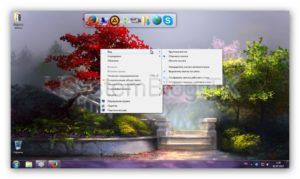 Изменение размера значков Windows 7
 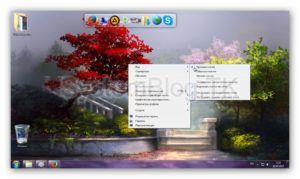 Увеличение значков Windows 7
Как уменьшить значки в Windows 7 вы, должно быть, уже догадались. В этом же всплывающем меню нужно выбрать пункт «Мелкие значки».
 Уменьшение значков Windows 7
А чтобы вернуть всё по умолчанию, выбираем пункт «Обычные значки». Вот так всё просто.
Если же в указанном способе не хватает точности, то уменьшить или увеличить значки на рабочем столе Windows 7 можно с помощью колёсика мышки. Удерживая клавишу на клавиатуре ctrl, крутим колёсико до тех пор, пока иконки не достигнут необходимого размера. Таким образом, можно настроить всё максимально точно.
Благодаря таким простым способам, с помощью которых можно уменьшить или увеличить значки на рабочем столе Windows 7, делать это можно каждый день по несколько раз. Это будет полезно, если за одним компьютером работают несколько людей с разным уровнем зрения.
Насколько публикация полезна?
Нажмите на звезду, чтобы оценить!
Средняя оценка / 5. Количество оценок:
Оценок пока нет. Поставьте оценку первым.
Похожие статьи:

В этой статье я расскажу вам о том, как увеличить значки рабочего стола на Windows…

Каждая операционная система наделена функцией обновления. В принципе, это может быть полезно, если у вас…

Windows Messenger – одно из тех приложении, которыми снабжена Windows XP, которое почти никто не…
1 комментарий
Да, лично я тоже использую крупные значки в винде, мне с ними она кажется более привтекательной
Источник: http://system-blog.ru/uvelichit-znachki-na-rabochem-stole-windows-7
Как изменить (уменьшить или увеличить) значки на рабочем столе Windows 7?

Устраивает ли вас размер значков на рабочем столе? Многих пользователей не устраивает, поэтому они часто спрашивают, как поменять их размер. Интересно, что одним пользователям значки кажутся совсем маленькими, другим же — большие. Как бы там ни было, их размер достаточно просто изменить под конкретного человека. Сегодня покажем инструкцию для операционной системы Windows 7.
Первый способ
Это самый простой способ — не нужно лезть в настройки, достаточно клавиатуры с мышью.
Открываете рабочий стол, в обязательном порядке сворачиваете все активные окна, иначе ничего не получится, и кликаете в пустое место левой клавишей мыши. Нажимаете на клавишу Ctrl на клавиатуре и, удерживая ее, не спеша вращаете колесо мыши.
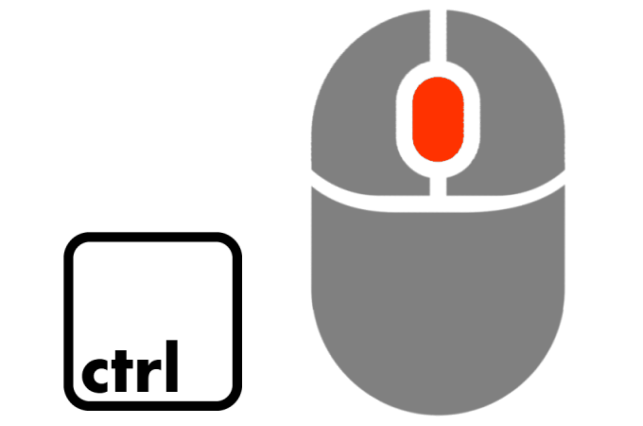
Если колесо вращается вперед, размер значков увеличивается. Соответственно, если колесо вращается назад, размер значков уменьшается.
Теперь давайте приведем примеры. Вот как выглядят значки в обычном состоянии:

Теперь мы значки немного уменьшили:

На этом скриншоте — слегка увеличили:

Видите, какая разница? Вы можете еще больше увеличить или уменьшить значки таким образом.
Второй способ
Поможет увеличить размер значков.
Нажмите на правую клавишу мыши на рабочем столе, в меню выберите «Персонализация».
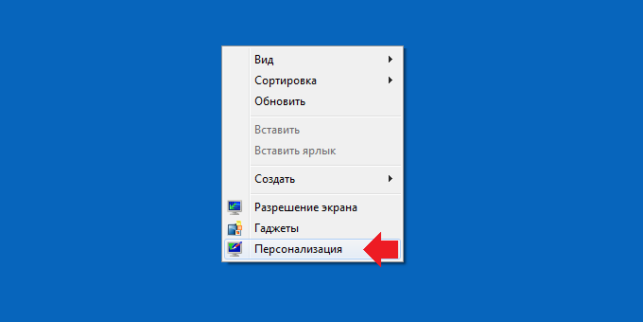
Откроется одноименное окно, здесь вам нужно нажать на пункт «Экран» в левой части окна.

Теперь можете увеличить размер значков на 125% или даже 150%.

Третий способ
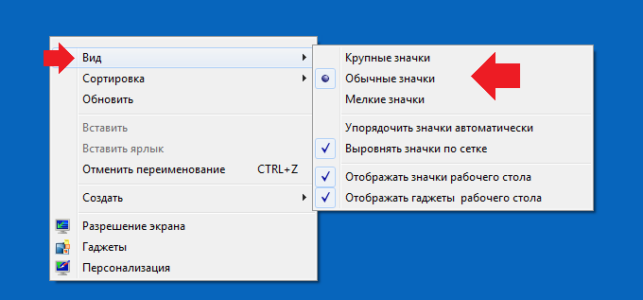
На пустом месте на рабочем столе сделайте клик, нажмите на правую клавишу мыши, появится меню. В меню выберите «Вид», затем укажите размер значков — крупные или мелкие.
Четвертый способ
Нажимаете на правую клавишу мыши на рабочем столе, появится меню, выберите пункт «Разрешение экрана».

Откроется окно, нажмите на текущее разрешение и можете попробовать подобрать разрешение, которое более всего вам подойдет.

Уважаемые пользователи! Если наш сайт вам помог или что-то в нем не понравилось, будем рады, если вы оставите комментарий. Заранее большое спасибо.
Источник: http://siteprokompy.ru/kak-uvelichit-ili-umenshit-razmer-znachkov-na-rabochem-stole-windows-7/
Изменить размеры значков на рабочем столе
Многим неудобно пользоваться персональным компьютером при стандартных размерах иконок рабочего стола. Особенно если было изменено стандартное разрешение. В этом случае иконки придется подгонять под параметры, а именно увеличивать или уменьшать их. Проблема в том, что далеко не все пользователи знают, как это сделать.
Стоит обратить внимание, что делать иконки крупнее стоит, когда есть некоторые проблемы со здоровьем, а именно со зрением. А в ситуациях, когда рабочий стол ПК перегружен чрезмерным количеством ярлыков, их наоборот может потребоваться сделать меньше.
Как изменить размер иконок
Если вам нужно поменять размер значков рабочего стола кликнете на свободное пространство левой клавишей мышки. Затем зажав клавишу Ctrl, крутите колесо вверх. Иконки благодаря вашим действиям увеличатся. И наоборот, прокручивая колесо мыши вниз, вы добьётесь уменьшения иконок.
Однако после таких ваших действий значки, скорее всего, потеряют привычное для вас месторасположение. Когда это небольшое количество значков и папок нетрудно все вернуть на прежнее место, но если речь идет все же о большом числе иконок, то придётся затратить больше усилий на их восстановление в удобном для вас порядке.
Но колесо мыши это не единственный способ увеличения иконок. Еще возможен вариант изменения через контекстное меню. Порядок, в котором это будет осуществляться, зависит от вашей операционки «Виндовс».
- Если взять на рассмотрение, к примеру, Windows 7, 10 или Vista, Вам понадобится всего лишь вызывать контекстное меню нажатием на ПКМ.
- Обращаемся к пункту «ВИД» и выбираем в появившемся перечне подходящие по размеру иконки (большие, стандартные либо поменьше).
Также привести значки в порядок либо убрать их, чтобы они не отображались на вашем рабочем столе вовсе, можно отключив чекбокс ниже.
Изменение размера значков в Windows ХР
Мы уже рассматривали увеличение значков в «Виндовс 7», но какие действия предпринять, если у вас установлен Windows XP .Этот вариант требует другого подхода:
- В незанятом пространстве рабочего стола, кликнув по ПКМ, входим в контекстное меню.
- Обращаемся к разделу «Свойства». Следующим нашим шагом мы переходим к пункту «Оформление».
- В отобразившемся пространстве находим пункт «Элемент», выбираем раздел «Значок».
- Появившаяся справа сектор «Размер» позволит нам выбрать подходящие для нас параметры.
- Завершив работу над настройками, нажмите на клавишу Enter или кликнув «Ок» на экране.
- Зная как изменить параметры иконок в разных вариантах ОС Windows можно выбрать наиболее удобный для вас метод.


Источник: http://composs.ru/uvelichit-znachki/
- Как полностью удалить антивирус Касперского с компьютера (руководство для Windows 7; 10); Блог компьютерного мастера - как удалить касперский с компьютера полностью windows 7
- Как переустановить Windows 7 на ноутбуке - как переустановить windows 7 на ноутбуке
- Очистка оперативной памяти в windows 7 для ускорения работы ОС - как очистить оперативную память на windows 7
- Как отключить клавиатуру на ноутбуке с Windows 7, 8, 10 - (подробная инструкция из 5 способов) - как отключить клавиатуру на ноутбуке windows 7
- Как ускорить работу ноутбука Windows 7 - Семь способов! - как ускорить работу ноутбука windows 7
- Синий экран смерти 0x0000000A: устранение Stop-ошибки на - ошибка 0x0000000a windows 7 как исправить
- Как убрать спящий режим на виндовс 7: отключение и удаление - как убрать спящий режим на компьютере windows 7
- Как удалить игру с компьютера - как удалить игру с компьютера полностью на виндовс 7
- Проверить веб камеру онлайн, проверка веб камеры, тест камеры и микрофона онлайн - как проверить веб камеру на компьютере виндовс 7
- Как в Windows 7 узнать пароль администратора - как узнать пароль администратора в windows 7
Добавить комментарий