Как удалить браузер Амиго с компьютера полностью: Простые шаги — как удалить амиго и все его компоненты с виндовс 7
05.06.2019В обозревателе встроено несколько дополнительных приложений, в том числе и «Музыка» — для быстрого поиска и скачивания аудиотреков.
Как полностью удалить браузер Амиго с Вашего компьютера: Простые шаги!
Многие пользователи не знают, как удалить Амиго с компьютера полностью.
Зачастую при инсталляции программ на компьютер устанавливается дополнительно программное обеспечение, которое распространяется загрузчиком.

Содержание:
- Что такое браузер Амиго и почему он появляется на компьютере?
- Как предотвратить установку браузера и компонентов mail.ru?
- Полное удаление Амиго и его компонентов с компьютера
Пользователь часто даже не осведомлен о том, что помимо основного приложения на ПК установился еще и целый пакет дополнительных утилит.
Как же правильно удалить такие нежелательные приложения?
Что такое браузер Амиго и почему он появляется на компьютере?
Амиго – это обозреватель, разработанный и продвигаемый компанией mail.ru. Приложение создано на базе открытого исходного кода движка Google Chrome (Chromium).
В обозревателе встроено несколько дополнительных приложений, в том числе и «Музыка» — для быстрого поиска и скачивания аудиотреков.

Внешний вид главного окна браузер Амиго
Через некоторое время после выхода, обозреватель поддался волне критики из-за так называемой самовольной установки на компьютеры пользователей.
Практически невозможно отследить процесс установки программы, как правило, она скрывается за процессом инсталляции других скачанных из интернета пиложений.
Также браузер и другие компоненты от компании Mail.ru очень сложно полностью удалить из компьютера.
Как предотвратить установку браузера и компонентов mail.ru?
В более ранних способах распространения выявить наличие дополнительных компонентов в установщике было проще.
Для отмены установки Амиго было достаточно просто снять соответствующие галочки в окне пользовательского соглашения установщика.
Сегодня в более современных инсталляторах, если вы скачиваете софт из интернета, .exe установщик, формируется перед загрузкой — в него включаются все дополнительные компоненты, помимо основной программы.
Снимать галочки с приложений, которые вы не хотите устанавливать необходимо на самом сайте. Только после этого загружайте сформированный установщик.
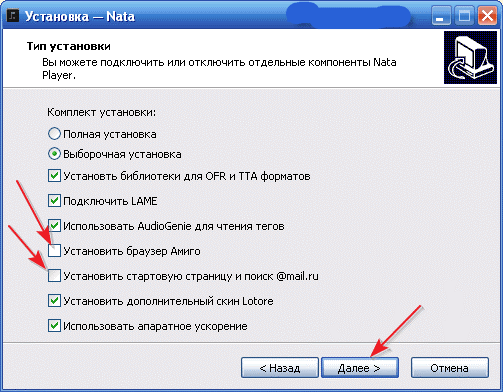
Отмена установки Амиго и компонентов mail.ru
Что делать, если вы не предотвратили установку браузер на начальном этапе установки?
В таком случае ознакомьтесь с инструкцией, которая поможет полностью удалить программу с вашего компьютера или ноутбука.
А вдруг и эти статьи будут вам также интересны:
Полное удаление Амиго и его компонентов с компьютера
Процесс полного удаления Амиго и встроенного в него приложения «Музыка» состоит из нескольких этапов. Помните, что на разных устройствах приложение может вести себя по-разному.
В одном случае будет достаточно простого удаления, а в другом – необходимо прибегнуть к более сложным действиям.
Для начала необходимо провести простое удаление браузера из списка программ.
Следуйте инструкции:
- Откройте окно установки и удаления программ через панель управления. Найдите там приложение, которое хотите удалить и сотрите его. Затем перезагрузите компьютер, чтобы изменения вошли в силу.
Если после этого действия браузер Амиго не удалился, переходите к следующим способам;
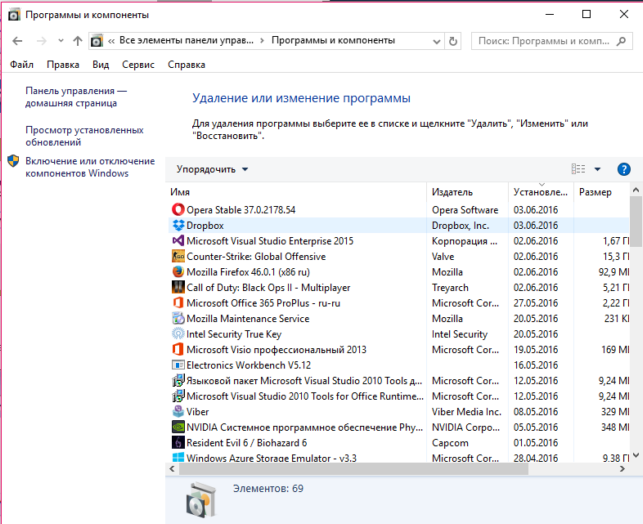
Окно установки и удаления программ компьютера
- Как правило, в операционной системе Виндовс, после удаления программных компонентов от компании Mail.ru, остается одно приложение — Mail.ru Updater. Именно оно позволяет снова восстановить удаленные приложения, в том числе и браузер Амиго.
После перезагрузки компьютера и получения доступа к интернету, все программы могут быть возобновлены. Чтобы этого не произошло, необходимо удалить остатки.
Для этого откройте диспетчер задач Windows и во вкладке «Процессы» найдите Mail.ru Updater. Затем нажмите на нем правой кнопкой мышки и сначала нажмите на «Открыть файл в папке» и затем на «Завершить процесс»;

Удаление процесса из диспетчера задач Виндовс
- После того, как процесс исчезнет из окна диспетчера задач, перейдите в открывшуюся папку и удалите из нее файл Mail.ru Updater.exe.

Удаление приложения, которое создает процесс
- Последний шаг, который необходим для полного удаления Амиго и его компонентов – удаление программы из режима автоматической загрузки системы. Откройте диспетчер задач и перейдите во вкладку «Автозагрузка».
Найдите там программу Mail.ru Updater.exe и нажмите на клавишу «Отключить». Таким образом, утилита больше не будет запускаться сразу после загрузки системы. Перезагрузите компьютер, чтобы завершить процесс удаления

Удаление процесса из режима автозагрузки системы
Тематические видеоролики:
Как удалить браузер Амиго с компьютера полностью
Как удалить браузер Амиго полностью с компьютера и навсегда — инструкция по удалению всех браузеров.
Как удалить Амиго с компьютера
Не важно от куда он взялся, удалить Амиго с компьютера полностью может стать Проблемой для начинающего пользователя. Даже если вы его удалили, через некоторое время браузер появится снова.
Как полностью удалить браузер Амиго
Из видео вы узнаете как полностью удалить с компьютера браузер Амиго.
Источник: http://geek-nose.com/kak-udalit-brauzer-amigo-s-kompjutera-polnostju/
Как полностью удалить Амиго с компьютера
Автор: Alexander · Август 11, 2017
Амиго – это довольно известный браузер от компании Майл.ру. Тем не менее программа для просмотра веб-страниц имеет паршивую репутацию. Амиго критикуют за схожесть с браузером Google Chrome и большое количество рекламы, но это лишь вершина айсберга. Причина, по которой люди ненавидят детище Майл.ру – навязчивость. Если прога все-таки попала на ПК, то избавиться от нее очень сложно. В этой статье мы обсудим, как удалить Амиго с компьютера полностью.

Как Амиго появляется на ПК и почему его сложно удалить
Чтобы установить какую-то программу (игра, текстовый редактор и пр.), пользователь должен использовать специальный инсталлятор. В нем как раз-таки и кроется корень проблемы. Большинство установочных менеджеров закидывают на ПК дополнительный софт (Агент Майл.ру, браузер Амиго, клиент Одноклассников и прочий мусор). Пользователи, из-за собственной невнимательности, не препятствуют инсталляции побочных программ. Поэтому компьютер и засоряется ненужным софтом.
Почему возникают трудности с удалением Амиго? Дело в том, что после проведения процедуры деинсталляции на ПК остаются некоторые файлы. Именно из-за них браузер Amigo может вновь появиться на ПК. Разберемся, как удалить Амиго и все его компоненты.
Как удалить браузер Амиго
Существует несколько способов избавиться от навязчивого браузера. Первый – использовать стандартные инструменты Windows 7, 8, 10. Данный метод подойдет для неопытных пользователей, которые с компьютером на «вы». Второй способ предназначен для более продвинутых юзеров. Его суть заключается в применении специального программного обеспечения для деинсталляции. Рассмотрим же каждый из вышеописанных методов поподробнее.
Стандартные инструменты Windows
Чтобы удалить Амиго с помощью стандартных средств Виндовс, для начала надо закрыть браузер. После этого сделайте следующее:
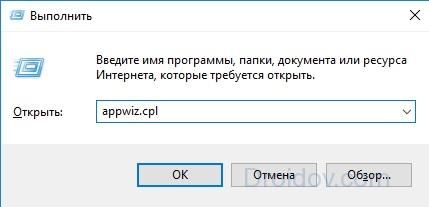
- Кликните на меню «Пуск» и нажмите на вкладку «Панель управления». Откроется новое окно, в котором можно найти пункт «Программы и компоненты». Кликните на него. Открыть нужный виджет можно и через консоль. Просто запустите встроенную утилиту «Выполнить» (горячая комбинация Win + R) и активируйте команду appwiz.cpl.

- Откроется список программ, которые установлены на вашем ПК. В предложенном перечне надо найти браузер Амиго, выделить этот пункт и кликнуть на него ПКМ. Чтобы произвести деинсталляцию навязчивой утилиты, кликните на появившуюся кнопку «Удалить».

- Запустится деинсталлятор браузера Amigo. Чтобы избавиться от проги, следуем всем предложенным инструкциям.
Казалось бы, браузер удален и больше не появится на ПК. Но это не так! Чтобы избавиться от Амиго раз и навсегда, необходимо удалить остаточные файлы:
- Активировать «Диспетчер задач Windows». Сделать это можно, зажав горячую комбинацию Ctrl + Alt + Del.
- Открыв диспетчер, надо перейти на вкладку под названием «Процессы». Там содержится список всех программ, которые активны на данный момент. Во вкладке «Процессы» располагается пункт MailRuUpdater.exe. Именно из-за этой мини-утилиты браузер Амиго может вернуться на ваш ПК. Чтобы избежать этого, необходимо удалить эту прогу.
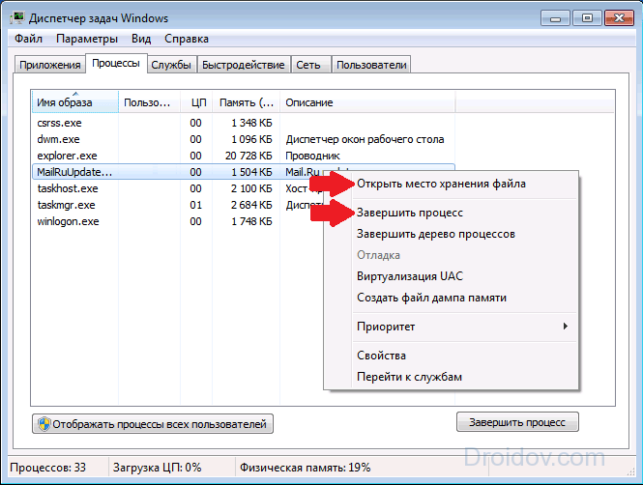
- Кликаем на MailRuUpdater.exe ПКМ. В выпадающем списке жмем на пункт «Открыть место хранения файла». После этого вновь переходим в диспетчер, выделяем пункт MailRuUpdater.exe и жмем на кнопку «Снять задачу». Затем возвращаемся в папку и удаляем исполняющий файл.
Но и на этом не все. Необходимо сделать последний шаг и убрать удаленный файл из автозагрузки. Для этого откройте утилиту «Выполнить», нажав на горячую комбинацию Win + R. Далее требуется активировать команду msconfig. Откроется новое окно, в котором необходимо перейти во вкладку «Автозагрузки». Там надо кликнуть на гиперссылку «Открыть диспетчер задач» и удалить MailRuUpdater.exe. Перезагрузите ПК и вуаля – Amigo полностью удален с компьютера.
Специализированное программное обеспечение
Чтобы удалить Амиго, можно использовать специальное программное обеспечение. Пользоваться подобными утилитами очень удобно, ведь деинсталлировать прогу можно нажав всего одну кнопку. Рассмотрим же как удалить Амиго на примере популярной утилиты под названием Revo Uninstaller.
Для начала необходимо скачать программу с официального сайта разработчика. Сделав это, устанавливаем и запускаем Revo Uninstaller. Появится огромный список программ, которые есть на вашем ПК. Чтобы удалить Амиго просто нажмите на иконку браузера и в горизонтальном меню, которое расположено вверху, кликните на кнопку «Удалить». Программа проведет полную деинсталляцию проги. Удаление Амиго займет пару секунд. Утилита не только деинсталлирует все файлы, но и почистит реестр от лишних записей.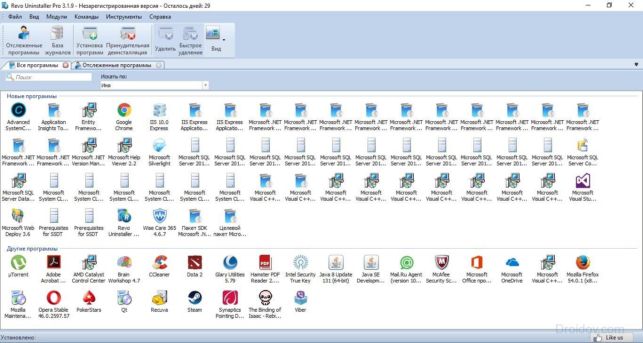
Revo Uninstaller – одна из лучших программ для деинсталляции нежелательного ПО. Утилита отлично справляется со своей задачей и не оставляет от удаленных прог ни следа. Если по какой-то причине вы не желаете использовать Revo Uninstaller, то в таком случае можно прибегнуть к помощи другого программного обеспечения. Благо, в интернете полным-полно утилит для деинсталляции. К примеру, можете скачать Uninstall Tool, IObit Uninstaller, Absolute Uninstaller и т.д.
Как предотвратить установку Амиго
Чтобы не заморачиваться с деинсталляцией браузера Амиго, лучше всего предотвращать установку нежелательного программного обеспечения. Как это сделать? Внимательно читайте содержимое окон во время инсталляции. Если установщик захочет закачать на ПК нежелательное ПО, то он сообщит об этом. Чтобы отменить установку дополнительных программ, просто снимите галочку напротив соответствующего пункта.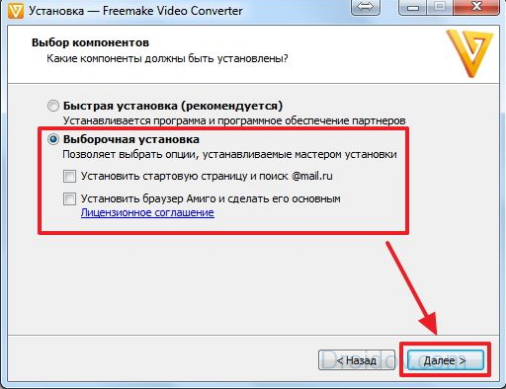
Если вы не особо внимательны, то можете установить на ПК специальную программу, которая автоматически снимает все галочки в инсталляторе. Таких утилит на просторах Всемирной паутины довольно много. Самая популярная – Unchecky. Скачать ее можно совершенно бесплатно.
Источник: http://droidov.com/kak-udalit-amigo
Как удалить Амиго и все его компоненты с Виндовс 7
Удалить назойливый браузер хочет любой пользователь интернета. Чтобы сделать это быстро и просто, вам необходимо четко следовать инструкциям и последовательно выполнять все этапы удаления.
(1 голос, в среднем: 4 из 5)
Многих пользователей интернета очень сильно раздражает браузер Амиго, который постоянно устанавливается на ваш компьютер или ноутбук, без предварительных уведомлений владельцев устройства. Кроме того, Амиго самостоятельно задает себя браузером по умолчанию. Продукт сам по себе очень посредственный и не предоставляет никакой ценности для рядового пользователя интернета.
Этот назойливый браузер часто попадает в ваш компьютер со сторонними программами и по сути является вирусным обеспечением. Если вы не уделяете время углубленной (расширенной) настройке, а устанавливаете программы просто несколько раз кликнув мышкой, доверившись рекомендуемым параметрам, то Амиго появится в вашей системе. Никто не любит такой агрессивный маркетинг, поэтому все хотят удалить ненужный браузер с компьютера.
Как удалить Амиго на Виндовс 7/10
Как удалить Амиго с компьютера полностью Виндовс 10 стандартным способом. Выполняем следующие действия:
- Открываем меню «Пуск» , затем ищем пункт «Панель управления»

- Далее переходим в раздел «Удаление программы» и открываем специальную панель управления, однако в зависимости от версии операционной системы данный пункт может сильно отличаться. В таком случае ищем «Программы и компоненты» (для Win10) или «Установка и удаление программ» (для Win7)
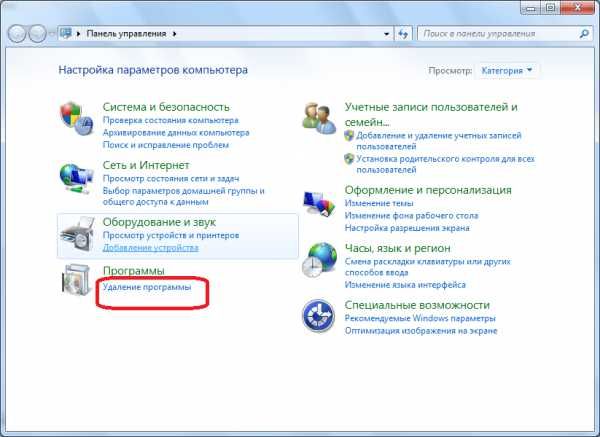
- Ищем в открывшемся списке нужную нам программу и нажимаем на кнопку «Удалить» . Дожидаемся окончания процесса деинсталляции

Удалить Амиго Windows 10 в реестре крайне необходимая задача, так как в противном случае считать полностью стертой программу, при этом не убирая с реестра все связанные с ней файлы, нельзя.
Как удалить Амиго на Виндовс 10
Инстуркция по удалению на Виндовс 10:
- Отправляемся в раздел «Панель управления» и открываем там «Программы и компоненты». для этого нам нужно нажать правой кнопкой мыши по меню «Пуск».
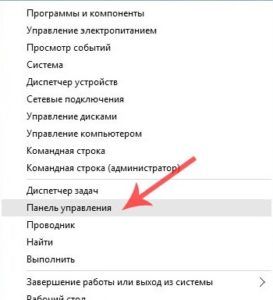
- Далее ищем «Программы и компоненты».
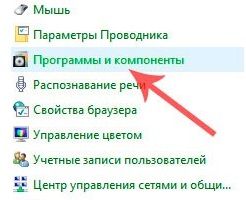
- Находим и нажимаем на «Удалить».

Источник: http://mobobzor.com/obzory-programm/sistemnye/kak-udalit-amigo-i-vse-ego-komponenty.html
Как удалить Амиго с компьютера полностью
Очень часто получается так, что при установке программного обеспечения вместе с нужной программой устанавливается всякий мусор. Конечно же, эти дополнительные программы могут быть полезны, однако не всем. К числу программ, распространяющихся подобным образом, относится и печально известный браузер Амиго. Но, как говорится, беда не приходит одна. Вместе с ним устанавливается и приложение для обновления браузера – Maildater, который постоянно висит в списке задач компьютера и нагружает систему. Как же предостеречь себя от установки нежелательных программ?
Прежде всего, скачивайте приложения только на официальных сайтах производителей программного обеспечения. Как правило, именно пиратские «репаки» содержат в себе вышеупомянутые надоедливые программы. Если внимательно читать диалоги, которые вам показываются при установке, то наверняка там есть галочка «установить Амиго». Обязательно снимите её!

Но, если всё же вы пропустили этот шаг и Амиго установлен, то не беда – в этой статье мы рассмотрим как удалить амиго и все его компоненты. Во всех версиях виндовс — 7, 8, 10, XP процесс одинаков.
Как удалить браузер Амиго с компьютера полностью
Первый шаг – открыть панель управления, пункт удаления программ. Если вы неопытный пользователь, и не знаете как это сделать, зажмите одновременно клавиши Win и R. Далее будем писать Win+R. В строку рядом с надписью «Открыть» введите команду appwiz.cpl, так как показано ниже.

Появится список, он же называется «Диспетчер задач». Найдите в нём Амиго и кликните один раз. Теперь щёлкните «Удалить», и подтвердите это в диалоговом окне (если нужно).
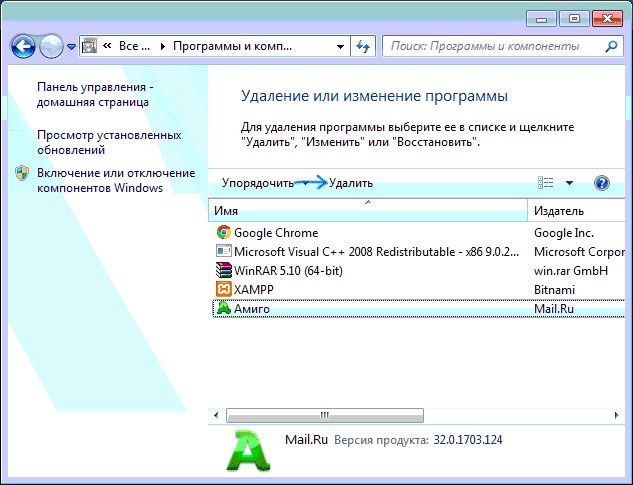
Всё, браузера нет. Теперь удаляем остальные компоненты, которые сами установились. Если Вы закрыли диспетчер, откройте его снова.
Обратите внимание, что в диспетчере задач присутствует вкладка «Процессы». Перейдите в неё и найдите в списке процесс под именем MailRudater.exe.

Теперь нужно найти этот процесс на жёстком диске. В диспетчере кликните на процессе правой кнопкой и выберите пункт из выпадающего меню «Открыть место хранения». Теперь эту папку можно свернуть — она понадобится чуть позже а пока вернитесь в диспетчер, где нужно всё из того же меню выбрать «Завершить процесс» MailRudater. Теперь диспетчер больше не нужен.
Для окончательного удаления процесса необходимо удалить одноимённый файл в открытой раннее папке.

Всё, данная проблема устранена! Теперь Ваш компьютер не будет нагружен лишними процессами, а память не будет занимать неудобный браузер, который никто вовсе и не хотел устанавливать. Конечно, кому-то он понравится и покажется весьма удобным, что вполне нормально, ведь у каждого свои предпочтения.
Надеюсь, вопрос «как удалить программу амиго с компьютера полностью» больше вас тревожить не будет:)
Источник: http://rupadblog.com/kak-udalit-amigo-s-kompyutera-polnostyu/
Как удалить Амиго
Удалить Амиго Браузер с компьютера полностью можно стандартными средствами Windows. Не верьте провокационным статьям, в которых пишут, что Амиго так просто не удаляется и что сделать это непросто. Мы покажем весь процесс на примере Windows 10 (на 7, 8 и XP – по аналогии) в виде пошаговой инструкции со скриншотами.
Шаг 1
Откройте панель управления. Проще всего нажать кнопку «Пуск» и начать набирать на клавиатуре слово «панель». Одновременно с этим будет происходить поиск нужного компонента – щелкните на появившийся значок панели управления левой кнопкой мыши.
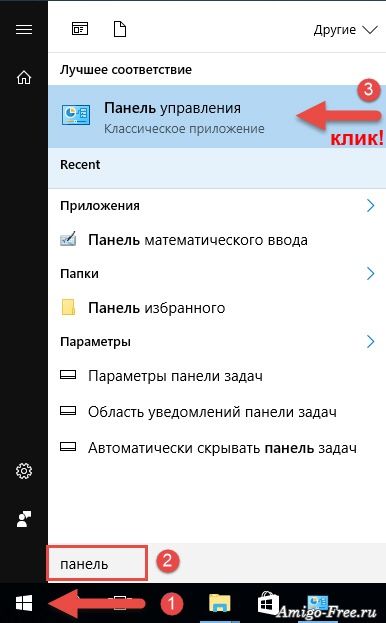
Шаг 2
Здесь вам нужно открыть «Программы и компоненты». Если вид панели отличается от того, что на скриншоте ниже, выберите режим отображения «мелкие значки».

Шаг 3
В списке установленных программ найдите Амиго и кликните на ссылку «Удалить».
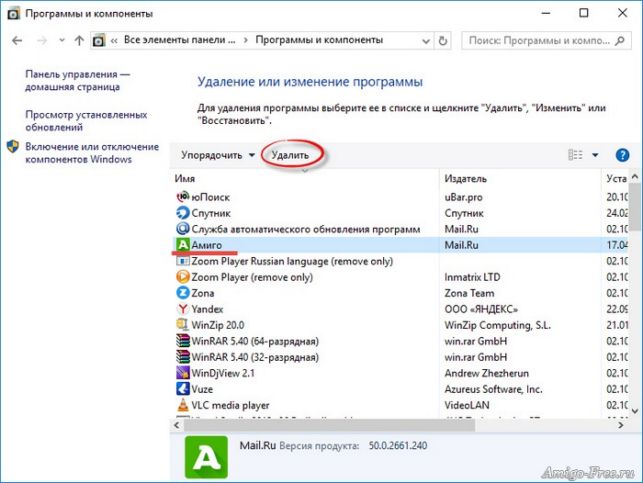
* перед удалением необходимо закрыть браузер.
В появившемся окошке нажмите на кнопку «Удалить». Если хотите стереть вашу персональную конфигурацию Амиго, поставьте галочку в чекбоксе рядом с надписью «Также удалить данные о работе в браузере».
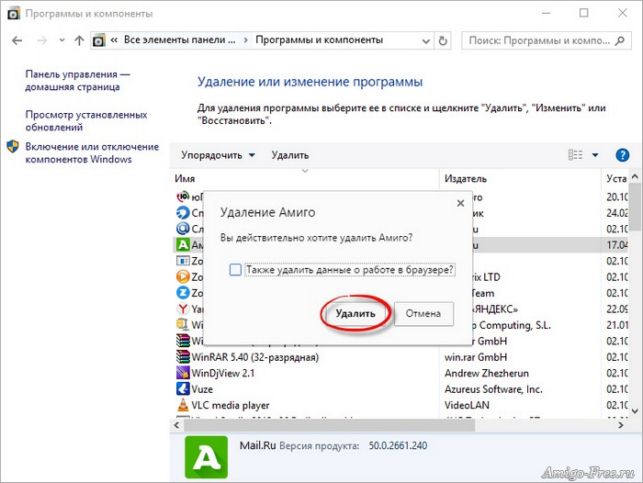
После этого произойдет удаление Амиго и всех его компонентов с компьютера (включая удаление приложения Амиго.Музыка).
На этом все, у вас получилось!
P.S. Некоторые пользователи спрашивают, как удалить Амиго навсегда, так как он время от времени опять появляется на компьютере. Пояснение по этому поводу: браузер Амиго, как и Яндекс Браузер, и Opera, и Skype и другие популярные программы для Windows, сотрудничает со многими разработчиками программного обеспечения и предлагается установиться на компьютер вместе с их продуктами (в виде рекламного предложения). Вы можете просто снять галочку и отказаться от его установки, против вашей воли инсталляция Амиго никогда не произойдет.
Просто обращайте внимание на компоненты, которые вам предлагают установить и читайте лицензионное соглашение, и вы сможете избежать таких непонятных ситуаций.
Также рекомендуем попробовать новый браузер Orbitum:
Источник: http://amigo-free.ru/instructions/kak-udalit-amigo.html
- Как уменьшить (увеличить) значки на рабочем столе Windows 7? - как на рабочем столе уменьшить значки windows 7
- Как полностью удалить антивирус Касперского с компьютера (руководство для Windows 7; 10); Блог компьютерного мастера - как удалить касперский с компьютера полностью windows 7
- Как переустановить Windows 7 на ноутбуке - как переустановить windows 7 на ноутбуке
- Очистка оперативной памяти в windows 7 для ускорения работы ОС - как очистить оперативную память на windows 7
- Как отключить клавиатуру на ноутбуке с Windows 7, 8, 10 - (подробная инструкция из 5 способов) - как отключить клавиатуру на ноутбуке windows 7
- Как ускорить работу ноутбука Windows 7 - Семь способов! - как ускорить работу ноутбука windows 7
- Синий экран смерти 0x0000000A: устранение Stop-ошибки на - ошибка 0x0000000a windows 7 как исправить
- Как убрать спящий режим на виндовс 7: отключение и удаление - как убрать спящий режим на компьютере windows 7
- Как удалить игру с компьютера - как удалить игру с компьютера полностью на виндовс 7
- Проверить веб камеру онлайн, проверка веб камеры, тест камеры и микрофона онлайн - как проверить веб камеру на компьютере виндовс 7
Добавить комментарий