Как установить TWRP Recovery разными способами — как установить twrp recovery через компьютер
18.09.2019
- Flashtool — стороннее программное обеспечение, предназначенное для обновления и «чистой» установки прошивок, которое может использоваться и для перепрошивки рекавери. Разбираться с тем, как установить TWRP Recovery через Flashtool, следует лишь владельцам устройств, созданных на платформе МТК. Для устройств под управлением процессоров других производителей программа бесполезна.
- Установка с помощью команд ADB — AndroidDebugBridge (из состава Android SDK).
- TWRP Manager — специальная утилита, выпущенная командой TeamWin.
Как установить TWRP Recovery разными способами
Почти каждый пользователь современного гаджета стремится сделать свой девайс чуточку лучше. Если рассмотреть решения на базе Android, неоспоримым будет утверждение, что всем владельцам смартфонов или планшетов чего-то не хватает в их устройствах. Кому-то производительности, кому-то автономности. Для обеспечения многих нестандартных функций, которые не предоставляются производителем девайса, пользователем или группой создаются собственные прошивки. Первым шагом на этом пути является установка нестандартной или «кастомной» среды восстановления — рекавери. Далее в статье мы поговорим о том, как установить TWRP Recovery через компьютер и с помощью других средств.
Что такое кастомное рекавери?
Любое Android-устройство, а в основном это смартфоны или планшеты, оснащается производителем предустановленной средой восстановления, или по-иному рекавери. Этот программный компонент дает возможность осуществить сброс устройства на заводские настройки, предоставляет средства для обновления прошивки, а также решает некоторые задачи диагностики и настройки.

Чтобы осуществить запуск рекавери, чаще всего применяется особая комбинация клавиш на устройстве в выключенном состоянии. Кроме того, вход в среду восстановления часто возможен с помощью команд ADB из состава Android SDK.
Почему TWRP
Необходимо констатировать, что производители ограничивают возможности предустановленных рекавери. Многие же опытные пользователи желают максимально применять возможности аппаратных составляющих, и поэтому появились так называемые кастомные рекавери, доступные для установки на широкий перечень Android-девайсов. Такое решение довольно серьезно расширяет возможности добавления новых функций в прошивку и тонкой настройки устройств.

Одним из самых популярных и функциональных решений среди кастомных рекавери является TeamWin Recovery (сокращенная и общеиспользуемая аббревиатура — TWRP). Ниже подробно рассмотрим, как установить TWRP Recovery на различные устройства с помощью разных инструментов и средств.
Риски
Прежде чем применять на практике знания о том, как установить TWRP Recovery, необходимо четко осознать все риски, сопутствующие процедуре установки и применения кастомного рекавери. Теоретически, использование среды восстановления, отличной от предоставленной производителем девайса, может привести к потере важных данных, а также к неправильной работе устройства и даже аппаратной поломке. Важно помнить о необходимости сохранения информации, содержащейся в устройстве, до того момента, как установить TWRP Recovery на «Андроид». В любом случае каждое действие, описанное ниже, пользователем выполняется на свой страх и риск.
Методы установки для различных устройств
Для установки TWRP обычно пользуются одним из нескольких методов:
- Flashtool — стороннее программное обеспечение, предназначенное для обновления и «чистой» установки прошивок, которое может использоваться и для перепрошивки рекавери. Разбираться с тем, как установить TWRP Recovery через Flashtool, следует лишь владельцам устройств, созданных на платформе МТК. Для устройств под управлением процессоров других производителей программа бесполезна.
- Установка с помощью команд ADB — AndroidDebugBridge (из состава Android SDK).
- TWRP Manager — специальная утилита, выпущенная командой TeamWin.
Установка TWRP через Flash Tool
Для проведения процедуры нам понадобится сама программа Flash Tool, файл TWRP в формате .img и переименованный в twrp.img, а также специальный scatter-файл. Все вышеперечисленное индивидуально и различно для каждой модели устройства. Для того чтобы найти необходимую версию программы и индивидуальные для каждого устройства файлы, проще всего обратиться на профильные форумы в темы по «Андроид»-девайсам.
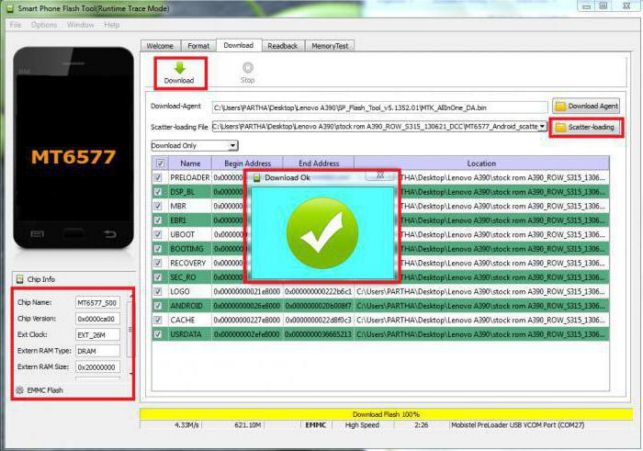
После того как все файлы получены, приступаем к выполнению инструкции, как установить TWRP Recovery через Flashtool:
- Изначально нужно распаковать архивы с программой Flash Tool, а также, при необходимости, с twrp.img и scatter-файлом в отдельную папку на диске С.
- Далее производится запуск файла Flash_Tool.exe с правами администратора. В случае появления предупреждения о том, что Scatter-файл не загружен, оно игнорируется и нажимается кнопка «ОК».
- Открываем главное окно программы. В первую очередь необходимо загрузить scatter-файл. Это делается с помощью кнопки Scatter-loading, расположенной в верхнем углу окна. В открывшемся окне проводника нужно указать путь к нужному файлу и выбрать его.
- Перед тем как продолжать, нужно убедиться, что устройство отключено от ПК. Далее убираются галки со всех полей, за исключением раздела RECOVERY, а в поле Location раздела указывается путь к файлу twrp.img.
- Следующий шаг — перевод утилиты в режим ожидания подключения прошиваемого устройства. Для этого используется кнопка «Download» в окне программы Flash Tool.
- После нажатия на кнопку «Download», осуществляется подключение выключенного устройства к порту USB. В некоторых случаях может понадобиться «передергивание» батареи.
- Прошивка рекавери начнется автоматически и займет совсем немного времени. Об окончании процедуры сигнализирует появление небольшого окошка, содержащего зеленый кружок. Можно отключать устройство от ПК.
Установка TWRP с использованием ADB
Разберемся, как установить TWRP Recovery через компьютер, применяя команды ADB.
В целом способ заключается в посылке нескольких специальных команд на устройство через командную строку и подходит, вероятно, более продвинутым пользователям ПК и «Андроид»-устройств.

Для того чтобы вопрос о том, как установить TWRP Recovery через ADB, решился успешно, необходимо заранее загрузить и, при необходимости, распаковать архивы, а также установить следующее:
- Android SDK;
- Google USB Driver;
- файл TWRP в формате .img и переименованный в twrp.img (его необходимо скопировать в память устройства).
Вначале осуществляется подключение устройства к USB в режиме «Отладки через ADB». Запускается командная строка, и в нее по очереди вводятся команды:
- cd C:\android-sdk-windows\platform-tools\adb — нажатие клавиши Enter;
- su — нажатие клавиши Enter;
- dd if=/sdcard/twrp.img of=/dev/block/mmcblk0p34 — и снова нажатие клавиши Enter.
После выполнения всех команд, устройство отключается от порта USB и перезагружается.
Заключение
Таким образом, разобраться с вопросом о том, как установить TWRP Recovery, может даже не слишком опытный владелец любого «Андроид»-девайса. Важно лишь предварительно ознакомиться со всеми возможными последствиями и, прежде чем приступать к манипуляциям с устройством, убедиться, что все последующие шаги взвешены, обдуманы и верны.

После того как все получилось успешно, каждый может устанавливать через TWRP Recovery новые и отличные от оригинальных прошивки, получить root-права, делать резервные копии любого раздела памяти устройства и многое другое.
Источник: http://www.syl.ru/article/305981/kak-ustanovit-twrp-recovery-raznyimi-sposobami
Как установить кастомный Recovery
В прошлой статье я рассказал о том, что такое режим recovery и как в него войти. Сегодня продолжим эту тему и поговорим детально о кастомных режимах recovery, их преимуществах перед стоковыми и о способах их установки.
Что такое кастомный Recovery
Кастомный рекавери по своей сути является расширенной версией режима восстановления в смартфонах и планшетах. Его основное преимущество перед стоковым, это наличие таких возможностей, которые производители обычно скрывают от пользователей с целью обезопасить свои устройства от “любителей поэкспериментировать”.
С помощью кастомного рекавери можно:
- Делать резервные копии различных разделов памяти устройства либо всей прошивки целиком и соответственно восстанавливать их (Пункты Backup и Restore)
- Устанавливать неофициальные прошивки (Custom Rom)
- Устанавливать неофициальные дополнения и патчи через пункт “install zip from sdcard”
- Форматировать различные разделы памяти (Среди них такие разделы как: boot – загрузочный раздел, system – системный раздел, data – пользовательские данные, cache – кэш приложений, sdcard – карта памяти )
- Создавать новые разделы на карте памяти
Наиболее распространёнными версиями кастомных recovery являются CWM (разработчик ClockworkMod) и TWRP (разработчик TeamWin). Обе эти консоли имеют практически равную функциональность и выбор того или иного рекавери обычно обусловлен тем, какое из них легче устанавливается либо банальным отсутствием или наличием поддержки устройства.
Как установить CWM Recovery
Установка через RomManager
Наиболее простой способ установки CWM – это использование приложения RomManager. Это приложение можно бесплатно установить из Google Play, и уже из него прошить CWM выбрав в главном окне пункт “Flash ClockworkMod Recovery”. От туда же можно перезагрузить устройство в режим рекавери выбрав пункт “Reboot into Recovery”. Имейте в виду, для работы RomManager требуется Root. Как его получить можете почитать здесь.

Внимание! Перед установкой рекавери через RomMnager обязательно проверьте наличие модели вашего устройства в списке поддерживаемых здесь https://clockworkmod.com/rommanager. Необдуманными действиями вы можете превратить ваш аппарат в “кирпич”!
Установка через режим Fastboot
“Классическим” способом установки рекавери является прошивка файла recovery.img непосредственно в раздел Recovery вашего аппарата через режим FastBoot. Данный способ, к сожалению, не может претендовать на универсальность, т.к. для него нужен разблокированный загрузчик. Но, во-первых, разблокировать его возможно далеко не на всех устройствах, во-вторых, не на всех устройствах присутствует раздел Recovery.
Тем не менее, если ваш аппарат соответствует всем необходимым требованиям, вы можете смело пользоваться дальнейшей инструкцией.
- Скачайте и установите Android SDK, включая пакеты Android SDK Tools, Android SDK Platform tools и Google USB Driver
- Скачайте версию файла Recovery.img под ваше устройство по этой ссылке
- Переименуйте скачанный файл в “recovery.img” и поместите его в папку “ platform-tools”
- Подключите ваш аппарат в режиме FastBoot к компьютеру через USB
- Запустите командную строку Windows, набрав “cmd” в поле “Выполнить” в меню “Пуск”


- В открывшемся окне введите «cd(пробел)”полный путь к папке platform-tools” (см. пример)
- Далее введите команду “fastboot flash recovery recovery.img” и нажмите Enter
- Если всё прошло нормально, появятся следующие сообщения:
Как установить TWRP Recovery
Установка через TWRP Manager
Наиболее просто TWRP , по аналогии с CWM можно установить с помощью специального приложения TWRP Manager. Здесь так же понадобятся права Root.
- Установите приложение TWRP Manager из Play Market и запустите его
- В меню слева выберите пункт “Install TWRP”
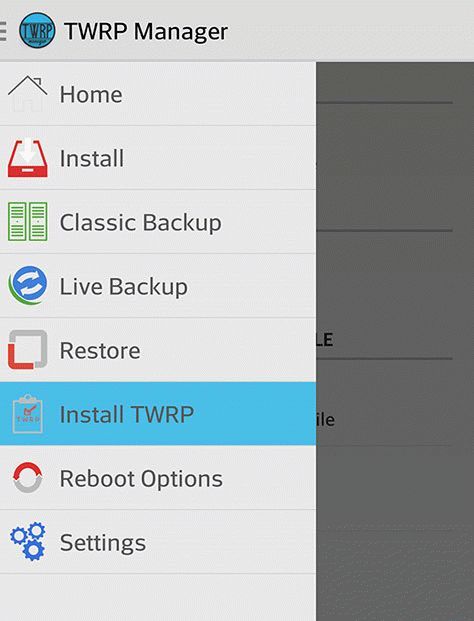
- В пункте “Device Name” выберите модель вашего устройства и ниже нажмите “Install”

- Вы так же можете предварительно загрузить необходимый файл Recovery.img на ваше устройство и затем в том же меню установить его выбрав пункт “Select img file”.

Установка через ADB
По аналогии с FastBoot, TWRP можно установить через ADB
- Скачайте и установите Android SDK, включая пакеты Android SDK Tools, Android SDK Platform tools и Google USB Driver
- Скачайте файл Recovery.img можно загрузить на сайте TeamWin (http://teamw.in/twrp_view_all_devices), выбрав из списка своё устройство.
- Переименуйте его в twrp.img и скопируйте в корень SD карты вашего аппарата
- Подключите ваш аппарат к компьютеру через USB
- Запустите командную строку Windows, набрав “cmd” в поле “Выполнить” в меню “Пуск”
- В открывшемся окне введите «cd C:\android-sdk-windows\platform-tools\adb”
- Введите следующие строки:
su
dd if=/sdcard/twrp.img of=/dev/block/mmcblk0p34 - Перезагрузите устройство
Так же, TWRP можно установить через FasBoot, точно таким же способом как я описал для CWM.
Что делать если вашего устройства нет в списке поддерживаемых
Наиболее часто, при отсутствии официальной поддержки разработчика, добровольцы собирают свои версии CWM. Способы их установки могут очень сильно отличаться, это может быть установка с SD карты, прошивка через Flashtool либо Odin (в случае аппаратов Samsung). На аппаратах с заблокированным загрузчиком установка может выполняться и через сторонние приложения.
Узнать, есть ли возможность установить кастомный рекавери на ваш аппарат и как это сделать, можно в специальных ветках на русскоязычном портале 4pda, либо всемирном англоязычном портале Xda-Developers.
Источник: http://feetch.com/custom-recovery.html
Как установить TWRP Recovery или CWM Recovery
Как установить TWRP Recovery? – этим вопросом задается каждый пользователь Android, осмелившийся на установку неофициальной прошивки.
На некоторых устройствах без него не обойтись и при получении рут прав. Также, TWRP Recovery или CWM Recovery позволит сделать качественный backup системы, который сохранит абсолютно все данные приложений.
Как установить TWRP Recovery через TWRP Manager
Для начала получите Root права и скачайте TWRP Manager из Google Play. Откройте приложение и предоставьте права суперпользователя, меню очень простое, так что вероятность ошибки при установке минимальна.
Далее следуйте четко инструкции:
- Укажите Ваше устройство в строке “Device Name” и нажмите “Recovery Version To Install”
- В открывшемся окне будет список, из которого можно скачать TWRP Recovery, выберите новейшую доступную версию TWRP Recovery
- Нажмите “Install Recovery”.

Как скачать CWM Recovery и установить его с помощью ROM Manager
- Установите приложение из Google Play и предоставьте рут права.
- Откройте приложение и нажмите Recovery Setup.
- В открывшемся окне нажмите “ClockworkMod Recovery» и подтвердите модель Вашего устройства. На данном шаге можно нажать на три точки в верхнем правом углу и открыть расширенный режим, это позволит вам скачать CWM Recovery именно той версии, которая Вам нужна.
- В последнем окне нажмите «Установить ClockworkMod» и программа начнет скачивание и установку.
- После установки загрузитесь в CWM Recovery, чтобы проверить результат установки.

Установка кастомного рекавери через Flashify
Установка через Flashify не займет много времени. Установите Flashify, разрешите использовать рут права и нажмите Recovery Image. Нажмите скачать или выберите на флешке уже скачанный файл, например, Recovery.img, и нажмите «YUP!». Готово, рекавери установлено.

Простая установка CWM Recovery или TWRP Recovery через Rashr
В Rashr всё предельно просто, в приложении выбираем либо одну из версий рекавери или рекавери из памяти, нажимаем на интересующее и оно устанавливается, проще некуда. Рут обязателен.

Как установить TWRP Recovery на Samsung? Odin!
Всё примерно так, как и в прошивке смартфона. Главное здесь не нужны рут права!
- Скачиваете Odin и драйвера для вашего устройства, а также архив с рекавери, например TWRP Recovery, всё это дело устанавливаете и запускаете Odin.
- Снимаете галочку с “Auto Reboot» и нажимаете “AP”, выбираете скачанный архив с TWRP Recovery и жмите старт.
- Переведите телефон в режим прошивки, обычно кнопка громкости вниз, домой и питание, и подключите его к компьютеру. Odin подхватит телефон и прошьет кастомное рекавери.
- По окончанию, нужно сразу загрузится в CWM или TWRP Recovery, иначе система восстановит родное. Комбинацию для входа в TWRP Recovery вы можете узнать в комментариях написав модель своего устройства.

SP Flash Tool как установщик рекавери
Если Вы знаете как прошивать телефон с помощью SP Flash Tool, то новой информации для вас здесь будет не много. Скачайте и установите SP Flash Tool и драйверы для вашего телефона. Теперь нужно скачать TWRP Recovery, или же CWM Recovery для вашего устройства, после скачивания сохраните ваше новое recovery в удобном месте.
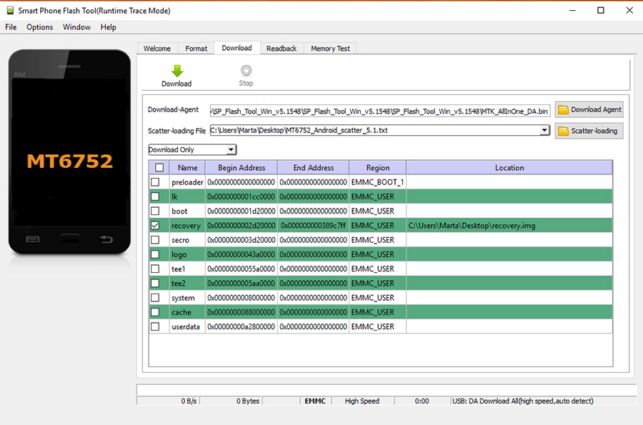
- Запускайте Flash Tool и сразу в настройках поставьте галочку на «DA DL ALL With Check Sum».
- Далее нажмите на «Scatter Loading» и выберите Scatter файл из архива со скачанным рекавери, либо возьмите Scatter из официальной прошивки.
- После этого можно нажимать на старт и подключать телефон в режиме прошивки.
- Готово.
MobileUncle Tools и рекавери
Чтобы установить CWM Recovery с помощью MobileUncle Tools нужно выполнить всего несколько шагов:
- Скачать TWRP Recovery или CWM Recovery для вашего устройства
- Скачать MobileUncle Tools, он же ToolHero.
- Запустить приложение и нажать “Recovery Update”
- Выбрать скачанный файл и нажать окей.
- Готово, рекавери установлено, наслаждайтесь полным функционалом.
Источник: http://androidmir.ru/alexis/19432/
Простой способ установить TWRP Recovery в Андроиде
TeamWin Recovery (TWRP) представляет собой самый популярный режим (меню) восстановления, который позволяет устанавливать пользовательские прошивки (ROM) и делать модификации в телефоне. Если сделаны права root на Андроиде, то можно легко установить TWRP Recovery с помощью официального инструмента. Рассмотрим, как установить TWRP самым простым способом.
Способ установки TeamWin Recovery без компьютера

Как правило, в большинстве инструкций предоставляется установка традиционным способом, то есть путем выполнения на компьютере команд через Fastboot с целью передать файл с TWRP на смартфон и произвести его установку. Безусловно, этот способ является одним из лучших, так как у нас есть полный контроль над загрузкой файла c TWRP рекавери.
Но если получены права root на телефоне, но еще не инсталлирован TWRP, то есть намного быстрый способ установить его на Андроид, и к тому же без компьютера и USB кабеля. То есть можно скачать соответствующую версию рекавери и установить ее на Андроид через TWRP Manager.
Эту инструкцию также можно использовать для обновления установленного TWRP до последней версии и для замены CWM Recovery на Team Win.
Подготовка к установке
Перед тем, как установить кастомное рекавери twrp нам потребуется разблокированный загрузчик bootloader. Безусловно, встречаются еще смартфоны, которые имеют по умолчанию разблокированный загрузчик, но в 90% современных устройств с операционной системой Андроид нужно будет самостоятельно выполнять разблокировку. Способ разблокировки отличается в зависимости от производителя, поэтому следует самостоятельно найти инструкцию для вашей модели устройства.
Кроме того, для работы TWRP Manager следует установить права суперпользователя root, чтобы он смог загрузить на телефон последнюю версию рекавери. Есть универсальные методы сделать Root с помощью инструментов KingRoot, Towelroot, Kingo Android Root и т. д.
Но, если универсальные методы рутинга или разблокировки Андроида не сработают нужно искать соответствующую инструкцию, предназначенную исключительно для конкретной модели телефона.
Установка или обновление TWRP на Android
Когда уже разблокирован загрузчик и получены права «рут», рассмотрим, где скачать twrp recovery и как установить его на смартфоне. Для этого следует скачать по следующей ссылке приложение TWRP Manager:
После запуска приложение запросит доступ в различные разделы Андроида – нужно с помощью кнопок «SET PERMISSION» раздать менеджеру соответствующие права. В ходе настройки будет запрошен доступ в Root – подтвердите запрос кнопкой «Разрешить». Также приложение предложит установить BusyBox. Это средство нам не понадобиться и можно пропустить его установку.

Когда уже появится главный интерфейс, то здесь найдете общие сведения относительно режима Recovery. Если ранее уже был установлен какой-либо рекавери, то отобразится информация о его версии.
Чтобы установить рекавери с нуля (или обновить до последней версии), нажмите на кнопку в правом нижнем углу и выберите «Install TWRP».
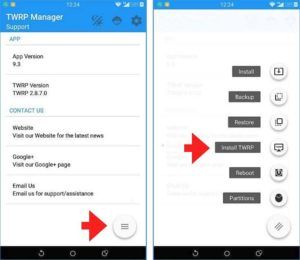
В следующем экране выбираем правильную модель своего устройства, для того, чтобы программа могла загрузить файлы, предназначенные для вашего смартфона или планшета. Кликните на поле «Device Name», а затем с помощью поисковой системы выберите свое устройство в списке (в нашем случае это Motorola Moto X).
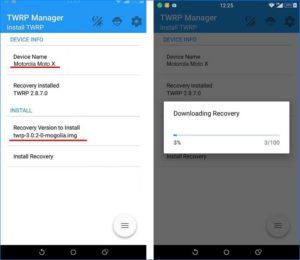 Ниже на вкладке Install нажмите кнопку «Recovery Version to Install» и в выпадающем списке выберите последнюю версию TWRP для своего устройства. После выбора модели и версии Recovery нажмите на кнопку «Install Recovery».
Теперь TWRP Manager скачает файлы Recovery, а затем запросит, хотим ли мы их установить (сообщит также, что для наибольшего уровня безопасности нужно иметь разблокированный загрузчик). Затем подтвердите установку, нажатием на кнопку «Yes».

Если все прошло правильно, появится сообщение «Success!» и приложение выдаст запрос, хотим ли мы перезагрузить телефон в режим Recovery. Подтвердите перезагрузку и проверьте, правильно ли TWRP был установлен. Если так, то через некоторое время на экране телефона появится меню TWRP Recovery.
Источник: http://instandroid.ru/instrukcii/kak-ustanovit-twrp-recovery.html
Как установить twrp recovery через компьютер
FAQ по TeamWin (TWRP)
TWRP recovery
TWRP чаще всего прошивается при помощи fastboot или ПО для прошивки вашего устройства. Есть много других способов, но так как способы и нюансы прошивки везде свои, за инструкцией по прошивке отправляйтесь в тему по прошивке вашего устройства.
Сообщение отредактировал Displax — 09.08.18, 23:48
Сообщение отредактировал mainbord — 06.04.17, 10:03
Строение меню TeamWin Recovery
- Install — установка любых *.zip (update.zip, gapps.zip, cyanogenmod.zip и т.д.)
- Wipe — очистка
- Cache — очистка раздела /cache
- Dalvik Cache — очистка Dalvik Cache (в Android 4.4 если включен ART, то не требуется)
- Factory Reset — очистка всех разделов
- System — очистка раздела /system
- External Storage — очистка внешней памяти
- Internal Storage — очистка внутренней памяти
- Android Secure — — очистка раздела android_secure
- Wipe Battery Stats — очистка статистики батареи
- Backup — слепок системы (с возможностью выбора нужных разделов)
- Restore — восстановление системы из слепка
- Mount — монтирование
- Mount System — монтирование раздела /system
- Mount Data — монтирование раздела /data
- Mount Cache — монтирование раздела /cache
- Mount SDCARD — монтирование раздела /SDCARD
- Mount USB Storage — монтирование флешки, подключенной через OTG
- Settings — настройки
- Zip file signature verification: — проверка подписи zip файла
- Force MD5 check for all zips: — проверка контрольных сумм для всех zip файлов
- Use rm –rf instead of formatting: — удаление файлов вместо форматирования при очистке разделов
- Skip MD5 generation during backup: — отключить создание контрольных сумм при резервном копировании
- Ignore image size errors during backup: — игнорировать ошибки размера файлов при резервном копировании
- Time Zone — служит для выбора вашей временной зоны
- Restore Defaults — предназначена для сброса настроек к настройкам по умолчанию
- Advanced — для продвинутых
- Copy Log to SD – копирование лога операций в файл на карту памяти.
- Fix Permissions – исправить права доступа к файлам и разделам.
- Partition SD Card – создание разделов на карте памяти.
- File Manager – менеджер файлов.
- Terminal Command – adb консоль
- Reload Theme — перезагрузка темы(шаблона)
- Reboot — перезагрузка устройства
,
Сообщение отредактировал CT.DAW — 04.05.20, 08:16
Навигация по меню
В TeamWin (TWRP) — управление производится нажатием на экран по нужным функциям.
Встроенный File Manager не копирует файлы с русскими именами.
Сообщение отредактировал DeeMCee — 19.03.16, 23:43
Что такое TeamWin recovery (TWRP)?
TeamWin recovery (TWRP) — модифицированный неофициальный recovery, который выпускается для большинства устройств, работающих под управлением Android. Обладает гораздо более широкими возможностями, чем родной recovery. На некоторых устройствах устанавливается вместо родного recovery, на других устройствах устанавливается параллельно. Позволяет:
- Устанавливать неофициальные прошивки
- Устанавливать дополнения и исправления
- Подключаться к ПК по USB в режиме съёмного накопителя
- Подключиться к ПК по USB в режиме ADB
- Создавать резервную копию как всей прошивки, так и отдельных её частей (система, настройки, установленные программы)
- Восстанавливать данные из ранее созданной резервной копии
- Сбрасывать данные к заводским настройкам (Wipe – data/factory reset), очищать кеш раздел (wipe cache), очищать далвик-кеш (wipe Dalvik-cache), очищать статистику работы аккумулятора (wipe battery stats)
- Форматировать и создавать разделы на карте памяти
Сообщение отредактировал Crea — 02.12.13, 15:29
Создание и восстановление резервной копии прошивки (nandroid) на примере CWM Recovery
Чтобы распаковать резервную копию, замените расширение файлов .win на .tar.gz и распакуйте обычным архиватором.
Сообщение отредактировал mainbord — 17.07.14, 21:20
Как получить root права при помощи recovery?
Источник: http://4pda.ru/forum/index.php?showtopic=523117
- Как правильно установить Windows 7 - как правильно установить виндовс 7 с диска на компьютер
- Установка дополнительного жесткого диска - как установить дополнительный жесткий диск на компьютер
- Как установить сертификат ЭЦП на компьютер - как установить сертификат эцп на компьютер с флешки
- Как установить Телеграмм на компьютер на русском - как установить телеграмм на компьютер
- IPTV на компьютере с Windows: как смотреть – ТОП IPTV плееров - как установить iptv player на компьютер
- Как установить игры на компьютер? - как установить игру на компьютер
- Как установить VPN на компьютер на примере ExpressVPN | - как установить впн на компьютер
- Как установить и настроить антивирус на ПК бесплатно - как установить антивирус на компьютер
- Как установить windows 7 на компьютер | Блог Айтишнега - как установить виндовс 7 на компьютер
- Как установить Clash of Clans на компьютер | Обзоры игр для мобильных устройств и компьютеров - как установить clash of clans на компьютер
Добавить комментарий