Пропал звук после установки Windows 10: причины, исправление — пропал звук на ноутбуке windows 10 что делать и как исправить
01.06.2019Прежде чем думать, что делать со звуком, если он пропал, необходимо попытаться определить причину в Виндовс 10. Бывает и такое, что проблемы не существует, а человек просто забыл включить динамики или звук не работает в конкретной игре или программе, так как там он выключен. В этом случае необходимо активировать его.
Проблемы со звуком в Windows 10
В середине лета 2015 года пользователям лицензионной версии Windows 7 и 8.1 было предложено обновиться до 10 версии бесплатно. Многие воспользовались этим щедрым предложением и не пожалели. Новая ОС действительно хороша, но в ней присутствуют разные сбои. К примеру, некоторые отмечают, что после установки Windows 10 на компьютере пропал звук. Как решать подобные проблемы и что делать знает не каждый.
- Возможные причины
- Как исправить проблему с помощью «Обнаружить неполадки»
- Заключение
Возможные причины
Прежде чем думать, что делать со звуком, если он пропал, необходимо попытаться определить причину в Виндовс 10. Бывает и такое, что проблемы не существует, а человек просто забыл включить динамики или звук не работает в конкретной игре или программе, так как там он выключен. В этом случае необходимо активировать его.
Ещё может быть такое, что колонки неправильно работают или есть проблемы со шнуром. Или же что-то не так с наушниками. Хотя, если на других компьютерах эти устройства работают, и только на вашем нет звука, то причина не в них.
Вполне вероятно, что драйвер звука устарел или после обновления работает неправильно. Нет повода беспокоиться в этом случае, так как драйвер можно легко скачать с официального сайта. К слову, загружать его со стороннего ресурса, в котором нет уверенности, крайне не рекомендуется, так как там можно подцепить вирусы.
Обычно именно из-за этих причин не работает звук в операционной системе Windows 10 после установки. Поэтому следует разобраться с тем, как их решить самостоятельно.
Как исправить проблему с помощью «Обнаружить неполадки»
Перед тем, как пытаться устранить проблемы на компьютере, необходимо провести поиск неполадок. Если нет звука по известной причине, то об этом непременно сообщат. Понадобится кликнуть на иконку динамика правой кнопкой мышки и активировать пункт «Обнаружить неполадки». Может случиться так, что утилита не найдёт ошибок. Тогда придётся исправлять неприятность самостоятельно.
Потребуется зайти в Диспетчер устройств и найти там строку Звуковые, игровые и видеоустройства. Там необходимо либо обновить конфигурацию, любо драйверы аудиовходов. Установив новое программное обеспечение, необходимо сделать перезагрузку на компьютере. После этого следует проверить, пропадает ли звук или всё нормализовалось.
Бывает так, что звук пропадает именно в конкретном проигрывателе. Связано это чаще всего с несовместимостью этого оборудования с Windows 10. Встречается проблема часто после установки, поэтому не стоит её пугаться. Решить можно, установив новые кодеки для плеера или же скачав другой, подходящий проигрыватель. Выбирая программу, нужно обращать внимание на то, чтобы было указано про её совместимость с Windows 10. Иначе потом может понадобиться опять искать новый проигрыватель.
Некоторые пользователи столкнулись с тем, что на компьютере нет звука именно в браузере. Это довольно неприятно, так как часто есть необходимость смотреть видео или фильмы в интернете, слушать музыку, а для этого нужен звук. Безусловно, с этим нужно что-то делать. Можно обновить флешплеер или иной плагин, который отвечает за функционирование звука на сайте.
Заключение
Проблема со звуком распространённое явление, что можно было понять из статьи. Обычно её удаётся решить, если на компьютере установлена лицензия. Если же всё-таки проблема осталась, а все способы были перепробованы, то стоит отдать свой компьютер частному мастеру или в сервисный центр. Вполне вероятно, что тогда удастся вернуть звук, без которого пользоваться компьютером неудобно. В крайнем случае потребуется переустановить Windows или проверить неисправности в самом компьютере.
Источник: http://sdelaicomp.ru/windows-10/problemy-so-zvukom.html
Нет звука на компьютере Windows 10 — исправляем!

Нет звука на ПК

Подключить Windows 10 к телефону и слушать музыку больше не проблема!

Новый компьютер Майкрософт: царь-пушка среди ПК последнего тысячелетия

Самый легкий браузер для Андроид: кто эта пушинка среди обозревателей?

Браузер для Windows XP: какой он самый идеальный вариант?

Как в Windows 10 отключить и удалить браузер Edge в пару кликов
Если у вас нет звука на компьютере Windows 10 – что прежде всего необходимо сделать для его восстановления и как самому вернуть звук на ПК с Windows 10?
Звук — неотъемлемая часть операционной системы любого компьютера и, если он пропадает, многие пользователи начинают бить тревогу о том, что «система сломалась». В данной статье мы опишем основные причины и варианты решений данной проблемы.
Пропал звук Windows 10 на компьютере: причины
- Системный сбой
- Отключенный звук или устройство
- Проблема драйвера
- Проблема реестра
- Влияние стороннего ПО
Системный сбой
Наиболее простой и самый успешный вариант при восстановлении работоспособности мультимедиа – средство устранения неполадок Microsoft. Без шуток, это самый полезный траблшутер из всех которые есть в Windows 10, он помогает, примерно в 7 случаях из 10 (что довольно хорошо для стандартного средства). Для его запуска нажмите ПКМ по иконке динамика и выберите Устранение неполадок со звуком, либо откройте Панель управления – Устранение неполадок – Устранение неполадок воспроизведения.

Убедитесь, что служба Windows Audio работает и не остановлена. Можно открыть службы (Win+R – services.msc) и проверить наличие и запуск этой службы или просто ввести в окне командной строки (от Администратора) – net start audiosrv, если служба уже запущена, значит переходим дальше.

Отключенный звук или устройство
Очень часто причиной того, что у вас не работает звук на Windows 10, является банальная невнимательность или забывчивость. В последних версиях Windows 10 есть возможность контролировать громкость любого приложения через микшер громкости (ПКМ по иконке динамика), попробуйте открыть его и проверить включен ли динамик.

Также попробуйте проверить, работает ли нужный динамик на компьютере. Откройте Устройства воспроизведения (ПКМ по иконке динамика) и отобразите все отключённые и отсоединенные устройства, после этого проверьте, есть ли в списке нужный динамик или наушники.

Проблема драйвера
Если нужное устройство определяется компьютером, но не работает, то проверим драйвера на звук для Виндовс 10, которые должны обеспечивать корректную работу. Если звук пропал после обновления Windows 10, драйвера или выставления настроек причиной проблем со звуком могут являться дополнительные эффекты. Поэтому проходим в Свойства нужного динамика (или наушников) и во вкладке Улучшения ставим галочку Отключение всех эффектов.
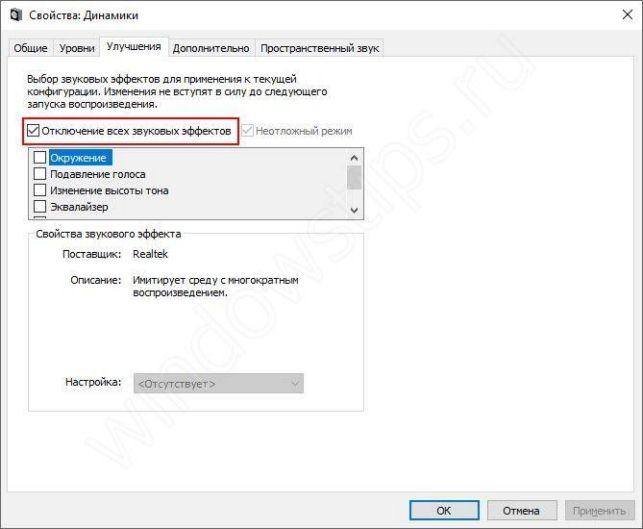
Если проблемы со звуком в Windows 10 все еще остаются, переходим к откату/переустановке драйвера, для начала попробуем выполнить откат или установку предыдущей версии.
Для этого, пройдите в Диспетчер устройств Windows 10 и откройте свойства аудиоадаптера (записей может быть много, как в случае на скриншоте Nvidia High Definition Audio отвечает за передачу звука через HDMI выход на видеокарте). Если нет возможности откатить драйвер (кнопка Откат неактивна), то будем выполнять это вручную.

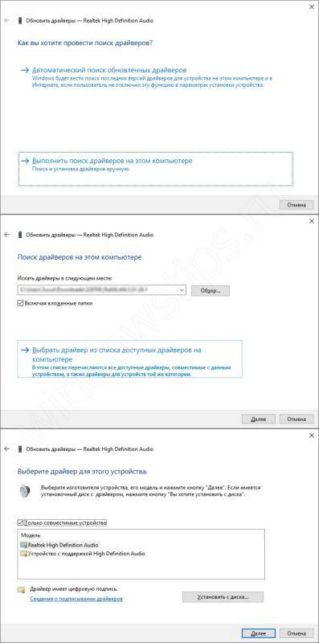
Нажимаем на Обновить драйвер, затем Выполнить поиск драйверов – Выбрать из списка и пробуем установить каждый драйвер из списка.
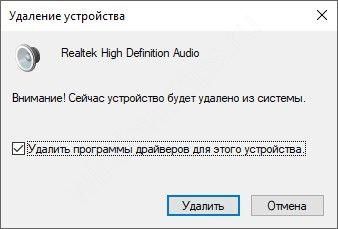
Если это не помогло, то сначала потребуется удалить девайс вместе с установленных драйвером. Для этого в свойствах выберите Удалить устройство и обязательно поставьте галочку на Удалить программы драйверов для этого устройства.
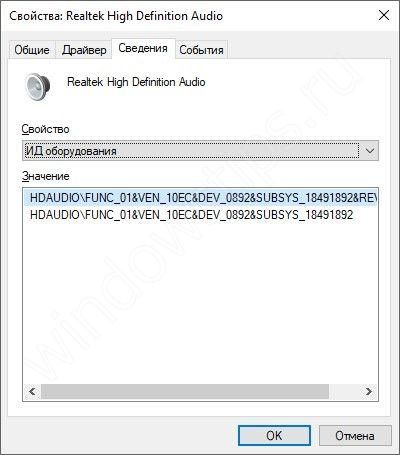
Затем, чтобы найти нужный драйвер идем на сайт производителя (если системный блок, то производителя материнской платы) и ищем по модели список драйверов и пробуем установить. Если идентифицировать компьютер затруднительно, то во вкладке Сведения ищем ИД оборудования и ищем на сайте https://devid.info/ru .
Если проблема возникает только с Bluetooth устройствами, то попробуйте выполнить переустановку Bluetooth адаптера.
Проблема реестра
Иногда, после использования программ оптимизаторов звук пропадает и устройство отображается с ошибкой 19. Это означат, что возможно был поврежден реестр компьютера и ветка ответственная за работу оборудования. Это можно попытаться «вылечить» откатом к точке до оптимизации, но если не невозможно, попробуем починить вручную.
Перед любыми манипуляциями с реестром, выполните резервное копирование ветки, с которой выполняете работу или всего реестра.
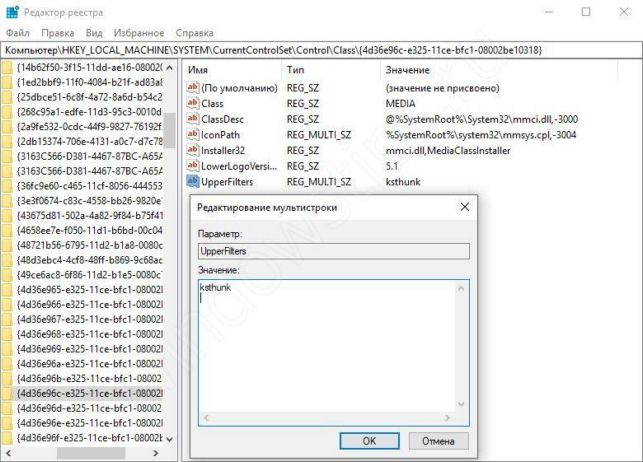
Откройте редактор реестра (Win+R — regedit) и пройдите по пути
HKEY_LOCAL_MACHINE\SYSTEM\CurrentControlSet\Control\Class\<4d36e96c-e325-11ce-bfc1-08002be10318>
Нам нужен параметр UpperFilters, а именно его значения. Если кроме ksthunk есть еще дополнительные значения, удалите их.
Влияние стороннего ПО
Бывали случаи, когда проблема с пропажей звука была связана с совершенно странными действиями, например, при обновлении антивирусной базы McAfee. Ситуация в дальнейшем не повторялась, но чаще всего причиной является другое ПО. Для проверки нужно выполнить «чистую загрузку», для этого откройте Конфигурацию системы (Win+R — msconfig) и во вкладке службы поставьте галочку на Не отображать службы Майкрософт и отключите всё.

Затем, открываем Диспетчер задач и во вкладке Автозагрузка отключаем все приложения, затем выполняем перезагрузку компьютера, проблема должна пропасть.

Если сторонне ПО на Windows 10 мешало корректной работе, после перезагрузки всё должно работать и соответственно путем подбора, а именно включением и выключением служб или приложений можно выявить сбойное ПО.
Источник: http://windowstips.ru/net-zvuka-na-pk
Почему не работает звук на ноутбуке
Сегодня хотим поговорить с вами об одной неприятности, с которой довольно часто обращаются к нам наши клиенты. Сама по себе проблема довольно простая, но многим самостоятельно так и не удается разобраться, почему пропал звук на ноутбуке, что делать в этом случае и как исправить поломку.
Мы постараемся рассмотреть и вспомнить все возможные причины, которые встречались на нашей практике. Если какие-то из них вам покажутся нелепыми и смешными, то не стоит удивляться – бывает и такое. Поэтому не будет лишним вам проверить и их. А если совсем ничего не поможет, то пишите в комментариях или обращайтесь в наш сервис по ремонту ноутбуков.
Также обращаем ваше внимание, что если вы владелец компьютера и вас настигла подобная проблема, то для вас есть специальная статья «Что делать, если пропал звук на компьютере». Всё-таки компы отличаются от ноутов и поэтому есть некоторые отличия и в решении данной проблемы.
- Отключены динамики
- Из динамиков звук есть, а из наушников нет
- Проблема с драйверами
- Отключено устройство
- Звук отключен в BIOS
- Отключена служба «Windows Audio»
- Неисправны внутренние динамики
Не спешите искать ближайший сервис по ремонту ноутбуков, первое, что необходимо проверить, если не работает звук на ноутбуке, так это текущую установленную громкость. В правом нижнем углу экрана (возле часов) должен быть значок, который отвечает за неё. Нажмите на него и поставьте громкость на максимум.
Также убедитесь, что динамики не отключены. В этом случае значок будет перечеркнут красной линией.
Часто производители ноутбуков пичкают свои устройства фирменными программами и утилитами, которые также могут менять настройки устройства. Найдите на клавиатуре клавиши с изображением динамика. Обычно это сразу три кнопки: увеличить громкость, уменьшить громкость и выключить динамики.
Если нет звука на ноутбуке с Windows 7 или XP, то попробуйте понажимать эти специальные клавиши. Обычно нажимать надо одновременно с кнопкой «Fn», но бывает, что и без неё. Убедитесь, что динамики включены и установлена нормальная громкость.
Если у вас именно такая ситуация, то тут может быть несколько вариантов.
- Вариант первый – не работают сами наушники. Попробуйте подключить их к другому устройству и проверить. Или подключите к этому ноутбуку другие наушники.
- Вариант второй – неправильные настройки в диспетчере звука. Найдите в правом нижнем углу экрана «Диспетчер звука» и покопайтесь в его настройках. Возможно вы или кто-то другой что-то там поменяли до этого, а теперь не знаете, что делать и почему нет звука на ноутбуке.
- Вариант третий – неисправен сам разъем. Тут всё понятно – придется обращаться за ремонтом ноутбука в сервис.
Под этой причиной мы подразумеваем целый комплекс: звуковой драйвер не установлен вообще, драйвер «слетел» или есть ошибка в его работе и т.д. Если откроете «Диспетчер устройств», то в разделе «Звуковые, игровые и видеоустройства» не должно быть никаких желтых значков или восклицательных знаков.
Несмотря на то, что причина, почему на ноуте не работает звук, может быть любая, её решение будет одно и то же. Необходимо заново установить драйвер.
Для этого заходим на официальный сайт производителя вашего ноутбука и в разделах «Поддержка» (или «Сервис») ищем свою модель устройства. После этого выбираем операционную систему, которая установлена. И находим необходимый драйвер для скачивания. Когда скачаете — установите.
Сложно себе представить, что такое может произойти случайно или само по себе, но тем не менее мы рекомендуем проверить и этот вариант. Если в Windows на ноутбуке пропал звук, то в том же «Диспетчере устройств» посмотрите, включено ли устройство. Если оно выключено, то значок будет такой же, как на представленном скриншоте.
Щелкните по такому устройству правой кнопкой мыши и нажмите «Задействовать».
Еще одна причина, которая вряд ли может произойти сама по себе. Но в нашей практике она встречалась, поэтому рассказываем вам, что делать и как исправить, если на ноутбуке внезапно пропал звук.
Зайдите в БИОС и найдите там пункт «High Definition Audio». Убедитесь, что его значение установлено «Enable», что означает «включено». Если это не так, то установите нужное, сохраните настройки и перезагрузите ноутбук.
Если у вас на ноутбуке установлена Windows XP или 7 и нет звука, то рекомендуем проверить, всё ли в порядке со службой «Windows Audio». Для этого откройте «Панель управления» — «Администрирование» — «Службы» и найдите её в списке. Дважды кликните по ней, должны открыться свойства. Тип запуска должен стоять «Автоматически», а сама служба должна быть включена.
Самая неприятная ситуация из всех. И в этом случае точно придется нести ноутбук в сервис, если только вы сами не компьютерный мастер.
Проверяется всё достаточно просто: если из динамиков тишина, а из подключенных наушников есть звук, то динамики неисправны. Хотя возможен еще такой вариант, что их просто забыли подключить, если до этого разбирали ноутбук.
Надеемся, что наша статья помогла вам разобраться, что делать, если пропал или не работает звук на ноутбуке. Теперь вы знаете, как исправить данную поломку. Если остались вопросы, то пишите в комментариях или обращайтесь к нам за ремонтом своего ноутбука.
Еще больше интересной и полезной информации
Ваш компьютер стал медленно загружаться при включении Windows…
Ваш компьютер или ноутбук не хочет выключаться? Зависает на надписи…
Ваш компьютер перестал видеть диск? Неважно, какой: обыкновенный…
Данная статья поможет, если у вас внезапно пропал звук на компьютере.…
Источник: http://compolife.ru/remontiruem-sami/pochemu-propal-zvuk-na-noutbuke.html
Восстановление звука на ноутбуке
Причины отсутствия звука на ноутбуке встречаются разные. Иногда они довольно простые, а в других случаях неисправность приходится искать долго. В любом случае перед тем, как приступать к устранению неполадки, понадобится понять, что именно нужно исправлять.

Причины отсутствия звука
Часто причиной отсутствия звука на ноутбуке являются именно действия пользователя. К примеру, вы скачали новые драйвера или пытались обновить уже имеющиеся, но по неопытности или какой-либо другой причине, сделали что-либо неверно, после чего пропал звук. Собственно, отчаиваться не следует, так как поправимо практически все.
Довольно часто встречается, что нет звука на компьютере, так как вышла из строя звуковая карта. В таком случае, скорее всего, понадобится ее замена. Кроме того, проблема может быть в звуковых колонках. Проверьте, правильно ли и надежно они подключены. Также к звуковому выходу присоедините наушники. Если в них звук есть, то неисправны звуковые колонки. Теперь рассмотрим, как восстановить звук на ноутбуке Windows 7, в зависимости от проблемы, которая возникла.
Что делать, если пропал звук
Итак, зайдем в меню Пуск и выберем Панель управления. Правой кнопкой нужно щелкнуть на Компьютер, а в появившемся списке нажимаем Свойства – Диспетчер устройств.
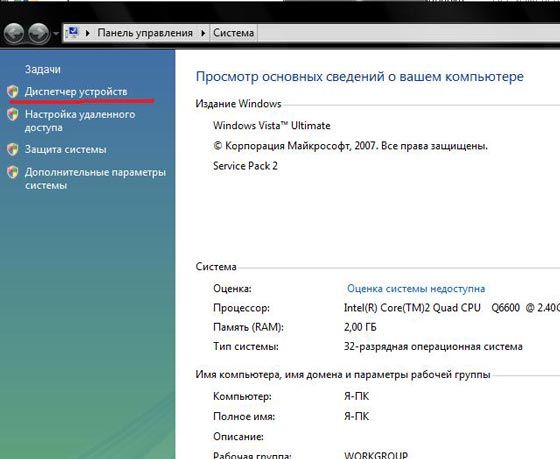
Если рядом с надписью Звуковые устройства нарисован желтый кружок с восклицательным знаком, то просто слетели драйвера. Исправить это можно установкой новых или обновить уже существующие. Как быстро обновить драйвера звуковой карты читайте тут. Обычно к ноутбуку прилагается диск с утилитами, поэтому надо всего лишь их загрузить заново.

Кроме того, подобная проблема может возникнуть и в случае, если вы переустановили ОС. Не всегда разработчики прикладывают диск с нужными драйверами к ноутбуку. В таком случае перед тем, как восстановить звук на ноутбуке Windows XP, понадобится посетить сайт производителя технического устройства. На интернет-ресурсе вам понадобится раздел Загрузки. Здесь с помощью поиска следует найти и выбрать необходимые драйвера. Далее устанавливаем их на компьютер. Не забудьте уточнить, с какими операционными системами работает программа, иначе ваши действия могут ни к чему не привести.
После установки драйверов перезагрузите ноутбук. Теперь проверьте, как работает звук. Если он все равно не появился, то проблема в чем-то другом. Изначально проверить работоспособность драйверов можно и с помощью специальных тестеров. К примеру, использовать такие программы, как Multimedia Mark или Sound Check.

Проблема может заключаться и в неправильных настройках. Они помогают отрегулировать громкость, частоты, баланс и т. д. Изменить эти настройки можно с помощью микшера. Эта утилита на ноутбуках, чаще всего, имеет пять ползунков, передвигая которые делаются нужные изменения. Проверьте, все ли они установлены правильно. Как правильно настроить звук на компьютере узнаете из этой статьи.
Если звук пропал после того, как вы устанавливали утилиты или какие-либо программы, то вам понадобится выполнить следующие действия. Нажмите Пуск-Все программы. Теперь перейдите в раздел Стандартные, где нам понадобится перейти по ссылке Служебные. В них выбираем строку Восстановление системы. Теперь понадобится выбрать такую точку восстановления, когда был звук. После загрузки проверьте работу динамиков.
Все перечисленные способы вполне доступны даже новичкам. Поэтому, если пропал звук на ноутбуке, для начала постарайтесь выполнить то, что рекомендовано. Если же ничего не помогло, то, возможно, придется обратиться в ремонтную мастерскую. Это же следует делать, если вы не уверенны в своих силах. Но обычно проблема решается довольно просто, и все действия не занимают много времени.
Источник: http://computerologia.ru/vosstanovlenie-zvuka-na-noutbuke/
Windows 10 Октябрьское обновление — пропал звук, как исправить.
Это не было бы обновлением Windows 10, если бы не было массивных, прерывающих работу ошибок. Появилась новая ошибка, в Windows 10 1809, пользователи жалуются, что нет звука. Система сообщает, что не установлено устройство вывода звука. Большинство пользователей столкнулись с проблемой на ПК от HP и Dell.
Это, опять же, проблема с драйвером, и это можно исправить. Все зависит как эта ошибка проявляется в вашей системе.
Решение
Решение, удаление звуковых драйверов Intel Display Audio (Intel Smart Sound Technology driver (SST)). Эти драйверы, как предполагается, были установлены Windows 10, и не позволяют звуковым драйверам RealTek работать. Самая сложная часть — избавиться от звуковых драйверов Intel SST, поскольку они, возвращаются.

- Откройте диспетчер устройств и разверните группу «Звуковые, игровые и видео устройства». Проверьте устройства, чтобы узнать, установлен ли Intel Display Audio или нет. Может быть более одной записи.
- Кликните правой кнопкой мыши каждый и выберите в контекстном меню «Удалить устройство», при появлении запроса установите флажок для «Удалить программы драйверов для этого устройства». После удаления загрузите и установите звуковые драйверы Realtek снова.


- Если вы не можете удалить драйверы, или Windows 10 снова устанавливает их, кликните правой кнопкой мыши каждую запись Intel Display Audio, выбрав «Свойства», посмотрите на вкладке «Драйвер», можно ли их «Откатить». Если у одного из них присутствует опция отката, используйте ее, а затем установите звуковые драйверы RealTek.
Возможно, в вашей системе уже установлены звуковые драйверы RealTek, однако наличие драйверов Intel SST предотвращает работу драйверов RealTek, поэтому их необходимо удалить.
Если опция отката отсутствует, и удаление драйверов Intel SST просто возвращает их через некоторое время, вы можете попробовать следующее:
- Загрузите драйверы RealTek для вашей системы и после удаления драйверов Intel Display Audio, вручную установите драйверы RealTek с помощью диспетчера устройств. После этого остановите Windows 10 от обновления драйверов до тех пор, пока исправление не будет доступно исправление для данной проблемы.
К сожалению, из-за характера этой ошибки мы не можем дать конкретные инструкции для всех систем, но у вас есть общее представление о том, что вам нужно сделать, чтобы исправить отсутствие звука.
Источник: http://g-ek.com/windows10-posle-obnovlenia-propal-zvuk
- Как узнать пароль от вайфая на компьютере - как узнать пароль от вайфая на компьютере windows 10
- Windows 10 Fall Creators Update скачать и обновиться – - windows 10 creators update как обновиться
- Как убрать надпись; Активация Windows 10? Встроенные методы Программы - активация windows 10 как убрать надпись
- Как сделать откат обновлений windows 10 - windows 10 как откатить обновление
- Как зайти в BIOS на Windows 10 - как выйти в биос на виндовс 10
- Как узнать свою видеокарту на Windows 10: простые способы - как узнать свою видеокарту на windows 10
- Как удалить приложение на Виндовс 10 - все способы деинсталляции - как удалить приложение на виндовс 10
- Как Удалить (Всё с Компьютера) Windows 7 8 10 Кроме Windows - как с компьютера удалить виндовс 10
- Как запустить Fallout 3 на Windows 10: что делать если не запускается игра фоллаут - как запустить fallout 3 на windows 10
- Как отключить брандмауэр в Windows 10, двумя простыми способами - как отключить брандмауэр в windows 10
Добавить комментарий