Как откатить Windows 10 Technical Preview обратно к Windows 8 — как сделать откат системы на виндовс 10
02.06.2019Внимание! Эта инструкция составлялась для ранних предварительных версий операционной системы. В стабильной редакции Windows 10 (1024) для возврата к предыдущей версии операционной системы нужно перейти в панель Параметры → Обновление и безопасность → Восстановление → Вернуться к предыдущей версии Windows. Воспользоваться откатом можно в течение 30 дней после обновления, в течение этого срока нельзя удалять файлы предыдущей версии с системного диска (папки windows.old и $windows.
[Обновлено] Как откатить Windows 10 Technical Preview обратно к Windows 8.1?
[ОБНОВЛЕНО 18.09.2015]
Внимание! Эта инструкция составлялась для ранних предварительных версий операционной системы. В стабильной редакции Windows 10 (1024) для возврата к предыдущей версии операционной системы нужно перейти в панель Параметры → Обновление и безопасность → Восстановление → Вернуться к предыдущей версии Windows. Воспользоваться откатом можно в течение 30 дней после обновления, в течение этого срока нельзя удалять файлы предыдущей версии с системного диска (папки windows.old и $windows.
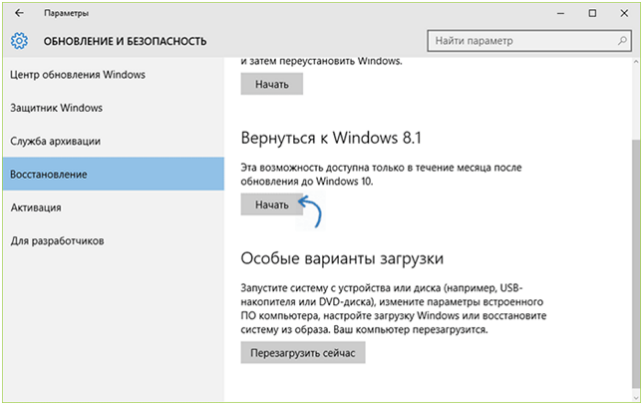
1. Открыть панель «Settings» (Параметры), перейти в раздел Обновление и восстановление → Восстановление → Вернуться к предыдущей версии Windows.
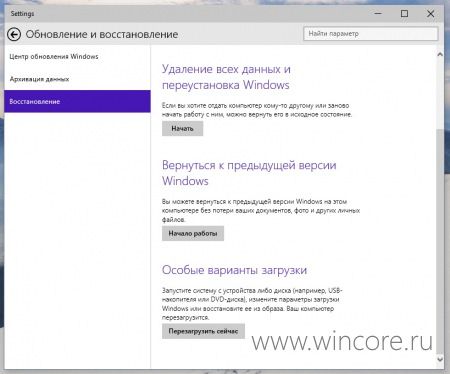
2. В открывшейся панели нажать на кнопку «Начало работы», а затем подтвердить своё желание вернуть предыдущую версию Windows нажатием на кнопку «Назад».
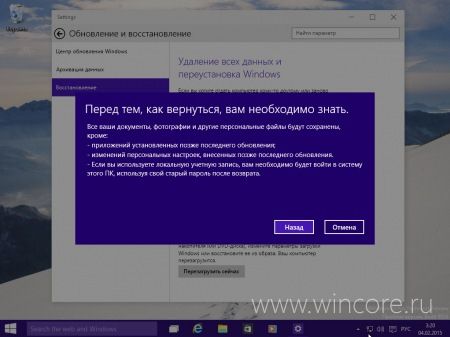
3. Как только система получит согласие от пользователя, стартует процесс удаления обновления и восстановления предыдущей версии операционной системы, компьютер отправится на перезагрузку.
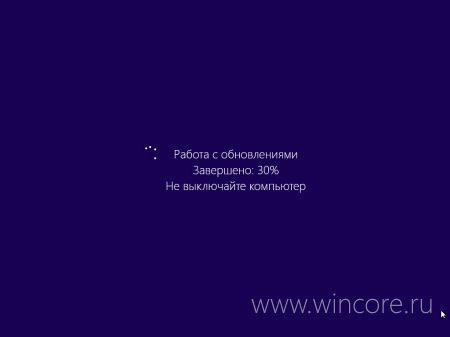
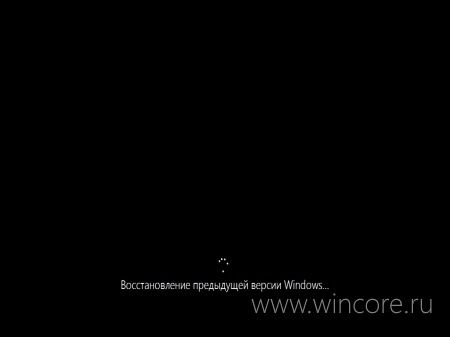
4. После завершения процедуры отката пользователю снова станет доступна Windows 8.1, никаких дополнительных действий не потребуется.
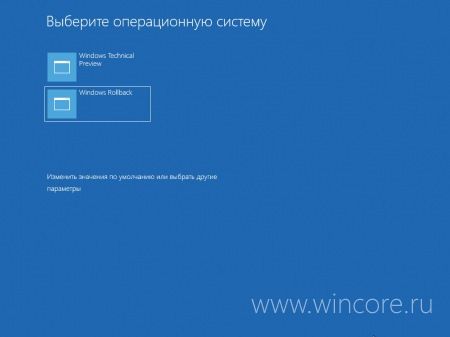
На некоторых системах, из-за небольшой ошибки, в процессе обновления создаётся загрузочное меню, в котором доступно два пункта: Windows Technical Preview и Windows Rollback. Последний также запускает процедуру отката и удобен в том случае, если Windows 10 нормально не загружается или возникают какие-то другие проблемы в работе.
После восстановления прежней системы все личные файлы пользователя сохранятся, а вот настройки и приложения, установленные уже в Windows 10, будут утрачены.
Источник: http://www.wincore.ru/advices/2201-kak-otkatit-windows-10-technical-preview-obratno-k-windows-81.html
WindowsPro — Портал о Windows
- Поиск
- Контакты
- VK
Home » Полезная информация » Как сделать откат системы виндовс 10
Как сделать откат системы виндовс 10
Посмотрело: 5 157
Нестабильность в работе компьютера при установке программного обеспечения (или иных причин) устраняется применением откатов к тому состоянию ПК, когда он исправно работал. Процесс восстановления работоспособности операционной системы происходит следующим образом.
Система при установке нового программного обеспечения (чаще всего драйверов или иных программ в автоматическом режиме, если это не настроено пользователем) делает «снимки» всех фалов на жестком диске (фиксирует их изначальное состояние).
Когда система перестает исправно функционировать, пользователю дается возможность вернуться, как на «машине времени», в тот период, когда компьютер работал без сбоев. Это и называется сделать откат системы до контрольной точки.
Откат операционной системы существует в нескольких вариантах:
- откат с сохранением пользовательских файлов к определенной дате и времени;
- полный откат с удалением всех пользовательских файлов и приведением компьютера в изначальное состояние.
Откат к определенной точке (к нужной дате и времени)
Откат к определенной дате или времени очень удобен и полезен. Пользовательские файлы (фотографии, текстовые документы), расположенные в разделе, где установлена операционная система, остаются нетронутыми. Это значит, что откатившись на несколько дней назад, система будет снова работать без сбоев, радуя пользователя безупречной работой.
Чтобы откатить компьютер к дате и времени его исправной работы, воспользуемся двумя вариантами создания отката.
Первый вариант:


Второй вариант:
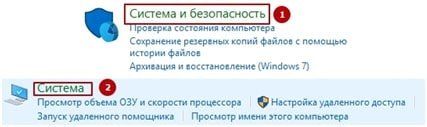
Оба способа просты и не требуют много времени. Если компьютер работает нестабильно, откаты к точкам восстановления дают возможность понять, после какой программы или установленного обновления произошла та или иная ошибка.
В некоторых случаях необходима полная очистка системы от всего, что было установлено в ОС. Тогда поможет только полный откат к заводским настройкам.
Полный откат может помочь и в тех случаях, когда нет возможности переустановить версию windows (утерян ключ активации), а компьютер при этом нужен в рабочем состоянии.
Полный откат к состоянию только что установленной ОС
Чтобы сделать полный откат, сделайте следующее:
- нажмите правой кнопкой мышки на значок «Пуск» в нижнем левом углу экрана;
- выберите пункт «Параметры»;
Источник: http://windowspro.ru/257-kak-sdelat-otkat-sistemy-vindovs-10.html
Восстановление системы Windows 10. Сбросить или сделать откат операционной системы.
На протяжении многих лет для устранения сбоев и неполадок в Windows успешно используется функция восстановления системы. Найдете вы ее и в Windows 10; детально использование функции Восстановление описано в статье “Восстановление Windows 10”.
Но вскоре вы узнаете, что в Windows 10 включено много других полезных инструментов, призванных обеспечивать функционирование компьютера на должном уровне и устранять возникшие в процессе его эксплуатации неполадки.
В следующих разделах вы найдете описание многих новых инструментов операционной системы, узнаете, как и когда стоит их применять, а также какие из них лучше всего подходят для устранения неполадок, возникших в вашем конкретном случае.
Как сделать откат системы windows 10. Сброс операционной системы.
Средство отката или сброса windows 10, описанное ниже, позволяет в процессе восстановления системы — при возникновении такой необходимости — удалять все пользовательские данные, включая параметры учетных записей, персональные настройки и файлы. В подобном случае после переустановки Windows 10 вы получите полностью новый компьютер, в котором не сохранилась важная информация его предыдущих владельцев, и вам не придется волноваться о ее сохранности. Чтобы вернуть операционную систему в исходное состояние, выполните следующие действия
1. Щелкните на кнопке Пуск и выполните команду Параметры. На экране появится окно приложения Параметры.
2. В окне программы Параметры щелкните на значке Обновление и безопасность. На следующей странице настроек перейдите на левую панель и щелкните на разделе Восстановление. На правой панели найдите подраздел Вернуть компьютер в исходное состояние и щелкните в нем на кнопке Начать.

В случае продолжения операции на экране появится окно, в котором предлагается выбрать один из двух способов восстановления исходного состояния компьютера.
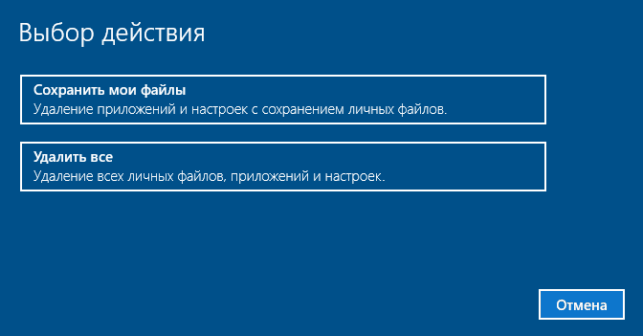
3. Выберите один из вариантов и щелкните на кнопке Далее.
Вам предлагается выбрать один из двух способов сброса систем
- Сохранить мои файлы. Это наиболее распространенный способ переустановки Windows 10, обеспечивающий сохранность учетных записей и пользовательских данных. В данном случае вам потребуется переустановить все отдельно установленные программы (но не приложения из магазина Windows). Выбрав этот вариант, переходите к п. 5 инструкций.
- Удалить все. В данном случае с компьютера удаляются все пользовательские файлы и данные учетных записей, после чего выполняется полная переустановка Windows 10. Можете начинать работу на компьютере “с нуля”. При выборе этого способа переходите к п. 4 инструкций.
4. Если вы остановились на полном удалении пользовательских данных, то укажите, нужно ли при этом очищать весь диск. Как и раньше, вам предлагается сделать выбор из двух вариантов.
- Просто удалить мои файлы. Если компьютер будет продолжать использоваться в вашем доме, то можете смело выбирать этот вариант. Несмотря на полное удаление персональных данных злоумышленники, оснащенные специальными аппаратными и программными средствами, смогут легко восстановить удаленные ранее пользовательские данные и воспользоваться ими для получения важных сведений о предыдущих владельцах компьютера.
- Удаление файлов и очистка диска. Выбрав такой вариант, можете смело продавать компьютер другим, даже малознакомым людям. На нем гарантированно не будет содержаться персональных данных, доступных для восстановления. А все потому, что после удаления пользовательских файлов диск дополнительно очищается от всей хранящейся на нем информации.
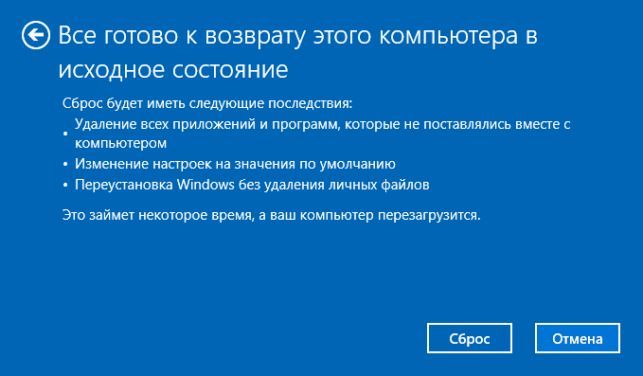
5. Выбрав один из предложенных выше вариантов, щелкните на кнопке Сброс. Операционная система запустит процедуру удаления данных на системном жестком диске и последующей своей переустановки. После ее завершения вы получите компьютер в том состоянии, в котором он был приобретен, — с полностью “обнуленными” настройками Windows 10. Можете смело приступать к работе на компьютере.
Переустановка Windows 10 длится от 15 минут до часа. После сброса операционной системы ваш компьютер получает новую жизнь, предполагающую полную или частичную его настройку.
Возврат к предыдущей версии Windows
Ранее уже обсуждалось, что пользователи Windows 7 и 8.1 получают беспрецедентную возможность бесплатно модернизировать свою операционную систему до Windows 10, но только в течение первого года ее продаж. Сразу же возникает вопрос: можно ли будет после перехода к Windows 10 передумать и вернуться к прежней операционной системе?
Для восстановления на компьютере предыдущей (исходной) версии операционной системы Windows вам нужно будет обратиться к категории Обновление и безопасность приложения Параметры (как было описано в пп. 1 и 2 приведенных выше инструкций). Но теперь вместо перехода к разделу Восстановление на левой панели щелкните на названии Вернуть компьютер в исходное состояние. Далее щелкните на кнопке Начать, чтобы инициировать переход к более старой версии Windows, которая когда-то уже была установлена на вашем компьютере. Вместе с операционной системой восстанавливаются все установленные в ней программы, а файлы, связанные с Windows 10, безвозвратно удаляются.
Источник: http://mysitem.ru/vosstanovlenie/158-vosstanovlenie-sistemy-windows-10.html
Как сделать откат системы на виндовс 10?
Новая операционная система не пришлась по душе некоторым пользователям. Очень многие, обновившись бесплатно до Windows 10, через какое-то время захотели вернуться обратно. К счастью, создатели новой версии всеми любимой операционной системы предусмотрели такую возможность. Возможности Windows 10 позволяют до истечения 30 дней с обновления произвести откат на прежнюю версию, причем без потери файлов.
Возможность сделать откат без потери файлов закладывается программой еще при обновлении. Именно тогда система делает полную резервную копию всех данных пользователя на прошлой версии Windows. И потом инструмент отката будет обращаться к этой копии, чтобы восстановить данные.
Однако информация будет храниться всего лишь 30 дней. Как только срок закончится, файлы автоматически удалятся. Если это произошло – вернуться со всеми данными уже не получится, придется систему переустанавливать.
Прежде чем откатить Windows 10 до Windows 7, следует провести некоторые операции по обеспечению безопасности данных. В частности, сделать резервную копию самых необходимых файлов на диск или флешку. Если есть желание, можно сделать и загрузочный образ системы, на случай критической ошибки.
Кроме этого обязательно нужно найти пароли и ключи от прошлой версии системы – они потребуются в процессе возвращения.
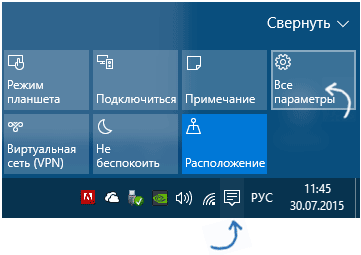
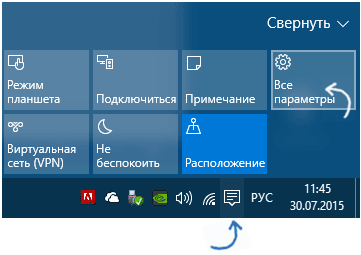
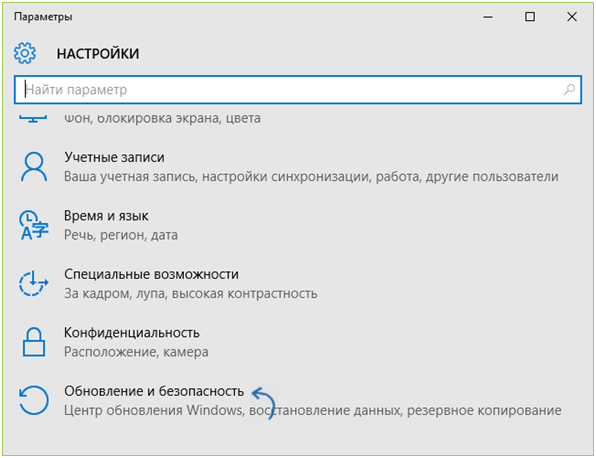
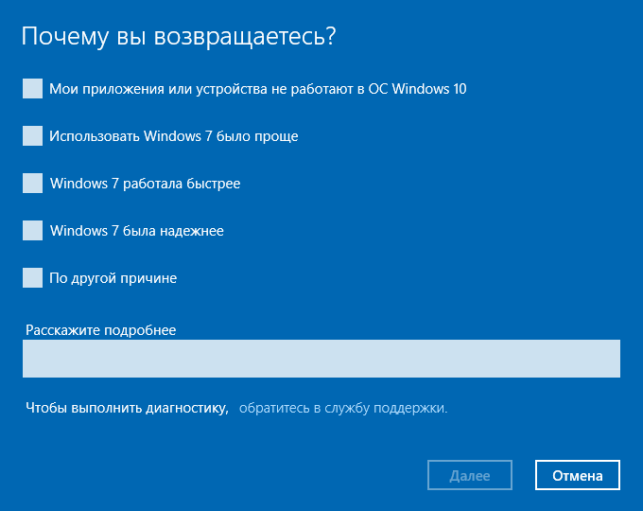
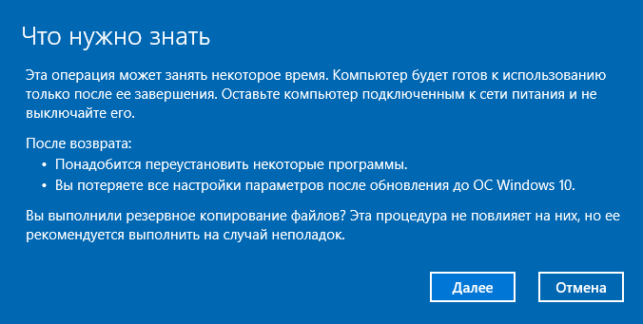
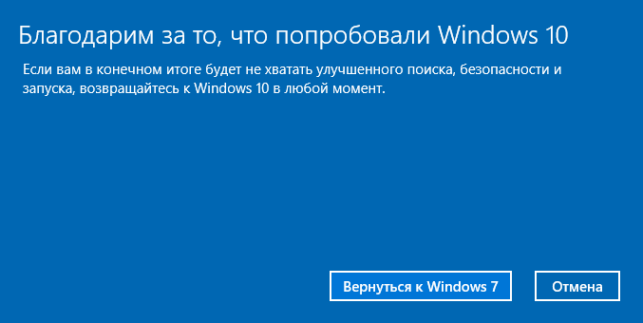
Для отката Windows 10 проделайте следующие действия:
Если возникнут вопросы, оставляйте их в комментариях!
Источник: http://pced.ru/kak-sdelat-otkat-sistemy-na-vindovs-10/
Как откатить Windows 10 обратно?
Новый продукт от Microsoft Windows 10 постепенно набирает популярность. Но что делать в том случае, если функциональность и переработанный дизайн вас не устраивает, и появилось желание вернуться к предыдущей версии операционной системы?
Специально для таких случаев Microsoft предусмотрела возможность отката Windows 10 в течение 30 дней с момента обновления. Также сохраняется бесплатная возможность вернуться к новой версии ОС до конца текущего года.
Основное требование возврата к старой ОС — наличие на диске С:\ папки Windows.old, в которой сохраняются все файлы и настройки предыдущей системы. Если вы удалили папку, стандартная процедура восстановления невозможна, и старые файлы будут утеряны.
Как сделать откат с Виндовс 10 на Виндовс 8.1 или 7?
Прежде чем приступать к откату ОС, необходимо зарезервировать все пользовательские данные на внешнем жестком диске или воспользоваться услугами облачного хранилища, например, Backblaze или Carbonite.
Также следует проверить наличие старых ключей активации для Windows 8 или 7, они могут понадобиться в том случае, если в процессе отката система потребует проверку лицензии на продукт.
Обычно ключ к операционной системе находится на установочном диске, или на специальной наклейке сзади системного блока. На ноутбуке с предустановленной ОС, ключ находится под аккумулятором.
После сохранения всех данных можно приступать непосредственно к процедуре откатка. Порядок действий следующий: зайти в меню Пуск, выбрать пункт Настройки приложения и перейти в подпункт Обновление и Безопасность, следующий шаг – пункт Восстановление.
Для англоязычной версии Windows 10: OpentheStartmenu >> selecttheSettingsapp >> andgoto Update&Security >> Recovery.
Затем вам необходимо выбрать версию Windows для восстановления и запустить процесс нажатием пункта «Начать», согласно инструкциям мастера установки. Откат происходит в автоматическом режиме и дополнительных действий не требуется.
После отката к предыдущей ОС Windows вам не потребуется вносить практически никаких дополнительных изменений. Возможно, потребуется переустановить некоторые программы или изменить пароль на вход в систему. В остальном все вернется к первоначальному виду, как было до процесса обновления к версии ОС Windows 10.
Запуск процесса отката возможен в течение 30 дней после обновления. Если вам необходим более длительный срок, просто создайте диск восстановления из исходной версии для чистой установки. Или сохраните резервную копию образа ОС, это позволит в любой момент вернуться на предыдущую версию, так как сохраняется вероятность, что после бесплатного периода Microsoft может потребовать оплату за использование Windows 10.
Если вышеперечисленные варианты отката не подходят, можно создать виртуальную среду для старой ОС. В этом случае можно в любое время запустить предыдущую версию Windows, для использования неподдерживаемых программ или драйверов.
Источник: http://no-mobile.ru/kak-otkatit-windows-10-obratno.html
- Пропал звук после установки Windows 10: причины, исправление - пропал звук на ноутбуке windows 10 что делать и как исправить
- Как узнать пароль от вайфая на компьютере - как узнать пароль от вайфая на компьютере windows 10
- Windows 10 Fall Creators Update скачать и обновиться – - windows 10 creators update как обновиться
- Как убрать надпись; Активация Windows 10? Встроенные методы Программы - активация windows 10 как убрать надпись
- Как сделать откат обновлений windows 10 - windows 10 как откатить обновление
- Как зайти в BIOS на Windows 10 - как выйти в биос на виндовс 10
- Как узнать свою видеокарту на Windows 10: простые способы - как узнать свою видеокарту на windows 10
- Как удалить приложение на Виндовс 10 - все способы деинсталляции - как удалить приложение на виндовс 10
- Как Удалить (Всё с Компьютера) Windows 7 8 10 Кроме Windows - как с компьютера удалить виндовс 10
- Как запустить Fallout 3 на Windows 10: что делать если не запускается игра фоллаут - как запустить fallout 3 на windows 10
Добавить комментарий