Как сделать откат обновлений windows 10 — windows 10 как откатить обновление
28.05.2019- Как откатить обновление Windows 10
- Три способа которые помогут откатить обновление Windows 10
- Как откатить или удалить проблемное обновление Windows
- Как откатить обновление Windows 10 через командную строку
- Как установить Windows 10
- Как отменить обновление с Windows 8.1 до Windows 10 Technical Preview или как откатиться обратно с Windows 10 Technical Preview до Windows 8.1
Если вы недавно перешли с виндовс 7 на виндовс 10, то вы сможете вернуться до Windows 7.
Как откатить обновление Windows 10
Как сделать откат обновлений Windows 10.
Приветствую! В этой статье я вам наглядно расскажу, как сделать откат на вашей операционной системе Windows 10.
Способ первый.
Если вы недавно перешли с виндовс 7 на виндовс 10, то вы сможете вернуться до Windows 7.
- Нажимаем «Пуск», кликаем на шестерёнку.
- Заходим в пункт «Обновление и безопасность»

- Слева находится список, жмём на «Восстановление»
- Находим пункт «Вернуться к Windows 7», и клацаем «Начать»
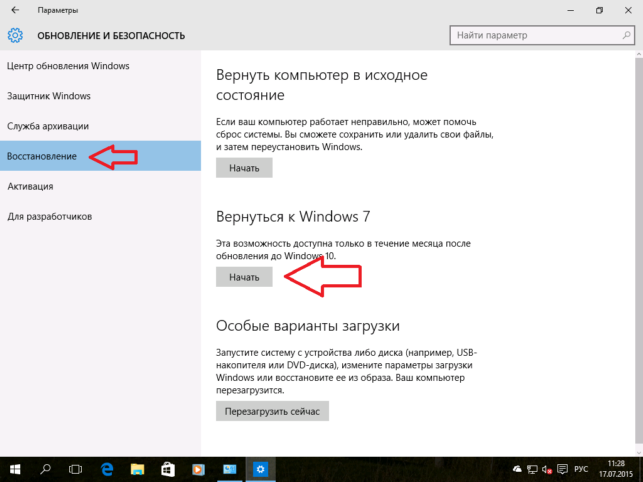
- Оставляем отзыв по желанию, ставим галочку почему вы возвращаетесь на Виндовс 7, выбираете «Далее», и у вас запустится процесс возврата операционки на последнюю версию, которую вы использовали.

Способ второй.
Этот способ будет посложнее в освоении, но зато вы получите то, что хотели.
- Нажмите кнопку «Пуск», затем зажмите клавишу «Shift» и кликаем на «Перезагрузка». Вас перезагрузит в «Среду восстановления (WinPE)»
- Вам дадут выбор, выберите «Диагностика».
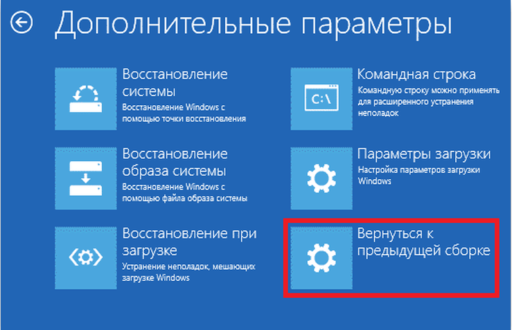
- Затем нажмите на «Дополнительные параметры»
- Высветятся много кнопок, кликайте на «Вернуться к предыдущей сборке», и нажимаем на Виндовс 7.
- Если у вас был пароль, то введите его, если нет, то проигнорируйте и нажмите продолжить.
- Выполните откат к предыдущей сборке.
Удаление файлов обновлений Windows.
Почти каждую неделю выходят всяческие апдейты. Чтобы их удалить, выполните несколько пунктов, которые даны ниже:
- Зайдите в «Пуск», «Параметры», «Обновление и безопасность».
- Далее находим «Центр обновления Windows», нажимаем «Дополнительные параметры», «Посмотреть журнал»
- Вы должны увидеть список апдейтов, которые были недавно установлены. Жмите на «Удалить обновления».
- Перед вами откроется список, в который можно зайти через панель управления, которую нужно ещё найти в Виндовс 10.
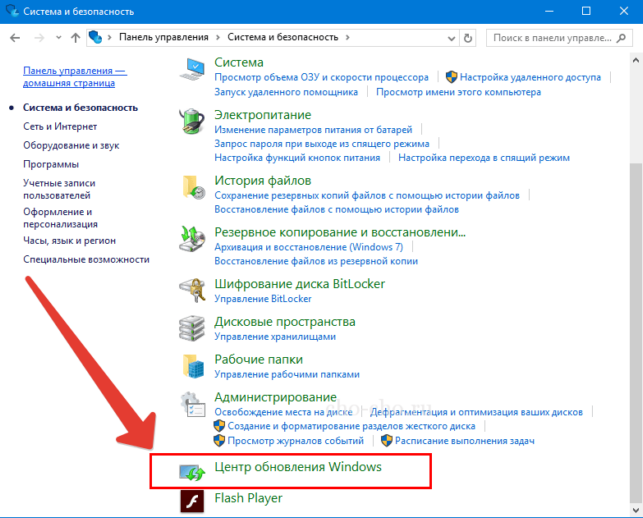
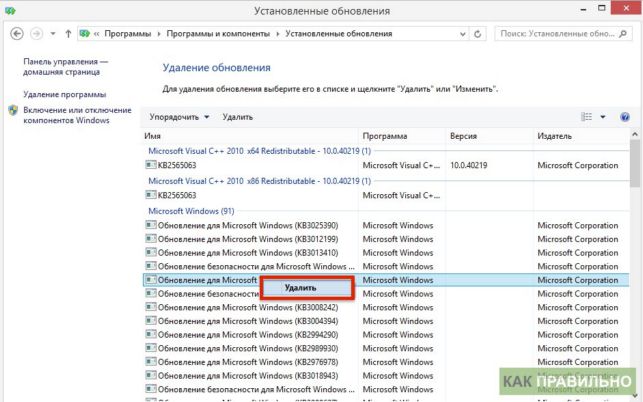
Выбирайте те апдейты, которые вам не нужны, и удаляйте их.
Общие советы.
- Проделывайте эти операции в безопасном режиме. Само название говорит за себя.
- Создайте резервную копию компьютера, чтобы при ошибке можно было восстановить систему.
- Выключите интернет на время, дабы ваш компьютер невзначай не вернулся обратно. Потом выключите автоапдейт системы, и тогда подключите интернет.
- Чтобы обновить версию обратно, то просто скачайте файлы из официального сайта.
Спасибо за прочтение статьи как откатить обновление windows 10, надеюсь она вам помогла!
Источник: http://secretwindows.ru/instrukcii/sistemnye-vozmozhnosti/otkat-vosstanovlenie-po/kak-sdelatj-otkat-obnovleniy-windows-10.html
Три способа которые помогут откатить обновление Windows 10
В Windows 10 можно откатить обновление и вернуть предыдущую сборку операционной системы. Обычно это делается когда после обновления система стала работать нестабильно или она вам не понравилась. Однако многие не знают как сделать откат обновления виндовс 10. Обновления бывают крупные, их выпускают раз в полгода и мелкие которые выпускают каждый месяц. При крупных обновлениях меняется сборка или версия системы, а при мелких обновлениях меняется только версия системы. Итак, сделать откат обновлений на виндовс 10 можно через параметры системы, с помощью загрузочной флешки или диска и через журнал установленных обновлений.
Как откатить обновление виндовс 10 через Параметры
Если крупное обновление установлено не более 10 дней назад то откатить обновление Windows 10 можно следующим образом. С помощью клавиш WIN+I нужно открыть Параметры – Обновление и безопасность – Восстановление.
 Как откатить обновление Виндовс 10
В правой части открытого окна в абзаце Вернуться к предыдущей версии Windows 10 нажмите на кнопку Начать. После этого начнётся процесс отката обновления Windows 10 к предыдущей сборке. Теперь вы знаете как откатить обновления в Windows 10 через параметры.
Как откатить обновления Windows 10 назад с помощью загрузочного диска
Также такое крупное обновление можно откатить с помощью установочного диска или установочной флешки. Чтобы откатить последние обновления Windows 10, необходимо запустить компьютер с установочного диска или флешки.
 Как сделать откат обновления Windows 10
Когда откроется первое окно, то нажмите в нём Далее — Восстановление системы – Диагностика – Дополнительные параметры – Вернуться к предыдущей сборке. В результате начнётся процесс отката обновления Windows 10 к предыдущей сборке. Теперь вы знаете как откатить обновление Windows 10 через биос используя загрузочную флешку или диск.
Как сделать откат обновлений Windows 10 через Параметры
В виндовс 10 откатить обновления только мелкие можно следующим образом. С помощью клавиш WIN+I нужно открыть Параметры – Обновление и безопасность – Центр обновления Windows.
 Как сделать откат обновлений на Виндовс 10
В правой части открытого окна в абзаце Состояние обновления нажмите на пункт Просмотреть журнал установленных обновлений.
 Как сделать откат обновлений Windows 10
Откроется окно в котором нажмите на пункт Удалить обновления. В итоге откроется список всех установленных обновлений на вашем компьютере.
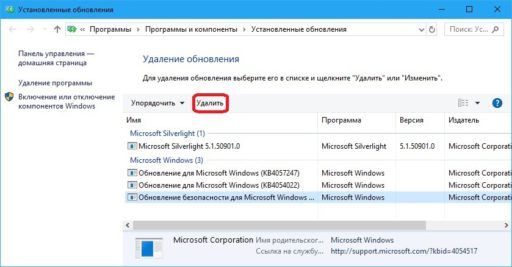 Как откатить последние обновления Windows 10
Выберите из этого списка обновление которое нужно удалить, а затем нажмите на кнопку Удалить появившуюся над списком. Теперь вы знаете как сделать откат обновления Windows 10 через журнал установленных обновлений.
Источник: http://winda10.ru/nastrojka-sistemy/tri-sposoba-kotorye-pomogut-otkatit-obnovlenie-windows-10
Как откатить или удалить проблемное обновление Windows

Мы, тем не менее, продолжаем настаивать, что использовать автоматическое обновление Windows очень разумно и вероятность столкнуться при этом с неприятностями крайне мала. Но поскольку молния иногда все-таки бьет дважды в одно и то же место, лучше на всякий случай разобраться, как при этом поступать.
Первый шаг: загрузка в безопасном режиме
При внесении любых серьезных изменений для устранения неполадок рекомендуется использовать безопасный режим. В этом режиме не загружаются никакие лишние программы и компоненты, кроме тех, что необходимы Windows для работы.

Обычно для загрузки в безопасном режиме нужно просто нажать клавишу [F8] при запуске компьютера и выбрать соответствующую опцию, но в Windows 8 и Microsoft Windows 10 с этим сложнее: следует во включенной операционной системе зажать клавишу [Shift] и выбрать из меню выключения компьютера опцию «Перезагрузка» (Restart), а потом на экране загрузки последовательно нажать еще несколько кнопок.
Удаление обновлений Windows
Загрузив Windows, откройте окно «Программы и компоненты» (Programs and Features) и нажмите в левой части окна ссылку «Просмотр установленных обновлений» (View installed updates). Можно также ввести эти ключевые слова прямо в строке поиска меню «Пуск» (Start) или на начальном экране, если вам так удобнее.
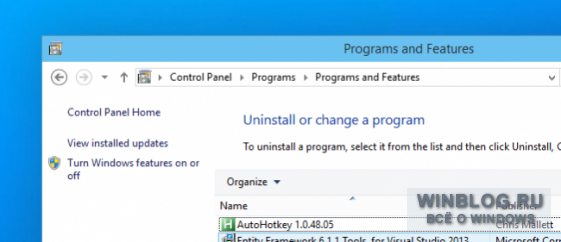
Выберите в списке проблемное обновление и нажмите кнопку «Удалить» (Uninstall).
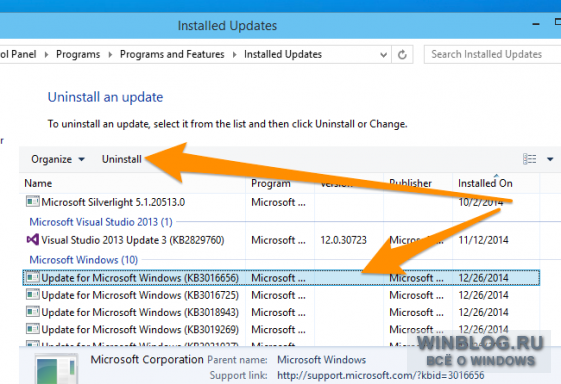
Можно выделить любое обновление и деинсталлировать его кнопкой «Удалить».
Если вы не знаете точно, какое обновление привело к возникновению проблем, посмотрите на дату установки. Можно нажать на стрелке в графе «Установлено» (Installed On) и задать диапазон дат – это поможет выявить проблемное обновление.

Определившись, просто выделите и удалите обновление, как описано выше.
Альтернативный вариант: восстановление системы
Если вам не удается загрузиться в безопасном режиме или удаление обновления не решает проблему, есть гарантированный способ восстановить нормальную работу компьютера: воспользоваться восстановлением системы.
Запустить восстановление можно и в обычном режиме, но лучше опять-таки использовать безопасный режим или вообще загрузить компьютер с установочного диска. В Windows 7 или Vista для доступа к безопасному режиму и другим опциям достаточно нажать [F8] при загрузке компьютера, но в Windows 8 все немного иначе: при работающей системе зажмите клавишу [Shift] и выберите из меню выключения компьютера пункт «Перезагрузка». На экране загрузки выберите опцию «Диагностика» (Troubleshoot), а затем «Дополнительные параметры» (Advanced Options) и наконец «Восстановление системы» (System Restore). В Windows 7 также можно использовать инструменты восстановления системы с установочного диска.
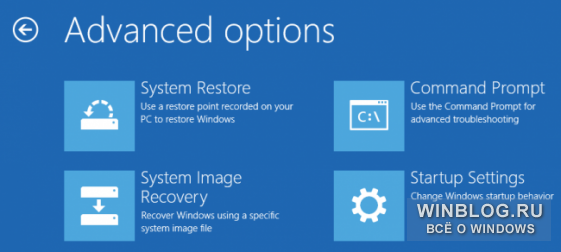
Если вам удалось загрузить компьютер в безопасном режиме, просто введите «Восстановление системы» (System Restore) в строке поиска меню «Пуск». Выберите точку восстановления и следуйте указаниям мастера.
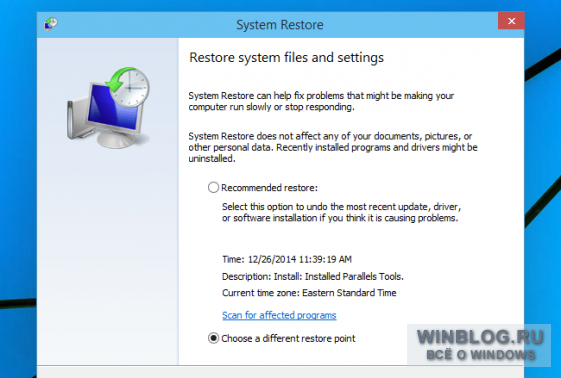
Скорее всего, компьютер после этого будет работать нормально.
Источник: http://www.winblog.ru/quicktip/1147769788-26150101.html
Как откатить обновление Windows 10 через командную строку
Если вы соберётесь откатить обновление Windows 10, то в итоге вы вернётесь к той операционной системе поверх которой вы устанавливали Windows 10. После установки Windows 10 поверх другой операционной системы, в системе будут сохраняться файлы для восстановления предыдущей операционной системы ровно 1 месяц. По истечении 1 месяца файлы удаляются и восстановление возможно будет сделать только с помощью установочного диска предыдущей системы. Однако можно сделать так чтобы эти файлы не удалялись, для этого нужно добавить спереди цифру 1 в названиях следующих файлов $Windows.
WS, Windows.old и тогда система эти файлы не распознает и не удалит. Эти файлы располагаются в локальном диске C. Когда понадобится откатить обновление то эти файлы нужно снова назвать правильно.
На примере произведём откат Windows 10 через командную строку, а для этого запускаете командную строку нажав левой кнопкой мыши Пуск — Служебные Windows — Командная строка (на этот пункт нажимать нужно правой кнопкой мыши) — Дополнительно — Запуск от имени администратора.
 Как откатить обновление Windows 10 через командную строку
В открывшееся окно командной строки вписываете команду rstrui.exe и жмёте на клавиатуре клавишу Enter. Эта команда запустит утилиту восстановления.
В первом окне нажимаете кнопку Далее.
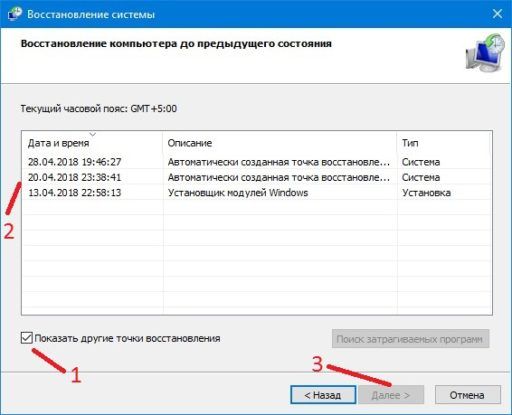 В утилите восстановления выбираем дату
Во втором окне ставите галочку у пункта Показывать другие точки восстановления. Выбираете дату когда у вас точно стояла предыдущая система и нажимаете кнопку Далее. В третьем окне нажимаете кнопку Готово и тем самым подтверждаете, что вам нужно произвести откат до выбранной вами точки восстановления. После этого дождитесь завершения, перезагрузите компьютер и система откатится до предыдущей версии.
Источник: http://10win.ru/sovety/sistemy/kak-otkatit-obnovlenie-windows-10-cherez-komandnuyu-stroku
Как установить Windows 10
- Регистрация
- Войти
- Просмотров: 88 986
- Автор: admin
- Дата: 3-02-2015
- 100
Как отменить обновление с Windows 8.1 до Windows 10 Technical Preview или как откатиться обратно с Windows 10 Technical Preview до Windows 8.1
Как отменить обновление с Windows 8.1 до Windows 10 Technical Preview или как откатиться обратно с Windows 10 Technical Preview до Windows 8.1
- Примечание : Во первых, если вы обновили Windows 8.1 до нового релиза Windows 10 Insider Preview Build 10074, а потом раздумали и захотели вернуть себе Windows 8.1, то н ужно в работающей Win 10 удерживая клавишу Shift нажать Перезагрузка. Откроется окно Выбор действия. Нажмите Диагностика. В открывшемся окне будет откат к предыдущей сборке Windows.
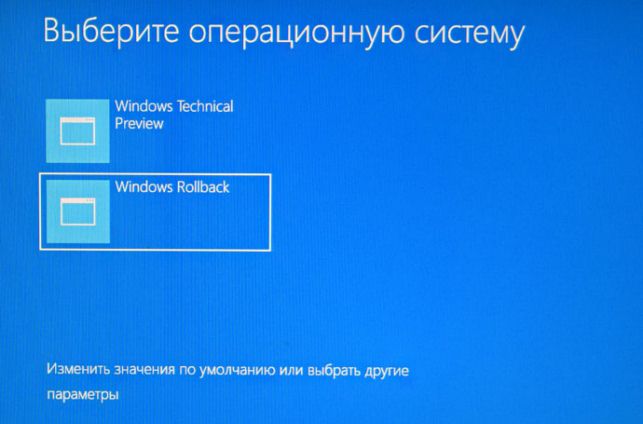

Восстановление предыдущей версии Windows

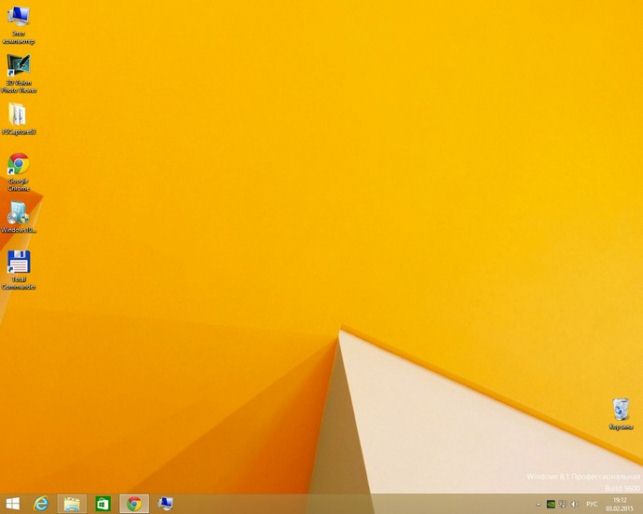
Все программы на месте
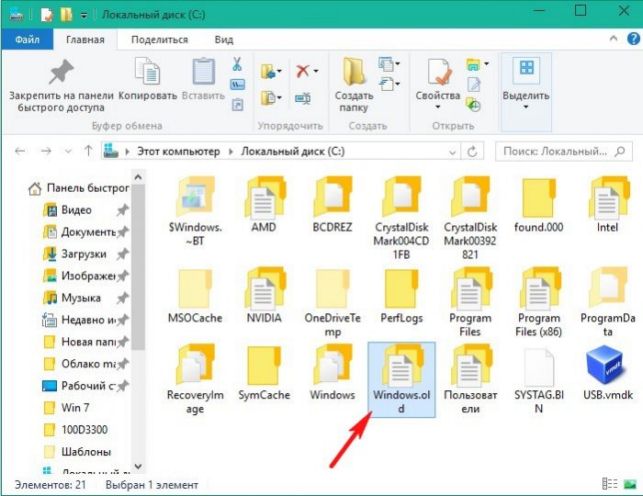
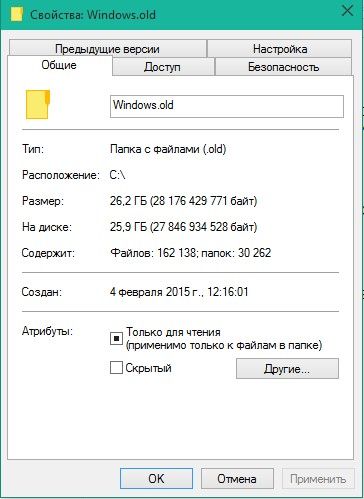
Где хранится Windows 8.1 после обновления до Windows 10
Кому интересно. Перед обновлением Windows 8.1 до Windows 10, создаётся бэкап Windows 8.1 в папке Windows.old в корне диска (C:).
Наш сайт рекомендует:
- Как обновить Windows 8.1 до Windows 10
- Как скачать и установить Windows 10 Technical Preview на русском языке
- Все статьи о Windows 10. Часть 1
- Как русифицировать Windows 10 Windows Technical Preview
- Как установить Windows 10
Список категорий:
- Windows
- Windows
- Windows 10
- Лицензирование и активация
- Windows 8.1
- Windows 7
- Windows XP
- Установка Windows
- Драйвера
- Обновления Windows
- Восстановление Windows
- Перенос (миграция, клонирование) Windows
- Учётные записи и пароли
- Чистка, оптимизация, твики
- Сборки и дистрибутивы Windows
- Кастомизация
- Функционал Windows
- Безопасность
- Безопасность
- Антивирусы
- Восстановление данных
- Резервное копирование
- Шифрование данных
- Интернет
- Интернет
- Программы
- Программы
- Жёсткий диск
- Жёсткий диск
- BIOS
- BIOS
- Железо и периферия
- Железо и периферия
- Загрузочный носитель
- Загрузочный носитель
- LiveDisk
- Виртуальные машины
- Виртуальные машины
- Разное
- Разное
- Другие операционные системы
- Веб-дизайн
Источник: http://remontcompa.ru/646-kak-otmenit-obnovlenie-s-windows-81-do-windows-10-technical-preview-ili-kak-otkatitsya-obratno-s-windows-10-technical-preview-do-windows-81.html
Читайте также:- Как зайти в BIOS на Windows 10 - как выйти в биос на виндовс 10
- Как узнать свою видеокарту на Windows 10: простые способы - как узнать свою видеокарту на windows 10
- Как удалить приложение на Виндовс 10 - все способы деинсталляции - как удалить приложение на виндовс 10
- Как Удалить (Всё с Компьютера) Windows 7 8 10 Кроме Windows - как с компьютера удалить виндовс 10
- Как запустить Fallout 3 на Windows 10: что делать если не запускается игра фоллаут - как запустить fallout 3 на windows 10
- Как отключить брандмауэр в Windows 10, двумя простыми способами - как отключить брандмауэр в windows 10
- Пошаговая инструкция: Как остановить автоматическое обновление Windows 10 - как остановить обновление windows 10
- Как раздать WiFi с ноутбука Windows 10 - как раздать wifi с ноутбука windows 10
- Как получить права администратора в Windows 10? - как в windows 10 получить права администратора
- Как отключить защитник Windows 10 навсегда или временно » - защитник виндовс 10 как отключить навсегда
Добавить комментарий