Установка Windows 10 с флешки: подробная инструкция — как установить виндовс 10 с флешки на компьютер
03.11.2019Для второго варианта выберите место на диске для сохранения ISO-файла. После этого образ записывается на флешку с помощью дополнительного ПО.
Как установить Windows 10 с флешки
Windows 10 последнее уверенно выигрывает конкуренцию среди других версий операционных систем, хотя и жалоб на нее падает не мало. Однако, обновленные драйвера и софт выходит именно под 10-ю версию. Установка виндовс 10 с флешки не требует специальных знаний в области программирования, поэтому сделать это может каждый. Для этого нужно четко следовать представленным инструкциям.
Особенности установки
Современные компьютеры без проблем потянут «десятку», но владельцам довольно старой техники стоит ознакомиться с минимальными системными требованиями. При несоблюдении характеристик компьютера и Windows, могут возникнуть проблемы в работе устройства. Производительности железа не хватит ресурсов без зависаний запускать все процессы.
Для Windows 10 на компьютере должно быть до 40 Гб свободного места. Цифра большая, но все занимаемое место делиться на три блока:
- От 15 до 20 Гб – для самой Windows
- От 5 до 10 Гб — для последующих обновлений
- От 5 до 10 Гб для папки Wold.
Процесс полной установки зависит от производительности и параметров компьютера. Сильные ПК справляются за 10 минут, но может понадобиться в некоторых случаях до одного часа.
Версии ОС делятся на 4 вида, с выбором которого нужно определиться:
- Домашняя – рекомендуется для простого использования в домашних условиях для большинства пользователей.
- Профессиональная – для тех, кто использует профессиональное программное обеспечение для работы или хобби.
- Корпоративная – в основном для компаний, когда нужно настроить общий доступ к нескольким ПК.
- Для образовательных организаций – работа в различных учебных заведениях.
Подготовка флешки с файлами
Основным инструментом для создания загрузочной флешки является утилита от Microsoft. Для начала скачайте Media Creation Tool (название утилиты) с официального сайта, воспользовавшись ссылкой — https://www.microsoft.com/ru-ru/software-download/windows10.
- Запустите и ждите окончания подготовительного этапа
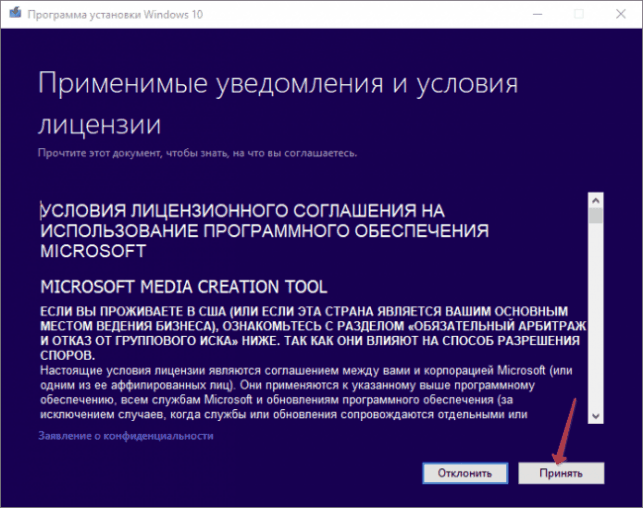
- Принимаем условия лицензии
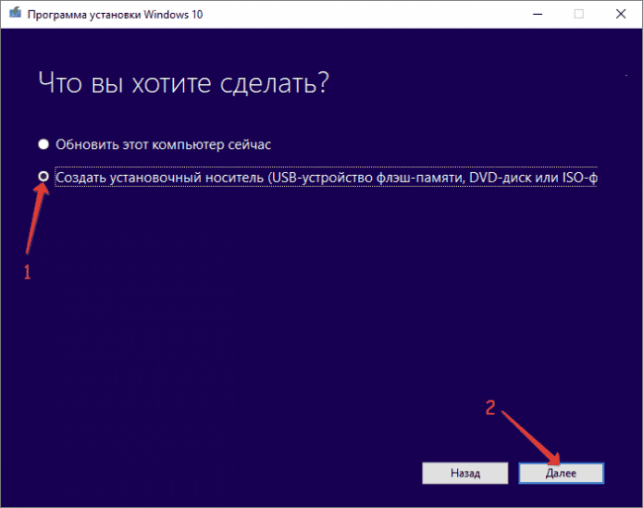
- Указываем пункт «Создать установочный носитель»
- Выберите язык, выпуск и разрядность
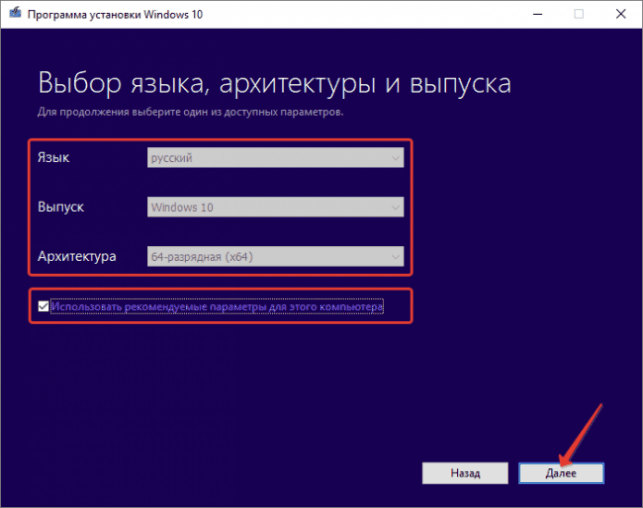
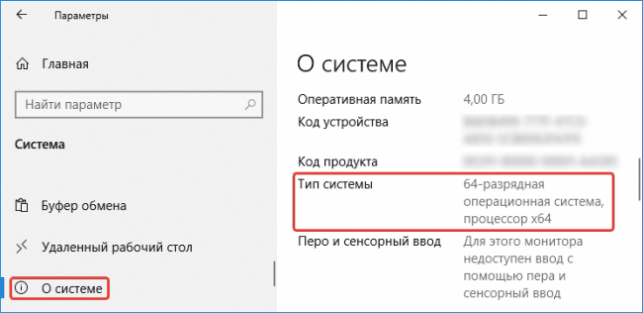
Для получения информации по разрядности перейдите в «Параметры» — «Система» — «Тип системы».
- Отмечаем пункт «USB-устройство флэш-памяти»

- Кликаем «Далее».
Для второго варианта выберите место на диске для сохранения ISO-файла. После этого образ записывается на флешку с помощью дополнительного ПО.
Развертывание образа
Содержимое образа извлеките при помощи архиватора на флэш-карту. Смонтируйте образ на виртуальный дисковод. Используйте утилиту Rufus.
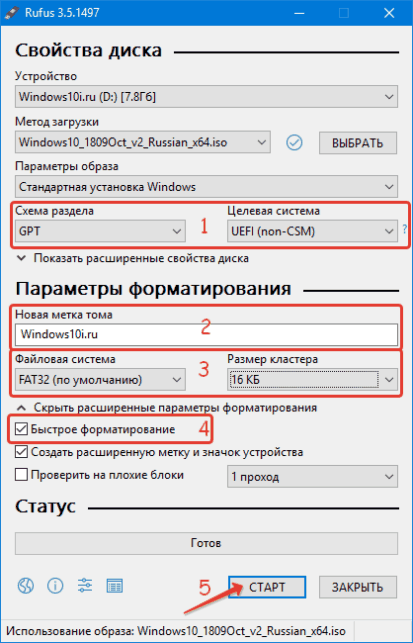
- Запускаем программу
- Указываем устройство и метод загрузки
- В «Схеме раздела» ставим GPT для компьютеров с UEFI
- Метку тома и размер кластера пропускаем
- Ставим галочку напротив «Быстрое форматирование»
- Нажимаем «Старт».
Процесс установки Windows 10 с флешки
Приведенная инструкция поможет начинающим пользователям максимально просто справиться с процессом установки виндовс 10 с флешки.
- Вставляем USB-накопитель в разъем на компьютере
- Перезагружаем компьютер
- Выбираем в Boot-menu в качестве загрузочного диска флешку

- Нажмите любую кнопку на клавиатуре, когда увидите надпись «Press any key to boot from CD or DVD»
- В следующем окне устанавливаем нужный язык, формат даты, времени и денежных единиц, а также метод ввода клавиатуры
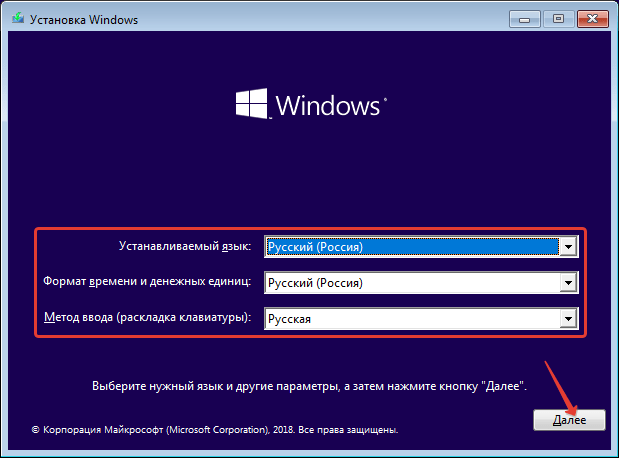
- Кликаем «Установить»
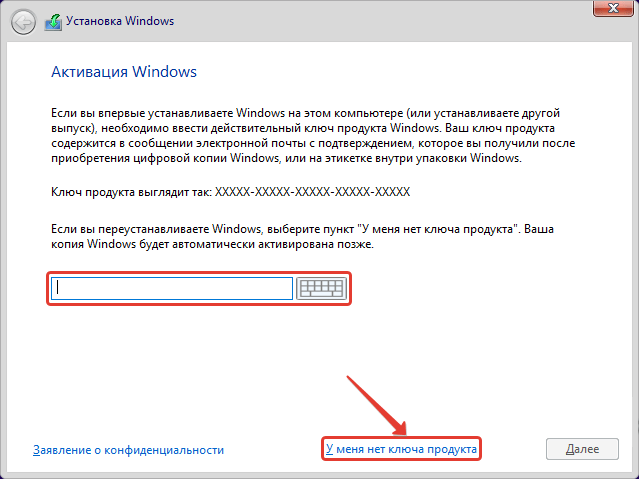
- В окне Активации Windows нажимаем «У меня нет ключа продукта»
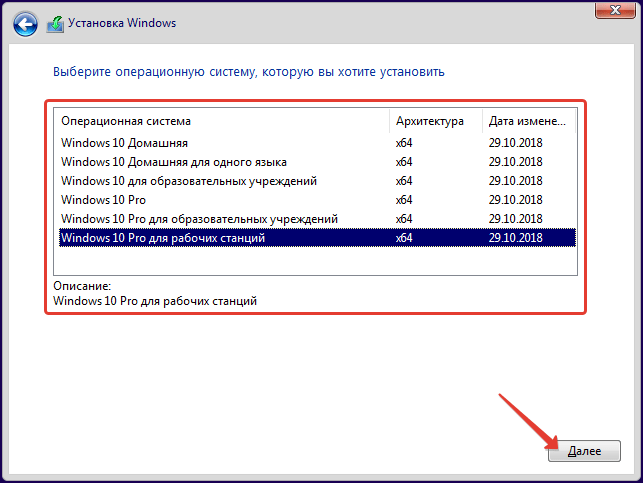
- В случае отсутствия лицензии выберите необходимую ОС
- Примите лицензионное соглашение
- Укажите тип инсталляции Windows 10 (обновление или выборочная)
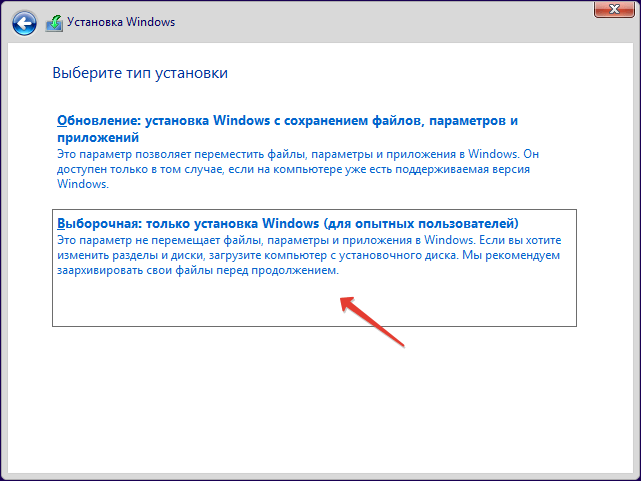
При обновлении сохраняются все настройки, драйверы, личные файлы и программы. Данные старой ОС помещаются в папку Windows.old.
Далее появится окно с выбором системного тома. Кроме привычных для вас разделов, будет добавлено еще 2-3 тома в несколько сотен мегабайт. Восстановительный призван быстро вернуть компьютер к заводским настройкам. Системный займет до ста мегабайт.
- После указания тома нажмите «Форматировать»
- Подтверждаем действие и указываем раздел для записи файлов.
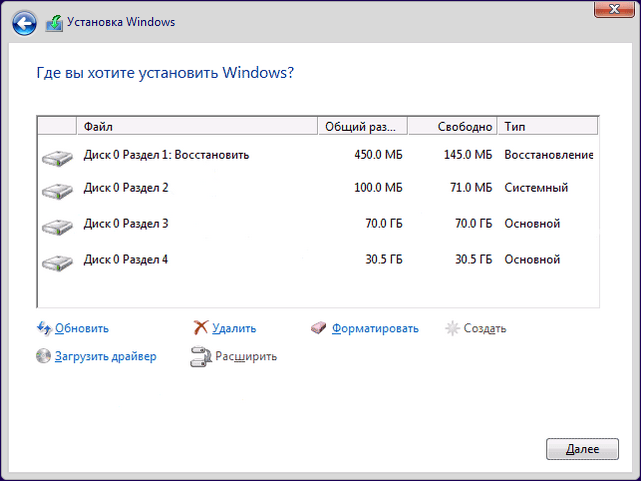
- По окончанию форматирования кликаем «Далее».
Оптимизация Windows и подготовка к запуску
Дождитесь завершения установки, не выключайте и не перезагружайте компьютер. Возможно, для этого понадобиться несколько десятков минут.
- В окне «Основы» выбираем раскладку клавиатуры

- Подключаемся к сети интернет
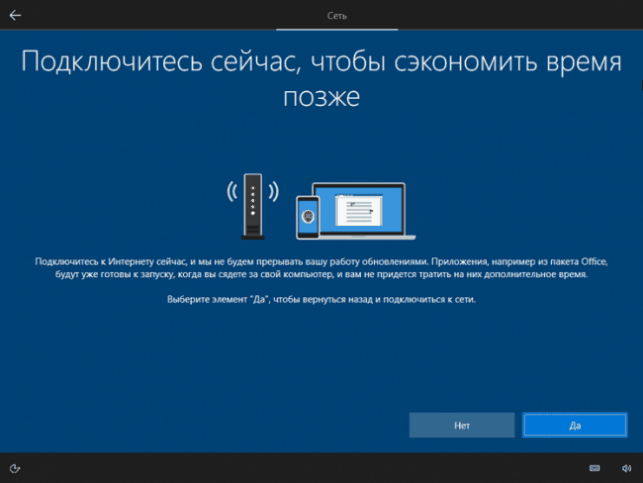
- Настраиваем учетную запись Microsoft
- Принимаем конфигурацию параметров конфиденциальности
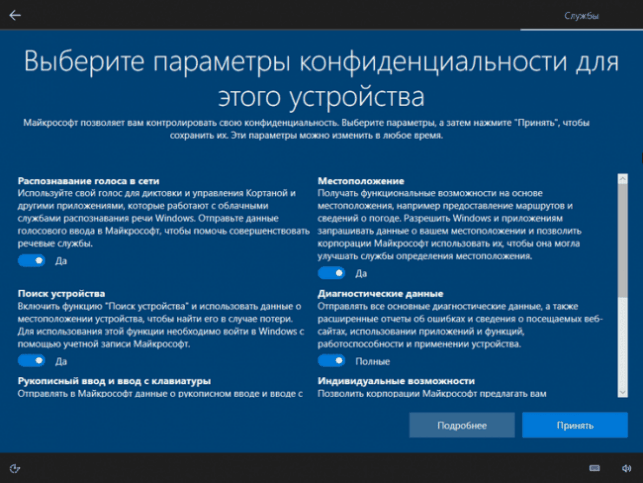
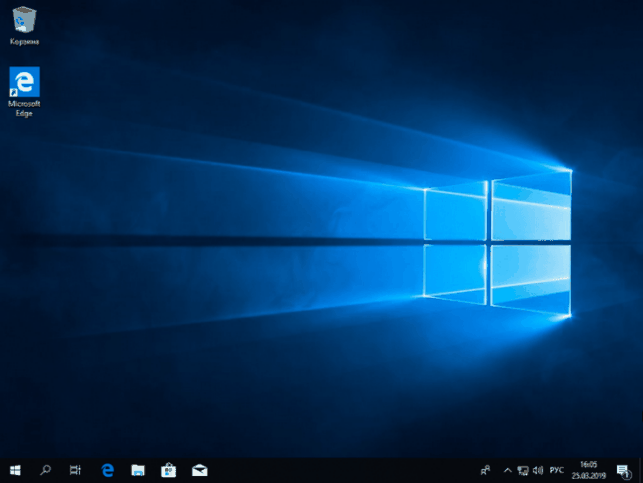
После настройки Windows появиться рабочий стол. Теперь компьютер готов к работе. Установите все необходимые программы, обновления и драйвера, исходя из собственных предпочтений.
Заключение
Следование инструкциям по установке виндовс 10 с флешки поможет самостоятельно поставить ОС на свой компьютер. Даже если вы столкнетесь с какими-то проблемами, всегда можно вернуть настройки к заводским, или совершить откат системы. Самостоятельная установка помогает сэкономить финансовые средства и время для поиска мастера. К тому же, это отличный повод для дополнительного саморазвития.
Источник: http://geekon.media/ustanovka-windows-10-s-fleshki-sovety-prostye-shagi/
Как установить windows 10 с флешки через биос

Привет друзья) рад приветствовать вас на сайте Что с компом? Сегодня будем устанавливать виндовс 10 на свой компьютер. Для начала создаем загрузочную флешку виндовс 10. И следуем дальнейшей инструкции:
- Подключаем флешку.
- Перезагружаем свой компьютер.
- Запускаем Boot Menu. На разных ноутбуках по разному. Основные клавиши:
- Ноутбуки Dell — F12.
- Ноутбуки Samsung — Esc.
- Ноутбуки Toshiba — F12.
- Материнские платы Gigabyte — F12.
- Материнские платы Intel — Esc.
- Материнские платы Asus — F8.
- Материнские платы MSI — F11
4. Нужно выбрать установку с USB флешки.

5. В появившемся окне установки выбираем Русский язык и нажимаем Далее.

6. Принимаем лицензионное соглашение.
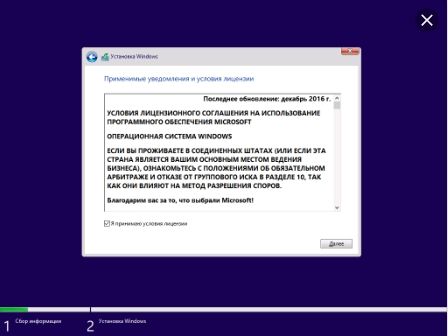
7. Тип установки — выборочная: только установка Windows (для опытных пользователей)
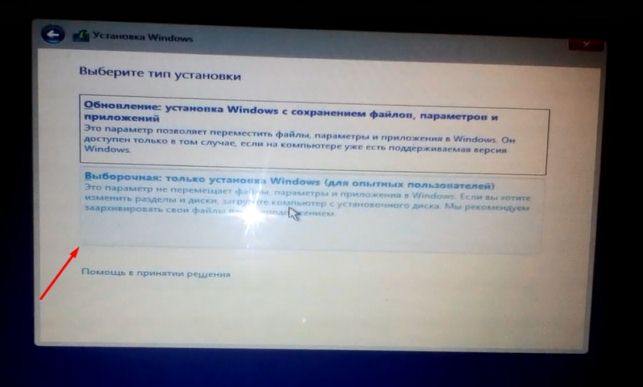
8. Разбиваем свой жесткий диска на несколько под-дисков C и D. (Форматируйте все перед установкой. )

9. Ожидаем копирование файлов с флешки на жесткий диск. (Компьютер перезагрузится).
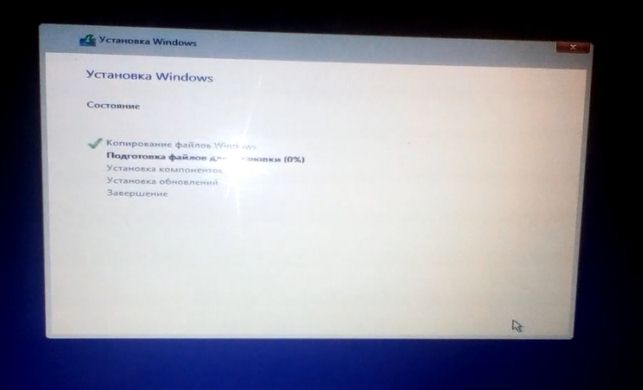
10. Ждем подготовку устройств 10-15 минут. Компьютер снова перезагрузится.
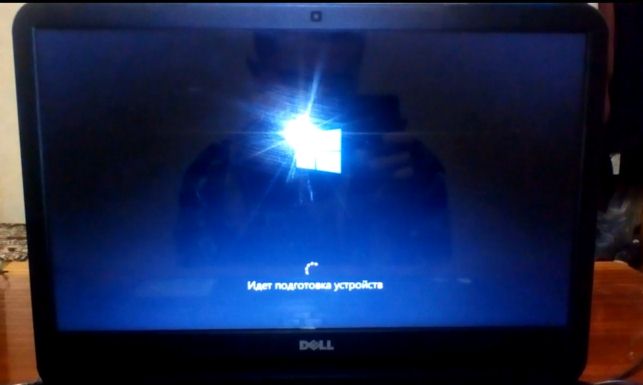
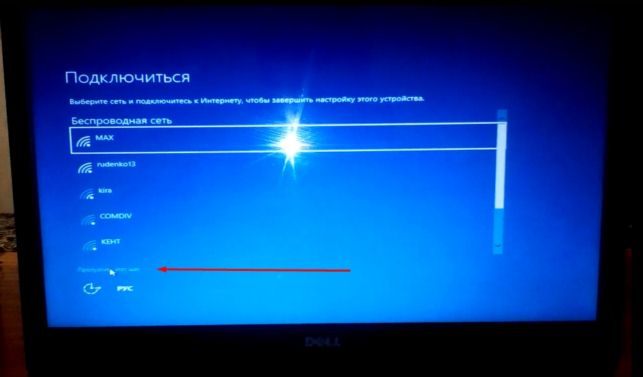
11. Ждем еще минут 5 и видим окно подключения к интернету. Пропустите этот шаг, либо подключитесь к своему роутеру.
12. Во вкладке: Повысить скорость работы выбираем — использовать стандартные параметры.
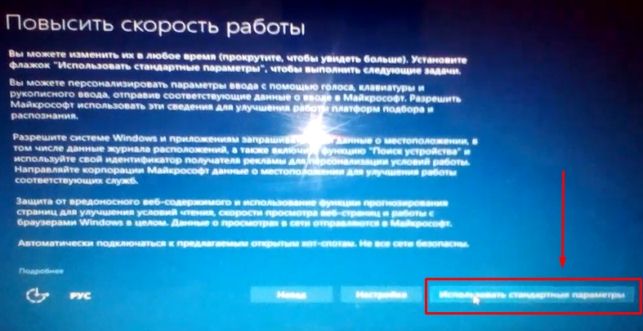
13. Создаем учетную запись для данного компьютера. Я, написал — admin. Можно придумать и установить пароль в этом разделе.

14. Ждем 3-5 минут и видим рабочий стол виндовс 10. Установка завершена.
Как активировать windows 10 без ключа?
Скачиваем активатор KMSAUTO LITE PORTABLE по этой ссылке c моего сайта. Запускаем его, жмем кнопку Activate Windows.

Активация виндовс 10 будет выполнена баз перезагрузки компьютера.
Как установить драйверы на виндовс 10?
Для установки драйверов рекомендую использовать сервис DriverPack Solution . Переходим на сайт, нажимаем на зеленую кнопку — установить все необходимые драйверы.
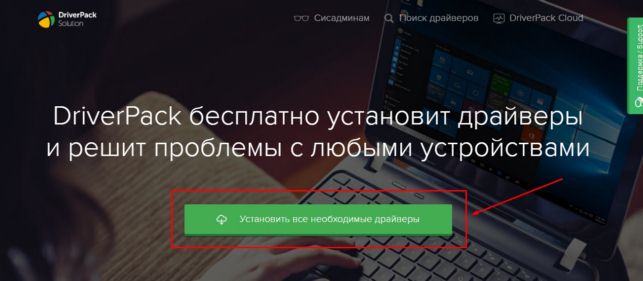
Скачиваем небольшое приложение, запускаем его. Выбираем — режим эксперта.

Во вкладке драйверы: нужно выбрать только основные драйверы, все остальное отключаем.
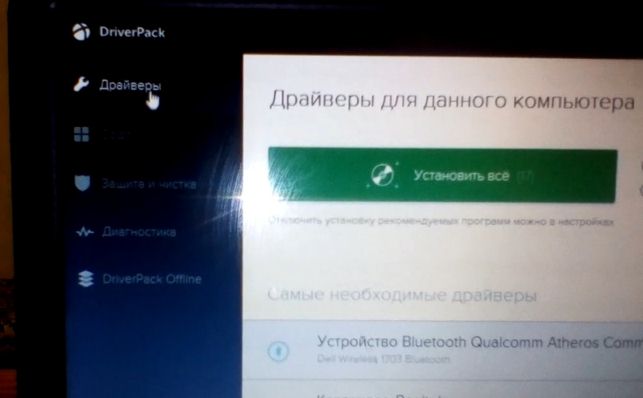
Во вкладке софт: нужно выбрать программы которые вам нужны для работы. Жмем установить все. Все драйверы скачаются на ваш компьютер и установятся автоматически.
Спасибо друзья за внимание) Теперь вы знаете, как установить windows 10 себе на компьютер. Рекомендую вам, посмотреть мое детальное видео на данную тему с ютуб:
Источник: http://chto-s-kompom.ru/kak-ustanovit-windows-10-s-fleshki-cherez-bios/
Установка Windows 10 с флешки и обновлением
В статье идет речь об операционной системе Win 10, ее основных особенностях и возможностях. Детально рассмотрены все существующие методы установки и описано, как установить Windows 10 на персональный компьютер или ноутбук.
- Основные особенности и возможности «Десятки»
- Как установить Windows 10 на компьютер
- Установка путем прямого обновления
- Интерактивная установка
- Установка WINDOWS 10 с флешки
Основные особенности и возможности «Десятки»
Впервые за всю историю своей деятельности компания Microsoft разработала уникальную в своем роде операционную систему, принимая во внимание советы и пожелания потенциальных пользователей. На основе результатов предварительного опроса пользователей и тестирования Preview-версии системы, создана максимально удобная и адаптивная пользовательская компьютерная система.
Windows 10 – операционная система, которая предназначена, как для смартфонов, так и для персональных компьютеров, планшетов и игровых приставок Xbox-One.
Такая универсальность системы позволяет создать единую среду разработки приложений, а также использовать один магазин игр и приложений для всех совместимых устройств.
Новая операционная система от компании Майкрософт обладает такими новыми функциями и особенностями, как:
- Поддержка нескольких рабочих столов и быстрого переключения между ними. Ранее ни в одной операционной системе от компании Майкрософт данная функция не была доступна.
- Обновленное меню «Пуск». В связи с массой отрицательных отзывов по поводу Metro-интерфейса в ОС Windows 8 и 8.1 разработчики решили вернуть прошлый вариант стартового меню, добавив в него функцию создания персональных пользовательских плиток.
- Обновленный магазин Windows. Улучшен функционал, внешний вид и политика безопасности магазина. Приложения из магазина теперь открываются в оконном режиме.
- Добавлена «Кнопка просмотра задач», которая дает пользователям возможность просматривать существующие рабочие столы и переключаться между ними.
- Обновлены календарь, индикатор заряда батареи, часы, добавлены тени под окнами.
Программная поддержка Windows 10 довольно разнообразна и многофункциональна. Появления голосового помощника Cortana упростит и ускорит работу с системой. Новый браузер Microsoft Edge обещает стать полноценной заменой IE.
Как установить Windows 10 на компьютер
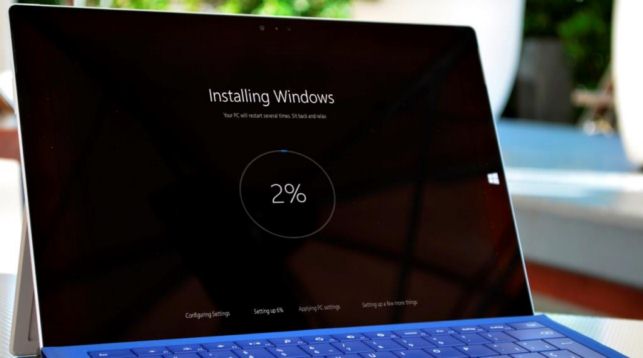
Установка путем прямого обновления
Согласно последнему заявлению компании Майкрософт, все пользователи, использующие лицензионные версии операционных систем Windows 7, 8 и 8.1, смогут абсолютно бесплатно получить Виндовс 10 в качестве обновления для своего ПК. Функция бесплатного обновления ОС доступна пользователям ровно один год после выхода релиза.
При условии использования лицензионной версии Windows на вашем компьютере должно появится приложение «Переход на Windows 10». Если приложение не появилось, установите последние обновления системы через центр обновлений Windows и перезагрузите компьютер.
Если «Get Windows 10» так и не появилось на компьютере, скорее всего, ваше устройство не совместимо с десятой версией, или вышел срок предложения. Список совместимых устройств можно просмотреть на официальном сайте Майкрософт.
- Значок «Переход на Windows 10» находится на панели задач, щелкните на значок и подождите несколько минут.
- Нажмите на кнопку «Установить бесплатное обновление».
Интерактивная установка
На сегодняшний день есть возможность скачать разные версии Windows 10 на многих ресурсах.
- Insider Preview — это версия программного обеспечения для экспертной оценки специалистов.
- Windows 10 Technical Preview – версия ОС для разработчиков приложений и игр, созданная с целью привлечь внимание программистов к созданию программ для платформы Windows 10.
Каждый желающий может установить образ операционной системы на свой компьютер и протестировать ее. Следует принять во внимание, что вышеуказанные версии программного обеспечения все еще находятся в стадии разработки, поэтому вполне вероятны сбои в работе приложений, постоянные обновления и некорректная работа системы в целом.
Чтобы установить Windows 10 Insider Preview или Windows 10 Insider Preview следуйте таким шагам:
- Перейдите по ссылке https://insider.windows.com/
- Присоединитесь к программе предварительной оценки, чтобы получить возможность установить ОС.
- Скачайте ISO, подходящий для Вашей системы (32 или 64-разрядную версию). Разрядность Вашей ОС можно узнать в параметрах компьютера.
- Если Вы пользователь ОС Windows 7, устанавливать образ формата ISO нужно через специальную программу виртуального дисковода (Dаemon Tools, UltraISO и другие). Пользователи ОС Windows 8, 8.1 могут устанавливать образы как самые обычные EXE-файлы.
- Запустите установку образа и следуйте дальнейшим инструкциям. Время установки ОС колеблется от 30 минут до 1,5 часа, в зависимости от параметров Вашего устройства.
Установка WINDOWS 10 с флешки
Чтобы установить Виндовс 10 с флешки, необходимо предварительно создать загрузочную флешку на другом компьютере. Сделать это можно в программе UltraISO:
- Предварительно скачайте и установите программу UltraISO.
- Запустите ее с правами администратора.
- В меню «Файл» выберите пункт «Открыть» и найдите файл образа.
- Откройте меню «Самозагрузка» и выберите пункт «Записать образ жесткого диска». Выберите название флешки и тип записи. Нажмите кнопку «Записать».
После создания загрузочной флешки можно приступать к установке Windows 10:
- Зайдите в BIOS Вашего компьютера и настройте загрузку системы через USB.
- Выключите компьютер, вставьте флешку в USB вход и включите компьютер снова.
- Если флешка записана правильно, и все необходимые настройки загрузки системы в BIOS выставлены верно, после нажатия кнопки запуска ПК появится окно установки ОС Windows 10.
- Следуйте дальнейшим инструкциям, которые появляются в установочном окне: выберите язык установки, часовой пояс, дату, выберите раздел жесткого диска, на который будет произведена установка.
- Дождитесь завершения процесса установки. Создайте или войдите в существующий аккаунт Майкрософт и привяжите его к операционной системе.
Источник: http://window-10.ru/kak-ustanovit-windows-10-na-kompjuter-s-fleshki/
- Устанавливаем WordPress на локальный компьютер - как установить wordpress на локальный компьютер
- Как установить Андроид на компьютер - как установить приложение на андроид на компьютер
- Родительский контроль на компьютере в Windows 7, 8,10 - как установить на компьютер родительский контроль
- Как установить приложение Андроид на компьютер - как установить приложения на андроид на компьютер
- Установить новый браузер | Компьютер для чайников - как установить браузер на новый компьютер
- WhatsApp Скачать Ватсап на компьютер на русском языке для виндовс - как установить ватсап на компьютер бесплатно на русском языке
- Как скачать приложение Инстаграм на компьютер - инструкция - как установить инстаграмм на компьютер
- Как установить WordPress | Компьютер для чайников - как wordpress установить на компьютер
- Как установить Viber на компьютер без телефона - есть ли рабочий метод? - как установить вибер без телефона на компьютер
- Как установить Виндовс без диска и флешки - как установить на компьютер виндовс с флешки
Добавить комментарий