Устанавливаем WordPress на локальный компьютер — как установить wordpress на локальный компьютер
02.11.2019Шаг 3 . Теперь нужно открыть адрес http://localhost/tools/phpmyadmin/. В браузере появится программа для создания баз данных(бд). Называем бд «blog» и жмем «создать» .
Устанавливаем WordPress на локальный компьютер

Здравствуйте, Уважаемые пользователи! В этом уроке я расскажу вам о том, как установить wordpress на локальный компьютер. После того, как мы установили denwer на свой компьютер, скачиваем wordpress.
Как установить WordPress на Denwer
Помните, что Denwer всегда нужно запускать, если вы собираетесь работать над своим блогом на локальном компьютере! Шаг 2 . Заходим на наш локальный сервер( Z:\home\localhost\www\ ), создаем там папку «blog» и копируем в неё файлы из скачанного архива. Файлы WordPress должны находится по адресу: » Z:\home\localhost\www\blog «, но НЕ В ПАПКЕ WORDPRESS!

Шаг 3 . Теперь нужно открыть адрес http://localhost/tools/phpmyadmin/. В браузере появится программа для создания баз данных(бд). Называем бд «blog» и жмем «создать» .
После этого у вас должно появится окошко, в котором написано, что база данных успешно создана. Шаг 4 . Переходим в папку по адресу «Z:\home\localhost\www\blog» и находим там файл, под названием » wp-config-sample.php «, открываем его при помощи Notepad++. Там меняем настройки на следующие:

Жмем кнопку «Установить WordPress» . Поздравляю! WordPress успешно установлен. Шаг 6. Теперь нам нужно авторизоваться по адресу http://localhost/blog/wp-login.php:

Вы попали в панель администратора WordPress. Разобраться в ней сможет даже ребенок. Здесь вы можете выбирать дизайн, устанавливать различные плагины и добавлять страницы. Чтобы попасть на сам блог переходим по адресу localhost/blog. Выглядеть он будет примерно так:
Источник: http://webexpertu.ru/sozdanie-bloga/install/ustanavlivaem-wordpress-na-lokalnyj-kompyuter.html
Как Установить WordPress на Локальный Компьютер

Привет! В этой статье я отвечу подробно на вопрос как установить wordpress на локальный компьютер, а так же разберем подробно принцип установки вордпресса на компьютер через консоль. Дочитав статью до конца, вы поймете, что это совсем не сложно. Главное следовать шагам в инструкции, и у вас все получится.
Установка WordPress на локальный сервер.
Прежде чем мы приступим, вам необходимо установить локальный сервер. Не важно какой сервер вы установите, процесс от этого не изменится. Я буду показывать пример на сервере wamp, так как использую его в работе.
Шаг 1. Скачиваем свежую версию вордпресс на сайте https://ru.wordpress.org/, для начала загрузки нажимаем кнопку скачать WordPress, на данный момент актуальная версия 4.7.1.

Шаг 2. Архив который мы скачали нам нужно распаковать в папку на компьютере, где у нас будет располагаться сайт. В моем случае это H:\sites\installwp .

Шаг 3. Далее нам необходимо создать базу данных для нашего будущего сайта. Для этого пишем в адресной строке браузера http://localhost/phpmyadmin/ и заходим в phpmyadmin перед этим не забыв включить локальный сервер. Данные для авторизации если вы используете wamp: логин — root, поле пароль оставляем пустым.
— Нажимаем Базы Данных
— Вводим название базы. Рекомендую использовать префикс wp_ если проектов будет много, базы вордпресса будут группироваться, что облегчает поиск.
— Нажимаем кнопку «Создать».

Шаг 4. Теперь мы готовы к установке WordPress на локальный сервер. Вводим в адресной строке браузера http://installwp.loc/ или в вашем случае http://localhost/nameyourfolder (name your folder — имя вашей папки, где лежит распакованный wp) обратите внимание, что вам необходимо ввести ваш адрес к сайту. Если вам интересно как я создал имя installwp.loc, то прочтите вот эту статью «Установка и настройка локального сервера wamp«. И так мы видим приветствие установщика wp, нажимаем Вперед.

В форме вводим:
— Имя БД;
— Имя пользователя — по умолчанию у нас root;
— Пароль пропускаем, если вы не создавали;
— Сервер Базы Данных по умолчанию localhost;
— Последнее это префикс к таблицам, рекомендую wp_.

Если все отлично появится данная страница, нажимаем Запустить установку.

На следующем шаге пишем название нашего сайта, имя пользователя и пароль для входа в админ панель. Если пароль слабый, ставим обязательно галочку, напротив пункта “Разрешить использование слабого пароля”. Так же пишем email и если мы хотим запретить индексацию сайта поисковыми системами, отмечаем “Попросить поисковые системы не индексировать сайт”.

В случае успеха вы будете переброшены в админку сайта.
Установка WordPress на компьютер через консоль.
Этот способ кардинально отличается от предыдущего, и подходит продвинутым пользователям и разработчикам, которые неоднократно устанавливали вп классическим способом. И знакомы с консолью.
Чтобы начать нам нужно установить node, если он он у вас не установлен воспользуйтесь мануалом на блоге как установить node.js.
Разворачивать wp нам будет помогать Yeoman. Далее немного краткой информации.
Йомэн — это инструмент реализующий процесс инициализации проекта, включающий развёртывание файловой структуры проекта и генерацию некоторого количества кода, требуемого пользователю.
Если в двух словах, то Yeoman ускоряет работу и облегчает жизнь. Постараюсь подробнее его разобрать в следующих статьях. В нашем случаем мы будем использовать пакет Yeoman WordPress Generator.
Шаг 1. Установка npm пакета. Открываем консоль удобным для вас способом. И прописываем следующую строчку npm install -g yo generator-wordpress и нажимаем enter. Запустится глобальная установка пакета.


После успешной установки вы увидите примерно следующие.

Шаг 2. Далее в консоле необходимо зайти в папку куда мы будем ставить wp. И прописать команду yo wordpress и следовать инструкциям. Я буду ставить в туже папку H:\sites\installwp предварительно удалив с нее все содержимое.

Отвечаем на вопросы по порядку.
1. Вводим адрес сайта ( ? WordPress URL ). http://installwp.loc/
2. Префикс таблиц ( ? Table prefix ) wp_
3. Хост БД ( ? Database host ) localhost
4. Имя БД ( ? Database name ) wp_installwp2
5. Имя пользователя БД ( ? Database user ) root
6. Пароль БД ( ? Database password ) я оставил пустым
7. Использовать git (? Use Git?) n
8. Хотели бы вы установить wp с кастомной структурой папок ( ? Would you like to install WordPress with the custom directory structure? ) n
9. Установить кастомную тему ( ? Install a custom theme? ) n
10. Введенные данные выглядят ( ? Does this all look correct? ) y


После ответа на последний вопрос yo скачает вордпресс в вашу папку, создаст базу данных, заполнит всю информацию в wp-config.php. И вам останется только ввести в браузере локальный домен сайта в моем примере http://installwp.loc/ и заполнить данные для сайта и входа в учетку.
Все, wordpress успешно установлен, и это заняло у нас не больше 1 минуты. Yo дает нам возможность забыть о скачивании архива, распаковке, создании БД через phpmyadmin вообщем всех предварительных действий которые мы рассматривали в начале статьи.
На этом у меня все, не забудьте поделиться статьей с друзьями. До встречи в следующих статьях.
Источник: http://webupblog.ru/kak-ustanovit-wordpress-na-lokalnyj-kompyuter/
Как установить WordPress на компьютер с Windows 10
Свой личный веб-сайт под управлением CMS WordPress можно разместить на базе одной из двух платформ: на веб-сервере, что является самым популярным вариантом среди владельцев блогов, или на ПК с установленным пакетом специализированного программного обеспечения. Если планируете выполнить установку WordPress на локальный компьютер под управлением ОС Windows 10, то сегодня получите верное направление.
Данная статьи содержит поэтапное руководство по настройке вашего персонального компьютера, в качестве локального веб-сервера, для разработки и тестирования работы своего нового веб-сайта. Разница между размещением блога на личном ПК и веб-сервере хостинга заключается в его адресе: вместо обычного имени домена вы будете использовать «http://localhost[…]».
В отношении пользовательского опыта, размещая CMS WordPress на своем компьютере, вы сможете работать со своим сайтом в автономном режиме. При этом будете тестировать изменения быстрее и доводить их до совершенства, перед запуском ресурса в режиме реального времени. Итак, чтобы установить систему управления сайтом локально на Windows 10, мы можем выбрать один из 2-х пакетов программного обеспечения с нужной функциональностью.
Пакет №1 — InstantWP
В соответствии с утверждением авторов, это переносная и автономная среда разработки, которая идеально подходит в том случае, если вы хотите ознакомиться с одной из популярных платформ для создания веб-сайтов или если являетесь их разработчиком.
Для установки InstantWP на локальный компьютер достаточно выполнить следующие действия. Загрузите архив с программой по ссылке:
извлеките файлы из архива и перейдите созданную в папку.
Найдите пакетный файл с именем «Start-InstantWPP.bat» и запустите его. Когда появится запрос брандмауэера, нажмите кнопку «Разрешить доступ».
На экране появится руководство, в котором воспользовавшись подсказками, нажимайте кнопку «Далее» до тех пор, пока не достигнете конца. После завершения, ваша локальная система управления сайтом будет готова к работе.

Появится несколько окон командной строки. Не волнуйтесь, это совершенно нормально. Подождите, пока сервер запустится. Теперь нажмите на кнопку «WordPress Admin» для перехода на страницу входа администратора ресурса. По умолчанию используйте следующие логин и пароль.

Если вы не можете получить доступ к странице, подождите некоторое время. Это связано с тем, что сервер всё ещё не запустился в фоновом режиме. Как вы видите, это простой и быстрый способ запуска WordPress на вашем компьютере. Инструмент полностью портативный, поэтому допускается его перенос с одного устройства на другое.
Пакет №2 — ServerPress
Этот инструмент поставляется в 2-х версиях, премиум и бесплатной. Последняя хоть и работает с ограничениями, но ее должно хватить для всех ваших нужд. Загрузите архив по ссылке:
после ввода адреса своей электронной почты.
По завершении загрузки извлеките содержимое архива. Запустите файл «Install DSL v393» и следуйте инструкциям Мастера установки и настройки сервера. После окончания, перейдите в каталог:
на своем системном диске и запустите исполняемый файл «DesktopServer» с административными правами.
Выберите запуск служб Apache и MySQL и нажмите кнопку «Далее». При появлении запроса брандмауэра, разрешите доступ. Нажмите кнопку создания нового веб-сайта. Укажите нужное имя и корень сайта на диске. Рекомендуем оставить со значениями по умолчанию. Закончите создание каталогов нажатием соответствующей кнопки.

Перейдите по указанной ссылке:
выберите язык и сконфигурируйте свою платформу. После этого сможете получить полноценный доступ к веб-сайту.

Это и есть наш ответ на вопрос, как установить WordPress локально на ПК. Оба метода схожи, хотя первый и может быть более простым для начинающих сайтостроителей. Спасибо за внимание!
Источник: http://advicesos.com/web/kak-ustanovit-wordpress.html
Как установить WordPress локально на свой компьютер

Если хочется попробовать новые темы и плагины без ущерба для собственного блога, можно установить WordPress на локальном сервере. Чтобы система работала, ей требуется веб-сервер с PHP, MySQL и Perl.

Самый простой способ создания требуемой рабочей среды состоит в использовании XAMPP. Этот программный пакет уже включает в себя веб-сервер Apache, базу данных MySQL, языки PHP и Perl.
Система проста в установке, а все ее компоненты относительно легко настраиваются даже неопытными пользователями. После того как мы расскажем о процедуре установки XAMPP, мы упомянем также и о защите серверной среды, поскольку в базовой конфигурации доступ к ней могут получить и посторонние.
Затем вы сможете либо установить пустой новый блог (шаг 3), либо скопировать имеющийся блог на локальный сервер. Наконец, вы узнаете о первичной конфигурации программного обеспечения (шаги 4–8).
Установка и настройка XAMPP
 Скопируйте XAMPP с приложенного DVD и установите серверную среду. После этого включите утилиту XAMPP Control Panel. Запустите веб-сервер Apache, а также базу данных MySQL, нажав кнопку «Start».
В обоих случаях даст о себе знать брандмауэр Windows, поэтому вам будет необходимо разрешить приложениям доступ. Запустите свой браузер и введите в нем «localhost». Появится графическое окно, в нем следует выбрать английский язык — пункт «English».
Защита локального сервера
 Теперь нажмите на ссылку «Проверка безопасности». Сервер покажет все имеющиеся бреши в защите. Чтобы их закрыть, кликните по ссылке localhost/security/xamppsecurity.php. Здесь введите пароль для MySQL, а также имя пользователя и пароль для корневого каталога («htdocs»).
Если в обоих случаях вы получили сообщение об успешном выполнении, вызовите панель управления XAMPP через значок на панели задач и снова запустите сервисы Apache и MySQL.
Установка WordPress на сервере
 Если вам требуется установить самую новую версию WordPress, введите в браузере «localhost» и в разделе «Установить приложения на XAMPP, используя BitNami» (Install applications on XAMPP using BitNami) нажмите на значок WordPress. Вы перейдете на новый сайт, откуда сможете загрузить программу инсталляции для актуальной версии WordPress.
Запустите этот файл двойным кликом и выберите язык «Russian — Русский». Помощник проведет вас через последующие этапы. После этого вбейте имя пользователя и пароль. С этого момента вы можете делать записи в блоге и устанавливать плагины абсолютно так же, как было бы при работе с WordPress на сервере в Интернете.
Дублирование своего блога с веб-сервера
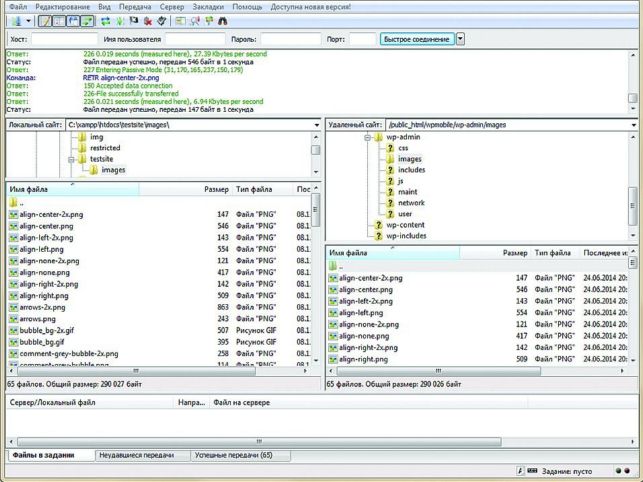 В случае, если у вас уже есть собственный блог, то скопируйте важные файлы с веб-сервера в папку «xampp\htdocs\название_блога». Для этого стоит использовать FTP-клиент FileZilla (http://filezilla.ru/).
Редактирование файла wp-config
 В каталоге «xampp\htdocs\название_блога» правой кнопкой мыши кликните по файлу «wp-config.php» и выберите «Открыть с помощью «Блокнот». В строке «define(DB_USER)» введите имя пользователя «root». В «define(DB_PASSWORD)» напишите заданный в шаге 2 пароль для базы данных MySQL.
Наконец, в строке «define(DB_HOST)» введите «localhost». Затем сохраните файл.
Импорт банка данных
 Теперь с помощью инструмента phpMyAdmin (который обычно предоставляется провайдером) через «Экспортировать» скопируйте относящийся к блогу банк данных MySQL на локальный жесткий диск. Затем введите в браузере «localhost/phpmyadmin».
Для входа в систему используйте имя пользователя «root» и выбранный в шаге 2 пароль для банка данных MySQL. Затем нажмите на «Импортировать» и выберите файл базы данных, ранее скачанный из Сети.
Настройка базы данных с блогом
 Нажмите на пункт «wp-options». Отредактируйте запись «site url». Замените адрес блога на «http://localhost/название_блога». То же самое проделайте с записью «HOME».
Локальный запуск блога
 Введите в браузере «localhost/название_блога/wp-admin». Если вы все сделали правильно, появится окно входа в интерфейс управления WordPress.
Фото: компании-производители
Источник: http://ichip.ru/sovety/kak-ustanovit-wordpress-lokalno-na-svojj-kompyuter-96743
Установка WordPress на локальный компьютер с помощью DesktopServer

Сталкивались ли вы с необходимостью установки WordPress локально на свой компьютер? Многие способы кажутся сложными и запутанными. Однако в данной статье мы приведем вам очень аккуратное решение.
В данном учебном руководстве вы изучите, как установить WordPress на локальный компьютер всего за 10 минут, используя превосходный инструмент под названием DesktopServer.
Тестовая среда – необходимость для разработчика, дизайнера или владельца сайта WordPress, который желает протестировать темы, плагины или код.
DesktopServer – это отдельный инструмент от ServerPress, который доступен как в платной, так и в бесплатной версии. В данной статье мы протестируем бесплатную версию инструмента.
В бесплатной версии вы можете создавать три виртуальных хост-сервера, в то время как в платной версии количество таких серверов не ограничено. Однако трех виртуальных серверов вполне достаточно. Если вам нужно больше, тогда вы можете уже приобрести себе платную версию.
DesktopServer позволяет быстро создавать локальные разрабатываемые сайты. Вам не нужно иметь подключение к интернету, чтобы работать над своими проектами. За пару минут вы можете быстро создать свой первый виртуальный сервер, чтобы протестировать новые темы, плагины WordPress, мультисайты или BuddyPress.
Инструмент доступен для Macintosh OS X 10.6.X-10.10 и Windows XP/Vista/7/8.1.
В бесплатной версии DesktopServer включает в себя следующее:
- Apache сервер
- MySQL сервер
- phpMyAdmin
- PHP 5.4
- Xdebug
- Кроссплатформенность (Macintosh & Windows)
- Подключение WordPress
- Поддержка Domain Mapping
- Автоматическое создание виртуальных хостов
- Автоматическая установка WordPress
- Копирование WordPress-сайтов
DesktopServer – один из самых простых способов создания локальной установки WordPress, если сравнивать с:
- WAMP
- MAMP
- XAMPP
Всего за пару минут вы сможете создать работоспособную сборку WordPress.
Как установить DesktopServer
Сначала нам понадобится скачать установочный файл из раздела загрузок DesktopServer. Я использую Windows 7, поэтому мне понадобится версия Windows XP / Vista / 7 / 8.1. Извлекаем zip-файл и запускаем установку DSL v365.exe.


Первая часть сделана. Щелкаем OK и переходим по адресу, который мы видим на изображении, и запускаем DesktopServer.exe.

Часть вторая. DesktopServer должен быть запущен от имени администратора. Это нужно, чтобы создать ваши виртуальные серверы. В таком случае браузер сможет найти несуществующий .dev домен для разработки. Щелкаем Next.

Здесь тоже щелкаем Next.

Создаем свой первый веб-сайт WordPress. Просто щелкаем Next.

Задаем доменное имя, которое вы хотите использовать. В моем случае это будет WP Daily Themes Dev. DesktopServer автоматически добавит .dev к выбранному вами доменному имени. По умолчанию так же будет называться и папка, содержащая все ваши файлы WordPress. Вы можете определить другое название и расположение, если хотите. Щелкаем Create.

DesktopServer теперь скопирует все файлы WordPress, создаст базу данных, настроит WordPress, а также создаст фиктивные записи hostname, чтобы вы могли получить доступ к сайту по URL-адресу. Нажмите Next.

DesktopServer создаст ваш сервер и сайт. Вам будет предложен URL-адрес, и вы сможете посетить свой сайт, щелкнув по гиперссылке. Жмем Next.

Выбираем язык. Жмем Continue.

Самое время настроить WordPress. Введите свой логин и пароль. Введите информацию и нажмите Install WordPress.


Заходим на свой DesktopServer WordPress сайт.
DesktopServer готов к работе

Ваша тестовая среда готова. Вы можете тестировать и разрабатывать в ней темы, плагины, CSS и т.д.
Источник: http://oddstyle.ru/wordpress-2/stati-wordpress/ustanovka-wordpress-na-lokalnyj-kompyuter-s-pomoshhyu-desktopserver.html
- Как установить Андроид на компьютер - как установить приложение на андроид на компьютер
- Родительский контроль на компьютере в Windows 7, 8,10 - как установить на компьютер родительский контроль
- Как установить приложение Андроид на компьютер - как установить приложения на андроид на компьютер
- Установить новый браузер | Компьютер для чайников - как установить браузер на новый компьютер
- WhatsApp Скачать Ватсап на компьютер на русском языке для виндовс - как установить ватсап на компьютер бесплатно на русском языке
- Как скачать приложение Инстаграм на компьютер - инструкция - как установить инстаграмм на компьютер
- Как установить WordPress | Компьютер для чайников - как wordpress установить на компьютер
- Как установить Viber на компьютер без телефона - есть ли рабочий метод? - как установить вибер без телефона на компьютер
- Как установить Виндовс без диска и флешки - как установить на компьютер виндовс с флешки
- Как установить Flash Player, самая простая инструкция - как установить adobe flash player на компьютер бесплатно
Добавить комментарий