Как установить Windows xp с флешки на компьютер, ноутбук — как установить windows xp с флешки на компьютер
09.11.2019Для создания загрузочной флешки необходимо проделать следующие действия:
Как установить Windows XP с флешки?
Кто-то может сказать, что операционная система Windows XP устарела, и зачем мучиться и устанавливать ее на компьютер, ведь компания Microsoft уже создала несколько новых версий ОС. Однако новые операционки довольно требовательны, тогда как многие пользователи не имеют возможности купить мощный компьютер или пользуются нетбуками, которые также не являются супер-мощными машинами, способными потянуть последние версии операционных систем. К тому же на нетбуках, и некоторых ноутбуках уже нет приводов для чтения оптических дисков.
Предлагаем простейший метод установки Windows на нетбук или маломощный компьютер посредством загрузочной флешки.
И, конечно же, не обойтись без самого дистрибьютива Windows XP. Это не обязательно должен быть диск, можно взять iso-образ, который потребуется разархивировать в какую-нибудь папку на своем жестком диске.
Для создания загрузочной флешки необходимо проделать следующие действия:



На этом процесс подготовки загрузочной флешки считается завершенным.
Теперь будем с нее загружаться. Войдем в BIOS и там в настройках внесем изменение в очередность загрузки. Дальнейшие действия относятся к компьютеру, на который будет производиться установка операционки:

В случае правильного выполнения всех шагов инструкции, у вас будет компьютер с новой операционной системой.
Источник: http://pced.ru/kak-ustanovit-windows-xp-s-fleshki/
Установка Windows XP с флешки
Содержание:
- Подготовка
- Форматирование
- Создание загрузочной флешки виндовс XP
- Установка windows XP с USB-флеш-накопителя
В данной статье мы расскажем вам поэтапно, что из себя представляет установка windows XP с флешки и сам процесс подготовки такой флешки, чтобы потом установить с нее винду. Ведь любому, кому доводилось устанавливать операционную систему виндовс, рано или поздно приходилось сталкиваться с проблемой отсутствия оптического привода. Однако в то же время на ноутбуке/нетбуке есть несколько выходов USB. Появлялся вопрос – как установить виндовс с флешки на ноутбуке без диска?
Естественно, это можно сделать, и наша инструкция по установке поможет вам в этом. Тут ничего сверхумного и сверхсложного нет. Просто необходимо будет строго следовать той инструкции, которую мы предоставим в данной статье. От вас будет необходимо иметь нужную операционную систему, соответствующий софт и, конечно, сам USB-накопитель. Хотя, если вдруг не получится сделать это самостоятельно, то всегда можно заказать ремонт компьютеров на дом.
И еще раз перед началом работы настоятельно просим Вас точно следовать инструкциям, делать все согласно алгоритму и тогда не должно будет возникнуть лишних вопросов и проблем. Не нужно изобретать велосипед, так как все уже давно и не единожды проверено опытным путем.
Итак, перед тем, как установить windows xp с флешки нужно подготовить все необходимое. Во-первых, нужен накопитель, емкостью не менее 1ГБ, а лучше 2ГБ. Во-вторых – нужна специальная утилита, чтобы отформатировать его под необходимый формат и создать установочную флешку с виндовс. В-третьих, нужен образ рабочей версии XP.
Подготовка флешки для установки виндовс XP
Допустим, USB-накопитель нужного размера у вас уже имеется. Теперь нужно найти специальную утилиту для форматирования с последующим созданием образа установочного диска виндовс. Существует несколько подходящих утилит, из которых посоветуем одну. Она наиболее проста и удобна в использовании – WinSetupFromUSB. Думаем, не составит труда найти и скачать ее в интернете. Далее нужно также скачать хорошую сборку windows xp. Имея все необходимое, можно приступать к дальнейшей работе.
Форматирование флешки для установки Windows XP
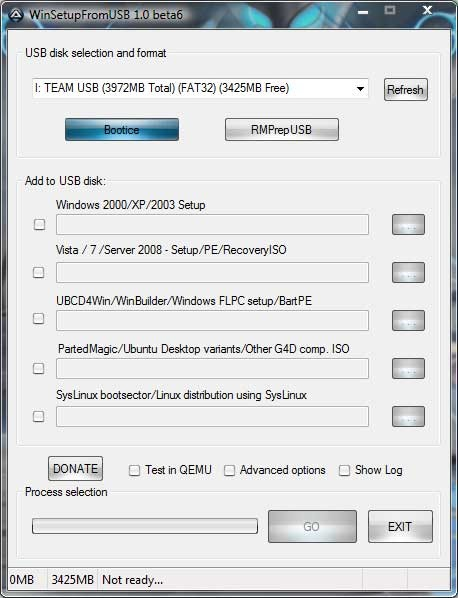
Чтобы отформатировать флеш-накопитель запускаем программу, о которой говорилось выше. В появившемся окне нажимаем кнопку «bootice»,
Далее в новом окне из списка выбираем наш USB-накопитель. Тут следует быть внимательным, так как в списке есть также жесткий диск вашего компьютера. Выбрав нужное устройство, жмем «perform format».
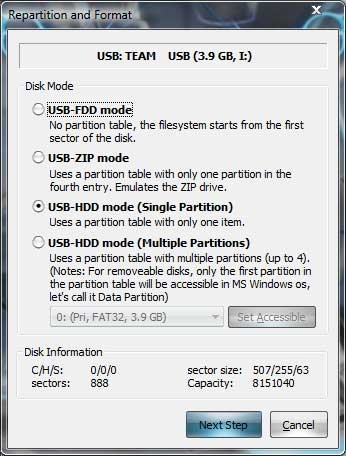
В появившемся окошке выбираем тип носителя, который будет создан – USB-HDD mode single partition, нажимаем далее.
Файловая система, в которой будет отформатирована ваша флешка, — NTFS. После можно (если хотите) дать имя диску. Далее несколько раз жмем «OK». Спустя некоторое время программа отформатирует накопитель. После этого можем переходить к следующему этапу установки windows xp с USB-накопителя.
Создание загрузочной флешки виндовс XP
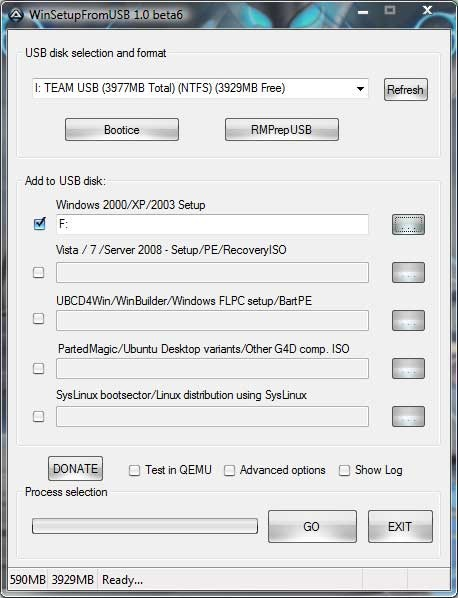
Если вы хотите сделать флешку загрузочной, следует правильно установить на нее операционную систему. В главном окне программы напротив надписи «Windows XP setup» ставим галочку.
Перед этим нужно распаковать ISO-архив, который вы получите. Затем указываете путь к только что распакованному архиву. Жмем «go» и ждем, пока программа скопирует необходимые файлы. По завершении появится окошко, в котором нажимаем «ok». На этом этап подготовки загрузочной USB-флешки завершён.
Установка windows XP с USB-флеш-накопителя
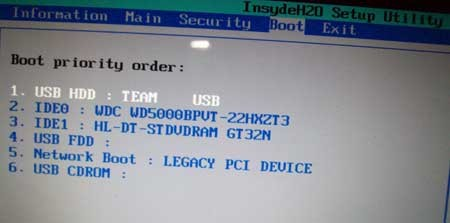
Теперь можем приступать непосредственно к установке windows xp с флешки на компьютер. Вначале нужна настройка биоса. Чтобы зайти в БИОС при загрузке компьютера нужно пару раз понажимать кнопку «delete», «F2» или «ESC», в зависимоcти от производителей. Должен появиться синий экран BIOS. Здесь нужно выбрать, чтобы первым в системе загружалась флешка. То есть ставим её на место 1-st boot device вместо жесткого диска (hard drive).
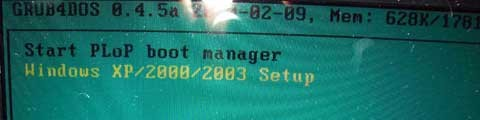
Сохраняем настройки и выходим из BIOS. После этого перезагружаем компьютер и, если все правильно сделано, вы увидите окошко, в нем выбираем строчку «Windows XP Setup». В следующем окне выбираем для установки ту версию ОС, которая загружена на флешке — «First part of Windows XP Professional SP3 setup from partition 0». Затем запустится установка Windows XP на ваш компьютер. Нажимаем «enter». Прочитав (если есть желание и лишнее время) условия лицензионного соглашения, жмем «F8».
Выбираем нужный раздел на жестком диске, куда будет установлена операционная система.
В следующем окне выбираем типом файловой системы – NTFS. Нажимаем «ввод». После этого пойдет процесс форматирования данного раздела. Затем программа установки скопирует необходимые файлы,
После чего компьютер снова перезагрузится и опять должно появиться окно программы загрузчика. Здесь снова выбираем «Windows XP Setup». В следующем окне жмём уже «Second part of XP setup / Boot first internal hard disk». После этого стартует обычная (как при установке с диска) установка виндовс, в течение которой компьютер пару раз перезагрузится.
В процессе установки программа предложит вам ввести имя пользователя, создать пароль (если необходимо), настроить региональные стандарты, язык, время и т.д. Далее устанавливаем необходимые драйвера и все – установка windows xp с флешки закончена. Операционная система полностью готова к работе.
В данной статье мы постарались максимально коротко и доступно изложить такой вопрос, как установка windows xp с флешки. Этот процесс более длительный и трудоемкий, чем установка с диска, однако, если четко следовать алгоритму, все должно получиться без проблем.
Но, если по каким-либо причинам вам не удается установить виндовс или просто возникают проблемы в работе компьютера, Мы всегда рады вас выручить вне зависимости от времени суток и дня недели. О том, сколько стоит установка windows, восстановление системы, установка драйверов и другие услуги по настройке или ремонту компьютера можно ознакомиться на нашем сайте.
Источник: http://compolife.ru/remontiruem-sami/ustanovka-windows-xp-s-fleshki.html
Установка Windows XP с флешки
Установить Windows XP с USB флешки может потребоваться в различных ситуациях, самая очевидная из которых — необходимость установки Windows XP на слабенький нетбук, не оборудованный приводом для чтения компакт-дисков. И если для установки Windows 7 с USB носителя позаботилась сама Microsoft, выпустив соответствующую утилиту, то для предыдущей версии операционной системы придется пользоваться сторонними программами.
UPD: более простой способ создания: загрузочная флешка Windows XP
Создание установочной флешки с Windows XP
Для начала вам нужно скачать программу WinSetupFromUSB — источников, откуда можно загрузить эту программу в сети предостаточно. По какой-то причине, последняя версия WinSetupFromUSB у меня не стала работать — выдавала ошибку при подготовке флешки. С версией 1.0 Beta 6 никаких проблем ни разу не было, поэтому создание флешки для установки Windows XP продемонстрирую именно в этой программе.
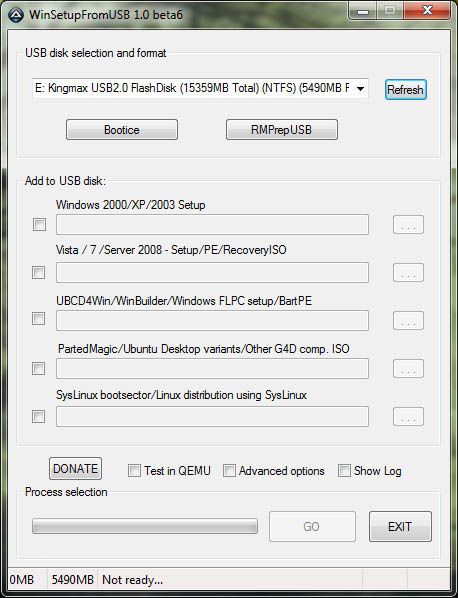
Win Setup From USB
Подключаем флешку (2 гигабайт для обычной Windows XP SP3 будет достаточно) к компьютеру, не забываем сохранить с нее все необходимые файлы, т.к. в процессе они будут удалены. Запускаем WinSetupFromUSB с правами администратора и выбираем USB диск, с которым мы будем работать, после чего соответствующей кнопкой запускаем Bootice.

форматирование usb флешки

выбор режима форматирования
В окне программы Bootice нажимаем кнопку «Perform format» — нам необходимо соответствующим образом отформатировать флешку. Из появившихся вариантов форматирования выбираем USB-HDD mode (Single Partition), нажимаем «Next Step». В появившемся окне выбираем файловую систему: «NTFS», соглашаемся с тем, что предложит программа и дожидаемся завершения форматирования.
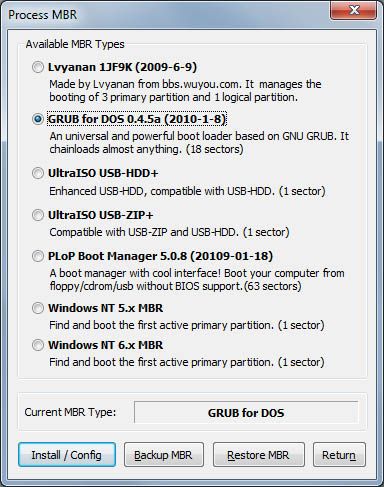
Установка загрузчика на флешку
Следующий шаг — создание необходимой загрузочной записи на флешке. Для этого во все ещё запущенном Bootice нажимаем Process MBR, в появившемся окне останавливаем свой выбор на GRUB for DOS, нажимаем Install/Config, затем, ничего не меняя в настройках — Save to Disk. Флешка готова. Закрываем Bootice и возвращаемся к главному окну WinSetupFromUSB, которое Вы видели на первом рисунке.
Копирование файлов Windows XP на флешку
Нам потребуется диск или образ установочного диска с Microsoft Windows XP. Если у нас имеется образ, то его необходимо смонтировать к системе с помощью, например, Daemon Tools или распаковать в отдельную папку с помощью любого архиватора. Т.е. для того, чтобы приступить к завершающему шагу создания загрузочной флешки с Windows XP нам нужна папка или диск со всеми файлами установки. После того, как у нас есть необходимые файлы, в главном окне программы WinSetupFromUSB ставим галочку напротив Windows2000/XP/2003 Setup, нажимаем кнопку с изображением многоточия и указываем путь к папке с установкой Windows XP. В подсказке в диалоге открытия указано, что в этой папке должны находится подпапки I386 и amd64 — подсказка может оказаться полезной для некоторых сборок Windows XP.
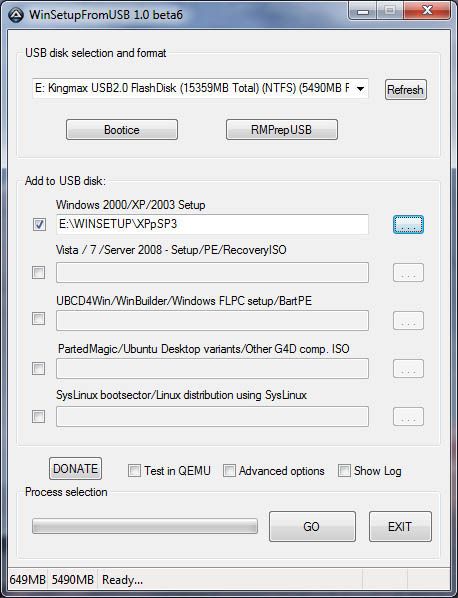
Запись Windows XP на флешку
После того, как папка была выбрана, осталось нажать одну кнопку: GO, после чего дождаться завершения создания нашего загрузочного USB диска.
Как установить Windows XP с флешки
Для того, чтобы установить Windows XP с USB-устройства, нужно в БИОС компьютера указать, чтобы он загружался с флешки. На разных компьютерах смена загрузочного устройства может отличаться, но в общих чертах это выглядит одинаково: заходим в БИОС, нажимая Del или F2 при включении компьютера, выбираем раздел Boot или Advanced Settings, находим где указывается порядок Boot Devices и в качестве первого загрузочного устройства выставляем загрузочную флешку. После этого сохраняем настройки БИОС и перезагружаем компьютер. После перезагрузки появится меню, в котором следует выбрать Windows XP Setup и перейти к установке Windows. Остальной процесс — тот же, что и при обычной установке системы с любого другого носителя, более подробно в статье Установка Windows XP.
А вдруг и это будет интересно:
- Windows 10
- Настройка роутера
- Всё про Windows
- Загрузочная флешка
- Лечение вирусов
- Восстановление данных
- Установка с флешки
- В контакте
- Одноклассники
- Android
Почему бы не подписаться?
Рассылка новых, иногда интересных и полезных, материалов сайта remontka.pro. Никакой рекламы и бесплатная компьютерная помощь подписчикам от автора. Другие способы подписки (ВК, Одноклассники, Телеграм, Facebook, Twitter, Youtube, Яндекс.Дзен)
09.02.2013 в 15:22
Как сделать загрузочную флешку с ХР, 7 и 8 И чтобы в меню выбора установки были еще утилиты от акроникса и можно было запустить систему готовую с набором программ с флешки.
22.12.2013 в 13:38
Всё зависит от образа если у образа уже есть то и у вас будет урал софт встроено зверь встроено что то там ещё читайте гугл в помощь))
22.12.2013 в 13:40
И да чуть не забыл для 7 хороша Windows 7 USB DVD Download Tool личный опыт
29.04.2013 в 16:32
Спасибо большое за руководство. Очень помогло, т.к. я с такой потребностью сталкиваюсь первый раз.
19.12.2014 в 17:29
ну щас проверю раньше я тысячи раз не мог нормально установить с флешки и в этом не останавлюсь ну если че после проверки этого бета шесть будет отзыв
20.12.2014 в 08:58
Уже не бета 6, а финальная версия есть. Статья просто давно писалась.
19.12.2014 в 18:07
отзыв круто спасибо вам автор огромное человеческое
26.06.2016 в 23:12
Выдает ошибку missing mbr-helper, подскажите как решить проблему.
27.06.2016 в 09:03
Попробуйте восстановление загрузчика Windows XP с помощью fixmbr (если это не при установке происходит, а уже с установленной системой)
28.06.2016 в 21:01
Как раз при установке.
26.02.2017 в 13:13
установил две винды (7 и XP) на два выделенных раздела программой WinSetupFromUSB, но загружается только 7-ка. есть ли прога которая даст раcкладку загрузки на 7 и XP и позволит загружать их из меню по выбору…
24.03.2018 в 23:00
Вин 7 и вин хп можно запустить только через боот меню. такой проги нету и не было
24.03.2018 в 22:56
Просто супер у меня все получилось и испытал и получилось установить вин хп через юсб. спасибо.
11.01.2019 в 07:54
Спасибо, все получилось. Даже не пробуйте записывать через руфус — это не работает. И хочу уточнить, когда записываете через винсетап где нужно выбрать образ xp, записывая через винду 10, нужно смонтировать образ именно так, как будто диск вставлен в дисковод и указывать путь на этот диск, в противном случае образ просто не видит программа.
23.01.2020 в 16:55
Огромное СПАСИБО! Достался древний ноут 2005-го выпуска, хотел его вместо плеера на дачу приспособить, да вот привод не рабочий, а 7, 8, 10 он не тянет от слова совсем. Благодаря вашей статье установил ХР и всё ОК!
Источник: http://remontka.pro/ustanovka-windows-xp-s-fleshki/
Как установить с флешки Windows XP
Windows XP использовался, когда USB накопители только набирали свою популярность. Поэтому он не предназначен для установки с флешки. Гораздо проще создать образ на диск и установить с него. Но сегодня многие отказались от DVD-ROM, поэтому установка с флешки является единственным возможным решением. Существует несколько способов создать загрузочную флешку с данным Windows.
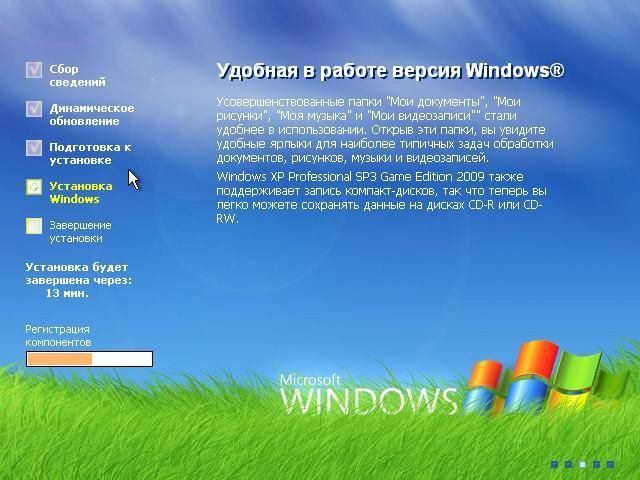
Как установить Windows XP с флешки
Установить систему можно:
- через «Мой компьютер»;
- через BIOS;
Создание загрузочной флешки происходит с помощью CMS клиентов, к которым относятся UltraISO, WinSetupFromUSB и другие.

Важно! При установке этого Windows с флешки путем создания образа через UltraISO часто возникает ошибка «inf-файл txtsetup испорчен или отсутствует». Это происходит из-за использования современных алгоритмов записи загрузочного образа, которые не применялись во время использования Windows XP. Чтобы избежать этой проблемы, рекомендуется использовать другие программы.
Видео — как записать Windows XP на флешку
Использование различных программ в процессе установки
Если у вас нет диска с Windows XP, вам необходимо скачать образ в интернете. Компьютер при загрузке не прочитает его, поэтому не сможет начать установку. Для решения проблемы существуют различные CMS клиенты, которые позволяют создать загрузочную флешку. Рассмотрим наиболее популярные.
Создание образа с помощью UltraISO
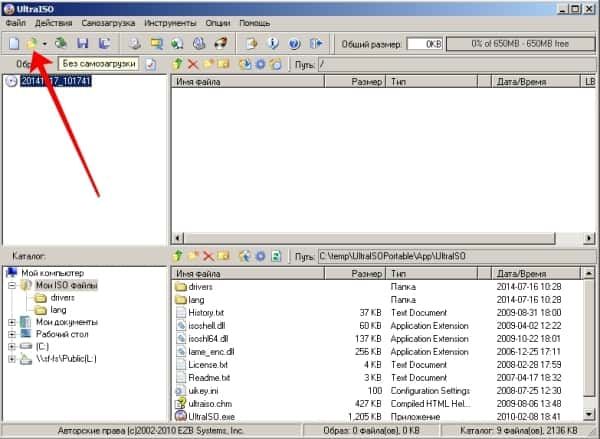
Это очень простая и понятная программа, которая необходима для записи на диск или флешку образов операционных систем. Поддерживает все существующие системы, начиная с Windows 2000. Если вы планируете устанавливать с оригинального образа, то вам будет достаточно 1 Гб на флешке. Но лучше позаботиться и заранее найти образ, который имеет драйверы и минимальное количество необходимых программ. Рекомендуется использовать Flash накопители на 4 Гб.
Чтобы создать флешку для записи Win XP, необходимо:
- скачать и установить программу (есть русскоязычные версии);
- запустить клиент и вставить флешку в компьютер;
- нажать «Открыть» и выбрать операционную систему. Файл должен быть в ISO формате;
- нажать «Самозагрузка» и «Записать образ жесткого диска»;
- проверить, что метод записи USB-HDD+ и нажать «Записать»;
Перед этим рекомендуется флешку отформатировать.

Использование WinSetupFromUSB
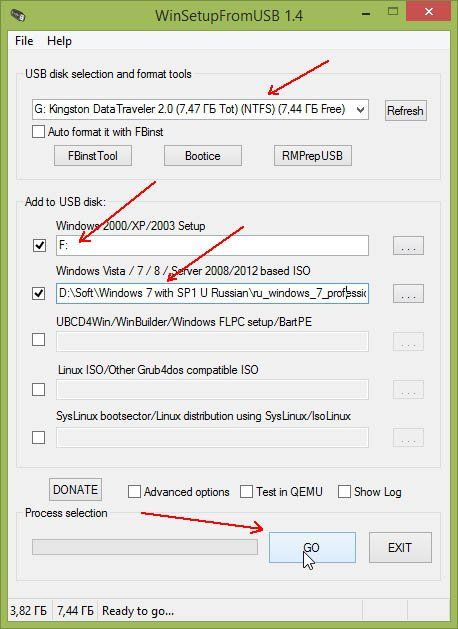
Данная программа не поддерживает ISO образ данной операционной системы, поэтому его потребуется сначала эмулировать с помощью специальных программ типа daemon Tools и скопировать имеющуюся информацию на жесткий диск.
Далее надо выполнить следующие действия:
- скачать и установить программу;
- запустить программу и вставить флешку в компьютер. Она должна определиться автоматически;
- указать путь к месту, где лежит папка с Windows;
- нажать на кнопку «Go». Программа предложит отформатировать флешку перед началом записи. Рекомендуется согласиться;
Через некоторое время установочная флешка будет полностью готова к работе.
Установка через «Мой компьютер»
Такое возможно при наличии рабочей операционной системы. Если у вас уже есть образ Windows, вам необходимо вставить электронный накопитель, выбрать его через «Мой компьютер», найти установочный файл в формате exe и кликнуть по нему два раза. Будет предложено восстановить систему, обновить или установить. После выбора необходимого параметра, все происходит в автоматическом режиме.
Важно! Большим недостатком этого способа является невозможность отформатировать диск C, на котором находится предыдущая операционная система. В результате этого, устанавливается новый Windows поверх старого. Есть большой риск возникновения конфликта, в результате чего компьютер будет работать некорректно. Необходимо прибегать к данному методу при невозможности использовать другие.
Настройка загрузки через BIOS
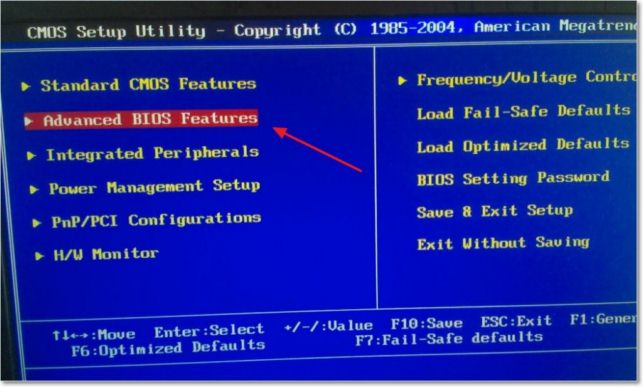
Перед использованием данного метода потребуется позаботиться о наличии загрузочного файла. Далее нужно перезагрузить компьютер и, во время появления первой страницы загрузки, где описаны характеристики устройства, потребуется нажать «Del» для захода в БИОС. На некоторых устройствах за это отвечает кнопка F2.
После загрузки системы BIOS надо зайти в Загрузки или Boot. Здесь обязательно надо указать, чтобы загрузка компьютера происходила не с жесткого диска, а с флешки. Делается это путем выбора накопителя и нажатия кнопки F6 до тех пор, пока он не окажется первым. Если у вас Award Bios, то понадобится выполнить следующие действия: Advanced BIOS Features -> First Boot Device -> USB-HDD -> Save and Exit. После перезагрузки устройства начнется запись операционной системы.
Важно! Не обязательно заходить в настройки BIOS. Во время загрузки компьютера достаточно нажать на кнопку F6 или F8, в зависимости от производителя, и выбрать загрузку с флеш накопителя.
Процесс установки
Сама установка происходит в ручном или автоматическом режиме. Если выбран ручной режим, то надо будет самостоятельно вводить ключ программы и указывать, какие именно программы потребуются в процессе инсталляции. При автоматической работе системы (рекомендуется), все будет выполнено без помощи пользователя.
Придется подождать около 20 минут, пока операционная система будет записана на ПК. Далее потребуется самостоятельно установить видео, аудио и сетевые драйверы для нормальной работы. Если на флешке имеются дистрибутивы, то можно ими воспользоваться. При их отсутствии стоит заранее позаботиться и скачать их.
Видео — Как правильно записать Windows XP на флешку
Понравилась статья?
Сохраните, чтобы не потерять!
Источник: http://pc-consultant.ru/operatsionny-e-sistemy/kak-ustanovit-s-fleshki-windows-xp/
Установка операционной системы Windows ХР с флешки: самый быстрый способ
Компьютерной системе Windows ХР уже исполнилось 15 лет, но свою актуальность она не потеряла до сих пор. Чаще всего ее используют владельцы нетбуков и слабых компьютеров. Эта простая ОС совсем нетребовательна к мощности «железа» и позволяет без «тормозов» использовать основные компьютерные функции. Поскольку система старая, а большинство нетбуков и ноутбуков не комплектуются CD/DVD-приводом, то возникает вопрос: можно ли установить Windows XP с флешки? Конечно можно, а как именно это сделать читайте дальше.

- Подготовка к установке windows xp с флешки
- Создание загрузочного usb-накопителя для установки windows xp на компьютер, ноутбук, нетбук
- Поэтапная установка Windows ХР на компьютер с флешки
- Ошибка при установке windows xp
- Синий экран при установке windows xp
Подготовка к установке windows xp с флешки
Чтобы переустановить Windows ХР с флешки необходимо пройти несколько этапов:
- подготовить флешку для установки Windows XP;
- скачать и разархивировать образ установочного диска XP;
- скачать и запустить программу WinSetupFromUsb;
- записать дистрибутив на флеш-накопитель;
- изменить настройки очередности загрузки в BIOS;
- поставить Виндовс XP с флешки.
Подготовка флешки для установки Windows XP начинается с ее форматирования (все данные на накопителе уничтожатся). Сделать это можно стандартными средствами любой операционной системы семейства Виндовс. Перейдите в «Мой компьютер» и нажмите правой кнопкой мыши на иконке вашей флешки.

Выберите строку «Форматировать», и в открывшемся окне установите в поле «Файловая система» значение NTFS. Осталось клацнуть по кнопке «Начать», и дождаться окончания процесса.
Установить Windows XP с флешки не удастся без самой системы. Искать нужно образ установочного диска с обозначением MSDN и третьим сервис паком (SP3). После скачивания у вас есть два варианта. Первый – это извлечь образ с помощью архиватора или программы UltraIso в любую папку на компьютере. Второй – это установить эмулятор дисковода DaemonTools Lite и смонтировать образ как обычный диск.
Источник: http://pcyk.ru/windows/bystraya-ustanovka-operacionnoj-sistemy-windows-xr-s-fleshki/
- Как установить сертификат ЭЦП на компьютер? - как установить эцп на компьютер пошагово с чего начать
- Как установить пароль на компьютер? - как на компьютере установить пароль
- Установка приложений на Android с компьютера - как установить приложения на андроид с компьютера через usb
- Как правильно установить оперативную память в компьютер? - как установить оперативную память в компьютер
- Установка Windows 10 с флешки: подробная инструкция - как установить виндовс 10 с флешки на компьютер
- Устанавливаем WordPress на локальный компьютер - как установить wordpress на локальный компьютер
- Как установить Андроид на компьютер - как установить приложение на андроид на компьютер
- Родительский контроль на компьютере в Windows 7, 8,10 - как установить на компьютер родительский контроль
- Как установить приложение Андроид на компьютер - как установить приложения на андроид на компьютер
- Установить новый браузер | Компьютер для чайников - как установить браузер на новый компьютер
Добавить комментарий