Как установить пароль на компьютер? — как на компьютере установить пароль
06.11.2019Отобразится название вашего профиля и его статус. Нажмите ссылку «Создание пароля для своей учетной записи».
Как установить пароль на компьютер?
Люди издавна используют для защиты своих личных данных различные ухищрения. Замки, сейфы с паролями, банковские ячейки и, конечно, сетевые хранилища позволяют сберегать всю нужную информацию вдали от чужих глаз. Но и компьютер может многое рассказать о взаимодействующем с ним человеке. Конечно, если вы являетесь единственным пользователем ПК, беспокоиться о сохранности ваших данных не стоит. А вот что делать с рабочим компьютером, доступ к которому имеется у многих сотрудников? Самый простой способ решить проблему с «легкодоступностью» информации – установка пароля на свою учетную запись. Как установить пароль на компьютер?
Перед тем как приступить к решению проблемы, создайте пароль, который можете знать только вы. Многие используют в качестве пароля пин-код банковской карты. Не стоит указывать в пароле большое количество букв и цифр. Пароль должен быть одновременно коротким и сложным. Если же вы решили запаролить компьютер, чтобы ограничить доступ к нему детей, то не указывайте в качестве пасса год или дату рождения ребенка, так как подобный пароль вводится ими в первую очередь.
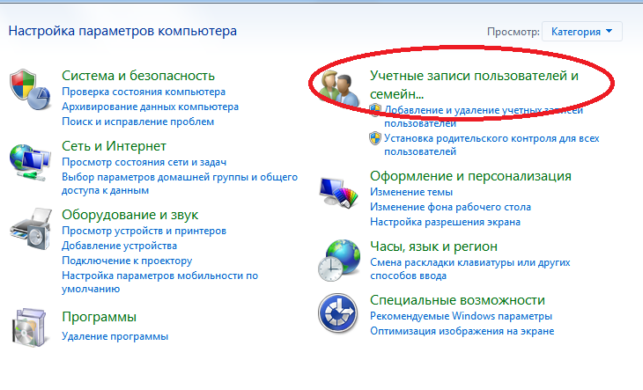
Для того чтобы установить пароль на компьютер, вам потребуется открыть «Панель управления» через меню «Пуск».

После этого в верхнем правом углу из выпадающего списка выберите «Мелкие значки». Кликните по вкладке «Учетные записи пользователя».
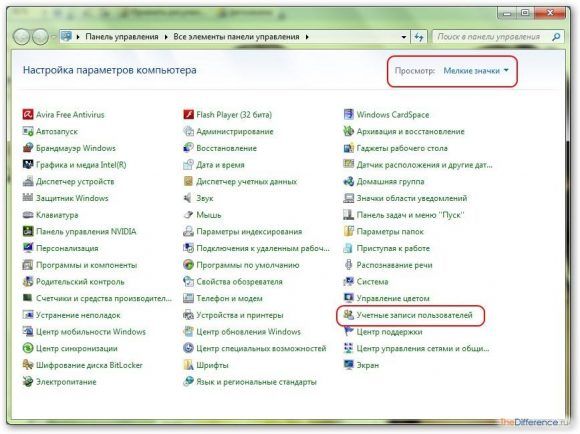
Отобразится название вашего профиля и его статус. Нажмите ссылку «Создание пароля для своей учетной записи».

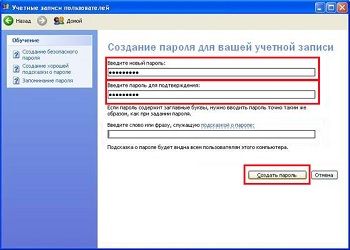
Укажите дважды новый пароль в соответствующих окошках и кликните «Создать пароль».

Если вы беспокоитесь о своем беспамятстве, то вы можете задать подсказку к своему паролю. Но имейте в виду, что подсказка будет видна всем пользователям, пытающимся ввести пароль. К примеру, вы указали в качестве пароля пин-код банковской карты. Укажите в подсказке «Пин-код» и, если вы забудете его, то введенное слово подскажет вам суть вашего пароля.

В любой момент вы можете изменить пароль, установленный на компьютер, или вовсе его удалить. Достаточно нажать на кнопку «Изменение своего пароля» или «Удаление …» соответственно. При удалении пароля с учетной записи вам потребуется ввести текущий пассворд.
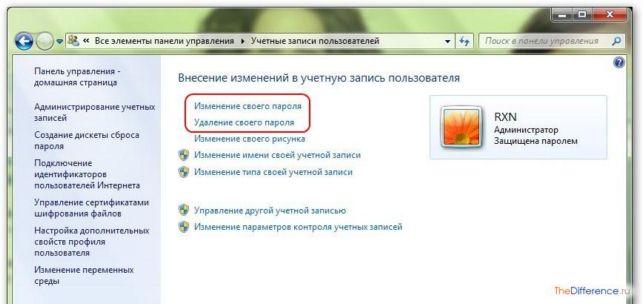
Казалось бы, ответ на вопрос, как установить пароль на вход в компьютер, довольно прост. Но у многих пользователей возникают проблемы как с установкой пасса, так и с его последующим вводом. При вводе пароля обязательно учитывайте раскладку. Несомненно, лучше использовать цифирный пароль, ибо при его вводе неважно, какая раскладка клавиатуры активна. Ни в коем случае не записывайте пароль на листок и не оставляйте его рядом с компьютером или под клавиатурой. Нет смысла в таком случае паролить систему, поскольку пассворд находится в легкодоступном месте.
Опытные пользователи знают, что подобным способом невозможно уберечь компьютер от взлома, так как пароли легко сбрасываются при помощи загрузочных флешек в течение пары минут. Достаточно сохранить специальную программу на флешку, вставить ее в компьютер и загрузить ПК. Но по крайней мере установкой пасса вы защитите свой компьютер от «обычных» пользователей, которые будут долго перебирать пароль и в конце концов бросят эту затею. Рекомендуем посмотреть следующий видеоролик по установке пассворда на учетную запись:
Источник: http://thedifference.ru/kak-ustanovit-parol-na-kompyuter/
Как установить пароль на компьютер в разных версиях Windows
Я покажу пример установки пароля на 7 версии Windows, а так же видео о том, как это выполнить в других системах. Там всё выполняется незначительные по другому и вы обязательно разберётесь.
Вот для чего может понадобится такая защита:
- Блокировка компьютера от детей.
- Защита от любопытных родственников.
- Предотвращения доступа коллег на работе.
Ну и вообще — безопасность никогда не бывает лишней. Рекомендую не пренебрегать этим.
При необходимости эту защиту можно взломать или отключить, но не каждый может с этим справиться и делается это долго.
Перед тем как начать, зайдите за администратора. Иначе вам не хватит прав для внесения изменений.
Установка пароля Windows 7
Аналогичные действия проделываются на компьютере с установленной Windows XP. Вы можете посмотреть пример не только в статье, но и в видео. Но в статье всё более детально изложено.
Первым делом зайдите в меню Пуск >> Панель управления.

Выберите просмотр крупными значками, найдите «Учётные записи пользователей» и войдите в эту категорию.

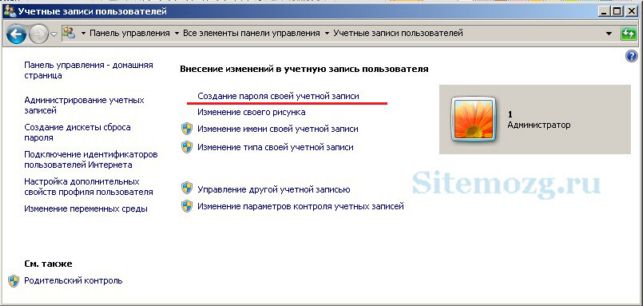
В новом окне найдите «Создание пароля своей учётной записи» и нажмите по нему.
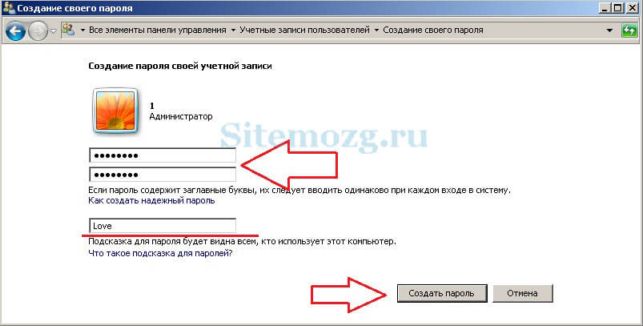
Затем введите пароль, два раза, для проверки, чтобы вы запомнили. Так же можно написать подсказку на случай неправильного ввода. Она будет видна всем.
Обратите внимание на язык, который вы используете в момент ввода, чтобы потом вводить правильно.
Чтобы установленный пароль был надёжный воспользуйтесь списком правил:
- Должно быть не меньше 8 символов.
- Должен быть из заглавных и строчных букв.
- Должен содержать специальные символы (например, !№;%).
- Не делайте очевидных подсказок.
Но самое главное, чтобы вы сами не забыли, то что придумали. Лучше всего держать в голове. Не забывайте, что должен соблюдаться регистр букв. Например, «Секрет» и «секрет» будут разными.
Теперь при входе в компьютер появится окно ввода установленного пароля и подсказка если он будет введен неправильно.
Слева вверху написан язык ввода:
- RU — русский.
- EN — английский.
Обычно чтобы сменить язык используются сочетания клавиш Alt+Shift либо Ctrl+Shift.

Если вы отходите от компьютера, то не забывайте устанавливать блокировку. Для этого нажмите Win+L, появиться окно как при загрузке компьютера (рисунок выше). Очень удобно и безопасно.
Как убрать установленный пароль
Достаточно войти обратно в настройки и нажать изменить/удалить пароль как на изображении ниже.
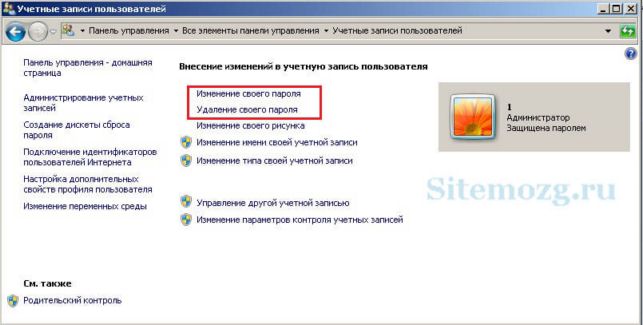
Чтобы удалить или изменить пароль, потребуется ввести уже установленный. Почти так же делается и на других компьютерах с более поздними версиями систем.
Как установить пароль в Windows 8
Здесь присутствуют некоторые отличия в действиях. Предлагаю посмотреть, короткое и понятное видео как это делается в течении одной минуты.
Как установить пароль в Windows 10
Эта операционная система имеет небольшие отличия от остальных из-за нового интерфейса. Однако всё делается за 30 секунд и без каких-либо проблем. В этом вы можете убедиться посмотрев это видео.
Если есть вопросы, то не стесняйтесь задавать их в комментариях.
Источник: http://sitemozg.ru/windows/kak-ustanovit-parol-na-kompyuter
Как поставить пароль на компьютер
Регулирование доступа к компьютеру, через учетные записи пользователей в Windows XP. Защита компьютера, защита информации от случайного пользователя.
По умолчанию учетные записи пользователей в Windows XP имеют уровень доступа к компьютеру на уровне администратора, т.е. пользователь учетной записи может устанавливать драйвера, программы, полностью управлять компьютером и данными в нем. Также по умолчанию учетные записи пользователей в Windows XP не имеют паролей. Защита компьютера перед случайным пользователем нулевая.
Ограничение прав учетной записи «второстепенных пользователей», позволит ограничить их роль в управлении компьютера, запретит им изменять настройки сделанные «администратором компьютера», не даст устанавливать некоторые программы. Также урезание в правах не дает возможности просматривать документы и другие данные, хранящееся в учетной записи администратора.
Допустим, на компьютере есть одна учетная запись – «Admin», с правами администратора. Наша задача, создать пароль для учетной записи «Admin» и создать учетную запись «Guest» без пароля, с ограниченными правами. Таким образом, пользователи, зашедшие на компьютер по учетной записи «Guest» не смогут просматривать информацию из учетной записи «Admin», не смогут менять настройки компьютера, не смогут в полной мере устанавливать программы на компьютер.
Мы загрузили компьютер и находимся в учетной записи «Admin». Нажимаем «Пуск» на «Панели задач», выбираем «Панель управления»:
В «Панели управления», выбираем «Учетные записи пользователей»:
В открывшемся окне «Учетные записи пользователей», выбираем «Изменение учетной записи»:
Выбираем изменяемую учетную запись, в нашем случи «Admin»:
Теперь выбираем ссылку «Создание пароля»:
В следующем окне вводим пароль для учетной записи, повторяем его еще раз и вводим фразу или слово для напоминания пароля, если есть опасения, что вы забудете пароль. Обратите внимание, фраза будет видна всем пользователем компьютера при загрузке окна приветствия, где нужно вводить пароль.
Нажимаем на кнопку «Создать пароль». Все, ваша учетная запись доступна только для вас. Только человек знающий пароль, может воспользоваться вашим компьютером.
Представим, что кроме вас компьютером пользуются ваши члены семьи или коллеги по работе и для них нужно создать «Ограниченную учетную запись», чтобы они не могли просматривать вашу конфиденциальную информацию или изменять настройки компьютера, но могли пользоваться Интернетом, создавать документы, играть в игры.
Как говорилось выше, заходим в «Панель управления», через «Пуск» и выбираем ссылку «Учетные записи пользователей», далее выбираем «Создание учетной записи»:
В появившемся окне вводим имя новой учетной записи, в нашем случи «Guest» и нажимаем кнопку «Далее»:
Теперь нам предстоит выбрать тип учетной записи, как говорилось ранее, мы выбираем тип «Ограниченная запись»:
Выбрали тип, нажимаем кнопку «Создать учетную запись». Все новая ограниченная учетная запись создана. Можно перезагрузить компьютер и посмотреть, как работают наши учетные записи. Если вы захотите поменять рисунок учетной записи или отредактировать ее, то в окне «Учетные записи пользователей» выберете нужную учетную запись и следуйте по ссылкам.
Надо помнить, что программы, разработанные ранее Windows XP или Windows 2000, могут некорректно работать в ограниченной учетной записи или не работать вообще, данное утверждение относиться и к играм.
Желаю Вам, чтобы ваша конфиденциальная информация была только вашей.
Источник: http://www.delbug.ru/set_password_on_computer/
Как установить пароль на компьютер
Установка пароля на компьютер позволяет защитить конфиденциальную информацию. Например, во всех организациях его наличие на компьютерах — это обязательное требование безопасности. Установить пароль на компьютер самостоятельно – это совсем несложная процедура, но перед его установкой постарайтесь придумать такой пароль, чтобы его было легко запомнить, но сложно подобрать. Данный вопрос рассмотрен в ранее опубликованной статье «Как придумать надежный пароль». Теперь давайте разберем, как защитить свой компьютер паролем на примере ОС Windows 7, как самой распространенной операционной системы на момент написания статьи.
Установка пароля на компьютер
Если ваш ПК не защищен паролем и возникла необходимость в его установке, то задайте его, чтобы предотвратить несанкционированный доступ к вашему любимому компьютеру. Для этого :
- Выполните команду Пуск > Панель управления и выберите категорию панели управления «Учетные записи пользователей и семейная безопасность».

- В окне выбранной категории панели управления щелкните на ссылке «Изменение пароляWindows».
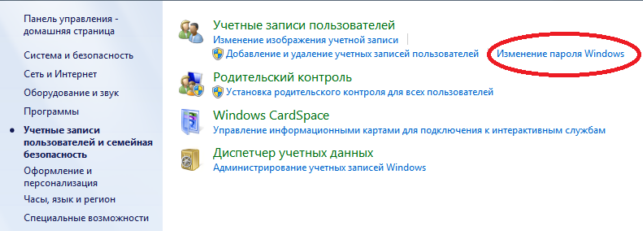 Если на компьютере установлено несколько учетных записей, выберите учетную запись, для которой будет установлен пароль. Щелкните на ссылке «Создание пароля своей учетной записи».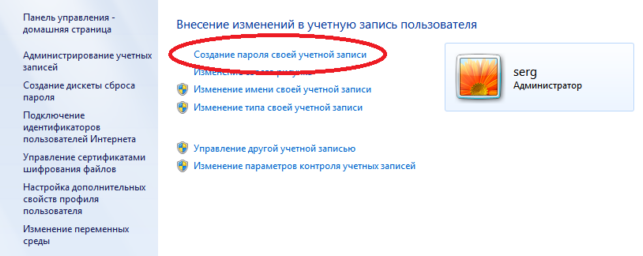
- В окне «Создание своего пароля» введите пароль, подтвердите его и добавьте для него подсказку. Щелкните на кнопке «Создать пароль»
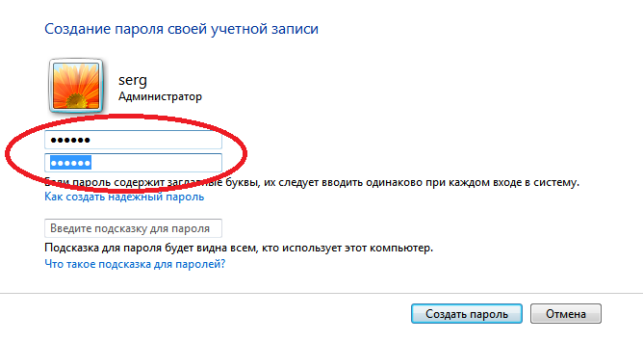
- На экране вновь появится окно «Внесение изменений в учетную запись пользователя». Если вы однажды захотите удалить пароль, щелкните на ссылке «Удаление своего пароля». Чтобы закрыть окно Внесение изменений в учетную запись пользователя, щелкните на кнопке «Закрыть».
Если вы забыли пароль, Windows отобразит заданную при вводе пароля подсказку. Не забывайте, что ее может увидеть любой пользователь, имеющий доступ к вашему компьютеру. Поэтому, если все знают, что вы живете в Москве, а ваша подсказка отображается в виде «Мой любимый город», толку от нее будет мало.
Установленный пароль чувствителен к регистру символов, поэтому при его вводе при загрузке Windows обязательно соблюдайте регистр, в котором пароль устанавливался. В противном случае система его просто не примет и войти в свою учетную запись будет невозможно.
Изменение и удаления пароля
Созданный пароль в любое время можно изменить. Для этого нужно щелкнуть на ссылке «Изменение своего пароля», отображающейся в окне Внесение изменений в учетную запись пользователя. Можно также изменить имя учетной записи, выбрав ссылку «Изменение имени своей учетной записи».
Поделиться.
Еще по теме:
 Проверка состояния безопасности компьютера Чтобы проверить, как обстоит дело с безопасностью вашего компьютера, выполните команду «Пуск > Панель управления > Система и безопасность». В окне «Система и безопасность» щелкните […]
 Как обновлять Windows на компьютере В процессе выпуска каждой новой версии операционной системы Windows выполняется тщательное тестирование. Но в ходе реальной эксплуатации операционной системы неизбежно появляются проблемы […]
 Настройки конфиденциальности браузера При посещении сайтов ваш браузер сохраняет историю просмотренных страниц, а также принятые от сайтов куки (от англ. Cookies — печенье), представляющие собой специальные метки оставляемые […]
 Настройка звука на компьютере Подсоедините колонки к компьютеру, подключив их к соответствующему разъему (чаще всего обозначенному символом небольшого мегафона или колонок) на компьютере, ноутбуке или мониторе. В […]
 SmartScreen в Internet Explorer как защита от фишинга Фильтр SmartScreen в браузере Internet Explorer позволяет контролировать просмотр веб-сайтов, которые согласно сведениям компании Microsoft, могут осуществлять фишинг-атаки или загружать […]
2 Комментариев
Зинаида Савый, нужно переключить раскладку shift+alt или shift+ctrl
Не могу создать пароль для своего личного кабинета,требуют латинские буквы,а где их взять?
Источник: http://www.pc-school.ru/kak-ustanovit-parol-na-kompyuter/
Как поставить пароль на компьютер?
Здравствуйте, дорогие друзья! В сегодняшней статье мы с вами подробно рассмотрим, как поставить пароль на компьютер в различных версия операционной системы Windows. Многие из нас видели такой пароль при загрузке компьютера у друзей, на работе и т.д. Сразу отмечу, что это не всегда удобно.
И лучше установить пароль на компьютер, если вы опасаетесь в сохранности ваших данных или, если доступ к ПК есть еще у кого-нибудь, кроме вас.
Вам также может быть интересно:
Cтавим пароль на ПК в разных версиях ОС Windows
Содержание
1. Начнем, пожалуй, с операционной системы Windows 7.
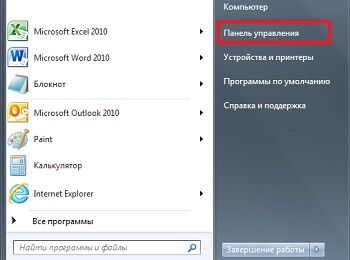
Итак, прежде всего нам нужно открыть Панель управления. Для этого нажмите на кнопку Пуск и выберите «Панель управления», как на картинке ниже:
В открывшемся окне выберите раздел «Учетные записи пользователей». Для этого в режиме просмотра окна выберите «Категория»:
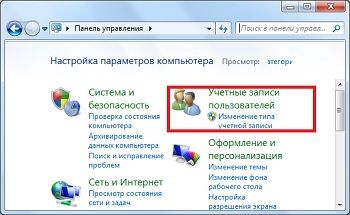
В следующем окне вам также нужно выбрать «Учетные записи пользователей»:

Далее под заголовком «Внесение изменений в учетную запись пользователя» выберите «Создание пароля своей учетной записи»:

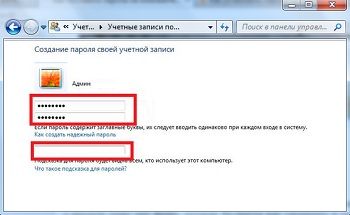
Следующим шагом нужно придумать пароль, который вы не забудете. Также здесь можно придумать и вписать подсказку, которая поможет вспомнить пароль.
2. Windows XP.
Здесь алгоритм наших действий будет не слишком отличаться от «семерки», поэтому некоторые пункты будут повторяться.
Итак, открываем Панель управления через меню Пуск:
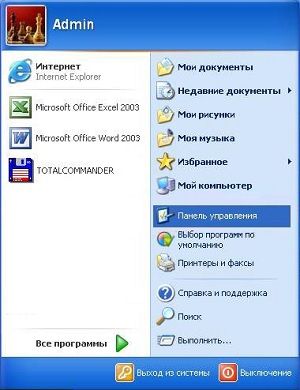
Следующим шагом открываем «Учетные записи пользователей»:
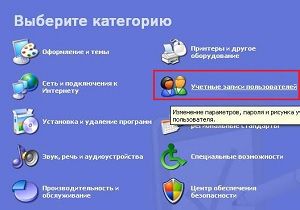
Далее выбираем «Изменение учетной записи»:
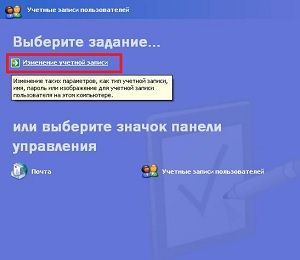
В следующем окне нам предложат выбрать изменяемую учетную запись. Вам следует выбрать нужную:
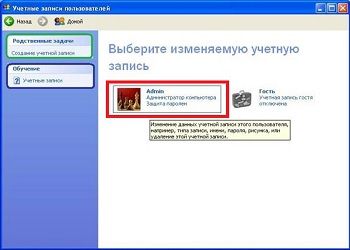
Затем выбираем «Создание пароля»:

И также, как и в Windows 7, создаем пароль, подтверждаем его и можем указать подсказку, которая поможет вспомнить пароль в том случае, если вы его забудете.
3. Windows 8.
Ну, а сейчас давайте рассмотрим нашу задачу на примере Windows 8.
Здесь наши действия будут немного отличаться от предыдущих версий ОС Windows, но ничего сложного по-прежнему не будет!
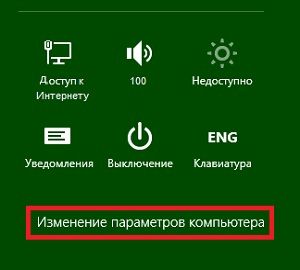
В первую очередь нам нужно вызвать меню. Для этого просто проведите курсором мышки к правому верхнему углу монитора и в появившемся меню нажмите «Параметры»:
Далее выберите «Изменение параметров компьютера»:
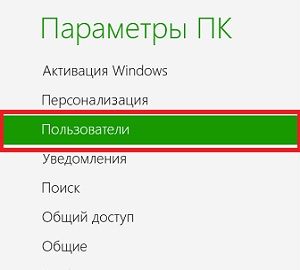
В параметрах выберите раздел «Пользователи»:
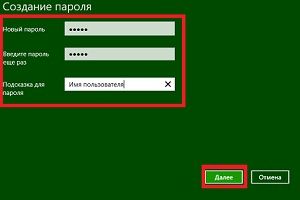
И в новом окне впишите пароль, подтвердите его и придумайте подсказку, которая поможет вам вспомнить его:
Это видео заставит вас улыбнуться:
Вот и все на сегодня! В этой статье мы подробно рассмотрели, как поставить пароль на компьютер в Windows 7, Windows 8 и Windows XP. Надеюсь, у вас не возникло никаких сложностей с созданием пароля. И не забудьте его записать! Буду рад ответить на ваши вопросы в комментариях!
Благодарю за то, что не забываете делиться с друзьями в социальных сетях ссылкой на наш сайт!
Подписывайтесь на нашу рассылку, чтобы первым получать новые полезные статьи прямо на свою почту!
Статьи, которые могут быть также вам интересны:
Источник: http://internetideyka.ru/kak-postavit-parol-na-kompyuter
- Установка приложений на Android с компьютера - как установить приложения на андроид с компьютера через usb
- Как правильно установить оперативную память в компьютер? - как установить оперативную память в компьютер
- Установка Windows 10 с флешки: подробная инструкция - как установить виндовс 10 с флешки на компьютер
- Устанавливаем WordPress на локальный компьютер - как установить wordpress на локальный компьютер
- Как установить Андроид на компьютер - как установить приложение на андроид на компьютер
- Родительский контроль на компьютере в Windows 7, 8,10 - как установить на компьютер родительский контроль
- Как установить приложение Андроид на компьютер - как установить приложения на андроид на компьютер
- Установить новый браузер | Компьютер для чайников - как установить браузер на новый компьютер
- WhatsApp Скачать Ватсап на компьютер на русском языке для виндовс - как установить ватсап на компьютер бесплатно на русском языке
- Как скачать приложение Инстаграм на компьютер - инструкция - как установить инстаграмм на компьютер
Добавить комментарий