Как установить Viber на компьютер бесплатно — Пошаговая инструкция — как установить вайбер на компьютер
24.11.20191. Первым делом необходимо скачать программу Viber (для компьютера), для этого пройдите на официальный сайт по этой ссылке www.viber.com/ru на открывшейся странице нажмите на кнопку «Загрузить Viber», после чего произойдёт загрузка программы на ваш компьютер.
Как установить программу Viber на компьютер
Добрый день, уважаемые читатели! В этой статье, я покажу вам как установить вайбер на компьютер бесплатно. После установки Viber на компьютер, вы сможете обмениваться сообщениями с друзьями, а так-же совершать звонки с компьютера на телефон абсолютно бесплатно.
Программа Viber очень популярна, ей пользуются миллионы человек во всём мире. Всё это благодаря простоте и удобству интерфейса. Но главный козырь это бесплатное общение, между пользователями Viber. Согласитесь, можно неплохо сэкономить, порекомендовав Viber своим родственникам, друзьям и знакомым.
Не так давно, появилась возможность установить Viber на компьютер, однако предварительно программа должна быть установлена на вашем телефоне. Как это сделать я написал в статье как установить Viber на телефон.
Если Viber уже есть в вашем смартфоне, то самое время приступить к установке Viber на компьютер.
Как установить Viber на компьютер
1. Первым делом необходимо скачать программу Viber (для компьютера), для этого пройдите на официальный сайт по этой ссылке www.viber.com/ru на открывшейся странице нажмите на кнопку «Загрузить Viber», после чего произойдёт загрузка программы на ваш компьютер.
2. Далее необходимо запустить установочный файл скачанной программы Viber, от имени администратора (чтобы не было проблем при установке). 
3. В открывшемся окне, жмём кнопку «Accept Install», после чего начнётся установка Viber на компьютер. 
4. В открывшемся окне с названием «Добро пожаловать в Viber» программа задаёт вопрос » У вас есть Viber на мобильном телефоне?», жмём кнопку «Да». 
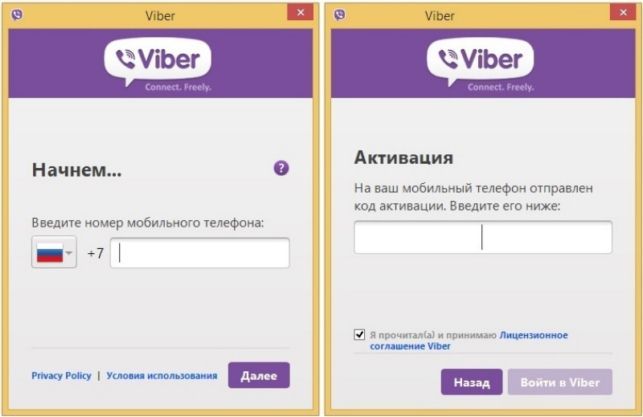
5. На этом шаге введите номер вашего мобильного телефона, после нажмите кнопку «Далее». 
6. После того как вы вели номер вашего мобильного телефона, в программу Viber (установленную на вашем телефоне) придёт сообщение с кодом активации, введите этот код активации и нажмите кнопку «Войти в Viber». 
После этих действий, установка Viber на компьютер заканчивается, теперь вы можете пользоваться viber не только на своём телефоне, но и на компьютере. Читайте так-же как установить WhatsApp на компьютер.
Источник: http://normalnet.ru/poleznye-programmy-dlia-pk/kak-ustanovit-viber-na-kompyuter.html
Как установить Вайбер на компьютер — пошаговая инструкция
Мессенджер Viber можно использовать не только на телефоне, но и на компьютере. Но для этого важно правильно установить Вайбер на ПК. В данной статье рассмотрим, как это сделать, и какие минимальные требования предъявляются для установки приложения.
Подготовка и начало установки Viber в Windows 7 / 10

Перед тем, как установить программу Вайбер на ПК, проверьте, установили ли вы мессенджер на смартфон. Если нет, то сделайте это сейчас. Также важно проверить, подключен ли компьютер и телефон к интернету.

Иногда требуется также проверить, что требуемые для установки Вайбера порты на ПК открыты.
Далее приступаем к установке мессенджера. Для этого следуйте пошаговой инструкции:
- Зайдите на официальный сайт мессенджера и нажмите на клавишу скачивания для того, чтобы скачать и установить Вайбер на ПК.


- Откройте утилиту.
- Для того чтобы подтвердить, что Вайбер действителньо установлен на вашем телефоне, нажмите на клавишу «Да».
 После этог о можно переходить к регистрации номера в сети.
Регистрация номера в Viber
После установки на ПК нужно будет зарегистрировать свой номер. Для этого действуйте о инструкции:
- Введите свой номер телефона – для этого нажмите на строку «Укажите страну» и в выпадающем списке выберите нужный вариант.
- Введите свой контактный номер телефона. Важно, чтобы перед ним в строке не было пустот и нулей.
- Если все данные в приложении Вайбер введены верно – нажмите на клавишу «Да».
 Мало скачать и установить Вибер – нужно также активировать мессенджер. Для этого отсканируйте QR-код. При наличии рядом находящегося смартфона сканер мессенджера откроется автоматически.

Первый запуск мессенджера
После успешной установки Вайбер на компьютер Windows 7 / 10 важно настроить мессенджер под себя. Для этого в правом верхнем углу выберите значок шестеренки, чтобы открыть раздел с настройками. А затем выберите раздел «Параметры».

В разделе вы сможете просмотреть и настроить следующие параметры:
- «Подробности». В данном разделе можно просмотреть свой номер телефона и имя. В этом разделе на компьютере нельзя изменить свои данные.
- «Запускать при загрузке системы». Каждый раз, когда вы будете включать ПК, мессенджер будет загружаться автоматически. Если отключить эту функцию, то мессенджер нужно будет запускать вручную.
- «Фон по умолчанию». Можно будет выбрать любой фон, который будет включаться автоматически при каждом запуске ПК. Этот фон будете видеть только вы и только на компьютере.
- «Смена языка». Позволяет изменить языковую панель.
- «Автозагрузка видео и фото». Любые файлы, полученные в мессенджере, будут загружаться автоматически.
- «Условия использования и Политики». В данном разделе находится весь свод правил сайта.

Возможные ошибки при установке

Одна из ошибок может заключаться в том, что при установке Viber для ПК не подключается к утилите на телефоне. Возможная причина может заключаться в том, что вы не обновили мессенджер. Обновите его до версии 6.0, чтобы в полной мере пользоваться функциями системы.

Также причина может заключаться в том, что не работает QR-код. Для исправления ошибки можно воспользоваться альтернативными способами:
- Для сканирования применить фронтальную камеру.
- Воспользоваться QR-сканером.
- Использовать секретный код

Запросить последний можно следующим образом:
- Нажать на ссылку внизу экрана «Не работает камера».
- Далее нужно нажать на клавишу «Скопировать» для того чтобы был скопирован ключ идентификации.
- Секретный ключ отправить на смартфон через адрес электронной почты или в СМС-сообщении.
- Открыть SMS-сообщения на своем телефоне.
- Для того чтобы ссылка открылась, нажать на клавишу «Открыть».
- Выбрать «Разрешить», а затем нажать на клавишу «Да».

После этого устройство должно быть активировано.
Минимальные требования для установки Viber

Еще одной причиной того, что программа не устанавливается или не синхронизируется, может стать несоблюдение минимальных требований. Компьютер пользователя должен соответствовать следующим системным требованиям:
- Мессенджер актуален только для Windows XP Service Pack 3 и выше, Vista, 7, 8 и 10.
- Для Mac актуальны версии OS X 10.7 и выше.
- Linux – только 64-разрядная версия.
- Процессор должен быть как минимум двухъядерным.
- Минимальное количество оперативной памяти – 1 ГБ.
- Наличие микрофона для голосовых звонков и веб-камеры для видеозвонков.

Мессенджер на компьютер устанавливается только после того, как установлен Вибер на телефон. При этом важно соблюдать минимальные требования, чтобы успешно пройти процедуру установки и синхронизации. А чтобы пользоваться всеми функциями, нужно обновить мессенджер как минимум до версии 6.0.
Источник: http://xn——7kcabbec2afz1as3apmjtgqh4hrf.com/kak-ustanovit-viber.html
Как установить Вайбер на компьютер
Viber – простейшая из программ для обмена сообщениями. Главная её особенность заключается в том, что компьютерная версия устанавливается легко и работает почти без задействования смартфона. Этот вопрос рассмотрим подробнее.
Источник установщика
Программу можно скачать по ссылке ниже.
kak-ustanovit.rf рекомендует InstallPack, с его помощью вы сможете быстро установить программы на компьютер, подробнее на сайте.

В разделе загрузок нужно выбрать кнопку «скачать». Доступны версии для Mac и Windows, поэтому можно установить Viber на компьютер без дополнительных проблем. В дополнение ко всему: в отличии от WhatsApp поддерживаются все версии Win, а не только 8 и выше. Поэтому увидеть Вайбер стоящим на компьютере под управлением «семёрки» или даже «ХР» не сложнее, чем найти последний. 
Процедура установки
В целом для инсталляции Viber на ПК необходимо иметь его установленным на телефоне. Это потребуется после самой процедуры установки для доступа к чатам. Запись программы на диск занимает меньше времени, чем её последующее удаление. Также следует отметить, что скачивается полный пакет, а не онлайн установщик.
Установка программы
Имея пакет с сайта его следует запустить. Для Windows 10 не требуется запуск от имени администратора. Дальше можно следовать инструкции:
 Особых вариантов выбора просто нет. Нажимаем «Установить» и ждём завершения процесса.
 Процесс полностью автоматический и отвлекаться на него не нужно.
- После установки может выскочить предложение установить какую-либо из партнёрских программ. Делать это необязательно – отвечаем отказом.
Регистрация
Теперь нужно зарегистрироваться. Для этого требуется иметь Viber на мобильном телефоне. Поэтому перед тем, как установить Вибер на компьютер нужно поставить его на смартфон. Подсказки по этому действию всплывают после установки. В остальном же все действия предельно просты:
- В окне приветствия можно выбрать язык интерфейса и начать регистрацию.

Если Viber на телефоне не установлен, его можно отправить на установку. Если же он установлен, следует выбрать «Да».  Теперь вводится номер телефона для авторизации в мессенджере.
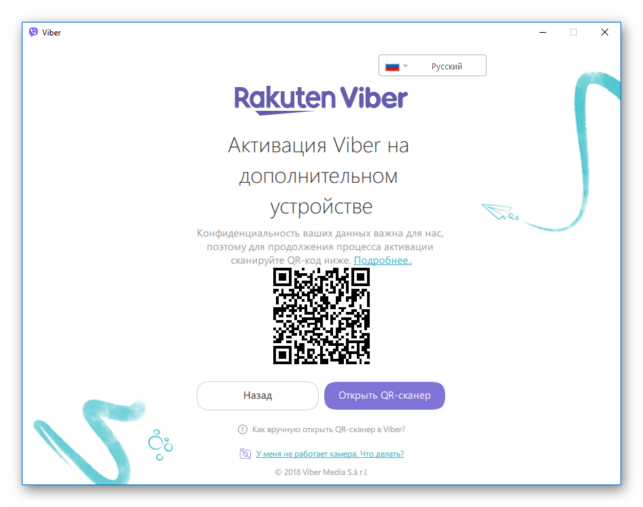 Следуя предложению, сканируем код телефоном. Окно со сканером откроется автоматически.
Особенности
В эксплуатации Вайбера на ПК есть ряд незначительных нюансов, забывать о которых не стоит:
- При закрытии окон или открытии двух окон одновременно (на телефоне и компьютере) начинается синхронизация, которая вызывает лёгкие подтормаживания программы;
- Через компьютерную версию нельзя добавлять или удалять контакты. Управление кругом общения делается через телефон;
- Загруженные картинки будут перенесены на телефон во время синхронизации.
Источник: http://xn—-7sbbi4ahb0aj1alff8k.xn--p1ai/kak-ustanovit-vajber-na-kompyuter
Инструкция по установке Viber на компьютер
Сегодня существует огромное количество приложений для общения. Однако, пожалуй, самый популярный мессенджер – это viber. Его возможности и функционал огромны: бесплатные звонки по всему миру, обмен текстовыми, видео- и аудиосообщениями, общение в групповых и скрытых чатах, денежные переводы и мн. др. Кстати, вайбер – это многоплатформенное приложение. Его можно установить не только на мобильные устройства и различные гаджеты, но и на настольные ПК. Как это сделать? Мы как раз расскажем об этом.

Процесс установки вайбера на компьютер
Установить данную программу на ПК несложно. Особенно, если у вас на смартфоне уже есть вайбер, привязанный к вашему мобильному телефону. Это значительно облегчит процесс активации мессенджера на компьютере.
Однако обо всём по порядку:
- Чтобы установить viber на компьютер, нужно сначала загрузить инсталлятор. Сделать это можно по-разному. К примеру, скачать мессенджер с официального сайта. Если же у вас на компьютере windows 7 и выше, то получить десктопную версию вайбера можно в официальном магазине Microsoft. Некоторые пользователи находят и скачивают установочный файл вайбера с многочисленных сторонних web-ресурсов. Правда, при таком варианте нельзя забывать об осторожности (велик риск загрузить вредоносный файл) и пользоваться лишь проверенными сайтами.

- Следующий шаг – запускаем инсталлятор вайбера (желательно на русском языке). Соглашаемся с условиями лицензионного соглашения и жмём кнопку «install/установить».
- Ожидаем пока приложение установиться на компьютер. Обычно это занимает не больше минуты. После завершения установки кликаем на клавишу «close».
- Закрыв установочник, на экране должно появиться окно программы. Если его нет, то найдите ярлык вайбер на рабочем столе и через него запустите приложение.
- При первом запуске мессенджера откроется окно с вопросом о том, есть ли у вас viber на смартфоне? Если вы уже пользуетесь им, то жмите «да». Если нет, то лучше всего сразу перейти к установке приложения на мобильный телефон, а уже затем вернуться к запуску программы на ПК. Тем самым, вам придётся установить сразу два вайбера.
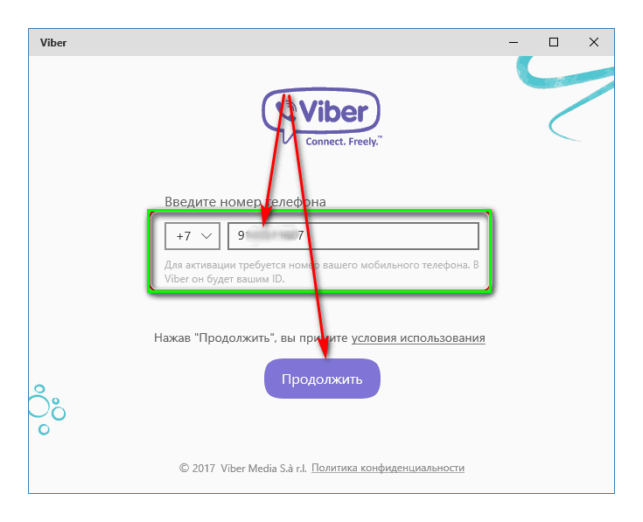
- Вот мы и подобрались к процедуре идентификации. На этом этапе вайбер попросит ввести номер вашего мобильного телефона, уже привязанного к учётной записи. Вводим его и жмём «продолжить».
- Теперь на экране компьютера появится qr код. Тогда как на смартфоне (при активированном приложении вайбер) должен открыться qr-сканер (если нет, то делаем это вручную). Возможна и активация без qr кода. Тогда на номер телефона просто придёт сообщение с кодом активации, который нужно будет ввести в специальном окне на ПК.
- После активации viber заработает на компьютер.
Как установить вайбер на ПК без телефона?
Многие спросят: «Можно ли установить вайбер на компьютер без телефона?». Можно, но не всё так просто. Дело в том, что особенность компьютерной версии мессенджера – сложность или даже невозможность создать новый аккаунт «с нуля» с её помощью. Необходимо для начала скачивать и устанавливать мобильный вариант. Именно с него заводить и активировать учётную запись. После чего можно без проблем заходить в свою «учётку» на ПК.
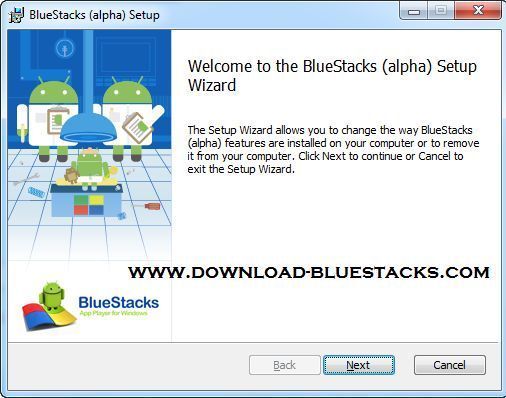
Правда, есть вариант обойти это ограничение. Можно воспользоваться эмулятором операционной системы Андроид. Их существует огромное множество. Выбор за вами. Однако чаще всего пользователи отдают предпочтение программе BlueStacks.
- Скачать эмулятор можно на сайте http://www.bluestacks.com
- Далее загрузив установочный файл, запускаем его на ПК. После установки открываем эмулятор.
- Затем заходим в магазин приложений. В нашем случае это Play Store. Чтобы пользоваться услугами магазина и скачать вайбер с него, необходим аккаунт в гугл. Так что если у вас его нет, то придётся зарегистрироваться.
- Теперь находим оранжевую иконку с лупой. Кликаем на неё. Откроется поисковое окно, где вводим «viber».
- Спокойно загружаем и устанавливаем приложение, ведь за счёт эмулятора приложение «думает», что инсталляция проходит на мобильном устройстве.
- Как завершится процесс установки, нажимаем на кнопку «открыть», тем самым запускаем вайбер на BlueStacks.
Теперь с помощью мессенджера в эмуляторе вы сможете активировать полноценную программу viber для ПК. Так что можно обойтись и без смартфона.
Минус такого способа установки вайбер – не «подтянутся» ваши контакты с телефона или сим-карты. Придётся вводить их вручную. Кроме того, для запуска через эмулятор желательно, чтобы на ПК была свежая версия ОС – виндовс 7, виндовс 8 и пр.
Источник: http://www.orgtech.info/instrukciya-po-ustanovke-viber-na-kompyuter/
Как установить Вайбер на компьютер?
Существует даже несколько способов, как установить Вайбер на компьютер. И это, без сомнения, можно отнести к достоинствам программы: ведь для многих мессенджеров доступны лишь их мобильные версии. В настоящее время список поддерживаемых компьютерных операционных систем выглядит следующим образом: Windows, OS X, Linux. То есть, поддерживаются все основные ОС.

Итак, способы установки Вайбера на ПК или ноутбук:
Если у вас есть вопросы, можете обратиться к специалисту за помощью.Задать вопрос
- Самый очевидный способ – посетить официальный сайт Вайбера. Там доступны версии для большинства поддерживаемых операционных систем. В первую очередь, для ОС Windows.
- Ну а владельцы Window, начиная с Семерки, могут загрузить десктопную Вайбера с официального магазина Microsoft.
- Установка Вайбер на компьютер возможна и при помощи эмулятора. О том, как это делается и зачем может понадобиться пользователю, будет сказано немного ниже.
- А вот браузерной онлайн-версии Вайбер пока еще не существует. В Сети периодически появляются новости о том, что разработчики планируют реализовать и возможность пользоваться мессенджером непосредственно из браузера. Однако до сих пор все это – только на уровне слухов.
- Наконец, можно просто воспользоваться одним из многочисленных сторонних Интернет-ресурсов. Конечно, при этом не нужно забывать об осторожности и пользоваться лишь проверенными сайтами, которые заслуживают доверия.
Достоинства и возможности Вайбера

Установив Вайбер на компьютер, пользователь получает все тот же функционал и преимущества, что доступны и для мобильных систем:
- переписка в режиме текстового чата. Причем, можно создавать как чаты тет-а-тет, так и групповые, в которые можно принять до двухсот участников;
- видео звонки;
- в текстовые сообщения можно делать вложения в виде файлов самого разного формата и довольно больших размеров;
- если используется мобильное Интернет-соединение, то можно будет использовать и такую функцию, как определение местоположения пользователя. Вайбер при этом не применяет GPS-навигацию, а основывается на положении пользователя относительно вышек сотовой связи;
- можно удалять сообщения с устройства другого пользователя. Разумеется, речь идет о своих сообщениях. Однако подобной функции давно не хватает пользователям мессенджеров и социальных сетей. Зато теперь можно оперативно удалить сгоряча или по ошибке отправленное сообщение – и абонент про него так и не узнает;
- платежная система Western Union ввела возможность совершать денежные переводы при помощи Вайбера;
- имеются специально адаптированные под Вайбер игры;
- что немаловажно, можно Вайбер установить на компьютер бесплатно;
- точно так же бесплатно можно и полноценно общаться при помощи текстовых сообщений и звонить внутри мессенджера. Существуют и платные функции, однако ими можно и не пользоваться;
- можно совершать звонки на городские и мобильные номера, но это уже будет не бесплатно.
Особенностью компьютерной версии Вайбера можно считать то, что завести новый аккаунт «с нуля» с ее помощью не получится. Придется сначала скачивать и устанавливать мобильный вариант, с него заводить учетную запись, а уж потом заходить в свою «учетку» на компьютере. Однако обойти это ограничение можно, если пользоваться эмулятором.
Вайбер на эмуляторе

В ряде случаев может понадобиться установить мобильную версию Вайбера на компьютер. Например, для того, чтобы создать новый аккаунт. Или если просто не хочется отрываться от работы на компьютере, чтобы обращаться к телефону.
Конечно, обычное скачивание мобильного Вайбера на ПК ничего не даст: пользователь увидит скаченный файл в незнакомом для операционной системы формате, но сделать с ним ничего не сможет. И тут на помощь придет эмулятор. Эмулятор – это специальная программа, которая умеет «притворяться» самыми разными системами, платформами и даже целыми устройствами. Существуют эмуляторы как мобильной системы Андроид, так и, например, калькуляторов, и даже целых компьютеров.
Первое, что нужно сделать, это скачать и установить сам эмулятор. Делается это точно так же, как и в случае с любой другой программой. Самих же эмуляторов существует довольно много, они отличаются друг от друга по функционалу и эмулируемым системам.
Далее потребуется, конечно, скачать непосредственно мобильную версию Вайбера. Если уставновка эмулятора прошла успешно, он автоматически распознает файл мобильного формата как «родной» — и тогда пользователю остается лишь привычно щелкнуть на нем два раза мышью. Если же этого не произошло, всегда можно открыть файл прямо из рабочей среды эмулятора, например, простым перетаскиванием или через меню Открыть, или через функцию поиска.
После запуска на эмуляторе Вайбер будет «думать», что он работает на мобильном устройстве – и можно будет начинать с ним работать. В общем, установка Вайбер на компьютер – это реально. Более того, это сделать можно сразу несколькими способами.
Источник: http://xn——6kcbabcghy3bdq0cpysercfo2g1fk.xn--p1ai/kak-ustanovit-viber-na-kompyuter.html
- Как установить ключи ЭЦП в реестр (КриптоПро) - Полезные статьи - Каталог статей - Про госзакупки, ЭТП, ООС, ЕИС и о сфере закупок в целом - как установить на компьютер эцп
- Как установить пароль на компьютер в Windows 7? - как установить пароль на компьютер
- Как установить Windows xp с флешки на компьютер, ноутбук - как установить windows xp с флешки на компьютер
- Как установить сертификат ЭЦП на компьютер? - как установить эцп на компьютер пошагово с чего начать
- Как установить пароль на компьютер? - как на компьютере установить пароль
- Установка приложений на Android с компьютера - как установить приложения на андроид с компьютера через usb
- Как правильно установить оперативную память в компьютер? - как установить оперативную память в компьютер
- Установка Windows 10 с флешки: подробная инструкция - как установить виндовс 10 с флешки на компьютер
- Устанавливаем WordPress на локальный компьютер - как установить wordpress на локальный компьютер
- Как установить Андроид на компьютер - как установить приложение на андроид на компьютер
Добавить комментарий